
- 更新日 : 2026年1月8日
VLOOKUP関数で突合する方法は?活用例や手順をわかりやすく解説

業務において、エクセルを利用してデータの抽出や比較をする機会はよくあります。エクセルで非常によく使われる関数として挙げられるのが、VLOOKUP関数です。VLOOKUP関数は、大量のデータから特定の情報を検索して、抽出するのに適しています。この記事では、エクセルのVLOOKUP関数について実践的な解説を行います。
エクセルの突合とは
「突合する」とは、複数のデータを比較し、一致や不一致を特定する作業のことです。エクセルを利用した業務において、突合処理は頻繁に行われる作業の一つです。一般に、突合の目的には次のようなものがあり、いずれもデータの正確性を向上させるものと言えます。
- 取引の正確性の確認
- 数値の整合性チェック
- 不正や誤りの抽出
- データの完全性の検証
例えば、注文書、納品書、請求書の項目について、通常は整合を行います。これらを別々に作成した場合には、データを突合させて一致を確認することがあります。また、システム間で一致すべきデータを突合して確かめるケースも考えられるでしょう。
さらにシステムに手修正を加えたような場合には、修正前後のデータを突合して、修正箇所のみが変更されているかを検証することもあります。
照合との違い
以前は銀行などで「印鑑照合」している光景をよく見かけました。持参した印鑑が登録している印鑑と一致しているかどうかを、目視で確認する作業です。
このように照合とは、主として1対1の確認が中心となる確認作業です。これに対して突合は、抽出や差異確認を含み、より多くの観点から正確性を検証する作業と言えます。
この記事をお読みの方におすすめのガイド4選
続いてこちらのセクションでは、この記事をお読みの方によく活用いただいている人気の資料・ガイドを簡単に紹介します。すべて無料ですので、ぜひお気軽にご活用ください。
※記事の内容は、この後のセクションでも続きますのでぜひ併せてご覧ください。
AI活用の教科書
経理・人事・経営企画といった企業の基幹業務における具体的なユースケースをご紹介。
さらに、誰もが均質な成果を出せる「プロンプトのテンプレート化」や、安全なガバナンス構築など、個人利用から企業としての本格活用へステップアップするためのノウハウを凝縮しました。
新リース会計基準と主要論点が丸わかり!対応ガイドブック
リース会計基準の変更は、会社全体や財務諸表など影響範囲は想像以上に広いことが想定されます。
本ガイドでは、新旧リース会計基準の概要から、新リース会計基準の対象範囲、リース期間などの基本的ではあるものの重要な論点についてご紹介します。
経理担当者向け!Chat GPTの活用アイデア・プロンプトまとめ12選
債権管理担当者や経理担当者がChat GPTをどのように活用できるか、主なアイデアを12選まとめた人気のガイドです。
プロンプトと出力内容も掲載しており、コピペで簡単に試すことも可能です。お手元における保存版としてでだけでなく、従業員への印刷・配布用としてもぜひご活用ください。
経理担当者向け!Excel関数集 まとめブック
経理担当者の方をはじめ、ビジネスパーソンが知っておきたい便利なExcel関数集を初級~上級までギュッと網羅。
新人社員の研修用などにもお使いいただけます。Google スプレッドシートならではの関数もご紹介しています。
VLOOKUP関数でデータを突合する方法
エクセル関数の1つであるVLOOKUP関数は、縦方向(Vertical)に表データを検索し、指定した値と一致する行から特定の列にあるデータを返す関数です。別途、横方向(Horizontal)に表データを検索するHLOOKUP関数もあります。
データベースをエクセルで見た場合、通常、1行1レコードの形式で設計されます。したがって、レコードの検索には横より縦の検索が向いているため、VLOOKUP関数のほうがよく利用されています。
エクセル関数の動作を具体的に指示するための情報を「引数(ひきすう)」と言います。
VLOOKUP関数には次のように4つの引数があります。
【VLOOKUP関数の使い方】
|
セルに入れる関数 = VLOOKUP(①検索したい値, ②検索の範囲, ③範囲の中の列番号,④検索方法) |
|---|
① 検索したい値
探したい値を指定します。多くはセルを参照して指定します。
② 検索の範囲
検索の対象となる範囲を指定します。他のシートやブックでも可能です。
検索範囲の一番左端の列に検索値があることがVLOOKUP関数では重要です。
③ 検索の範囲の中の列番号
②の検索範囲内の左から何番目に返したい値が含まれているのかを指定します。
④ 検索方法
検索の方法を指定します。TUREまたは1(近似一致)、FALSEまたは0(完全一致)を 入力します。ただし、省略が可能です。
この中で入力が任意となる④の検索方法について補足します。
- TRUEとした場合
検索値に一致するデータが検索範囲になければ、検索値未満の最も大きい値を返します。
- FALSEとした場合
検索値と完全一致するデータを返し、一致しなければエラー値(#N/A)を返します。
- 省略した場合
TRUEが指定されたことになりますが、③の引数の後ろにカンマが残っていた場合には、FALSEが指定されたことになります。
【VLOOKUP関数の突合具体例】
顧客リストの中から、購入回数10回以上の人にお礼状を出すことにしました。お礼状を出す人の住所と名前を抽出・検索したい。顧客コードで検索するものとし、これらのリストは同じエクセルブック内にあるものとします。
顧客リスト お礼状リスト

お礼状リストのC2セルに下記のように入力し、下方向にコピーします。
顧客コードは検索範囲である顧客リストの一番左側にあり、VLOOKUP関数が使えます。
| C2に入れる関数 = VLOOKUP(B2,顧客リスト!$A$2:$D$14,2,FALSE) |
|---|
注意点として、コピーしても検索範囲が変らないように検索範囲には絶対セル指定にすることと、氏名を抽出する場合は検索範囲内の左から何列目かを確認することです。

同様にして、年齢や住所も関数を使ってお礼状リストに表示します。

VLOOKUP関数によるデータ突合を会計処理にどう利用する?
VLOOKUP関数について、具体的にはどのように会計処理に利用するかを考えてみます。
会計ソフトを利用していると想定した場合、会計ソフトから得られる帳票やレポート等は最大限に利用しましょう。その上で、データを取得して会計処理に役立つ資料を考えてみてください。
一般にエクセルで独自の資料が必要となるのは、手作業が関係する場合や、現システムにフォーマットがない場合などです。以下に、いくつかの例を挙げてみます。
- 仕訳入力時のコード一覧表作成
会計ソフトでは、一般に勘定科目にコードが割り当てられています。仕訳入力や帳簿作成時にそれらのコードがわかる一覧表があれば便利です。
会計ソフトから勘定科目マスターのデータをエクスポートします。VLOOKUP関数を使用して勘定科目コードから勘定科目名を自動的に取得して、勘定科目コードの一覧表を作ることができます。
- 別フォーマットによる損益管理表作成
一般に、会計ソフトでは仕訳時に部門コードを入力していれば、部門別の損益計算書が得られます。しかし、思うような部門損益の管理表が得られないとき、独自のフォーマットを作成できます。
部門コードが付された損益計算書をエクスポートし、VLOOKUP関数により部門コードに対応する各損益項目を表示させ、目的のフォーマットを得ることができます。
- 固定資産棚卸のための実査フォーマット作成
基本的に、固定資産の現物と固定資産台帳は一致すべきです。決算準備の一環として、固定資産の棚卸をするための書式を必要とする場合があります。
管理ソフトなどから固定資産データをエクスポートして、棚卸のためのフォーマットを作成します。その際に、他のデータからVLOOKUP関数により実査に必要な情報を付加できます。
VLOOKUP関数で複数条件を設定する方法
見てきたように、VLOOKUP関数における検索値は1つです。検索値が複数ある場合には、どのようにしたらよいでしょうか?1つの方法として、VLOOKUP関数で、検索値を「&(アンパサンド)」で結合して利用できます。
(例)
下のように「&」でいくつかの検索値をつなげることができます。ただし、この場合は検索範囲内には連結後の検索値が含まれている必要があります。
| VLOOKUP(検索値1&検索値2, 検索範囲, 列番号, FALSE) |
|---|
下は、顧客コードの下2桁のみが入ったリストです。この場合、顧客リストからVLOOKUP関数で氏名や年齢を抜き出す場合には、「&」を使います。
顧客リスト 抽出リスト

抽出リストのB2には、1番目の引数に固定値として”C0000”を付けるという意味で「”C0000″&A2」とします。結果は次のとおりです。

VLOOKUP関数で別ファイルを参照する方法
別のエクセルファイル内に検索範囲があった場合のVLOOKUP関数を考えてみましょう。
この場合は、特に意識しなくても別ファイルの検索範囲をVLOOKUP関数内で指定したときに、そのファイルのある場所を表示してくれます。しかしながら、検索範囲がファイルの中の中などネストが深いと関数表記が長くなり、非常に理解しづらくなります。
同様の例において、顧客マスターとなるリストが別のエクセルファイルとなった場合には次のような関数の記述になります。当ファイルとは別の「顧客マスター2024」というブック内の「最新リスト」内に検索範囲があるケースです。

理論上、検索範囲がクラウド上にあっても検索範囲の設定は可能ですが、エクセルの動作が重くなるなどの影響も想定されます。
XLOOKUP関数とは?
XLOOKUP関数は、VLOOKUP関数の後継の関数で、より柔軟で強力な検索が可能です。Vは、縦方向(Vertical)という意味でしたが、Xは拡張(eXtended)という意味で、指定された検索範囲で、特例の列のデータを検索し、その値に対応するデータを取得します。
しかしながら、XLOOKUP関数は新たに実装された機能であるため、Excel 2016やExcel 2019などでは利用できません。
VLOOKUP関数との違い
VLOOKUP関数においては、検索範囲の一番左端の列に検索値があることが条件でしたが、XLOOKUP関数は、任意の列から検索できるようになりました。さらに、1つの関数で複数の列の値を返せるほか、下から上、右から左への検索も可能となりました。
加えて、検索値が見つからなかった場合の処理も組み込まれており、IFERROR関数等との組み合わせが不要になりました。
基本式
XLOOKUP関数では引数の数は増え、全部で6つになりました。
| =XLOOKUP(①検索値,②検索範囲,③戻り範囲,④見つからない場合,
⑤一致モード,⑥検索モード) |
|---|
①〜③については引数が必須ですが、④〜⑥の引数も指定することで、より詳細な検索が可能となります。
① 検索値
考え方はVLOOKUP関数と同じです。「&」でつなげることも可能です。
② 検索範囲
検索値を含む列が一番左端にある必要はなく、検索範囲として1列を指定します。
検索範囲に複数の列も「&」でつなげて指定することができます。
③ 戻り範囲
どの列を返すのか列を指定します。
ただし、②の検索範囲と③の戻り範囲の高さ(縦に検索する場合)または幅(横に検索 する場合)を揃えておく必要があります。
④ 見つからない場合(省略可)
検索値が見つからなかったときに表示するメッセージを指定できます。
例えば、”データなし”などと指定することが可能です。
⑤ 一致モード(省略可)
VLOOKUP関数における検索方法と同じです。TUREやFALSEについても同じです。
⑥ 検索モード(省略可)
検索する順序を指定します。引数の考え方は⑤と同じです。
省略した場合は、先頭→末尾の順となります。
引数が多くて複雑に見えますが、セルや数式バー入力の際は、入力補助が表示されるため、次に何を入れるかがわかりやすくなっています。下の図は最後の引数をFALSEとしており、下から検索するように指定した例です。

XLOOKUP関数が利用できる環境にあれば、VLOOKUP関数ではなく、XLOOKUP関数を使うほうが拡張性があるため便利でしょう。
活用例
XLOOKUP関数では複雑な処理も簡単にこなせます。会計処理においても、より柔軟なデータ検索や突合が可能になり、特に複数のマスターデータとの連携や、条件に基づいた検索が必要な場面で威力を発揮します。
会計ソフト等からのエクスポートデータを使って、「小回りの利く」レポートが作成できます。例えば次のように種々のものが考えられます。
- データが別々にある場合の各種管理リスト
- 特定の項目や期間を対象にした売上高や費用の分析表
- 仕入先ごとの詳細な支払予定表
- 全社または部門別の予算と実績の対比表
VLOOKUP関数を使いこなして、シンプルな管理を!
1つの帳票や管理表であれもこれも管理するのではなく、目的別に管理表やレポートを使い分けて管理方法をシンプルにするのも業務効率化の1つです。そのためには、VLOOKUP関数やXLOOKUP関数をスムーズに使えるようにしておきたいものです。
多くの関数を組み合わせるより、できるだけシンプルに、他の人が見てもすぐ理解が得られるようなエクセル関数ユーザーになることをおすすめします。
最後までこの記事をお読みの方に人気のガイド4選
最後に、ここまでこの記事をお読みの方によく活用いただいている人気の資料を紹介します。こちらもすべて無料ですので、ぜひお気軽にご活用ください。
インボイス制度 徹底解説(2026年9月最新版)
インボイス制度は施行後もさまざまな実務論点が浮上し、国税庁によるQ&Aの追加・改訂が続いています。これを受けて、「結局どうすればいいのか、わからなくなってしまった」という疑問の声も多く聞かれるようになりました。
そこで、インボイス制度を改めて整理し、2割特例・3割特例や仕入税額控除における特例など実務での判断に迷いやすい論点を中心に、対応のヒントまで網羅的に解説した最新資料を作成しました。問題なく制度対応できているかの確認や、新人社員向けの教育用など、様々な用途にご活用いただける充実の資料です。
電子帳簿保存法 徹底解説(2025年10月 最新版)
電子帳簿保存法は、1998年の制定以降、これまでに何度も改正を重ねてきました。特に直近数年は大きな改正が続いた上に、現在も国税庁による一問一答の追加・改定が続いており、常に最新情報の把握が必要です。
70P以上にわたるボリュームであることから、ダウンロードいただいた方から大好評をいただいている1冊です。
マネーフォワード クラウド請求書Plus サービス資料
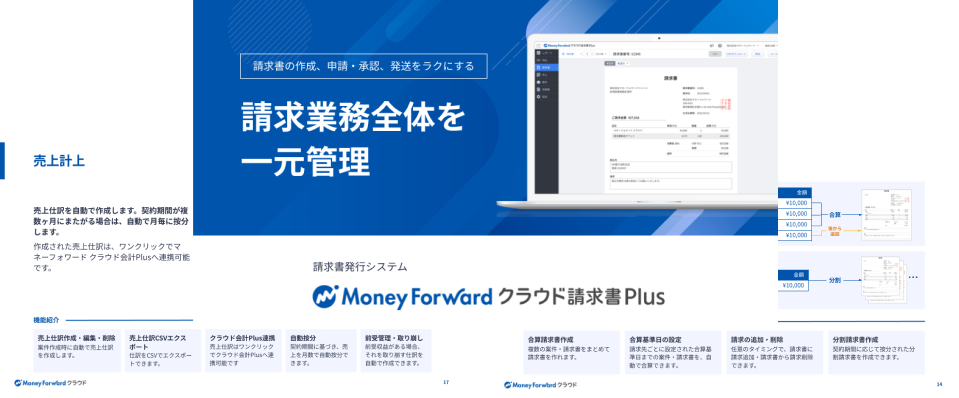
マネーフォワード クラウド請求書Plusは、営業事務・経理担当者の請求業務をラクにするクラウド型請求書発行システムです。
作成した請求書はワンクリックで申請・承認・送付できます。一括操作も完備し、工数を削減できます。
マネーフォワード クラウド債権管理 サービス資料

マネーフォワード クラウド債権管理は、入金消込・債権残高管理から滞留督促管理まで、 広くカバーする特定業務特化型のクラウドサービスです。
他社の販売管理システムと連携して、消込部分のみでのご利用ももちろん可能です。
※ 掲載している情報は記事更新時点のものです。
会計の知識をさらに深めるなら
※本サイトは、法律的またはその他のアドバイスの提供を目的としたものではありません。当社は本サイトの記載内容(テンプレートを含む)の正確性、妥当性の確保に努めておりますが、ご利用にあたっては、個別の事情を適宜専門家にご相談いただくなど、ご自身の判断でご利用ください。
関連記事
-
# 債権・債務管理
与信管理とは信用取引のリスク軽減方法の1つ!意味や流れを簡単に解説
与信管理とは、信用取引のリスクを軽減するために与信を管理することです。新規取引の前に、その企業が安心して取引できる相手なのかを判断するときや、取引中の相手においても現在でも安心して…
詳しくみる -
# 債権・債務管理
口座振替(口座引き落とし)とは?口座振込との違い、メリットや導入方法まで解説
口座振替と口座振込の違いを理解すれば、ビジネスの効率化や顧客満足度を向上させることができます。現代のビジネス環境では、顧客や取引先とのスムーズな金銭のやり取りが重要です。口座振替と…
詳しくみる -
# 債権・債務管理
メインバンクとは?メリットやデメリット、選ぶ際の注意点について解説
企業経営において欠かせない存在が「メインバンク」です。 単なる資金の出し入れ先にとどまらず、融資や経営相談のパートナーとしても重要な役割を果たします。一方で、依存しすぎると経営の自…
詳しくみる -
# 債権・債務管理
小切手の銀行渡りとは?メリットや手続き、必要書類、廃止の方針などをわかりやすく解説
「銀行渡り」という言葉を聞いたことはあっても、その仕組みや使い方について詳しく知らない方も多いのではないでしょうか。銀行渡りとは、小切手をより安全に利用するための仕組みで、企業間の…
詳しくみる -
# 債権・債務管理
売掛金と前受金は両建てできる?ケースや処理方法、相殺について解説
企業の経理担当者の中には、売掛金と前受金を両建てして計上することが可能なのかわからないという人もいるかと思います。売掛金と前受金の両建ては、状況によってできる場合とできない場合があ…
詳しくみる -
# 債権・債務管理
オンライン口座振替とは?5つの導入メリットと実践方法を解説
請求・入金管理にかかる手間を削減したいと考えていませんか。特に、中小企業や個人事業主にとって、少人数体制での経理業務は大きな負担です。 入金確認が遅れる、請求書の管理が煩雑、自動引…
詳しくみる
会計の注目テーマ
- 勘定科目 消耗品費
- 国際会計基準(IFRS)
- 管理会計
- 会計帳簿
- キャッシュフロー計算書
- 予実管理
- 損益計算書
- 減価償却
- 総勘定元帳
- 資金繰り表
- 連結決算
- 支払調書
- 経理
- 会計ソフト
- 貸借対照表
- 外注費
- 法人の節税
- 手形
- 損金
- 決算書
- 勘定科目 福利厚生
- 法人税申告書
- 財務諸表
- 勘定科目 修繕費
- 一括償却資産
- 勘定科目 地代家賃
- 原価計算
- 税理士
- 簡易課税
- 税務調査
- 売掛金
- 電子帳簿保存法
- 勘定科目
- 勘定科目 固定資産
- 勘定科目 交際費
- 勘定科目 税務
- 勘定科目 流動資産
- 勘定科目 業種別
- 勘定科目 収益
- 勘定科目 車両費
- 簿記
- 勘定科目 水道光熱費
- 資産除去債務
- 圧縮記帳
- 利益
- 前受金
- 固定資産
- 勘定科目 営業外収益
- 月次決算
- 勘定科目 広告宣伝費
- 益金
- 資産
- 勘定科目 人件費
- 予算管理
- 小口現金
- 資金繰り
- 会計システム
- 決算
- 未払金
- 労働分配率
- 飲食店
- 売上台帳
- 勘定科目 前払い
- 収支報告書
- 勘定科目 荷造運賃
- 勘定科目 支払手数料
- 消費税
- 借地権
- 中小企業
- 勘定科目 被服費
- 仕訳
- 会計の基本
- 勘定科目 仕入れ
- 経費精算
- 領収書 経費精算
- 交通費
- 勘定科目 旅費交通費
- 電子取引
- 勘定科目 通信費
- 法人税
- 請求管理
- 勘定科目 諸会費
- 入金
- 消込
- 債権管理
- スキャナ保存
- 電子記録債権
- 入出金管理
- 与信管理
- 請求代行
- 財務会計
- オペレーティングリース
- 新リース会計
- 購買申請
- ファクタリング
- 償却資産
- リース取引