
- 更新日 : 2025年9月9日
月次決算をExcelで効率化する方法とは?時間短縮のポイントを解説
手間がかかる月次決算処理に、苦労している方も多いのではないでしょうか。実はExcelをうまく使えば、効率化することが可能です。では、具体的にどのようにExcelを活用すればよいのでしょう?
本記事では、月次決算とはどのようなものか年次決算との違いなど基本的なことから、Excelを活用した効率的な月次決算の進め方まで解説します。
用途別テンプレート作成のコツや、作業をスムーズにするショートカットキー、さらにExcelで損益計算書を作成する具体的な手順までを網羅し、実務で役立つ知識をまとめました。
目次
月次決算とは?
月次決算とは、企業が毎月の財務状況や業績を把握するために行う業務のことです。主に売上や経費、利益などを集計し、損益計算書や貸借対照表を作成します。
作成の際、Excelを用いれば数値管理や表作成が効率化し、迅速な分析が可能です。
また、月次決算を実施することで、経営状況をリアルタイムに把握できます。そのため、資金繰りやコスト改善、課題の早期対応に役立てられるのが特徴です。
一方、年次決算は1年間の経営成績を確定するものです。
主に、法人税の申告や財務報告のために実施するのが目的で、法律で作成が義務づけられています。月次決算とは異なり、公的な報告書としての役割をもつ点が大きな違いです。
月次決算に役立つExcelの機能は?7つの便利機能で作業時間を短縮
経理業務では、売上や経費などの入力や計算を繰り返すため、効率化が重要です。
ここでは、月次決算をスムーズに進めるために役立つ、Excelの便利な機能を紹介します。作業時間の短縮や、ミスの防止につなげるポイントをみていきましょう。
1.関数を活用して自動化する
月次決算では、Excelの関数を活用することで作業効率を上げられます。月次決算作成時に役立つ関数の一覧は、下記のとおりです。
| 関数 | 機能 |
|---|---|
| SUM関数 | 合計算出 指定した範囲の合計値を自動計算する |
| SUMIF関数 | 条件に適した合計数値を自動計算する |
| MAX関数 | 最大値算出 |
| MIN関数 | 最小値算出 |
| AVERAGE関数 | 平均値算出 |
| OUND関数 | 四捨五入 |
| COUNT関数 | カウント |
| COUNTIF関数 | 条件に合致したセルをカウントする |
| SUBTOTAL関数 | 集計 |
| RANK関数 | ランキング作成 |
| IF関数 | 条件指定 |
| VLOOKUP関数 | 条件に対応する値を抽出 |
| TODAY関数 | 今日の日付 |
たとえば「SUM」は、合計を自動算出でき、「VLOOKUP」は、必要なデータを瞬時に抽出可能です。期末には損益計算書や貸借対照表の作成が必要ですが、これらの関数を組み合わせれば集計や転記を自動化できます。
さらにマクロを使えば、複雑な処理もボタンひとつで実行でき、手間やミスを削減できます。
2.ピボットテーブルで複雑なデータ集計を可能にする
Excelのピボットテーブルは、大量のデータから必要な情報を抽出し、自由に集計表を作成できる機能です。
複雑な集計も迅速かつ柔軟にできるため、月次決算の分析作業で役に立ちます。
画面上の専用エリアで、データを整理して表示できるのが特徴です。たとえば、売上データから月別・商品別のデータを抽出してきて、集計表を簡単に作成できるので、複数のExcelシートを行き来する必要がありません。業務効率を大幅に向上できます。
3.テンプレートの作成で単純作業を効率化する
Excelで月次決算用のテンプレートを作成すれば、作業効率を上げられます。自社や部署の業務内容に合わせてカスタマイズすることで、日々の業務をスピーディーにできるでしょう。
月次決算用のテンプレートがあれば、入力や集計の手間を減らせるうえ、ミス防止にもつながります。担当者が不在でも作業を進めやすくなるので、属人化防止にも効果的です。
翌月以降の処理がスムーズになるので、Excelでテンプレートを作成するだけでも十分に作業時間を短縮できます。
4.データの入力規則を設定し、誤入力を防ぐ
Excelでデータの入力規則を設定することで、入力ミスを防げます。主に、セルごとに入力できるデータの形式や、値の範囲を指定するのが効果的です。
たとえば、数値のみの入力や日付の範囲制限など、セルごとに条件を細かく設定可能です。データの入力規則を活用すれば、誤ったデータが入力されるのを防ぎやすくなります。
月次決算の正確性を高めたいときや、複数人で作業を行う場合に、おすすめの機能です。
5.ドロップダウンリストで誤入力を防ぐ
ドロップダウンリストは、あらかじめ用意した選択肢から項目を選んで入力できるExcelの機能のひとつです。手入力ではなくリストから選択するため、表記揺れや誤入力を防ぎやすくなります。
とくに月次決算では、正確な数値や分類が求められるため、ドロップダウンリストを活用することで入力精度が高まります。
6.ソート・フィルター機能で条件検索を可能にする
月次決算を効率よく実施するには、Excelのソート機能とフィルター機能が効率的です。ソート機能は、日付や金額、部門別など、データを昇順・降順に並び替えられます。
また、フィルター機能を活用すれば、特定の条件に一致するデータのみを表示し、不要な情報をなくせます。
たとえば特定のプロジェクトコードや費用項目だけを抽出すれば、該当プロジェクトの経費精査をスムーズにできるでしょう。
7.オートフィル機能でデータを自動入力する
オートフィル機能は、Excelで入力された値や数式をもとに連続データを自動入力できる便利な機能です。
一定パターンのデータを効率的かつ正確に入力でき、ミスの軽減に役立ちます。
データの妥当性チェックを併用すれば、入力可能な形式や範囲を事前に設定できます。誤ったデータの入力を防止し、精度の高い集計が可能です。
用途別|経理・会計業務のExcelテンプレート作成のポイント
ここでは、業務内容や目的に応じたExcelテンプレート作成のコツを解説します。月次決算をより効率的かつ正確に進める方法を、みていきましょう。
経理|分類・集計を効率化する
経理業務では、取引先ごとの売上や経費を正確に管理する必要があるため、分類や集計がしやすいExcelテンプレートを作成することで、作業を効率化できます。
適切なタイミングで税額を計算し、財務状況を把握できるレポート機能を組み込むのもおすすめです。
重要な数値にはシート保護やセルロックを設定して、誤操作による変更リスクを減らしましょう。データの信頼性と安全性を確保できるのはもちろん、余計な修正や確認作業を減らして効率的になります。
会計|入力の正確性を高める
会計専用のExcelテンプレートを作成する際は、経理業務の流れを整理して、必要な入力項目や計算式を明確に定義することが重要です。
加えて、自動集計やドロップダウンリストなどを導入すれば、入力精度の向上と作業効率化が期待できます。
セルの書式設定を工夫し、計算結果を視覚的にわかりやすく表示するのもポイントです。誰が見ても理解しやすい、実用的なテンプレートを作成しましょう。
【一覧】Excelの月次決算に役立つショートカットキー
Excelには、作業効率を上げるショートカットキーが多数あります。
ショートカットキーとは、複数のキーを組み合わせて押すことで、マウス・メニュー操作をせずとも、特定機能を実行できる機能のことです。ファイル保存やコピーなど、頻繁に使う操作を素早く実行でき効率的です。
とくに月次決算で役立つ、主要なショートカットキーを下記の表にまとめました。
| ショートカットキー | 機能 |
|---|---|
| Ctrl+C | コピー |
| Ctrl+V | ペースト |
| Ctrl+X | 切り取り |
| Ctrl+B | 太字にする |
| Ctrl+U | 下線を引く |
| Ctrl+5 | 取り消し線を引く |
| Ctrl+Shift+; | 行または列の追加 |
| Ctrl+- | 行または列の削除 |
| Shift+F11 | ワークシートの追加 |
| Ctrl+S | 上書き保存 |
| Ctrl+Z | もとに戻す |
| Ctrl+F | 検索 |
| Ctrl+A | 全選択 |
| Ctrl+P | 印刷 |
| F2 | セル内のテキスト編集 |
| Ctrl+; | 今日の日付 |
| Ctrl+: | 現在の時間 |
| Shift+Ctrl+1 | 数値に「,(カンマ)」をつける |
| Shift+Ctrl+5 | 数値を%表示にする |
ショートカットキーを効果的に使うことで、月次決算の作業スピードを効率的に上げられるでしょう。
月次決算を効率化する4つのポイント
ここでは、月次決算の作業をより効率的に進めるための重要なポイントを解説し、業務のスピードアップをサポートします。
単純作業はExcelなどで自動化する
単純作業は、Excelや会計ソフトで積極的に自動化するのがおすすめです。
たとえば、データを入力するだけで自動計算されるように、Excelのマクロを組んでおけば、作業時間が大幅に短縮されます。手入力の必要がなくなるので、ヒューマンエラーの減少も期待できます。
また、業務内容をマニュアル化しておくことで、誰でも作業できる体制を整えておくことも大切です。
締め日を社内に周知する
月次決算のスケジュールは、社内でしっかり共有しておくことが重要です。出張申請や経費精算など、関連するデータ入力や書類の提出期限を、全社で厳守しましょう。
提出期限を守ることで決算作業が滞りなく進み、効率化につながります。
また、各部署や経理担当者間の連携を強化することで情報共有がスムーズになり、月次決算全体の効率アップが見込めます。提出期限が近づいてきたら、リマインドすることも大切です。
着手できるものから進める
業務を進める際は、細かい数字にこだわりすぎず、概算でも入力しながら計算を進めるとよいでしょう。月末よりも前に着手できる作業は、早めに完了させることが重要です。
たとえば、減価償却費や引当金など、すでに金額が確定している仕訳は、できるだけ月内に処理します。不明な入出金があれば、速やかに調査することが大切です。
月次決算のチェックリストを作成する
月次決算を円滑に進めるためには、チェックリストの作成が重要です。月次決算のチェックリストは、下記の4つの項目に分けて作成します。
具体的には、帳簿残高や現金出納帳の金額が金庫の現金有高と一致しているか確認したり、売掛金にマイナス残高の顧客がいないかをチェックしたりします。
また、社外に保管している在庫の有無も確認してください。必要に応じて、在庫証明書を取得します。
チェックリストを作成することで、細かいミスを防ぐことが可能です。
Excelでの損益計算書の作り方
ここでは、Excelを使った損益計算書の作成方法をわかりやすく解説します。基本的な手順は、下記のとおりです。
1. 必要な項目をセルに入力する
損益計算書は、一定期間内の収益と損失を示す重要な報告書です。主に、下記の3つのカテゴリに分けられます。
- 収益
- 費用
- 利益
利益については、さらに5つの細かい項目で構成されています。
事業の収益性や経営状況を詳しく把握するための、重要な指標です。
各勘定科目の概要
カテゴリおよび各勘定科目の概要について、下記の表でまとめています。
| カテゴリ | 勘定項目 |
|---|---|
| 収益 | 売上高、営業外収益、特別利益 |
| 費用 | 売上原価、販売費および一般管理費、営業外費用、特別損失、法人税、住民税、事業税など |
| 利益 | 売上総利益、営業利益、経常利益、税引前当期純利益、当期純利益 |
| 勘定項目 | 解説 |
|---|---|
| 売上高 | 商品やサービスの売上総額 |
| 営業外収益 | 営業活動以外から得られる収益 |
| 特別利益 | 一時的に生じる収益 |
| 売上原価 | 商品を生産・販売する際に必要な費用 |
| 販売費および一般管理費 | ・事務費用 ・広告費用など |
| 営業外費用 | 営業活動以外の活動から生じる費用 |
| 特別損失 | 一時的に生じる損失 |
| 法人税、住民税、事業税など | 各種税金 (企業が支払う必要があるもの) |
| 売上総利益 | 売上高から売上原価を差し引いたもの |
| 営業利益 | 売上総利益から販売費および一般管理費を差し引いたもの |
| 経常利益 | 営業利益に、営業外収益と営業外費用を足し引きしたもの |
| 税引前当期純利益 | 経常利益から、特別利益と特別損失を足し引きしたもの |
| 当期純利益 | 税引前当期純利益から、法人税等を差し引いたもの |
2. 資料を用意する
損益計算書を作成するには、下記のような資料を準備する必要があります。
これらの項目について、以下で詳しく解説します。
決算整理仕訳
決算整理仕訳は、会計年度内の仕訳内容を確認して帳簿を調整する作業です。主に、入金や支払いのタイミング、減価償却費の計上などを見直します。
作業をはじめる際は、いきなり勘定科目に仕訳するのではなく、各項目の発生時期や新たに追加された勘定科目を把握しましょう。
全体の状況を把握することで、正確な仕訳処理が可能になります。
総勘定元帳への転記
仕訳した各勘定科目は、総勘定元帳へ転記します。
総勘定元帳へとは、全取引を科目別・日付順に記録する帳簿のことです。
転記作業では、数字の誤入力や借方・貸方の逆記載、転記漏れなどのミスが発生しやすいため、丁寧な確認が欠かせません。
総勘定元帳は損益計算書だけでなく、貸借対照表など、ほかの決算書類を作成する際にも役立ちます。決算の基礎データとなる重要な帳簿であるため、正確さが大切です。
試算表の確認
試算表は、総勘定元帳への転記で発生するおそれのある記入漏れや、誤りを見つけるために作成します。
試算表の種類は、主に下記の3つです。それぞれの特徴について、下記の表にまとめました。
| 名前 | 特徴 |
|---|---|
| 合計試算表 |
|
| 残高試算表 |
|
| 合計残高試算表 |
|
3. 損益計算書を作る
損益計算書を正確に作成するには、まず試算表で借方と貸方の金額が一致しているか確認します。
そのうえで費用・収益項目を整理し、適切な勘定科目と金額を記載してください。
一部の勘定科目は、正式な表記に変更します。たとえば、売上は「売上高」、仕入は「売上原価」などです。
損益計算書の作成例として、下記のような数字が挙げられます。
- 売上高:20,000円
- 売上原価:14,000円
- 売上総利益:6,000円
- 販売費および一般管理費:2,000円
- 営業利益:4,000円
- 経常利益:4,200円
- 当期純利益:3,100円
損益計画書を作成する際には、上手にExcelを活用して、効率的に進めましょう。
【期間限定】会計ソフト移行で最大70万円ポイント還元!
オンプレミス型・インストール型をご利用の企業様へ。 移行作業をプロに任せる「導入支援サービス(サクセスプラン)」の費用相当額が、最大70万円分ポイント還元されるお得なキャンペーンを実施中です。
▼ キャンペーンの条件・詳細はこちらのバナーをクリック ▼
この記事をお読みの方におすすめのガイド4選
最後に、この記事をお読みの方によく活用いただいている人気の資料を紹介します。すべて無料ですので、ぜひお気軽にご活用ください。
電子帳簿保存法 徹底解説(2025/10 最新版)
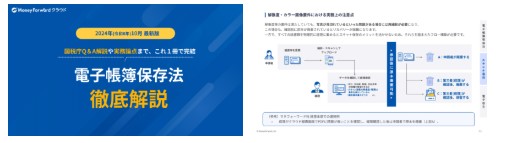
電子帳簿保存法は、1998年の制定以降、これまでに何度も改正を重ねてきました。特に直近数年は大きな改正が続いた上に、現在も国税庁による一問一答の追加・改定が続いており、常に最新情報の把握が必要です。
70P以上にわたるボリュームであることから、ダウンロードいただいた方から大好評をいただいている1冊です。
インボイス制度 徹底解説(2024/10 最新版)
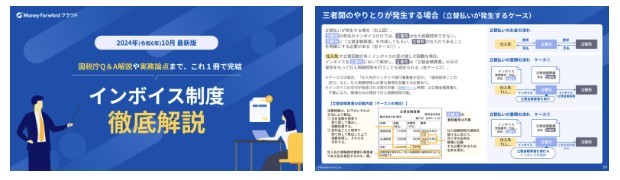
インボイス制度は施行後もさまざまな実務論点が浮上し、国税庁によるQ&Aの追加・改訂が続いています。これを受けて、「結局どうすればいいのか、わからなくなってしまった」という疑問の声も多く聞かれるようになりました。
そこで、インボイス制度を改めて整理し、実務上の落とし穴や対応のヒントまで網羅的に解説した最新資料を作成しました。問題なく制度対応できているかの確認や、新人社員向けの教育用など、様々な用途にご活用いただける充実の資料です。
マネーフォワード クラウド会計Plus サービス資料
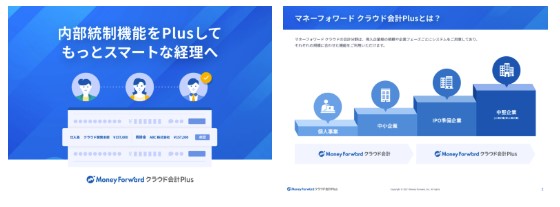
マネーフォワード クラウド会計Plusは、データの自動取得、自動仕訳、自動学習の3つの自動化で経理業務が効率化できる会計ソフトです。
仕訳承認フローや業務分担にあわせた詳細な権限設定が可能で、内部統制を強化したい企業におすすめです。
マネーフォワード クラウド経費 サービス資料
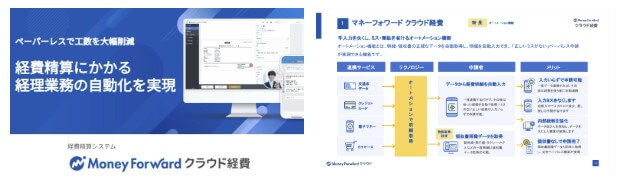
マネーフォワード クラウド経費を利用すると、申請者も承認者も経費精算処理の時間が削減でき、ペーパーレスでテレワークも可能に。
経理業務はチェック業務や仕訳連携・振込業務の効率化が実現でき、一連の流れがリモートで運用できます。
※ 掲載している情報は記事更新時点のものです。
会計の知識をさらに深めるなら
※本サイトは、法律的またはその他のアドバイスの提供を目的としたものではありません。当社は本サイトの記載内容(テンプレートを含む)の正確性、妥当性の確保に努めておりますが、ご利用にあたっては、個別の事情を適宜専門家にご相談いただくなど、ご自身の判断でご利用ください。
月次決算の関連記事
新着記事
-
# 会計・経理業務
請求書支払いの効率化はどう進める?手順と自動化のポイントを解説
請求書支払いの効率化はどう進める? 請求書支払いの効率化は、業務フローの標準化とシステムによる自動化の組み合わせで実現できます。 受領形式をPDF等の電子データに統一 AI-OCR…
詳しくみる -
# 会計・経理業務
請求書を一括で振込できる?マナーや手数料の負担、効率化の手順を解説
請求書を一括で振込できる? 同一取引先への複数請求書は、事前に合意があれば合算して一括で振り込めます。 内訳を明記した支払通知書の送付がマナー 振込先口座が異なる場合は個別対応が原…
詳しくみる -
# 会計・経理業務
振込代行サービスとは?比較ポイントや手数料を安く抑える方法を解説
振込代行サービスとは? 企業の送金業務を外部へ委託し、手数料削減と経理業務の効率化を同時に実現する仕組みです。 大口契約の活用により手数料を半額以下に CSV連携で入力業務をなくし…
詳しくみる -
# 会計・経理業務
振込代行サービスのセキュリティは安全?仕組みや管理方法を解説
振込代行のセキュリティは安全? 銀行同等の暗号化と法的な保全措置により極めて安全です。 全通信をSSL暗号化し盗聴・改ざんを防止 倒産時も信託保全で預かり金を全額保護 社内でも権限…
詳しくみる -
# 会計・経理業務
振込手数料を削減するには?法人のコスト対策と見直し術を解説
振込手数料を削減するには? 振込手数料の削減には、ネット銀行への移行や振込代行サービスの活用が最も効果的です。 ネット銀行活用で窓口より約30〜50%のコスト削減が可能 同行宛口座…
詳しくみる -
# 会計・経理業務
振込作業を効率化するには?経理の支払い業務をラクにする方法
振込作業を効率化するには? 銀行APIや全銀データを活用し、会計ソフトと銀行口座をシステム接続することで実現します。 API連携で手入力とログインの手間を削減 AI-OCRで請求書…
詳しくみる
会計の注目テーマ
- 損益分岐点
- 勘定科目 消耗品費
- 国際会計基準(IFRS)
- 会計帳簿
- キャッシュフロー計算書
- 予実管理
- 損益計算書
- 減価償却
- 決算報告書
- 財務分析
- 総勘定元帳
- 資金繰り表
- 連結決算
- 支払調書
- 経理の仕事
- 会計ソフト
- 貸借対照表
- 外注費
- 勘定科目 交際費
- 法人の節税
- 法人税 節税
- 給付金
- 手形
- 損金
- 決算書
- 勘定科目 福利厚生
- 法人税申告書
- 原価計算 棚卸資産評価
- 勘定科目 引当金
- 財務諸表
- 勘定科目 修繕費
- 仕訳 仮勘定
- 仕訳 のれん
- 一括償却資産
- 工具器具備品
- 勘定科目 地代家賃
- リース取引
- 中小企業 業務課題
- 税理士
- 原価計算
- 軽減税率
- 簡易課税
- 法人税申告
- 税務調査
- 貸倒引当金
- 売掛金 会計処理
- 電子帳簿保存法
- 粉飾決算
- 勘定科目
- 勘定科目 固定資産
- 勘定科目 税務
- 勘定科目 業種別
- 勘定科目 収益
- 勘定科目 車両費
- 簿記
- 勘定科目 水道光熱費
- 資産除去債務
- 圧縮記帳
- 会計ソフト 運用
- 利益
- 経理 効率化
- 前受金
- 固定資産
- 勘定科目 営業外収益
- 月次決算
- 勘定科目 広告宣伝費
- 益金
- 資産
- 勘定科目 人件費
- 勘定科目 負債
- 予算管理
- 勘定科目 流動資産
- 棚卸
- 資金繰り
- 会計システム
- 原価計算 売上原価
- 未払金
- 労働分配率
- 飲食店 経理
- 電子帳簿保存法 保存要件
- 売上台帳
- 勘定科目 前払い
- 収支計算書
- 収支報告書
- 勘定科目 荷造運賃
- 勘定科目 支払手数料
- 仕訳 固定資産
- 消費税
- 借地権
- 役員報酬
- 中小企業
- 勘定科目 損害
- 勘定科目 被服費
- 仕訳
- 仕訳 金融商品
- 決算
- 預金
- 会計の基本
- 勘定科目 仕入れ
- 仕訳 仕入
- 経費精算
- 経費精算 領収書
- 勘定科目 資産
- 原価計算 原価率
- 電子帳簿保存法 対応
- 電子帳簿保存法 対応 ケース別
- 減価償却 機械 設備
- 勘定科目 旅費交通費
- 旅費交通費
- 減価償却 少額資産
- 勘定科目 資本
- 小口現金
- 電子取引
- 勘定科目 固定資産 車両
- 個人事業主 経費 固定資産
- 勘定科目 固定資産 PC
- 勘定科目 固定資産 建物
- 勘定科目 通信費
- 法人税
- 連結納税
- 勘定科目 保険料
- 督促状
- 請求管理
- 勘定科目 諸会費
- 入金
- 消込
- 債権管理
- M&A 資本政策
- 決算公告
- 決算業務
- スキャナ保存
- 仕訳 経費
- 経費精算 効率化
- 債権
- 電子記録債権
- 売掛金回収
- 口座振替
- 確定申告 法人
- 入出金管理
- 与信管理
- 請求代行
- 決済代行
- 財務会計
- 小切手
- オペレーティングリース
- 新リース会計
- 購買申請
- 消費税 会計処理
- ファクタリング
- 償却資産
- 会計基準
- 法人税 関連税