
- 更新日 : 2026年9月9日
年末調整のWeb申告のやり方は?国税庁の年調ソフトやスマホで完結する方法も解説
国税庁の無料ソフトを使えば、スマートフォンでも申告データを作成できます。
- 勤務先が電子化に対応しているか確かめる
- 控除証明書を電子データで受け取る
- 年調ソフトで入力し勤務先へ提出する
マイナンバーカードは発行に時間がかかるため、早めに用意しておきましょう。
年末調整の手続きはWebでも完結できます。国税庁が無料で提供するソフトウェアや、マイナポータル連携を活用すれば、お持ちのスマートフォンやパソコンから申告データを作成できるのです。
Web申告の進め方と必要なものを、順を追って解説します。
年末調整のWeb申告とは?
年末調整のWeb申告とは、これまで紙で行っていた申告手続きを、電子データに置き換える方法です。従来の年末調整との違いは、申告書への手書き記入と、生命保険料控除証明書などの原本提出が原則として不要になる点にあります。
紙の申告との違い
従業員は年調ソフトなどを使って控除申告書のデータを作成し、勤務先へ提出します。正式には「年末調整控除申告書作成用ソフトウェア(年調ソフト)」といい、国税庁が無料で配布しています。
生命保険料や地震保険料の控除証明書も、保険会社のサイトなどから電子データで受け取り、そのまま申告データに取り込めます。控除額は自動で計算されるため、検算の手間もかかりません。
対象になる人と前提条件
勤務先で年末調整を受ける給与所得者であれば、原則として誰でも対象になります。ただし勤務先が年末調整の電子化に対応していることが前提です。
会社によっては独自のシステムを導入している場合や、まだ電子化に対応していない場合があります。作業を始める前に、経理や人事の担当部署へ確認しておきましょう。対応していない場合、従業員が個人でWeb申告を完結させることはできません。
この記事をお読みの方におすすめのガイド4選
この記事をお読みの方によく活用いただいている人気の資料・ガイドを紹介します。すべて無料ですので、ぜひお気軽にご活用ください。
※記事の内容は、この後のセクションでも続きますのでぜひ併せてご覧ください。
人事・労務の年間業務カレンダー
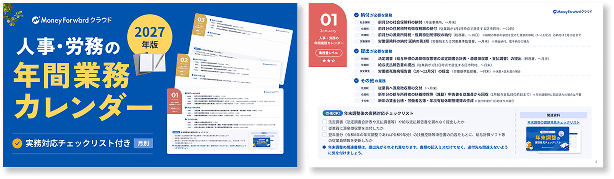
毎年大人気!人事労務の年間業務を月別にまとめ、提出や納付が必要な手続きを一覧化しました。
法改正やシーズン業務の対応ポイントについて解説するコラムも掲載していますので、毎月の業務にお役立てください。
入社手続きはオンラインで完結できる!
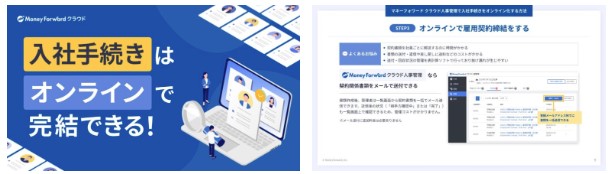
入社手続きでは従業員情報の収集や契約書締結など多くの作業が発生しますが、これらはすべてWeb上で完結できることを知っていますか?
入社手続きをオンライン化する方法を、分かりやすく解説します。
電子契約にも使える!契約書ひな形まとめ45選

業務委託契約書や工事請負契約書…など各種契約書や、誓約書、念書・覚書、承諾書・通知書…など、使用頻度の高い45個のテンプレートをまとめた、無料で使えるひな形パックです。
実際の契約に合わせてカスタマイズしていただきながら、ご利用くださいませ。
社会保険の電子申請 要点まとめ

社会保険の電子申請に関する主要なポイントを、簡潔にまとめた資料です。
電子申請の概要把握や、実務を進める上での確認用資料としてご活用ください。
年末調整のWeb申告のメリットと注意点は?
Web申告には手書きが不要になる一方で、事前の準備が必要になります。両方を確かめたうえで進めましょう。
Web申告で楽になること
入力の手間と書類の管理が、どちらも軽くなります。主な利点は次のとおりです。
- 手書きが不要:画面の案内に沿って入力すれば控除額が自動計算され、記入漏れや計算ミスを防げる
- 証明書の管理が簡単:データで受け取ってそのまま添付でき、紛失やのり付けの手間がない
- 時間と場所を選ばない:スマートフォンやパソコンがあれば都合のよいときに作業できる
- 書類の保管が不要:紙が発生しないため保管スペースがいらない
始める前に確かめたいこと
勤務先の対応状況と、手元の準備がそろっているかを先に確認します。つまずきやすいのは次の点です。
- 勤務先が電子化に対応していないと利用できない
- マイナンバーカードや対応するスマートフォンを用意する必要がある
- 初めて使うときは、ダウンロードや初期設定に戸惑うことがある
なお年調ソフトには、入力した内容を印刷する機能もあります。勤務先が電子化に対応していない場合でも、ソフトで入力と計算まで済ませ、印刷して提出するという使い方ができます。
年末調整のWeb申告で準備するものは?
事前に用意するものは大きく3つです。マイナンバーカードは発行に時間がかかる場合があるため、早めに手配しておくと安心です。
| 準備するもの | 内容 |
|---|---|
| マイナンバーカードと 対応デバイス |
カード読み取りに対応したスマートフォン、またはICカードリーダライタ。署名用電子証明書のパスワード(6〜16桁の英数字)。 |
| 各種控除証明書の 電子データ |
生命保険料、地震保険料、住宅ローンなどの控除証明書をXML形式で用意する |
| 勤務先から提供される情報 | 勤務先の法人番号、正式名称、所在地。クラウドサービスを利用する場合はログイン情報 |
マイナンバーカードの準備
マイナポータル連携で控除証明書をまとめて取得する場合、マイナンバーカードが必要です。カード取得時に設定した署名用電子証明書のパスワードもあわせて用意します。
パスワードを忘れた場合は、お住まいの市区町村の窓口で再設定の手続きができます。窓口へ出向く必要があるため、思い出せないときは早めに対応しましょう。
控除証明書の電子データ
Web申告では、控除証明書を紙ではなくXML形式の電子データで準備します。各保険会社や金融機関の契約者向けサイトからダウンロードできます。
マイナポータル連携を使えば、生命保険、地震保険、住宅ローン、iDeCo、寄附金(ふるさと納税)などの証明書データを一括で取得できます。ただし、保険会社などがマイナポータル連携に対応している必要があります。対応状況は国税庁のサイトで確認できます。
勤務先から提供される情報
勤務先の法人番号や正式名称、所在地は、年調ソフトを使う場合でも入力が必要です。給与明細や社内ポータルに掲載された年末調整の案内を確認しておきましょう。
勤務先が外部のクラウドサービスを導入している場合は、専用サイトへのログインIDやパスワードが別途通知されます。案内が届いていない場合は、担当部署に問い合わせてください。
国税庁の年調ソフトでのWeb申告のやり方は?
ここでは、国税庁が無料で提供している「年末調整控除申告書作成用ソフトウェア(年調ソフト)」を使ったWeb申告の基本的なやり方を4つのステップで解説します。
1.年調ソフトをダウンロードする
国税庁の公式サイトから、利用する環境に合った版をインストールします。Windows版、Mac版、スマートフォンアプリ版(iOS・Android)が用意されています。
スマートフォン版は、App StoreやGoogle Playで「年末調整」と検索すると見つかります。国税庁をかたる偽のサイトやアプリを避けるため、公式サイトの案内から進むのが確実です。ソフトは毎年10月頃に、その年分に対応した版が公開されます。
2.基本情報と勤務先情報を入力する
ソフトを起動したら、ログインの操作は不要です。「新しく控除申告書を作成」といったメニューから作業を始めます。
画面の案内に従って、氏名、住所、生年月日などの基本情報を入力します。続いて勤務先の法人番号、名称、所在地を入力します。質問に答えていく形式のため、順に進めれば入力が完了します。
3.控除証明書データを取り込む
用意したXMLファイルをソフトに読み込ませると、保険会社名や控除額が自動で入力されます。Web申告で最も手間が省ける部分です。
マイナポータルと連携すれば、複数の証明書データを一括で取得して反映できます。データがないものや、国民年金保険料のように手元で金額がわかるものは、手入力で追加できます。
4.データを保存して勤務先へ提出する
入力が終わったら内容を確認し、申告書データを保存します。データはXMLファイルとして出力されます。
最後に、完成したデータを勤務先が指定する方法で提出します。年調ソフトの操作と、勤務先のシステムへのデータ提出は別の作業です。提出方法がわからない場合は担当部署に確認しましょう。
なお年調ソフトは、所得税の年税額を計算するものではありません。税額の計算は勤務先が行います。
スマホだけで年末調整は完結する?
パソコンがなくても、スマートフォン1台で手続きを進められます。マイナンバーカードの読み取りもスマートフォンのカメラで行えるため、カードリーダライタは必要ありません。
アプリ版でもパソコン版とほぼ同じ機能を使えます。手順は次のとおりです。
- 年末調整アプリを起動し、基本情報を入力する
- マイナポータルと連携し、控除証明書データを取得してアプリに反映させる
- 扶養親族の情報や、データで取り込めなかった控除を追加入力する
- 申告書データ(XMLファイル)をスマートフォン内に保存する
- 保存したデータを、勤務先が指定する方法で提出する
マイナポータル連携により、各社のサイトを個別に開かなくても証明書データをまとめて取得できます。取得したデータはそのままアプリに引き継がれ、申告書へ自動入力されます。
年末調整のWeb申告についてよくある質問
年末調整のWeb申告に関して、多くの方が抱く疑問点をQ&A形式でまとめました。
e-Taxとは違うのですか?
はい、異なります。年末調整のWeb申告は、作成した申告書データを勤務先に提出するための手続きです。
一方、e-Taxは、確定申告などで利用者が税務署に対して直接、電子申告・納税を行うための国税全体のシステムを指します。提出先が違うと覚えておきましょう。
勤務先がWeb申告に対応していない場合はどうすればいいですか?
勤務先が対応していない場合、従業員が個人でWeb申告を完結させることはできません。従来通り、紙の申告書に手書きで記入し、控除証明書の原本を添付して提出する必要があります。
ただし、年調ソフトには作成したデータを印刷する機能もあります。手書きの手間を省くために、ソフトで入力・計算まで行い、印刷して提出するという活用も可能です。
無料で使えるソフトは国税庁のものだけですか?
従業員が個人で利用できる無料ソフトとしては、国税庁の年調ソフトが最も代表的です。その他、勤務先が契約している人事労務関連のクラウドサービスに年末調整機能が含まれている場合、従業員は追加費用なしでそのシステムを利用できるのが一般的です。
参照:年末調整手続の電子化及び年調ソフト等に関するよくある質問|国税庁
年末調整をWeb申告でスムーズに
年末調整のWeb申告は、マイナンバーカードとスマートフォンかパソコンがあれば利用できる仕組みです。
国税庁の無料ソフトとマイナポータル連携を使えば、書類の作成や証明書の管理にかかる手間を減らせます。
進めるうえで最初に確認したいのは、勤務先が電子化に対応しているかどうかです。そのうえで必要なものを準備すれば、初めてでも手順どおりに進められます。
ソフトは毎年10月頃にその年分の版が公開されるので、対応年分を確かめてから使いましょう。
※ 掲載している情報は記事更新時点のものです。
人事労務の知識をさらに深めるなら
※本サイトは、法律的またはその他のアドバイスの提供を目的としたものではありません。当社は本サイトの記載内容(テンプレートを含む)の正確性、妥当性の確保に努めておりますが、ご利用にあたっては、個別の事情を適宜専門家にご相談いただくなど、ご自身の判断でご利用ください。
関連記事
-
# 年末調整業務
年末調整の障害者控除を受けるには?【令和8年・2026年】
年末調整の障害者控除とは? 年末調整の障害者控除は、本人・配偶者・扶養親族が障害者の場合に最大75万円の所得控除が受けられる制度です。(※納税者本人が特別障害者であっても、同居特別…
詳しくみる -
# 年末調整業務
年末調整の必要書類は?回収と提出の書類を一覧で解説
年末調整の必要書類には何がある? 従業員から回収する書類と、会社が作成して行政機関へ提出する書類に分かれます。 申告書は全従業員から回収する 控除証明書は原本で受け取る 提出期限は…
詳しくみる -
# 年末調整業務
年末調整の還付金の仕組みと給与明細の見方
年末調整の還付金はなぜ発生する? 年末調整の還付金は、毎月天引きされた源泉所得税の合計が、各種控除を適用した本来の税額を上回った場合に差額として戻るお金です。 還付金=源泉徴収合計…
詳しくみる -
# 年末調整業務
中途採用された場合の年末調整を解説!必要な書類など
中途採用の年末調整はどうする? 中途採用で転職した場合の年末調整は、転職先の会社が前職分の給与を合算して行います。 前職の源泉徴収票の提出が必須 扶養控除等申告書など各種申告書も提…
詳しくみる -
# 年末調整業務
副業がある人の年末調整は?確定申告の条件も解説
副業があると年末調整はどうなる? 年末調整は勤務先1か所でしか受けられず、副業分は自分で確定申告します。 本業の勤務先で年末調整を受ける 副業の所得が20万円を超えたら申告する 2…
詳しくみる -
# 年末調整業務
年末調整のペーパーレス化は義務になる?やり方・メリット・おすすめシステムを解説
年末調整ペーパーレス化は義務? 年末調整のペーパーレス化は現時点で義務ではありませんが、法定調書の電子提出義務が2027年に拡大され、早期対応が実務リスクの回避につながります。 2…
詳しくみる