
- 更新日 : 2026年6月26日
【無料テンプレ付】顧客台帳とは?作り方や管理の注意点、効率化のコツ
顧客台帳は顧客情報を一元的にまとめ、営業や販促に活かす基礎資料になります。
- エクセルや専用ソフトで手軽に作成できる
- 業種に合った項目を整理して入力する
- 個人情報の取り扱いに配慮して運用する
作成後は定期的な更新とバックアップ、アクセス権限の整理を欠かさずに行いましょう。
顧客台帳は、顧客の基本情報から取引履歴までをまとめて把握できる、事業運営の土台となる資料です。紙やバラバラの名刺で管理していると、必要なときに情報がすぐ取り出せず、機会損失や属人化を招きがちです。この記事では、顧客台帳の役割と項目、エクセルでの具体的な作り方、運用上の注意点や効率化のコツまで、実務担当者が手を動かせる形でまとめて解説します。
顧客台帳とは?
顧客台帳は、取引先や顧客に関する情報を一覧化し、社内で共有・蓄積していくための基礎資料です。営業活動の起点となるだけでなく、販促や経営判断にも幅広く使われています。
情報を一元化する基礎資料としての役割
顧客台帳の主な役割は、社内に散らばる顧客情報を一カ所に集めて誰でも引き出せる状態にすることです。
紙の伝票や担当者の頭の中だけで管理していると、退職や引き継ぎのタイミングで情報が抜け落ちてしまいます。台帳という共通の保管場所を用意することで、過去の取引内容、連絡履歴、対応中の案件が見える化され、属人化が起きにくくなります。
また、誰がいつ何を購入したかが時系列で残るため、リピート営業やアフターフォローの判断材料としても活用できます。中小企業基盤整備機構の解説でも、紙の台帳をデジタル化すること自体が経営改善の第一歩と位置づけられています。手書きや紙ベースの管理から、まずは表計算ソフトでの一覧化へと切り替えるだけで、社内で情報を共有しやすくなる効果があります。
顧客名簿・顧客リストとの違い
顧客台帳は取引履歴や対応内容まで記録する点で、単なる連絡先一覧の名簿や絞り込み用の顧客リストと役割が異なります。
呼び方は事業者によって混在しますが、実務では次のように整理しておくと使い分けがしやすくなります。
| 名称 | 主な内容 | 用途 |
|---|---|---|
| 顧客名簿 | 氏名・住所・連絡先など基本情報 | DM発送、年賀状管理 |
| 顧客リスト | 条件で抽出した顧客の一覧 | 営業ターゲットの選定 |
| 顧客台帳 | 基本情報+取引履歴・対応履歴 | 営業・販促・アフター対応 |
営業精度の向上と引き継ぎの円滑化が主な目的
顧客台帳の主な目的は、営業の精度向上・社内の引き継ぎ円滑化・業務の標準化の3つです。
具体的にどのような場面で役立つかを整理すると、次のようになります。
- 顧客対応の履歴が残るため担当者の引き継ぎがスムーズになる
- 購買傾向を分析してリピート販促や追加提案につなげられる
- 休眠顧客と継続顧客が見分けやすくなる
- クレームや要望が共有され同じトラブルが起きにくくなる
顧客台帳に記録する項目は?
顧客台帳に何を載せるかは、業種や事業規模、想定する活用範囲によって変わります。まずは必要最小限の項目から始め、運用しながら追加していくのが現実的です。
どの業種でも共通する基本3要素
どの業種でも共通して記録したいのは、顧客を一意に識別するためのコードと連絡先、対応履歴の3要素です。
最低限押さえておきたい項目は次の通りです。
- 顧客コード(重複しない番号や記号で管理する)
- 氏名または会社名・部署名・担当者名
- 住所、電話番号、メールアドレス
- 登録日と最終更新日
- 対応履歴や備考欄
顧客コードは並び順や検索に直結するため、桁数のルールを最初に決めておくと後の運用が楽になります。
BtoBとBtoCで異なる項目
BtoBは法人情報や取引条件、BtoCは個人の属性や購買履歴を中心に項目を組み立てます。
BtoBとBtoCでは把握すべき情報が異なるため、テンプレートを使い分けるのが効率的です。
| 区分 | 重点的に記録する項目 |
|---|---|
| BtoB | 会社名、業種、資本金、従業員数、決算月、取引条件、与信枠、商談履歴 |
| BtoC | 氏名、性別、生年月日、家族構成、購入日、購入商品、来店頻度、嗜好 |
業種ごとに追加する項目
飲食店ならアレルギーや好み、宿泊業ならチェックイン日や利用プラン、士業なら担当案件など、業務に直結する情報を追加します。
業種別の項目例を挙げると、次のような追加が考えられます。
- 飲食店:来店日、注文メニュー、アレルギー、苦手な食材
- 宿泊業:チェックイン・チェックアウト日、宿泊プラン、部屋タイプ
- 美容・サロン:施術メニュー、使用薬剤、肌や髪の状態
- 小売店:購入商品カテゴリ、利用ポイント、お気に入り商品
業務ごとに必要な情報は変わるので、最初から完璧を目指さず、現場の声を聞きながら項目を見直すのが現実的です。
顧客台帳はエクセルでどう作る?
市販ソフトを使わなくても、エクセルがあれば顧客台帳は十分に作成できます。小規模事業者や個人事業主にとって、初期コストを抑えて始められる現実的な選択肢です。
1行1顧客のデータベース構造で入力する
項目名を横方向に並べ、1行1顧客のデータベース構造で作るのが基本です。
作成の流れは次のように進めます。
- 必要な項目を洗い出してリスト化する
- シートの1行目に項目名を横方向に並べる
- 2行目以降に1行1顧客でデータを入力する
- 入力範囲を選択してテーブル書式設定を適用する
- ウィンドウ枠の固定で見出しが常に見える状態にする
テーブル書式設定を適用すると、フィルターやソートがワンクリックで使えるようになり、データ件数が増えても扱いやすくなります。シートの構造はあくまでデータベース型を意識し、項目を縦に並べてデータを横に書く、いわゆる帳票形式にはしないのがポイントです。帳票形式にしてしまうと、フィルターやソートが機能しなくなり、検索や集計が著しく不便になります。
また、表のタイトル行とデータ表の間は1行以上空けておきましょう。間隔がないと表がデータベースとして認識されず、機能が正しく動かないことがあります。
VLOOKUPやCOUNTIFなどの関数を活用する
顧客台帳でよく使われるのは、検索系のVLOOKUPやXLOOKUP、集計系のCOUNTIF・SUMIF、重複チェックの条件付き書式です。
たとえば、顧客コードから氏名を引き出したい場合は次のような数式が便利です。
例:=VLOOKUP(A2, 顧客台帳!A:F, 2, FALSE)
購入回数を数えたい場合は、次のCOUNTIFが使えます。
例:=COUNTIF(取引履歴!B:B, A2)
重複チェックは、対象列を選択して「ホーム」タブの条件付き書式から「重複する値」を指定すると、重複したセルが自動で色付けされます。同じ顧客が二重登録されていないかを定期的に確認しましょう。
さらに台帳ならではの使い方として、取引履歴シートと顧客コードで突き合わせる運用が有効です。COUNTIFで取引履歴側の出現回数を数えれば、半年以上取引のない休眠顧客を一目で抽出できます。掘り起こし営業のターゲットリストとしてそのまま使えます。
表記ゆれを防ぐ入力ルールを決める
入力者が複数いる場合は、表記ゆれを防ぐルールを最初に決めておきます。
ルール化しておきたいポイントは次の通りです。
- 会社名は「株式会社」を前か後ろどちらに置くか統一する
- 電話番号はハイフンの有無を揃える
- 郵便番号は半角数字で7桁+ハイフンの形式に統一する
- 空白セルを残さず「不明」「未取得」などの表現で埋める
入力規則機能を使うと、特定の列に許可する文字種や選択肢を制限でき、ゆらぎを仕組みで防げます。
テンプレートを叩き台にする
ゼロから作る前に、業種に合った既存テンプレートを叩き台にすると時間と手間を大幅に減らせます。
本記事の最後に添付しているエクセルテンプレートは、次の構成で実務にすぐ使えるようになっています。
- 顧客台帳シート:基本情報を1行1件で登録できる項目とプルダウン
- 取引履歴シート:VLOOKUPで顧客名が自動表示される取引明細
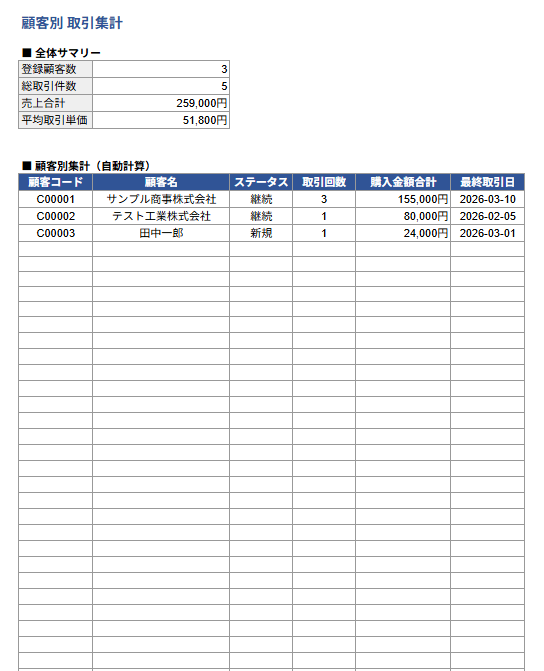
- 集計シート:COUNTIFとSUMIFで顧客別の購入回数や金額を自動集計
- 選択肢マスタ:業種や支払方法の選択肢をまとめて管理
シートをまたいでデータを連動させているので、顧客台帳と取引履歴に正しく入力するだけで、集計シートの内容も自動で更新されます。
顧客台帳の管理で気をつけることは?
顧客台帳は個人情報や取引情報を含むため、作成後の取り扱いには細心の注意が求められます。情報漏えいは信用問題に直結するので、ルールと仕組みの両面で備えておきましょう。
個人情報保護法のルールに沿った運用
個人情報保護法の対象になることを前提に、収集・利用・保管のルールを整えるのが第一歩です。
事業として個人の情報を扱う場合、保有件数にかかわらず個人情報取扱事業者として扱われます。利用目的を明示し、目的の範囲内で使う、不要になったら速やかに削除する、といった基本ルールを守りましょう。
社内向けには、台帳を扱う担当者を限定し、私物の端末や個人のメールアドレスに転送しない、印刷したものを机に放置しないといった運用ルールも文書化しておくと安心です。法律の概要や事業者の義務は、個人情報保護委員会の公式情報を必ず確認してください。
定期バックアップとアクセス権限の整理
定期的なバックアップと、業務に必要な人だけが閲覧できる権限設計の2つが基本です。
バックアップは、ファイル破損やランサムウェア被害に備えるための保険になります。最低限、次の対策を取り入れましょう。
- 週1回や月1回など頻度を決めて別の保存先にコピーする
- バックアップ先は本体と物理的に別の場所にする
- クラウドの自動バックアップ機能を活用する
アクセス権限は「全員が編集可能」にしないのが原則です。営業担当は閲覧と更新、管理者は全権限、というように役割で分けると安全性が上がります。
人為的ミスを防ぐ取り扱いルール
漏えいの大半は人為的なミスが原因のため、ファイル取り扱いのルールを徹底することが効果的です。
特に注意したいシーンと対応策を整理すると次の通りです。
| リスクシーン | 対応策 |
|---|---|
| メール誤送信 | BCC運用、送信前ダブルチェック、添付ファイルはパスワード保護 |
| USB持ち出し | 外部メディアの使用制限、紛失防止策、暗号化 |
| 共有設定ミス | クラウド共有リンクの権限を「特定の人」に限定 |
| 退職者の権限残存 | 退職時にアクセス権の即時剥奪を運用ルール化 |
目的達成後の速やかな削除
利用目的を達成した後は速やかに削除するのが原則で、保管が必要な場合も期間の上限を決めます。
法令で帳簿類の保存期間が定められている場合は、それに準じます。社内で独自に決める場合も、「取引終了から何年で削除」というルールを設けて惰性での長期保管を避けましょう。削除時は、ゴミ箱からの完全削除や物理破壊まで含めて手順化しておくと安全です。
顧客台帳の運用を効率化するポイントは?
作成した顧客台帳をうまく使い続けるには、入力の手間を減らし、必要なときに必要な情報を取り出せる状態を維持することが大切です。日々の業務に組み込みやすい仕組みを最初に整えておくと、運用負荷を抑えつつ精度を保てます。
プルダウンや入力規則で手入力を減らす
プルダウンや入力規則を活用し、手入力を減らすのが最も効きます。
具体的に取り入れたい工夫は次の通りです。
- 業種や顧客区分はプルダウンリストから選ぶ形式にする
- 郵便番号から住所が自動入力されるアドインを活用する
- 入力フォーム機能を有効にして1件ずつの確認入力をやりやすくする
- 名刺管理ソフトと連携してデータを自動取り込みする
入力フォームはエクセルの初期状態では非表示になっていることが多いため、「クイックアクセスツールバーのユーザー設定」から「フォーム」を追加しておきましょう。
更新タイミングのルール化で鮮度を保つ
更新タイミングをルール化し、古い情報が放置されない仕組みを作るのが鍵です。
情報の鮮度を保つには、次のような運用が役立ちます。
- 最終更新日列を必ず設け、半年以上更新がない顧客を抽出する
- 年1回など定期的に住所や担当者の変更を確認する
- 退会・解約顧客はステータス列で見分けがつくようにする
更新が滞っている顧客には、季節の挨拶や案内メールを送るタイミングで情報確認を兼ねるのが効率的です。
件数増加時の専用ツールへの移行
件数増加でファイルが重い、同時編集ができない、といったサインが出てきたら専用ツールへの移行が最も効率化に効きます。
エクセルは手軽な反面、データ件数が数千件を超えると動作が重くなり、同時編集にも向きません。次のようなサインが出てきたら、移行のタイミングと考えられます。
- ファイルを開くのに時間がかかるようになった
- 複数人が同時に編集できず作業が滞る
- 社外からも安全にアクセスしたい
- メール配信や案件管理などの機能と連携したい
移行先としては、顧客管理に特化したソフトや、データベースソフト、クラウド型の顧客管理サービスなどが候補になります。自社の業務量と予算に合わせて段階的に検討するとよいでしょう。
いきなり高機能なシステムを導入しても、現場の入力負荷が増えて定着しないことがあります。まずはエクセルで運用ルールを固め、必要な項目や使い方が見えてから移行する方が、結果として失敗が少なくなります。
顧客管理全体の効率化は、以下の関連記事で詳しく解説しています。

顧客台帳は情報の鮮度と管理が大切
顧客台帳は、顧客情報を一元化して営業や販促に活用するための基礎資料です。小規模事業者ならエクセルでも十分に運用でき、項目を業種に合わせて設計し、関数や条件付き書式を活用すれば管理の手間を大きく減らせます。
作成後は、個人情報保護への配慮、定期的なバックアップ、アクセス権限の整理を必ずセットで行いましょう。情報の鮮度を保つ仕組みを作り、件数が増えてエクセルでは扱いきれなくなったタイミングで専用ソフトに移行する、という流れで段階的に整えていくのが現実的です。
この記事をお読みの方におすすめのガイド5選【部署別紹介】
最後に、この記事をお読みの方によく活用いただいている人気の資料・ガイドを紹介します。すべて無料ですので、ぜひお気軽にご活用ください。
経理担当者向け
①Excel関数集 32選まとめブック

経理担当者の方をはじめ、ビジネスパーソンが知っておきたい便利なExcel関数集を初級~上級までギュッと網羅。新人社員の研修用などにもお使いいただけます。Google スプレッドシートならではの関数もご紹介しています。
②勘定科目・仕訳辞典(税理士監修)

勘定科目・仕訳に関する基本知識、および各勘定科目の仕訳例を具体的かつ網羅的にまとめた、50ページを超えるガイドを無料で提供しております。お手元における保存版としてでだけでなく、従業員への印刷・配布用としてもぜひご活用ください。
人事労務担当者向け
①入社・退職・異動の手続きガイドブック

書類の回収・作成・提出など手間のかかる入社・退職・異動(昇給・昇格、転勤)の手続き。
最新の制度をもとに、よくある質問やチェックポイントを交えながら、各手続きに必要な情報をまとめた人気のガイドですす。
②社会保険・労働保険の手続きガイド

企業において社会保険および労働保険の加入・喪失手続きは必ず発生し、手続きを誤れば保険事故が発生した際に従業員が不利益を被る可能性があります。
各保険の基本的な手続き方法を入社・退職・異動のシーン別にギュッとまとめた分かりやすいガイドです。
総務・法務担当者向け
契約書ひな形まとめ30選

業務委託契約書や工事請負契約書…など各種契約書や、誓約書、念書・覚書、承諾書・通知書…など、使用頻度の高い30個のテンプレートをまとめた、無料で使えるひな形パックです。
※ 掲載している情報は記事更新時点のものです。
※本サイトは、法律的またはその他のアドバイスの提供を目的としたものではありません。当社は本サイトの記載内容(テンプレートを含む)の正確性、妥当性の確保に努めておりますが、ご利用にあたっては、個別の事情を適宜専門家にご相談いただくなど、ご自身の判断でご利用ください。
関連記事
-
# 業務効率化の基本
営業プロセスの可視化で変わる 顧客管理と営業活動の標準化
「営業担当者によって成果がバラバラ」「特定の優秀な社員に頼りきっている」といった課題はありませんか?その原因は、営業プロセスが属人化していることにあるかもしれません。営業プロセスの…
詳しくみる -
# 業務効率化の基本
【始末書テンプレ付き】うっかりミスが多いのはなぜ?原因や10の対策を解説
うっかりミスとは「ケアレスミス」とも呼ばれ、ボンヤリしていたために起こってしまう、通常では考えられないミスのことを指します。小さなものと思われがちですが、うっかりミスが原因で大きな…
詳しくみる -
# 業務効率化の基本
社内SNSの成功事例!コミュニケーション、情報共有、業務効率化を紹介
社内SNS(Chatwork、Slack、Microsoft Teamsなど)は、正しく導入・運用すれば、企業のコミュニケーションの課題を解決し、生産性の向上につながります。しかし…
詳しくみる -
# 業務効率化の基本
仕事を早く終わらせるためのコツ・方法は?原因とデキる人の特徴
多くの人が仕事を早く終わらせてプライベートの時間を充実させたいと考えています。仕事を早く終わらせるためにはコツや方法を押さえつつ、実践する必要があるものの、具体的にどうすればよいか…
詳しくみる -
# 業務効率化の基本
業務改善フレームワーク9選!状況の整理・分析から効果的な使い方まで【テンプレ付】
業務改善のフレームワークはどう選ぶ? 課題の段階に合わせて選ぶと、次の打ち手が定まります。 現状はBPMNで流れを描き出す 原因はロジックツリーで掘り下げる 施策はECRSの順に検…
詳しくみる -
# 業務効率化の基本
見やすいワークフロー図の書き方|基本と注意点を徹底解説
ワークフロー図とは、業務の流れや担当者を一目で把握できるように可視化した業務プロセス図です。業務の滞りや属人化を改善するには、ワークフロー図の作成方法と活用のポイントを理解する必要…
詳しくみる