
- 作成日 : 2026年11月13日
PayPayで公共料金を支払うには?請求書払いのメリットとデメリット
普段からPayPayを利用している方の中には、公共料金の支払方法について知りたいという方もいることでしょう。アプリのホーム画面にある「請求書払い」をタップすると自宅で公共料金の支払いが完結できる、PayPayで支払うメリット・デメリット、PayPay以外のお得な支払方法について解説しています。
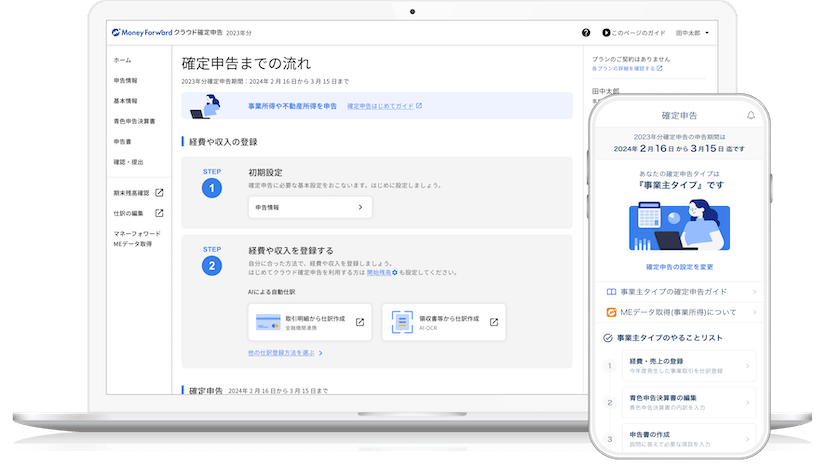
おかげさまで、確定申告期に多くのユーザーさんにお読み頂いております。 「初心者向け 確定申告書の記入ガイド」は、すでにお持ちでしょうか?
「マネーフォワード クラウド確定申告」に無料登録いただいたのち、「確定申告お役立ち資料集」からダウンロードいただけます。
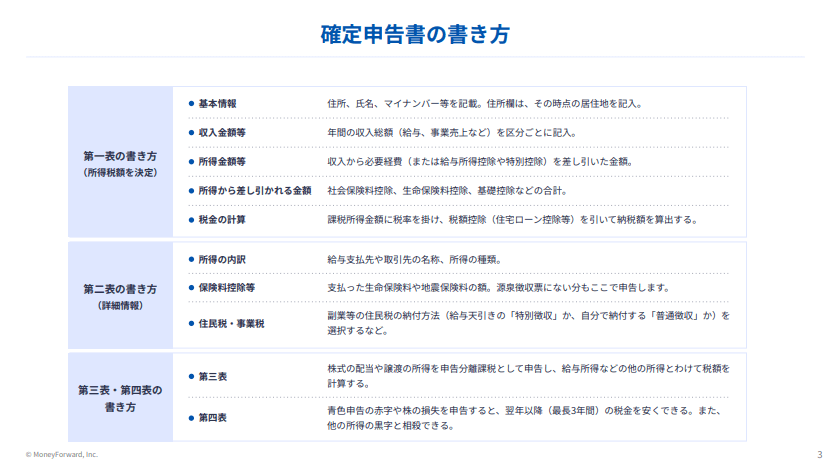
「マネーフォワード クラウド確定申告」なら日々の取引入力→申告書の作成→申告作業が、オンラインで完結します。
取引明細の自動取得と仕訳の自動作成に対応しており、手入力を減らしてカンタンに記帳・書類を作成。来年の確定申告は余裕を持って対応できます。
PC(Windows/Mac)だけでなく、スマホアプリからも確定申告が可能です。
PayPayで払える公共料金は?
PayPayで払える公共料金には、以下のようなものがあります。
- 電気代
- ガス代
- 水道料金
- 携帯料金
- インターネット利用料
PayPayでは、公共料金の支払いが自宅で完結する「請求書払い」を提供しています。ホーム画面にある「請求書払い」をタップして、請求書(払込票)に記載のバーコードを読み取ることにより、自宅にいながらいつでも公共料金を支払うことができます。
この記事をお読みの方におすすめのコンテンツ4選
続いてこちらのセクションでは、この記事をお読みの方によく活用いただいている人気のガイドや無料セミナーを簡単に紹介します。無料登録だけでもらえますので、ぜひお気軽にご活用ください。
※記事の内容は、この後のセクションでも続きますのでぜひ併せてご覧ください。
青色申告1から簡単ガイド
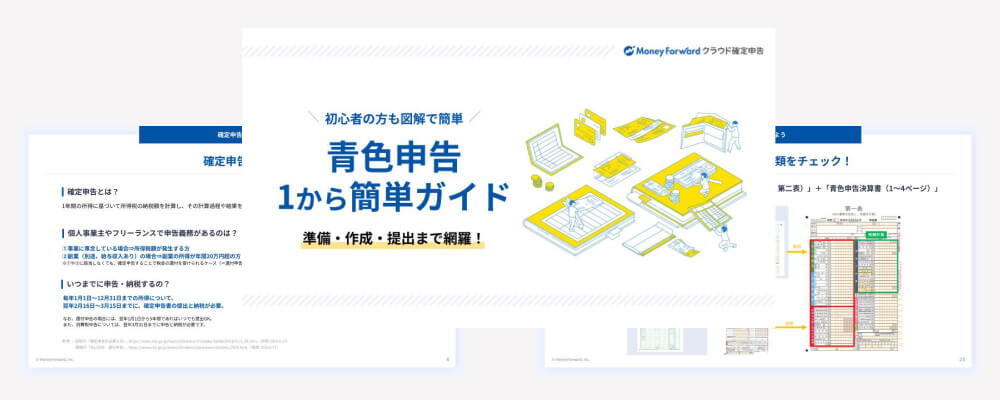
40ページ以上のガイドが無料でお得!図解でカンタン
「青色申告1から簡単ガイド」では、青色申告の基礎知識や、青色申告のやり方・書類の準備・記載方法、確定申告書の提出方法まで、分かりやすく解説しています。
白色申告1から簡単ガイド

これから初めて白色申告をする方や確定申告に不安がある方は、おすすめの1冊!
「白色申告1から簡単ガイド」では、白色申告の基礎知識や、白色申告のやり方・書類の準備・記載方法、確定申告書の提出方法まで、分かりやすく解説しています。
はじめての確定申告 不安解消セミナー

税理士法人 Five Starパートナーズ 代表「税理士Youtuberヒロ☆税理士」田淵 宏明 氏による、人気のセミナーを特別公開!
1時間以上の充実の内容を無料で公開しております。はじめて確定申告を行う方はもちろん、ご経験者の方にも参考になる内容です。
確定申告控除ハンドブック
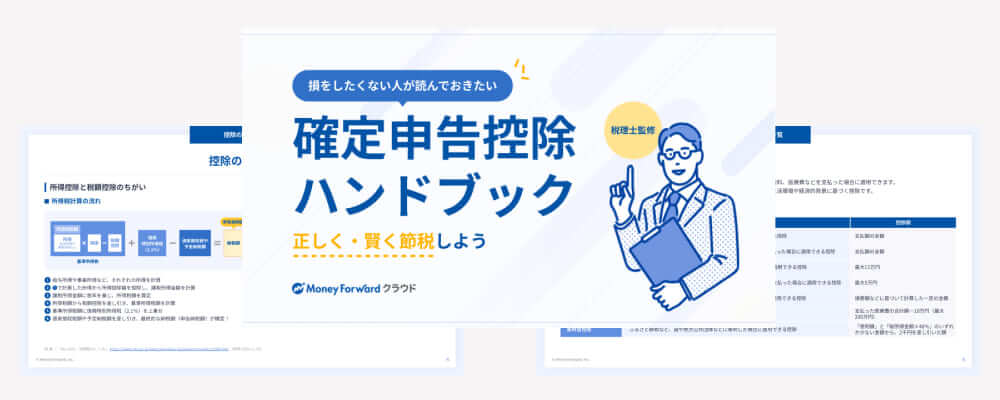
確定申告で、正しく「控除」を活用できていますか?
「確定申告控除ハンドブック」では、確定申告の所得控除・税額控除を一覧表や必要書類の見本付きで分かりやすく解説しています
PayPayで公共料金を支払いするメリット
PayPayで公共料金を支払いするメリットには、以下のようなものがあります。
- 自宅で支払いが完結する
- 支払額に応じてPayPayポイントが貯まる
- PayPayクレジット(旧あと払い)も利用できる
自宅で支払いが完結する
通常であれば請求書や払込票が届いた場合は、コンビニエンスストアなどに行って請求代金を支払う必要がありますが、PayPayの「請求書払い」を利用する場合、自宅にいても公共料金が支払えるようになります。
例えば、「払込期日が迫っているのにコンビニエンスストアへ行けそうにない」「手元に現金がないからお金をおろさないといけない」といった場合は、PayPayの請求書払いを利用すると良いでしょう。
利用回数と支払額に応じてPayPayポイントの付与率が上がる
請求書払いは、利用回数や利用額に応じてPayPayポイントの付与率が上がる「PayPayステップ」の対象です。なお、PayPayステップとは、条件を達成すれば翌月のポイント付与率がアップするプログラムのことです。
「200円以上の支払い30回」と「合計利用額10万円」の条件を達成すれば、翌月のPayPayポイントの付与率が+0.5%されます。日々の決済で利用回数を重ねて、公共料金の支払いで利用額が増加すれば、PayPayステップの条件が達成しやすくなるでしょう。
PayPayクレジット(旧あと払い)も利用できる
コンビニエンスストアなどで請求代金を支払う場合は、現金払いが原則です。そのため、手元に現金がない場合は、銀行からおろしてお金を用意する必要がありました。
PayPayカードを登録して「PayPayクレジット(旧あと払い)」を利用できるようにすると、公共料金をクレジット払いで支払えるようになります。PayPayクレジット(旧あと払い)の登録には審査が必要ですが、登録しておけば利用額に応じたポイント還元も受けられます。
節税を最大限に活用したいなら、まずは「経費にできるもの」の境界線を正しく知ることが不可欠です。
本ガイドでは、PC購入代からカフェでの打ち合わせ費用まで、フリーランスが直面する経費判断の基準を網羅しました。デスクに置いておけば、いつでも辞書代わりに使える保存版の1冊です。

PayPayで公共料金を支払いするデメリット
PayPayで公共料金を支払いするデメリットには、以下のようなものがあります。
- 領収書が発行されない
- 自治体によっては利用できない場合がある
領収書が発行されない
PayPayの請求書払いでは、領収書や納税証明書が発行されません。そのため、領収書が必要な場合は、コンビニエンスストアなどで公共料金を支払うようにしましょう。
なお請求書払いを利用して料金を支払った場合は、自宅などで請求書や払込票を処分する必要があります。
自治体によっては利用できない場合がある
PayPayでは、多くの会社やサービスの公共料金が支払えます。しかし、一部の会社や自治体では、請求書払いに対応していない場合があります。
また、請求書払いが利用できる場合でも、出金可能なPayPay残高である「PayPayマネー」しか利用できない場合もあるのです。「全ての公共料金をPayPayで支払えるわけではない」ということを事前に把握しておきましょう。
PayPayで公共料金を支払う方法
PayPayで公共料金を支払う方法は以下の通りです。
- PayPayアプリのホーム画面にある「請求書払い」をタップする
- 「請求書をスキャンする」をタップ
- 払込票(請求書)のバーコードまたはQRコードを読み取る
- 支払い金額と支払方法を選択して「今すぐ支払う」をタップする
- 「支払い完了」と画面に表示されれば公共料金の支払いが完了
PayPayで公共料金を支払う場合は、「PayPay残高」または「PayPayクレジット(旧あと払い)」のうちどちらかを選択します。ただし、PayPay残高を選択して支払う際は、出金が可能なPayPayマネーでしか支払えない場合もあるので、注意が必要です。
PayPay以外のお得な支払方法
PayPayよりもお得に支払いたい場合は、クレジットカードの利用をおすすめします。PayPay残高で公共料金を支払う場合はポイントが付与されませんが、クレジットカードで決済すれば高いポイント還元が受けられる場合があるからです。公共料金の決済をポイント付与の対象としているカードを選べば、1%以上のポイント還元が受けられます。
なおPayPayで公共料金をお得に支払いたい場合は、PayPayカードを登録しておくと良いでしょう。支払方法から「PayPayクレジットカード」を選択することにより、1%のポイント還元が受けられるようになります。
PayPayを利用して便利に公共料金を支払おう
本記事では、PayPayで公共料金を支払う方法について解説してきました。アプリのホーム画面にある「請求書払い」をタップすれば、誰でも簡単に公共料金が支払えるため、この機会に利用してみてください。一部の会社やサービスでは利用できない場合もありますが、多くの公共料金が支払えます。
請求書払いに魅力を感じる場合は、PayPayカードを登録すると良いでしょう。事前審査が必要となりますが、公共料金でクレジット払いが利用できるようになります。また、公共料金の支払いや普段のお店での買い物で1%のポイントが付与されるようになるため、日々の支払いでお得にポイントが貯まるようになるでしょう。
はじめての確定申告もラクラク安心に済ませる方法
確定申告がはじめての方や、簿記の知識に不安がある方、確定申告書類の作成を効率よく行いたい方は、確定申告ソフトの使用がおすすめです。
個人事業主向け会計ソフトの「マネーフォワード クラウド確定申告」は、確定申告の必要書類が自動作成でき、Windows・Macはもちろん、専用アプリも提供しています。
①取引明細は自動で取得
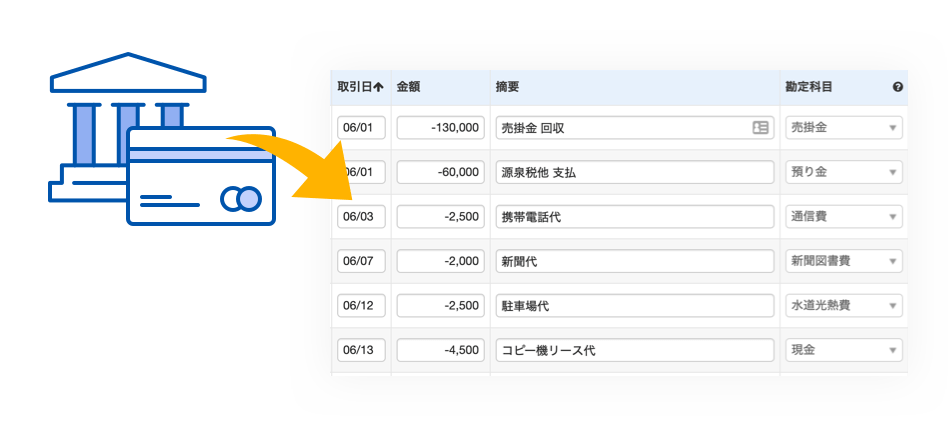
銀行口座やカードを登録すると、取引明細を自動取得します。現金での支払いに関しても、家計簿のようなイメージで、日付や金額などを自分で入力することが可能です。
②仕訳の勘定科目を自動提案
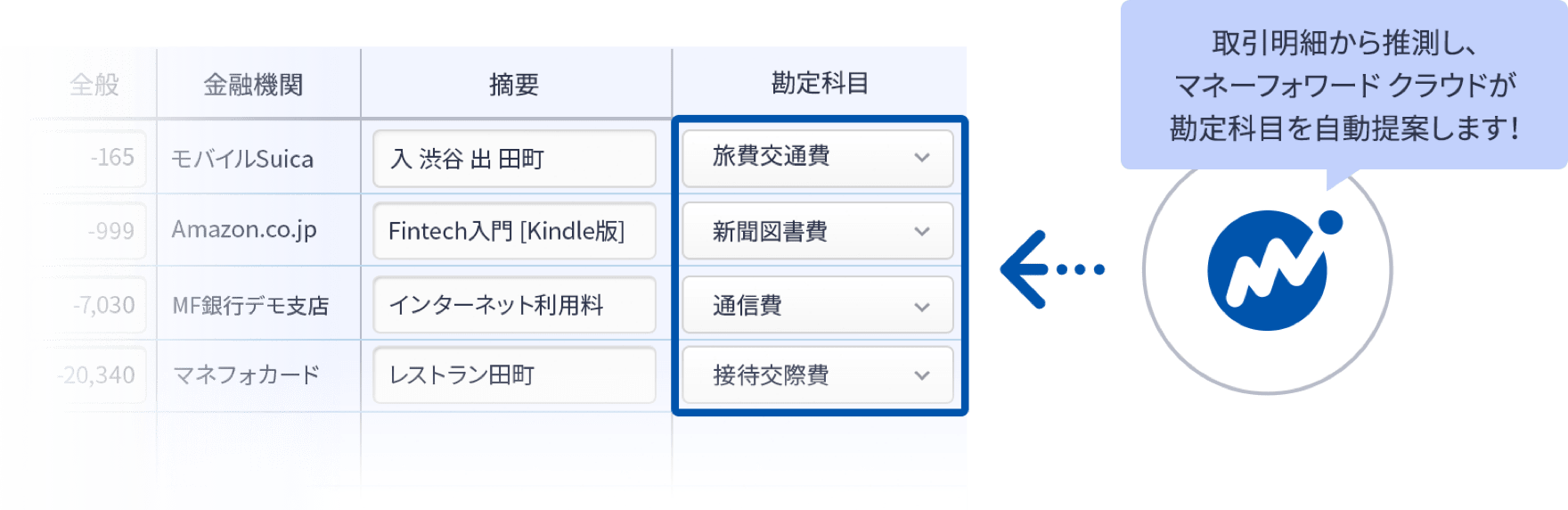
自動取得した取引明細データや、受領後にアップロードした請求書・領収書などの情報をAIが判別し、仕訳を自動で入力します。学習すればするほど精度が上がり、日々の伝票入力が効率化されます。
③確定申告必要書類の自動作成機能
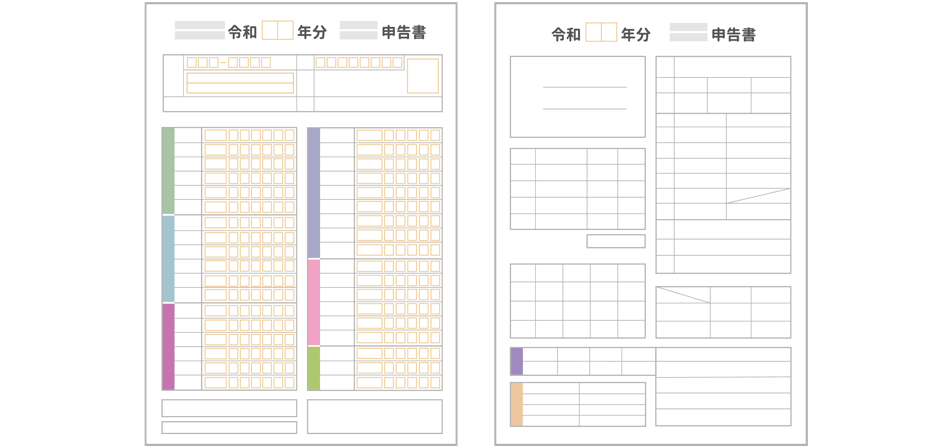
白色申告・青色申告の両方に対応しており、確定申告に必要な書類が自動で作成できます。また、マネーフォワード クラウド確定申告アプリで、スマホから直接の提出も可能です。印刷しての提出やe-Taxソフトでの提出にも対応しています。
追加料金なしで確定申告以外のサービスが使える
有料プラン(パーソナルミニ・パーソナル・パーソナルプラス)に登録すると、基本料金だけで請求書や契約のサービスを含む複数サービスを利用することができます。日々の業務や作業をまとめて効率化しましょう。

合わせて読みたいおすすめ資料
マネーフォワード クラウド確定申告では、さまざまなお役立ち資料を用意しています。 無料登録するだけで資料がダウンロード可能なので、ぜひ読んでみてください。会社員の確定申告 丸わかりガイド

青色申告1から簡単ガイド

個人事業主が知っておくべき経費大辞典


マネーフォワード クラウド確定申告の導入事例
データ連携機能を使って、銀行やクレジットカードの明細データを自動で取り込むようになってからは、会計ソフトへの入力作業が減ったので、作業時間は1/10くらいになりましたね。
ハンドメイド作家・ブロガー 佐藤 せりな 様
 もっと読む
※ 掲載している情報は記事更新時点のものです。
確定申告の知識をさらに深めるなら
※本サイトは、法律的またはその他のアドバイスの提供を目的としたものではありません。当社は本サイトの記載内容(テンプレートを含む)の正確性、妥当性の確保に努めておりますが、ご利用にあたっては、個別の事情を適宜専門家にご相談いただくなど、ご自身の判断でご利用ください。
関連記事
-
# お役立ち情報
26歳の平均貯金額はどれくらい?貯金する方法は?
26歳の平均貯金額は、20代全体の金融資産保有状況から、保有世帯の中央値で約120万円(保有していない世帯を含む場合は10万円)と推測されます。理想の貯金額は収入の1〜2割程度が目…
詳しくみる -
# お役立ち情報
続柄の書き方をわかりやすく解説【一覧表付き】
公的な書類を記入する際、「続柄(つづきがら)」の欄を記入することがあります。しかし、誰を基準に書くのかは書類によって異なるため、書き方に迷うこともあるでしょう。 ここでは、住民票や…
詳しくみる -
# お役立ち情報
FXを勉強しよう!おすすめの本や基礎知識
FX(外国為替証拠金取引)は、2つの通貨を売買し、為替レートの変動による差益を狙う取引で、少ない資金で大きな金額を動かせる反面、損失も大きくなる可能性があります。初心者がFXの基礎…
詳しくみる -
# お役立ち情報
退職者にもある「住民税で2年目に注意すべき点」
新入社員だけじゃない!? 退職者にもある「住民税で2年目に注意すべき点」 住民税に関することで、2年目に注意しなければならないのは新入社員だけではありません。 退職した翌年という意…
詳しくみる -
# お役立ち情報
確定申告のよくある間違いと修正方法~税務署で大暴れしないために!~
会社員などの給与所得者の方は、確定申告をする機会がほとんどないと思います。そのため、確定申告をするとなると、税務署に行く方も少なくなく、申告期間中は長時間待つケースもあり、少人数で…
詳しくみる -
# お役立ち情報
住宅ローン控除で住民税も安くなる?
住宅ローン控除で住民税は安くなる? 所得税から控除しきれない残額がある場合に限り、住民税からも控除されます。 引ききれない残額は翌年度分から差し引かれる 上限は課税総所得金額等の5…
詳しくみる