
- 更新日 : 2026年11月12日
d払いの利用限度額はどう変更する?支払い方法で上限が異なる場合も
d払いの利用限度額は、アプリで確認・変更できます。限度額は支払い方法によって異なり、ドコモの電話料金合算払い、dカード以外のクレジットカード払い、dカード払い、d払い残高では、それぞれ設定できる上限や条件が変わります。ドコモユーザーは、「my docomo」からも確認できます。本記事では、d払いの利用限度額と支払い方法の変更手順、支払い方法ごとの上限額の違い、dポイントがお得に貯まる設定を解説します。
※本記事の内容は記事作成時点の情報です。最新は、ドコモのd払い公式サイトなどでご確認ください。
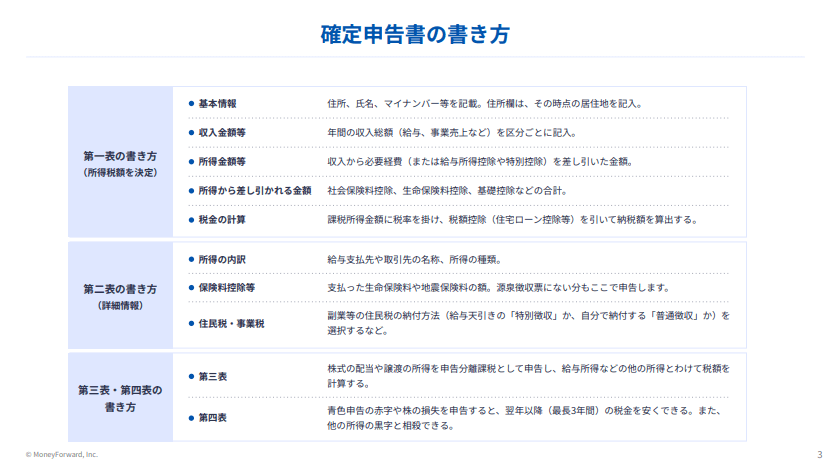
おかげさまで、確定申告期に多くのユーザーさんにお読み頂いております。 「初心者向け 確定申告書の記入ガイド」は、すでにお持ちでしょうか?
「マネーフォワード クラウド確定申告」に無料登録いただいたのち、「確定申告お役立ち資料集」からダウンロードいただけます。
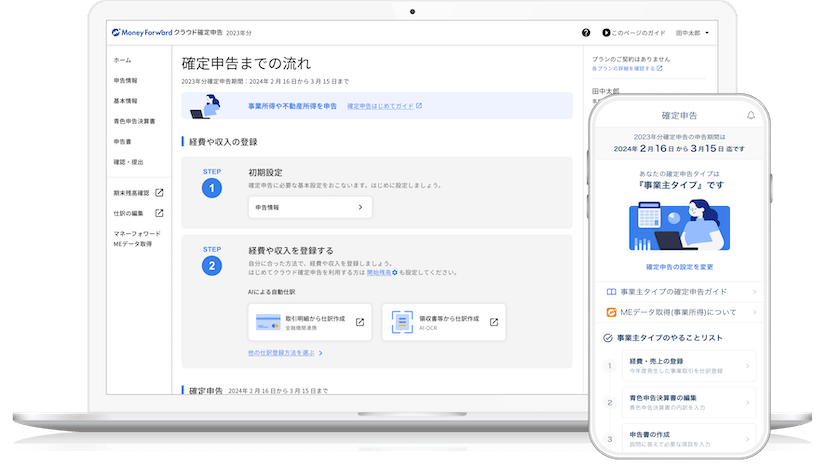
「マネーフォワード クラウド確定申告」なら日々の取引入力→申告書の作成→申告作業が、オンラインで完結します。
取引明細の自動取得と仕訳の自動作成に対応しており、手入力を減らしてカンタンに記帳・書類を作成。来年の確定申告は余裕を持って対応できます。
PC(Windows/Mac)だけでなく、スマホアプリからも確定申告が可能です。
d払いの利用限度額を変更する方法
d払いの利用限度額は、アプリなどで簡単に確認や変更ができます。また、設定できる最大の利用限度額は支払い方法によって変わります。ドコモユーザーの場合、電話料金合算払いに設定されている方が多いかもしれませんが、クレジットカードなどに支払い方法を変更することで利用限度額は変更可能です。
では、現在の利用限度額と利用状況を確認する方法を説明します。
利用限度額を確認・変更する方法
d払いの現在の利用限度額と利用状況は、下記の手順で確認・変更できます。
- d払いアプリを開く
- 画面右下の「アカウント」を選択
- 支払い方法の欄から確認・変更
上記の方法以外にも、ドコモユーザー専用アプリ「my docomo」から利用限度額の変更や確認ができます。
- my docomoにアクセスする
- メニューから「お手続き」に進む
- 「契約・料金」より「d払い」を選択する
- 「ご利用明細の確認・限度額設定」から確認する
支払い方法を変更する方法
d払いの利用限度額は、支払い方法によっても変えられます。支払い方法の種類とそれぞれの利用限度額は次の章で解説しますので、こちらでは変更方法を説明します。
- d払いアプリを開く
- 画面右下の「アカウント」を選択
- 「お支払い方法」を選択
- 希望する支払い方法を選んで「次へ」をタップ
この記事をお読みの方におすすめのコンテンツ4選
続いてこちらのセクションでは、この記事をお読みの方によく活用いただいている人気のガイドや無料セミナーを簡単に紹介します。無料登録だけでもらえますので、ぜひお気軽にご活用ください。
※記事の内容は、この後のセクションでも続きますのでぜひ併せてご覧ください。
青色申告1から簡単ガイド
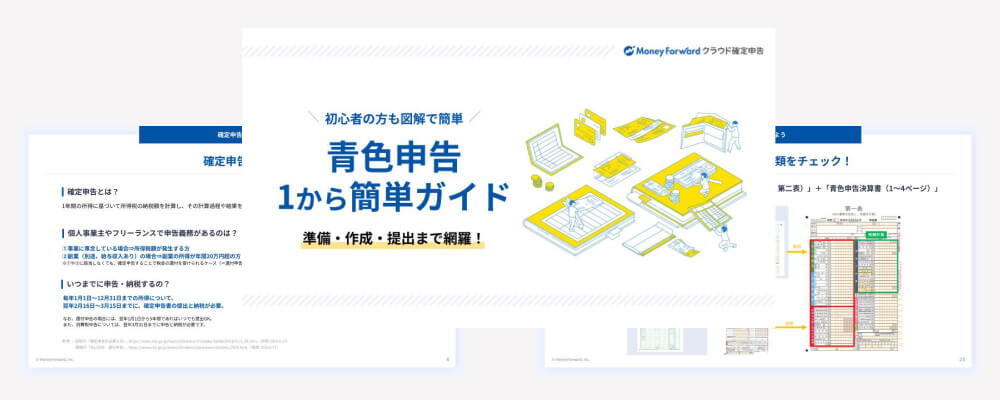
40ページ以上のガイドが無料でお得!図解でカンタン
「青色申告1から簡単ガイド」では、青色申告の基礎知識や、青色申告のやり方・書類の準備・記載方法、確定申告書の提出方法まで、分かりやすく解説しています。
白色申告1から簡単ガイド

これから初めて白色申告をする方や確定申告に不安がある方は、おすすめの1冊!
「白色申告1から簡単ガイド」では、白色申告の基礎知識や、白色申告のやり方・書類の準備・記載方法、確定申告書の提出方法まで、分かりやすく解説しています。
はじめての確定申告 不安解消セミナー
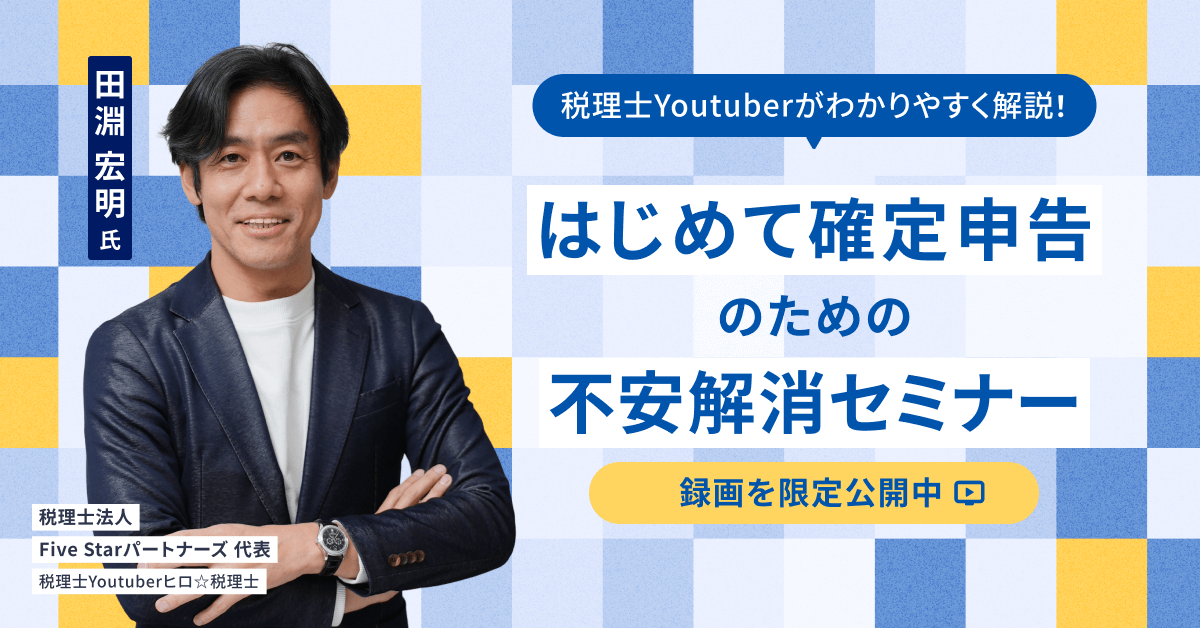
税理士法人 Five Starパートナーズ 代表「税理士Youtuberヒロ☆税理士」田淵 宏明 氏による、人気のセミナーを特別公開!
1時間以上の充実の内容を無料で公開しております。はじめて確定申告を行う方はもちろん、ご経験者の方にも参考になる内容です。
確定申告控除ハンドブック
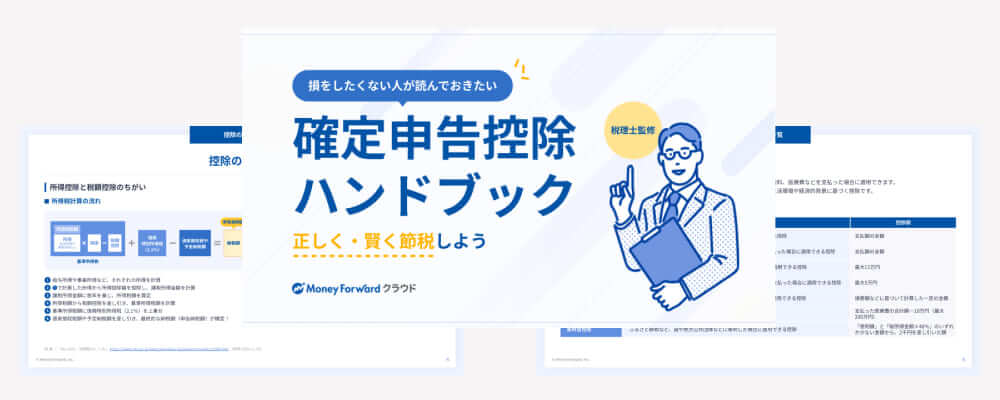
確定申告で、正しく「控除」を活用できていますか?
「確定申告控除ハンドブック」では、確定申告の所得控除・税額控除を一覧表や必要書類の見本付きで分かりやすく解説しています
支払い方法で異なる利用上限額
d払いで設定できる利用限度額は、各支払い方法によって異なります。金額だけではなく設定の仕方にもそれぞれの特徴があるので、以下で詳しく解説します。
d払いの支払い方法には、次の4種類があります。
- dカード払い
- クレジットカード払い(dカード以外)
- 電話料金合算払い
- d払い残高からの支払い
dカード払い
dカードは、ドコモが提供しているクレジットカードサービスです。d払いの支払いをdカードに設定した場合、利用限度額はdカードの利用限度額となります。
dカードの利用限度額は、年収や雇用形態などの諸条件によってカードの発行時に決まっています。現在、dカードの利用限度額がいくらになっているのかは、dカードの公式サイトから確認ができます。
クレジットカード払い(dカード以外)
dカード以外のクレジットカード払いの利用限度額は、d払いの「オンライン本人確認」が完了しているかどうかで決まります。
- オンライン確認が完了している場合:50万円/月
- オンライン確認が完了していない場合:5万円/月
d払い対応のクレジットカードは、Mastercard、JCB、VISA、American Expressの4種類です。
オンライン本人確認の方法は以下のサイトをご参考ください。
電話料金合算払い
毎月の電話料金との合算払いの場合、契約期間や年齢などによって利用限度額が異なります。初期設定では1万円に設定されています。
【電話料金合算払いの利用限度額】
| 年齢 | 契約期間 | 設定可能な利用限度額 |
|---|---|---|
| 19歳以下 | 10,000円/月 | |
| 20歳以上 | 1~3ヶ月目 | 10,000円/月 |
| 4~5ヶ月目 | 30,000円/月 | |
| 6ヶ月目以降 | 最大100,000円/月 |
ただし上記限度額の条件を満たしている場合でも、電話料金の支払いなど、利用状況によっては増額できない可能性があるので注意が必要です。
d払い残高からの支払い
d払い残高の利用限度額は、d払い残高の金額そのものになります。
d払い残高へのチャージは、セブン銀行ATMや銀行口座から手数料なしで可能です。
dポイントでの支払いも可能
dポイントは1ポイント1円として利用できます。貯まっているポイントの範囲内で、上記4つの方法の支払い額に充てられます。
節税を最大限に活用したいなら、まずは「経費にできるもの」の境界線を正しく知ることが不可欠です。
本ガイドでは、PC購入代からカフェでの打ち合わせ費用まで、フリーランスが直面する経費判断の基準を網羅しました。デスクに置いておけば、いつでも辞書代わりに使える保存版の1冊です。

どの支払い方法がお得?
4種類の支払い方法のうち、どの支払い方法がお得にdポイントが貯まるのでしょうか。
電話料金合算払い、d払い残高払いはともに、d払い基本還元率は0.5%です。
一方、dカード以外のクレジットカード払いに関しては、d払い基本還元率は0%なのでお得とはいえません。
ただし、クレジットカードの中でもdカードをd払いの支払い方法に設定すると、還元率は電話料金合算払いなどと同じ0.5%ですが、dカード支払い特典の0.5%もプラスになるため、合計1.0%となります。
そのため、d払いの支払い方法をdカードに設定することが、最もお得な支払い方法になります。
d払いの利用限度額変更はそれぞれのニーズに合わせて
d払いの利用限度額や支払い方法はご自身でも変更することが可能です。d払いの利用限度額や支払い方法はそれぞれのニーズに合わせて変更できるので、まずはご自身の現在の設定をアプリで確認し、どのように変更すべきかをご検討ください。
ただし、どの支払い方法が良いか、また限度額を上げるべきか・下げるべきかは人によって異なります。d払いは手軽に買い物ができるサービスなので、お金の使い過ぎを防ぐためにも、まずはご自身の利用限度額を把握した上で金額の変更をしましょう。
はじめての確定申告もラクラク安心に済ませる方法
確定申告がはじめての方や、簿記の知識に不安がある方、確定申告書類の作成を効率よく行いたい方は、確定申告ソフトの使用がおすすめです。
個人事業主向け会計ソフトの「マネーフォワード クラウド確定申告」は、確定申告の必要書類が自動作成でき、Windows・Macはもちろん、専用アプリも提供しています。
①取引明細は自動で取得
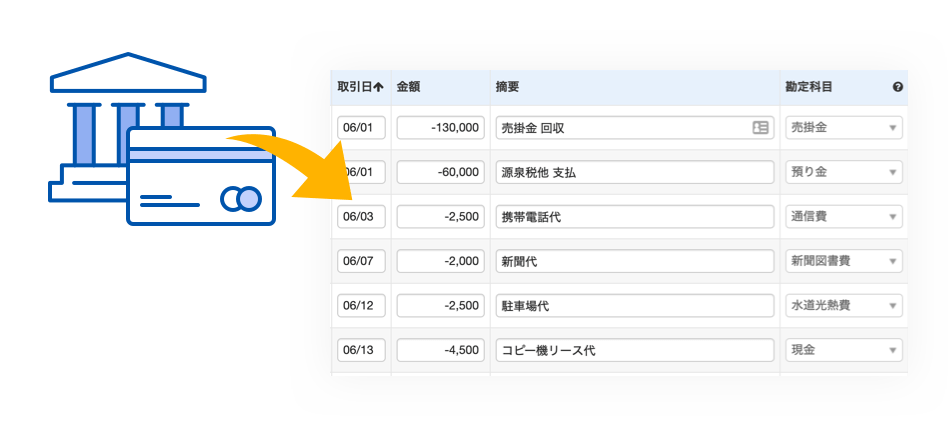
銀行口座やカードを登録すると、取引明細を自動取得します。現金での支払いに関しても、家計簿のようなイメージで、日付や金額などを自分で入力することが可能です。
②仕訳の勘定科目を自動提案
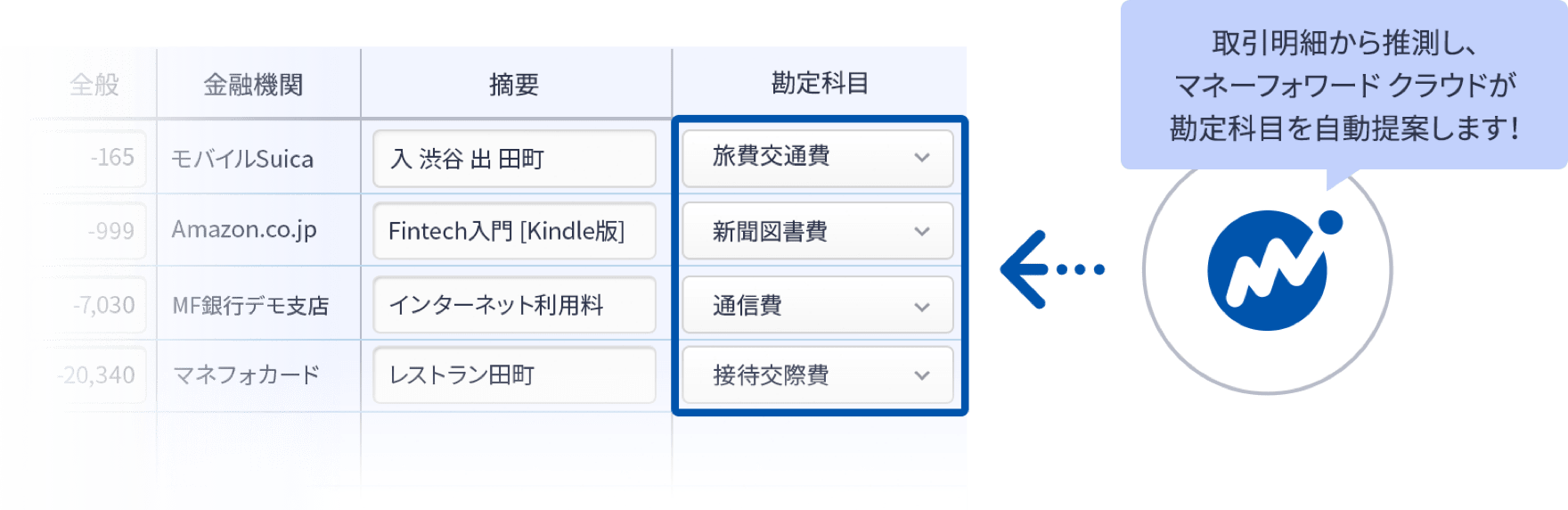
自動取得した取引明細データや、受領後にアップロードした請求書・領収書などの情報をAIが判別し、仕訳を自動で入力します。学習すればするほど精度が上がり、日々の伝票入力が効率化されます。
③確定申告必要書類の自動作成機能
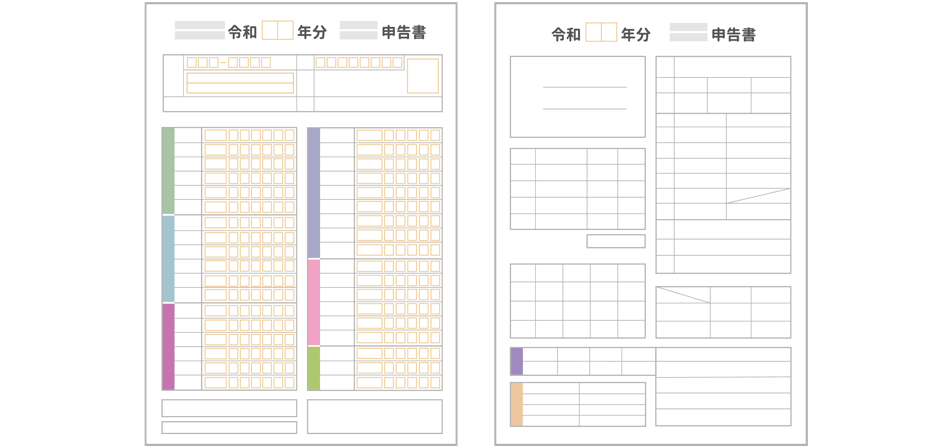
白色申告・青色申告の両方に対応しており、確定申告に必要な書類が自動で作成できます。また、マネーフォワード クラウド確定申告アプリで、スマホから直接の提出も可能です。印刷しての提出やe-Taxソフトでの提出にも対応しています。
追加料金なしで確定申告以外のサービスが使える
有料プラン(パーソナルミニ・パーソナル・パーソナルプラス)に登録すると、基本料金だけで請求書や契約のサービスを含む複数サービスを利用することができます。日々の業務や作業をまとめて効率化しましょう。

合わせて読みたいおすすめ資料
マネーフォワード クラウド確定申告では、さまざまなお役立ち資料を用意しています。 無料登録するだけで資料がダウンロード可能なので、ぜひ読んでみてください。会社員の確定申告 丸わかりガイド

青色申告1から簡単ガイド

個人事業主が知っておくべき経費大辞典


マネーフォワード クラウド確定申告の導入事例
データ連携機能を使って、銀行やクレジットカードの明細データを自動で取り込むようになってからは、会計ソフトへの入力作業が減ったので、作業時間は1/10くらいになりましたね。
ハンドメイド作家・ブロガー 佐藤 せりな 様
 もっと読む
※ 掲載している情報は記事更新時点のものです。
確定申告の知識をさらに深めるなら
※本サイトは、法律的またはその他のアドバイスの提供を目的としたものではありません。当社は本サイトの記載内容(テンプレートを含む)の正確性、妥当性の確保に努めておりますが、ご利用にあたっては、個別の事情を適宜専門家にご相談いただくなど、ご自身の判断でご利用ください。
関連記事
-
# お役立ち情報
【社会人の税金】新卒・新社会人必見!サラリーマンが払う5つの税金
いよいよ新社会人となれば、やはり楽しみなのは最初の給料日ではないでしょうか。 学生時代にアルバイト経験のある人も多いかもしれないですが、やはりアルバイトと社会人の給料とでは金額も達…
詳しくみる -
# お役立ち情報
できればお世話になりたくない、被災したら受け取れる災害弔慰金について解説
いくら備えていても避けられないもの、それが自然災害です。 2011年の東日本大震災をはじめとして、熊本の地震や広島の豪雨、巨大台風など、近年は死者・行方不明者を出す自然災害が相次い…
詳しくみる -
# お役立ち情報
アプリで確定申告!アプリの選び方と申請方法を分かりやすく解説
なにかと手間がかかる確定申告。そこで、スマートフォンでも確定申告の作業を行えるようにと登場したのが「確定申告アプリ」です。本記事では、確定申告アプリでできることや、その使い方につい…
詳しくみる -
# お役立ち情報
これを見れば全てわかる!個人事業主の〇〇は経費にできる?
個人事業主の方が生活や事業で使った費用は、どこまで経費として計上できるのでしょうか? 家賃や生活にかかるお金など、これって経費にできるの?と疑問に感じるものも多いかと思います。 特…
詳しくみる -
# お役立ち情報
個人事業主の領収書の書き方、もらい方、保管方法は?レシートで代用できる?
個人事業主は受け取る領収書が多いため、保管方法や整理術が知りたいのではないでしょうか。領収書をファイルへ保存する方法も有効ですが、スキャンして電子データとして保存する方法もおすすめ…
詳しくみる -
# お役立ち情報
確定申告を公認会計士に依頼する費用相場は?仕訳は丸投げできる?
法人や個人事業主の確定申告は日々の記帳や決算処理などに手間がかかり、計算も複雑です。公認会計士や税理士に代行を依頼できれば本来の業務に専念できますが、料金がいくらぐらいになるのか、…
詳しくみる