
- 更新日 : 2026年11月13日
MT4の基本的な見方や使い方(PC編)
FX取引を行う際、重要になるのがテクニカル分析です。MT4(MetaTrader 4)は、FX取引のチャート分析(テクニカル分析)と注文ができる取引ソフトで、FX会社を通じて無料でダウンロードできます。メイン画面は、チャートウインドウ、気配値表示ウインドウ、ナビゲーターウインドウ、ターミナルウインドウで構成され、インジケーターや描画ツールを使った分析に加え、指値・成行・ワンクリック注文にも対応しています。この記事では、MT4のダウンロード方法(PC編)、基本的な見方と使い方、注文方法、決済方法を解説します。
※本記事の内容は記事作成時点の情報です。最新は、各FX会社の公式サイトなどでご確認ください。
おかげさまで、確定申告期に多くのユーザーさんにお読み頂いております。 「初心者向け 確定申告書の記入ガイド」は、すでにお持ちでしょうか?
「マネーフォワード クラウド確定申告」に無料登録いただいたのち、「確定申告お役立ち資料集」からダウンロードいただけます。
MT4のダウンロード方法
MT4は、FX取引のためのチャートソフトです。チャートの確認などのテクニカル分析だけでなく、注文も可能なため、多くの投資家に利用されています。また、無料でダウンロードできるという利点もあるソフトです。今回はOANDA証券のMT4ダウンロード・インストール方法を例にご紹介します。
※今回ご紹介する方法は一例です。実際のダウンロードの場合は、取引するFX会社のホームページなどで手順をご確認ください。
1.口座開設
MT4はFX会社経由でダウンロードできるソフトです。先にFX会社で口座開設を済ませておく必要があります。
2.PCスペックの確認
自分のPCでMT4を使えるのか、以下の点を確認してください。
- インターネットが安定して使える環境か
- OSはWindows7以降か(Macは非推奨です)
- 以下のPCスペックを満たしているか
- CPU Pentium:1GHz(2GHz以上推奨)
- メモリ:512MB以上(1GB以上推奨)
- モニタ:800×600以上(1024×768以上推奨)
MT4では注文も行うため、インターネットが常時安定して使えることが非常に重要になります。PCのスペックを満たすだけでなく、インターネット環境もチェックしましょう。
3.MT4用アカウントの準備
OANDA証券の場合、MT4での取引はサブアカウントを利用して行います。OANDA証券のサイトにログインし、「MT4サブアカウントの作成」を行ってください。同時にパスワードも設定します。MT4用アカウントが作成できると、ログインID、接続サーバーが記載されたメールが届きます。
4.ダウンロード
MT4用アカウントが作成できたら、アカウント作成画面からMT4をダウンロードできます。画面上で利用規約を確認し、同意するとダウンロード開始です。
5.インストール
ダウンロードされたファイルをクリックするとインストールが開始されます。インストール完了後、「3.MT4用アカウントの準備」で届いたログインIDと設定したパスワードを入力し、サーバーの選択を行えば手続き完了です。
この記事をお読みの方におすすめのコンテンツ4選
続いてこちらのセクションでは、この記事をお読みの方によく活用いただいている人気のガイドや無料セミナーを簡単に紹介します。無料登録だけでもらえますので、ぜひお気軽にご活用ください。
※記事の内容は、この後のセクションでも続きますのでぜひ併せてご覧ください。
青色申告1から簡単ガイド
40ページ以上のガイドが無料でお得!図解でカンタン
「青色申告1から簡単ガイド」では、青色申告の基礎知識や、青色申告のやり方・書類の準備・記載方法、確定申告書の提出方法まで、分かりやすく解説しています。
白色申告1から簡単ガイド

これから初めて白色申告をする方や確定申告に不安がある方は、おすすめの1冊!
「白色申告1から簡単ガイド」では、白色申告の基礎知識や、白色申告のやり方・書類の準備・記載方法、確定申告書の提出方法まで、分かりやすく解説しています。
はじめての確定申告 不安解消セミナー

税理士法人 Five Starパートナーズ 代表「税理士Youtuberヒロ☆税理士」田淵 宏明 氏による、人気のセミナーを特別公開!
1時間以上の充実の内容を無料で公開しております。はじめて確定申告を行う方はもちろん、ご経験者の方にも参考になる内容です。
確定申告控除ハンドブック
確定申告で、正しく「控除」を活用できていますか?
「確定申告控除ハンドブック」では、確定申告の所得控除・税額控除を一覧表や必要書類の見本付きで分かりやすく解説しています
MT4の基本的な見方
MT4のダウンロード・インストール方法を確認したところで、基本的な見方も押さえておきましょう。
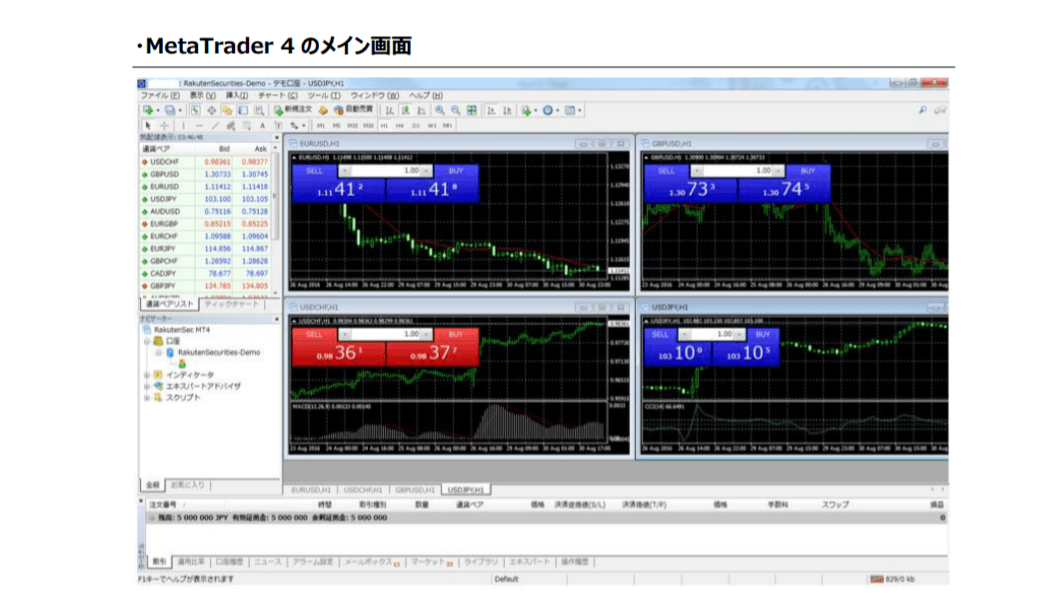
出典)楽天証券「MetaTrader 4 コンプリートガイド」より抜粋
メイン画面は4つの画面で構成されています。右上がチャートウインドウ、左上が気配値表示ウインドウ、左中がナビゲーターウインドウ、下部がターミナルウインドウです。
また、複数の通貨ペアの取引を行っている方のために、4つのチャートを同時に表示させることも可能です。
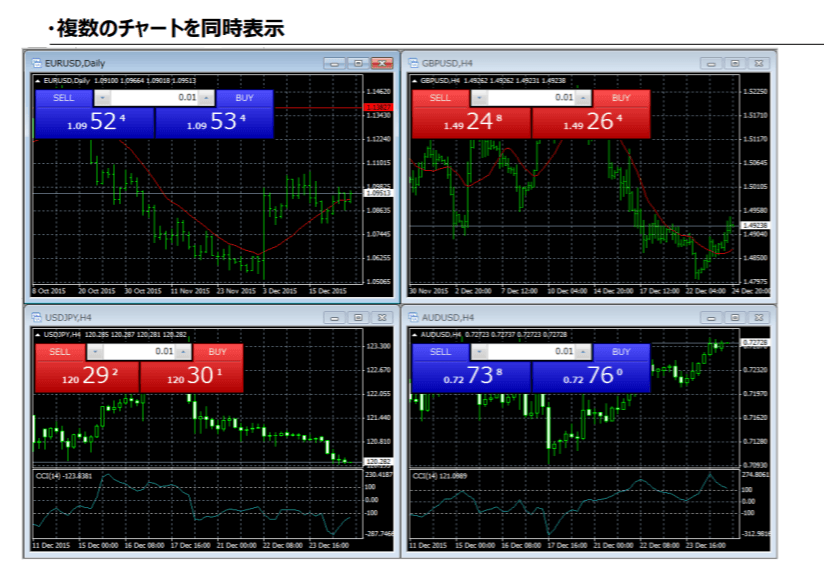
出典)楽天証券「MetaTrader 4 コンプリートガイド」より抜粋
全通貨ペアも表示されるので、他に取引したい通貨ペアを探す際も便利です。
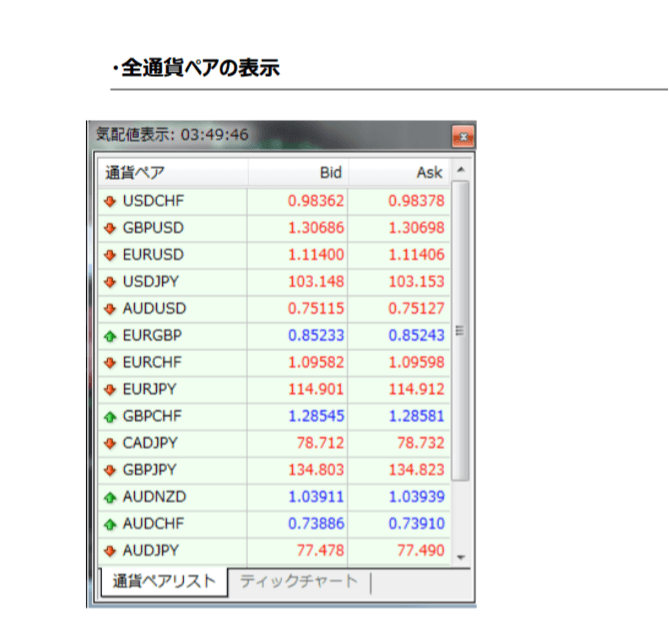
出典)楽天証券「MetaTrader 4 コンプリートガイド」より抜粋
移動平均、ボリンジャーバンドなど約50種類の指標の表示もできます。
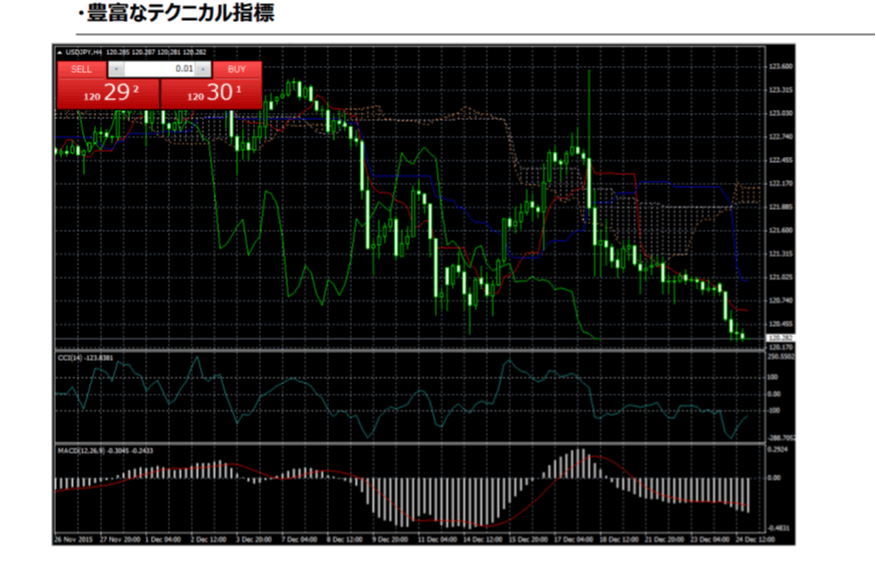
出典)楽天証券「MetaTrader 4 コンプリートガイド」より抜粋
節税を最大限に活用したいなら、まずは「経費にできるもの」の境界線を正しく知ることが不可欠です。
本ガイドでは、PC購入代からカフェでの打ち合わせ費用まで、フリーランスが直面する経費判断の基準を網羅しました。デスクに置いておけば、いつでも辞書代わりに使える保存版の1冊です。

MT4の基本的な使い方
MT4の基本的な使い方をご紹介します。
チャートの表示方法
初期画面は、チャートウインドウ、気配値表示ウインドウ、ターミナルウインドウ、ナビゲーターウインドウで構成されていますが、チャートウインドウの最大化アイコンをクリックすると、チャートのみ最大化することも可能です。

出典)楽天証券「MetaTrader 4 コンプリートガイド」
チャートの整列方法
チャートを複数表示させ、見やすいように整列させることもできます。ツールバーの整列ボタンを押してください。
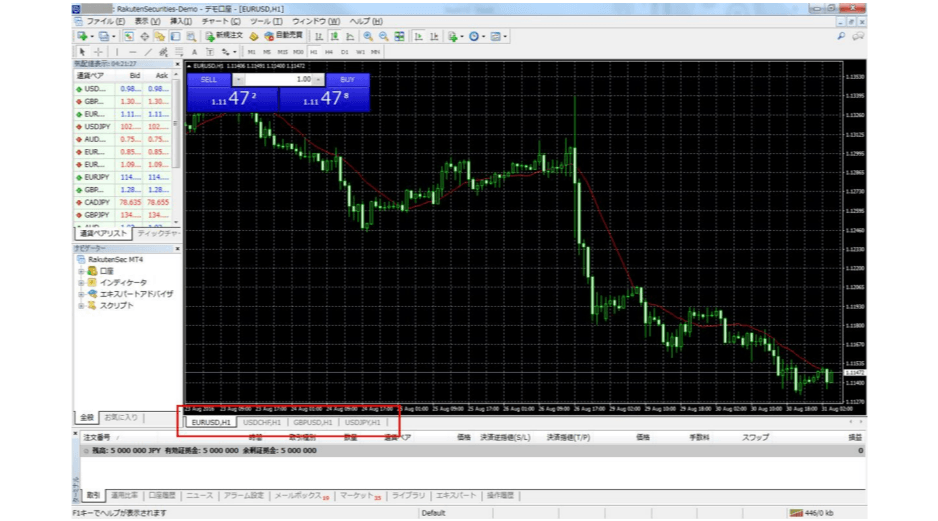
以下のように整列して表示されます。
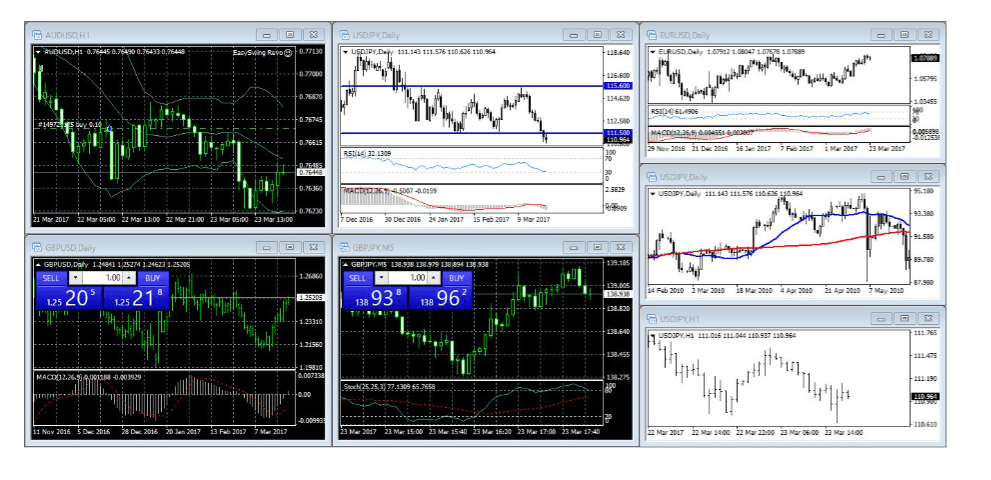
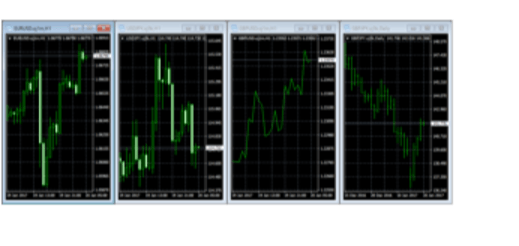
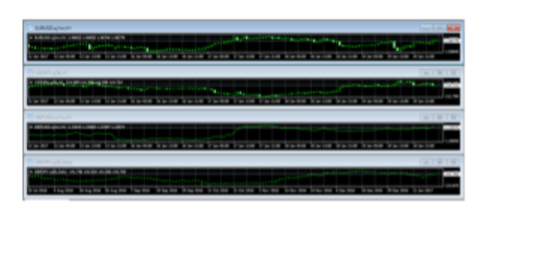
「メニューバー」の「ウインドウ」から以下のように整列させることもできます。
インジケーターの表示方法
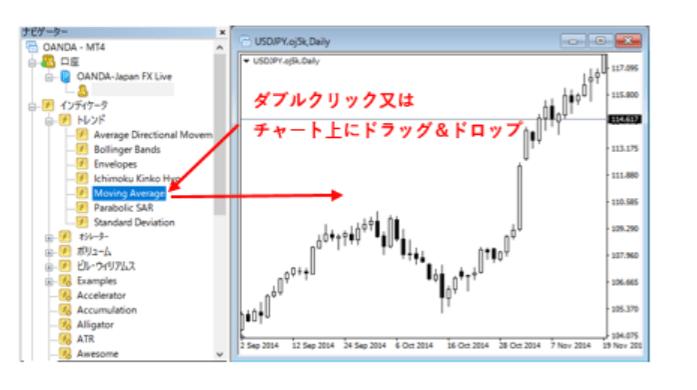
インジケーターを表示させたい場合、最もわかりやすいのがナビゲーターウインドウからのドラッグ&ドロップです。
描画ツールの使い方
垂直線、水平線、トレンドラインなどの描画はツールバーからラインを選択できます。

ラインはプロパティ画面で名前を付けて保存できます。色も指定できるので、使いやすいように設定しましょう。
カスタマイズチャートの保存方法
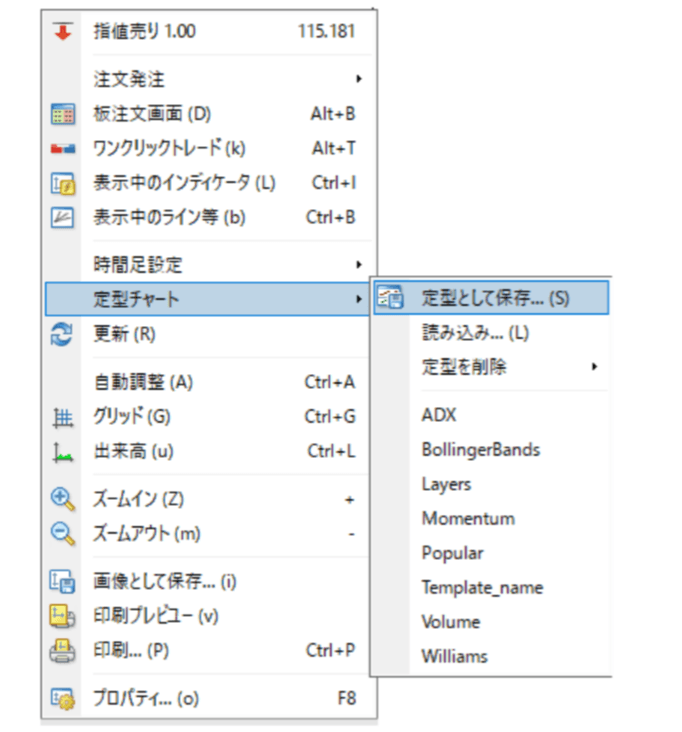
カスタマイズしたチャートを保存したい場合、チャートを表示させてその上で「右クリック」⇒「定型チャート」⇒「定型として保存」を選択します。
ツールバーのカスタマイズ方法
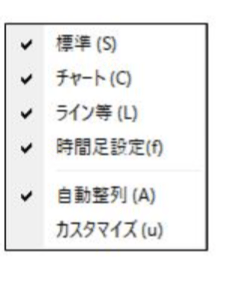
ツールバーを使いやすいようにカスタマイズできます。ツールバー上で右クリックし、以下の画面を出してください。必要な項目にチェックを入れ、不要なものはチェックを外します。
MT4の注文方法
MT4はテクニカル分析だけでなく、注文もできるソフトです。指値注文、成行注文、ワンクリック注文の方法をご紹介します。
指値注文
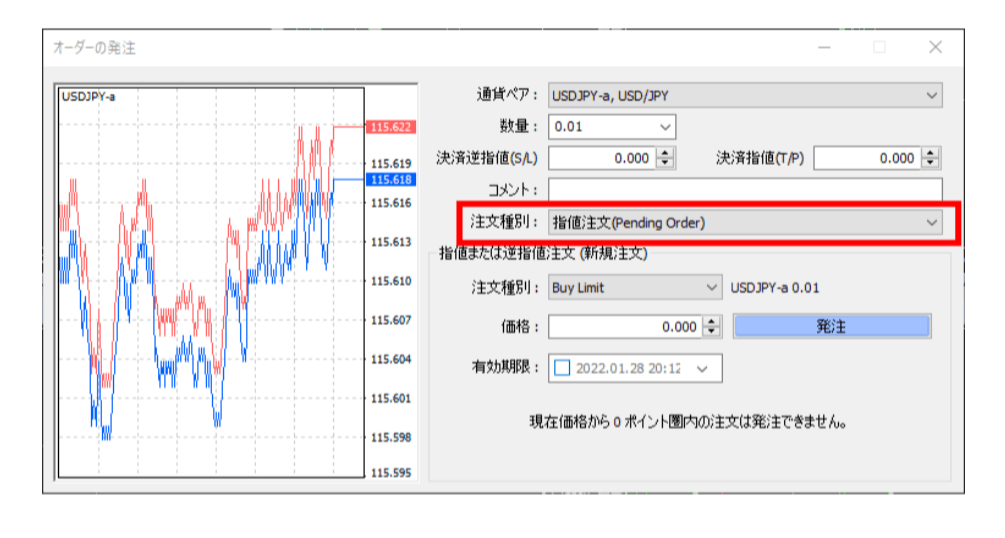
指値注文の場合、画面左上の「新規注文」から「オーダーの発注」ウインドウに入ります。画面上で、通貨ペア・数量・指値を選択してください。
成行注文
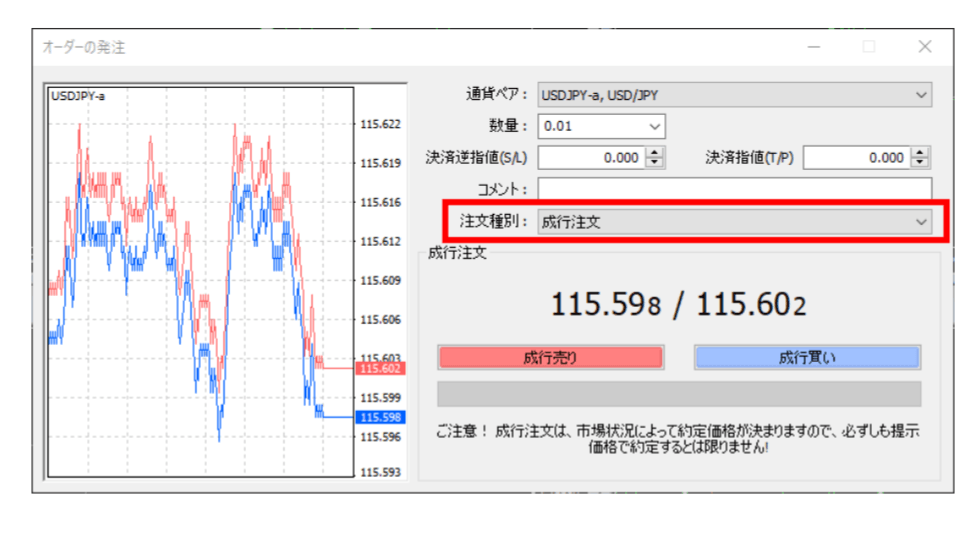
値段を指定せず注文を出す成行注文も可能です。指値注文に比べ、注文が成立しやすいという特徴があります。
ワンクリック注文
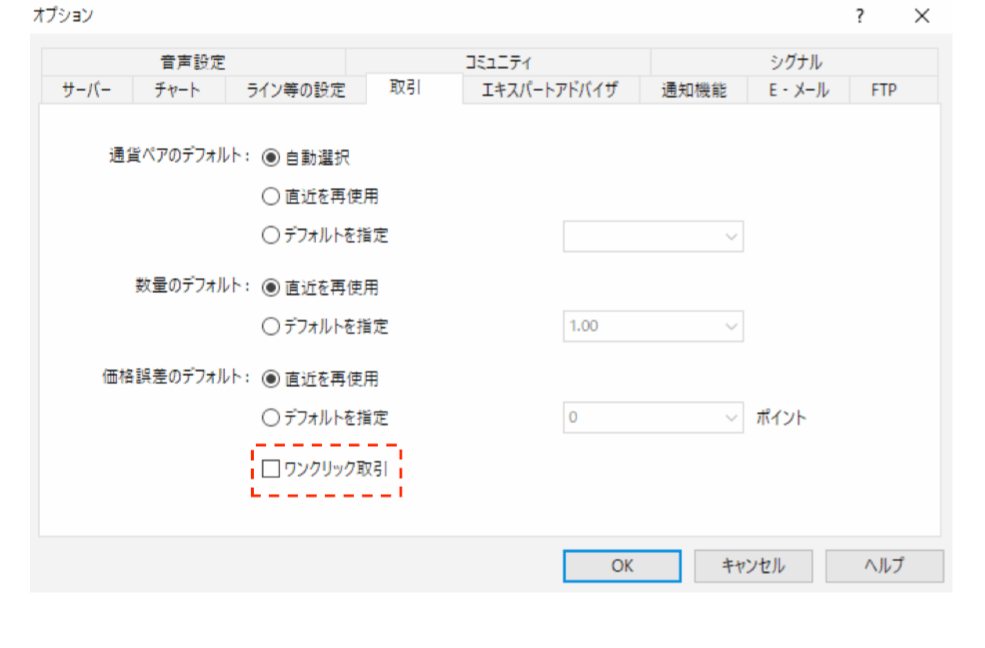
クリックするだけで約定を成立させるワンクリック注文は事前設定が必要です。「メニューバー」の「ツール」⇒「オプション」⇒「取引」で「ワンクリック取引」にチェックを入れます。
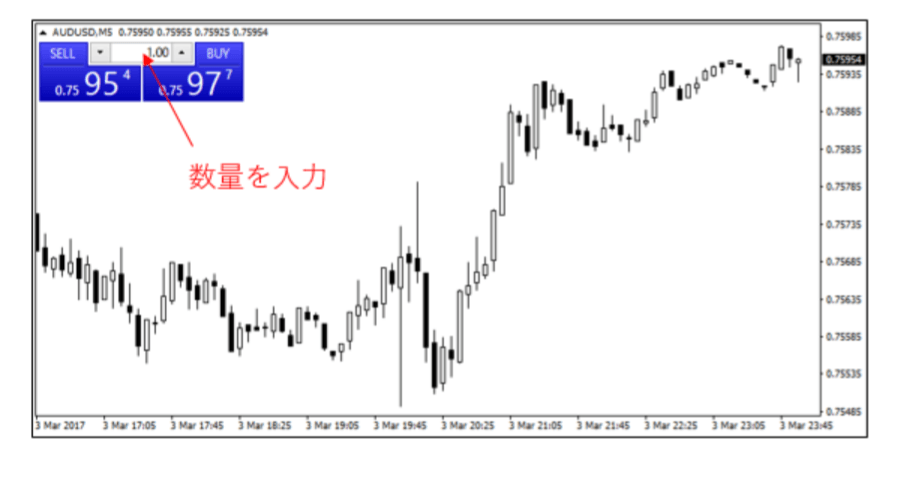
設定後、チャート上で右クリック、もしくはチャート左上の三角をクリックすると「ワンクリックパネル」が表示されるので、取引したい数量を入力し、「BUY」もしくは「SELL」を押して注文を出します。
MT4の決済方法
FXは時期を見て決済しなければなりません。MT4の指値・逆指値での決済方法を3つご紹介します。
1.注文と同時に決済発注
発注画面から決済注文ができます。決済希望価格を入力してください。
2.チャート上から発注
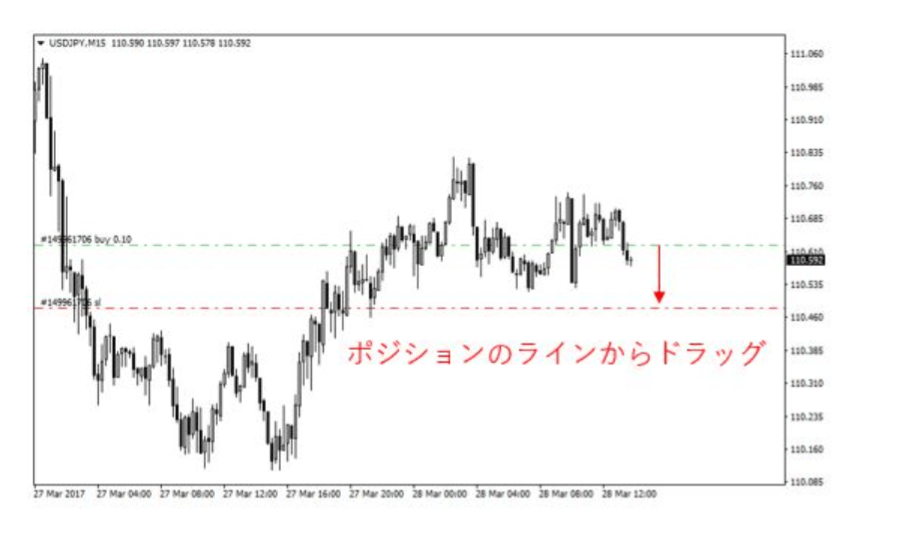
注文後に決済する際はチャート上から設定できます。ポジションを保有している場合はポジション価格がチャート上にラインで描かれているので、ラインのクリック⇒ドラッグで決済注文が可能です。
注文変更をしたい時は、チャート上に表示される注文ラインをクリック⇒ドラッグするだけで手続きできます。
3.ターミナルからの注文
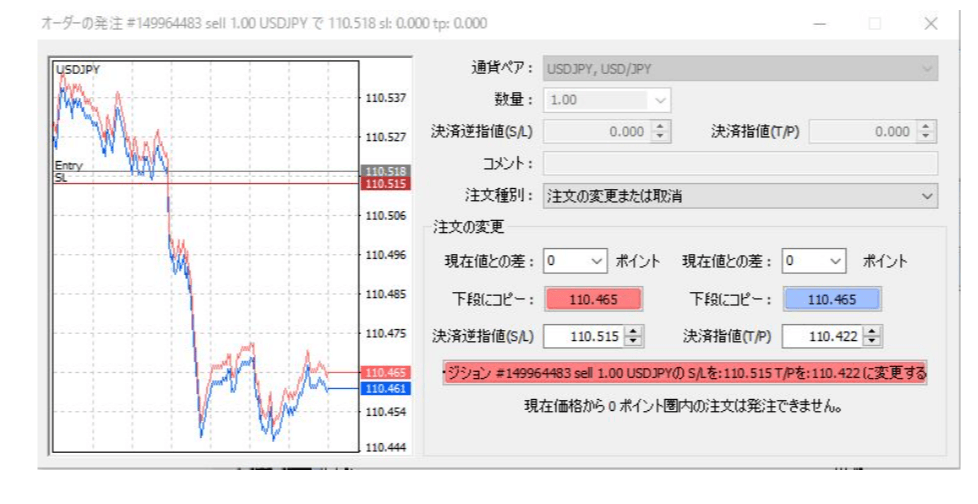
ターミナルの取引タブからの注文も可能です。ポジションが表示されている部分で右クリックし「注文の変更または取消」を選択します。オーダー発注画面が表示されるので、指定価格を入れましょう。
テクニカル分析ができるMT4を取引に活用しよう
MT4は、カスタマイズできるチャート画面のほかに、50種類もの指標表示ができる優れたツールです。FX取引において、テクニカル分析を重視する方におすすめといえるでしょう。分析だけでなく、取引ができる点もタイミングを逃さず注文を入れたい方にピッタリと言えます。
ただし、MT4ソフトはFX会社経由でのダウンロードとなります。その際は、FX会社での口座開設も必要です。まずは、MT4を扱う会社をピックアップし、その中から、自分に合った会社を選ぶようにしましょう。
はじめての確定申告もラクラク安心に済ませる方法
確定申告がはじめての方や、簿記の知識に不安がある方、確定申告書類の作成を効率よく行いたい方は、確定申告ソフトの使用がおすすめです。
個人事業主向け会計ソフトの「マネーフォワード クラウド確定申告」は、確定申告の必要書類が自動作成でき、Windows・Macはもちろん、専用アプリも提供しています。
①取引明細は自動で取得
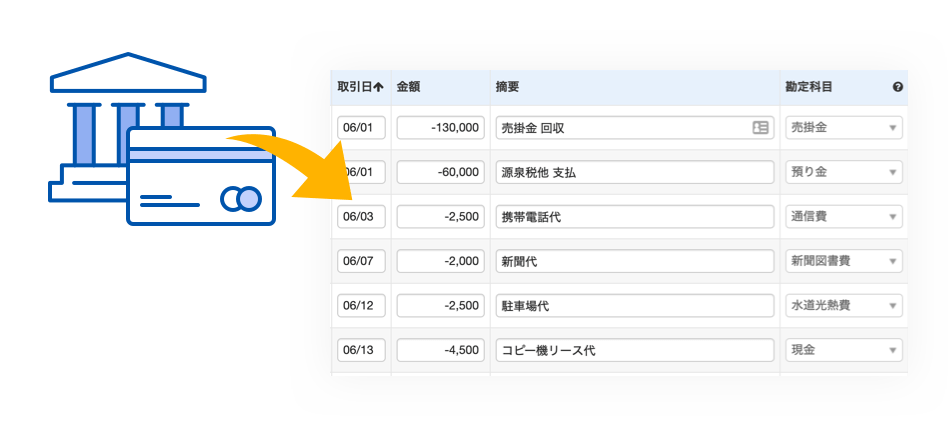
銀行口座やカードを登録すると、取引明細を自動取得します。現金での支払いに関しても、家計簿のようなイメージで、日付や金額などを自分で入力することが可能です。
②仕訳の勘定科目を自動提案
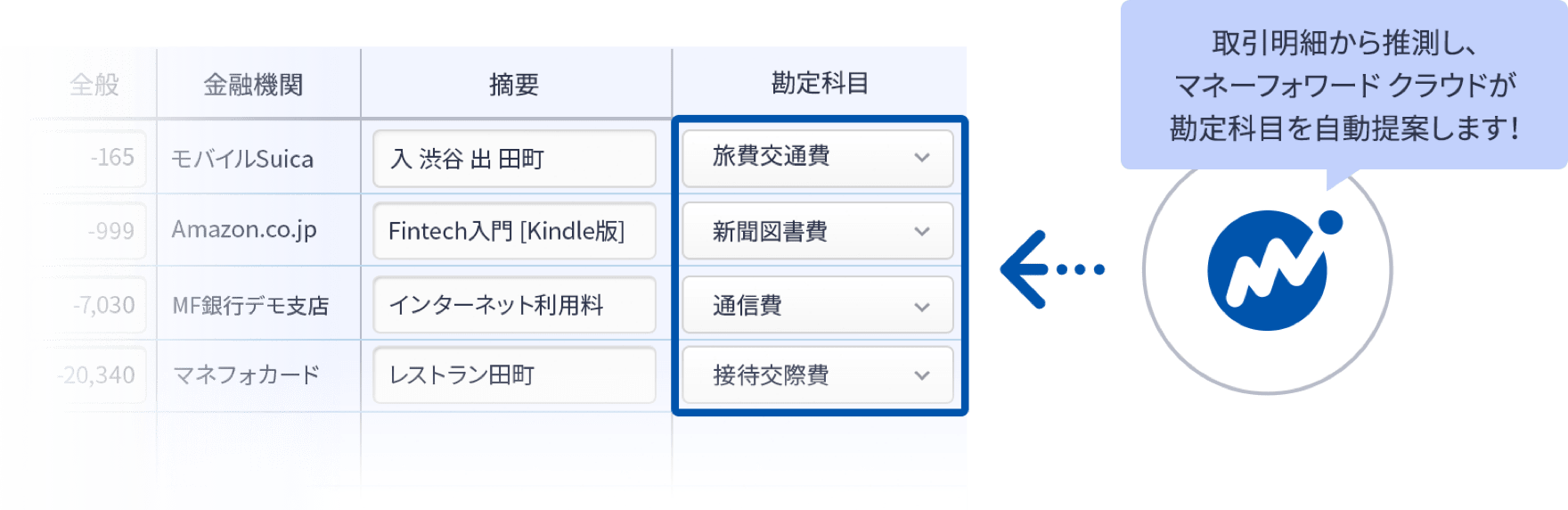
自動取得した取引明細データや、受領後にアップロードした請求書・領収書などの情報をAIが判別し、仕訳を自動で入力します。学習すればするほど精度が上がり、日々の伝票入力が効率化されます。
③確定申告必要書類の自動作成機能
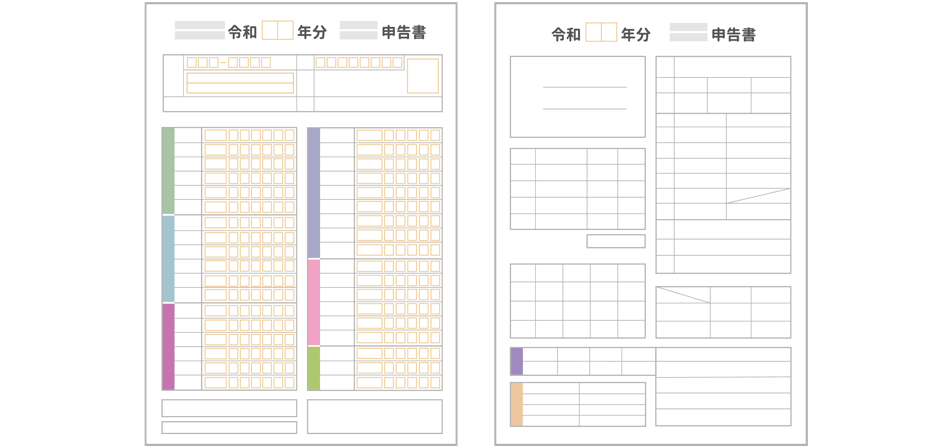
白色申告・青色申告の両方に対応しており、確定申告に必要な書類が自動で作成できます。また、マネーフォワード クラウド確定申告アプリで、スマホから直接の提出も可能です。印刷しての提出やe-Taxソフトでの提出にも対応しています。
追加料金なしで確定申告以外のサービスが使える
有料プラン(パーソナルミニ・パーソナル・パーソナルプラス)に登録すると、基本料金だけで請求書や契約のサービスを含む複数サービスを利用することができます。日々の業務や作業をまとめて効率化しましょう。

合わせて読みたいおすすめ資料
マネーフォワード クラウド確定申告では、さまざまなお役立ち資料を用意しています。 無料登録するだけで資料がダウンロード可能なので、ぜひ読んでみてください。会社員の確定申告 丸わかりガイド

青色申告1から簡単ガイド

個人事業主が知っておくべき経費大辞典


マネーフォワード クラウド確定申告の導入事例
データ連携機能を使って、銀行やクレジットカードの明細データを自動で取り込むようになってからは、会計ソフトへの入力作業が減ったので、作業時間は1/10くらいになりましたね。
ハンドメイド作家・ブロガー 佐藤 せりな 様
 もっと読む
※ 掲載している情報は記事更新時点のものです。
確定申告の知識をさらに深めるなら
※本サイトは、法律的またはその他のアドバイスの提供を目的としたものではありません。当社は本サイトの記載内容(テンプレートを含む)の正確性、妥当性の確保に努めておりますが、ご利用にあたっては、個別の事情を適宜専門家にご相談いただくなど、ご自身の判断でご利用ください。
関連記事
-
# お役立ち情報
PayPay残高を現金引き出しする手順は?条件や注意点をわかりやすく解説
PayPay残高を現金で引き出すには、本人確認を済ませた「PayPayマネー」を銀行口座へ出金し、コンビニなどの提携ATMで受け取る流れになります。PayPayマネーライトやPay…
詳しくみる -
# お役立ち情報
贈与税申告書の書き方をわかりやすく解説【見本つき】
財産の贈与を受けた場合には、原則として贈与税が課税されます。ただし、基礎控除(年110万円)や非課税特例の適用により、税額が生じない場合もあります。贈与税は、直系尊属(父母・祖父母…
詳しくみる -
# お役立ち情報
できればお世話になりたくない、被災したら受け取れる災害弔慰金について解説
いくら備えていても避けられないもの、それが自然災害です。 2011年の東日本大震災をはじめとして、熊本の地震や広島の豪雨、巨大台風など、近年は死者・行方不明者を出す自然災害が相次い…
詳しくみる -
# お役立ち情報
【2026年】住民税における控除の種類と金額まとめ
住民税と所得税で所得控除はどう違う? 控除の種類はほぼ共通しますが、控除額は多くの項目で住民税のほうが低く設定されています。 住民税は約10%の比例税率、所得税は累進税率を採用する…
詳しくみる -
# お役立ち情報
株やFXのスキャルピング手法とは?勝つコツやおすすめの口座
株やFXのトレードの手法の一つとして、スキャルピングがあります。スキャルピングとは、数秒から数十分程度の短い間隔で売買を繰り返し、小さな利益を積み重ねる方法です。ポジションを持ち越…
詳しくみる -
# お役立ち情報
退職者にもある「住民税で2年目に注意すべき点」
新入社員だけじゃない!? 退職者にもある「住民税で2年目に注意すべき点」 住民税に関することで、2年目に注意しなければならないのは新入社員だけではありません。 退職した翌年という意…
詳しくみる