
- 更新日 : 2026年7月13日
【テンプレ付】Wordでチェックリストを作るには?手順と業務活用を解説
「開発」タブを有効にしてチェックボックスを挿入すると、画面上で操作できるリストが作成できます。
- リボンに「開発」タブを表示する
- チェックボックスをドキュメントへ挿入する
- 記号やフォントを業務に合わせて整える
チェックが反応しない場合はデザインモードや文書保護の状態を確認してみましょう。
Wordのチェックリストは、開発タブを有効にしてチェックボックスを挿入するだけで作成できます。初期設定は1分ほどで済み、クリックでオン・オフを切り替えられる実用的なリストが手軽に作れます。本記事では、開発タブの設定からチェックボックスの挿入、編集、業務での活用方法、テンプレート保存までを順に解説します。
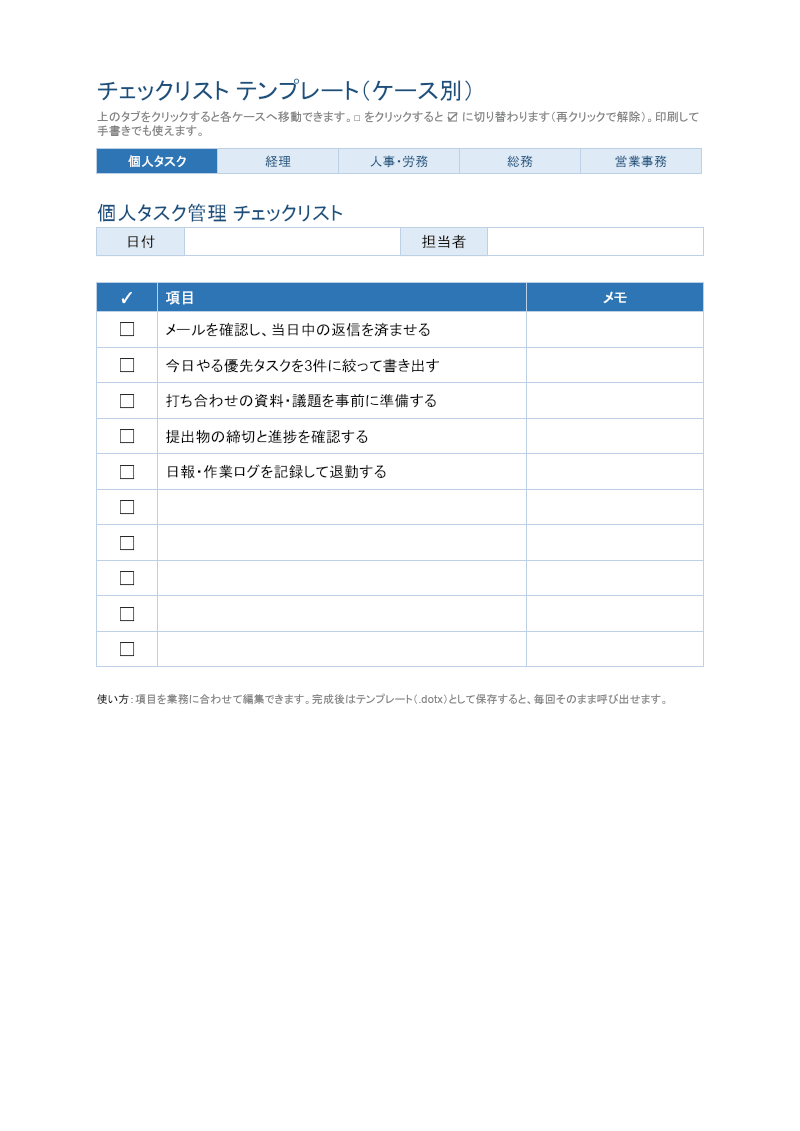
Wordチェックリストの作り方は?
Word(Microsoft Word)でチェックリストを作るには、「開発」タブを表示してからチェックボックスを挿入する流れで進めます。初期設定では開発タブが非表示のため、まずリボンのカスタマイズが必要です。
開発タブをリボンに表示する
開発タブはリボンのユーザー設定から有効にします。
チェックボックスの挿入機能は開発タブの中にあるため、最初にこのタブを有効にする設定が必要です。
Windows版の操作手順は以下のとおりです。
- 「ファイル」メニュー →「オプション」を開く
- 左メニューから「リボンのユーザー設定」を選ぶ
- 右側の「メインタブ」一覧で「開発」にチェックを入れる
- 「OK」をクリックして設定を反映する
Mac版の場合は「Word」メニュー →「環境設定」→「リボンとツールバー」から同様に設定できます。Windows版・Mac版とも、操作は1分ほどで完了します。
設定後、リボンの右端付近に「開発」タブが追加されていれば成功です。一度有効にすればWordを再起動しても維持されるため、毎回やり直す必要はありません。
チェックボックスを挿入する
「開発」タブの「チェックボックス コンテンツ コントロール」アイコンから挿入します。
挿入手順は以下のとおりです。
- チェックボックスを入れたい位置にカーソルを置く
- 「開発」タブをクリックする
- 「コントロール」グループ内の「チェックボックス コンテンツ コントロール」アイコンをクリックする
- カーソル位置に□マークが挿入される
挿入された□マークをクリックすると、チェック済みの☑に切り替わります。もう一度クリックすれば□に戻るため、画面上でオン・オフを切り替えながら使えます。
複数の項目にチェックボックスを追加したい場合は、1つ目のチェックボックスを含む行をコピーして貼り付けると効率的です。テキスト部分だけ書き換えれば、短時間でワード チェックリストが完成します。
なお、「記号と特殊文字」機能で☐や☑を挿入する方法もありますが、こちらはクリックでオン・オフを切り替えられません。画面上で操作するリストを作りたい場合は開発タブのコンテンツコントロールが向いています。印刷して手書きでチェックするだけの運用なら、記号挿入でも対応可能です。
参照:Word でチェック リストを作成する|Microsoft サポート
Wordチェックリストの編集方法は?
作成したWordのチェックリストは、フォントや記号の見た目を業務に合わせて編集できます。チェックが反応しないトラブルにも対処方法があるため、あわせて確認しておくと運用がスムーズです。
フォントや色を変更する
チェックボックスの記号は「開発」タブ →「プロパティ」から変更します。
ここでチェック済み・未チェックそれぞれの記号を変更できるため、業務内容に合わせたカスタマイズが可能です。
主な編集項目を整理すると以下のようになります。
| 編集項目 | 操作方法 |
|---|---|
| チェック記号の変更 | プロパティ →「選択時の記号」で任意の記号を選択 |
| 文字フォントの変更 | チェックボックス横のテキストを選択し、通常のフォント変更と同じ操作 |
| 文字色の変更 | テキストを選択しホームタブ内の「フォントの色」で変更 |
| チェックボックスの色 | プロパティから変更(バージョンによっては対応していない場合があります) |
例えば、完了済みの記号を「✔」に変更し、色を緑にしておくと、一覧で完了・未完了の判別がしやすくなります。項目数が多いリストでは、色分けの効果も得やすくなります。
テキスト部分のフォントサイズや行間は、通常の文書編集と同じ手順で調整できます。印刷して使う場合は、チェック欄が小さすぎないよう12pt以上に設定しておくと、手書きでの記入がしやすくなります。
動作しない時の対処法を確認する
チェックボックスがクリックに反応しない原因の多くは、デザインモードや文書保護の設定にあります。
Wordチェックリストでよくある問題の一つです。原因と対処法をまとめました。
| 症状 | 原因 | 対処法 |
|---|---|---|
| クリックしても切り替わらない | デザインモードがオンになっている | 「開発」タブの「デザインモード」ボタンをオフにする |
| チェックボックスが灰色で操作不可 | 文書が保護されている | 「校閲」タブ →「編集の制限」で保護を解除する |
| 記号は表示されるが切替不可 | 記号と特殊文字で挿入している | 削除してコンテンツコントロールで再挿入する |
デザインモードのオン・オフは見落としやすい点です。開発タブ内の「デザインモード」ボタンが押し込まれた状態(ハイライト表示)になっていないか確認してみてください。
古いバージョンのWordで作成したファイルを新しいバージョンで開くと、互換モードが原因で動作しない場合もあります。「ファイル」→「情報」→「変換」をクリックし、最新形式に変換すると解消するケースが多くあります。
参照:Word の [開発者] タブを表示する|Microsoft サポート
Wordチェックリストの活用例は?
Wordで作成したチェックリストは、月次業務や部門ごとのルーティンワークの抜け漏れ防止に向いています。「紙に印刷して使う」運用との相性も良く、PC操作に不慣れなスタッフがいる現場でも導入しやすい形式です。
月次業務の抜け漏れを防ぐ
経理・人事・総務などの定型業務をリスト化すると、担当者が変わっても作業の継続性を保ちやすくなります。
バックオフィス部門では、毎月繰り返す定型業務が数多くあります。これらをWordのチェックリストにまとめておくと、引き継ぎの場面でも作業の抜け漏れを抑えやすくなります。
部門別の活用イメージを紹介します。
| 部門 | チェックリスト例 | 期待できる効果 |
|---|---|---|
| 経理 | 月次決算業務リスト(請求書発行・入金確認・仕訳入力など) | 締め日までの作業漏れを防止 |
| 人事・労務 | 給与計算チェックリスト(勤怠確認・控除計算・振込手配など) | 給与計算ミスの低減 |
| 総務 | 月初・月末タスクリスト(備品発注・契約更新確認など) | ルーティン業務の標準化 |
| 営業事務 | 見積書・請求書の送付確認リスト | 送付漏れによるトラブル防止 |
例えば、経理部門で毎月の決算業務をリスト化し、上長への提出前にすべての項目を埋めるルールを設けると、ダブルチェックの仕組みも自然に整います。確認作業の手戻りが減り、月末の業務時間を抑えやすくなるケースもあります。
リストの項目は、初めから完璧を目指すよりも、まず現状の業務フローを書き出すところから始めるのが近道です。運用しながら「足りない項目」や「不要な項目」を月ごとに見直していけば、徐々に精度の高いリストに仕上がっていきます。
完成したリストはWordテンプレート(.dotx)として保存しておけば、毎月新規ファイルとして呼び出せるため、無料で全社に配布する仕組みも整えやすくなります。
紙印刷の現場運用にも向く
Wordチェックリストは、紙に印刷して使う現場運用にも強みがあります。
PCやタブレットを持ち込みにくい現場、たとえば倉庫での棚卸し、店舗の開店・閉店作業、製造ラインの点検作業などでは、紙のチェックリストがそのまま業務マニュアルとして使えます。
紙運用で効果を高めるためのレイアウトのコツをいくつか挙げます。
- チェックボックスは大きめ(14pt以上)に設定し、手書きで✓を入れやすくする
- A4用紙1枚に収まるよう項目数を20個以内に絞る
- 日付欄・担当者名欄をヘッダーに配置し、記入漏れを防ぐ
- 完了後の提出先やファイリング方法を余白に記載しておく
新人教育の場面でも、紙のチェックリストは活躍します。「やるべきこと」を一覧化しておけば、教える側・教わる側の双方が進捗を確認しやすくなります。OJTの引き継ぎ資料としてWordファイルを保存しておけば、次回の新人受け入れ時にもそのまま再利用できます。
参照:Word でチェック リストを作成する|Microsoft サポート
Wordチェックリストの限界と代替策は?
Wordのチェックリストは個人やチーム内の簡易的なタスク管理に向きますが、複数人でのリアルタイム進捗管理やデータ集計にはやや力不足です。業務の規模や用途によっては、ExcelやクラウドツールといったWord以外の選択肢も視野に入る場面があります。
複数人の進捗管理には向かない理由
Wordは「1つのファイルを1人が編集する」設計のため、チーム全体の進捗を一元管理しにくい性質があります。
Wordチェックリストで起きやすい課題は以下のとおりです。
- 同時編集ができない(SharePoint/OneDrive連携を除く)ため、ファイルの取り合いが発生しやすい
- 誰がいつチェックを入れたのか履歴が残らない
- チェック済み項目の集計(完了率の算出など)が手作業になる
- 部署やプロジェクトごとにファイルが分散し、全体像をつかみにくい
例えば、5人のチームで共有フォルダ上のWordチェックリストを運用すると、上書きで変更が消えるケースや、最新版の特定に時間がかかるケースが発生しやすくなります。原因は、Wordがリアルタイムの共同編集や版管理を前提として設計されていない点にあります。
複数人のチームで、進捗をリアルタイムに共有したい場合は、Word単体での運用に固執せず別ツールへの移行を検討するタイミングといえます。
Excelやクラウドツールも候補になる
ExcelやGoogleスプレッドシート、クラウド型タスク管理ツールは、Wordでは対応しにくい要件をカバーします。
それぞれの特徴を比較してみましょう。
| ツール | 向いている用途 | 注意点 |
|---|---|---|
| Word | 個人タスク管理・紙印刷運用・定型業務のマニュアル化 | 集計やリアルタイム共有は苦手 |
| Excel / Googleスプレッドシート | チェック数の自動集計・複数人での同時編集・データ分析 | レイアウトの自由度はWordより低い |
| クラウド型タスク管理ツール(例:Notion、Asanaなど) | プロジェクト単位の進捗管理・通知機能・モバイル対応 | 導入コストや学習コストが発生する場合がある |
ExcelであればチェックボックスをCOUNTIF関数で集計し、完了率をグラフ化する運用が手軽にできます。Googleスプレッドシートでは、複数人が同時に編集してもファイルの競合が起きにくくなります。
一方、紙で配布して手書きで記入する運用や、Wordテンプレートとして全社へ無料で配布する運用には、Wordが向いています。どのツールが合うかは、以下の判断軸で整理すると選びやすくなります。
- 利用人数が1〜2人で紙運用がメイン → Wordが向く
- 3人以上でリアルタイム共有が必要 → GoogleスプレッドシートやExcel Online
- プロジェクト管理・期限通知・担当者割り振りも必要 → クラウド型タスク管理ツール
- データ集計や完了率の可視化が必要 → ExcelまたはGoogleスプレッドシート
ツール選定で迷ったら、まずWordで試作してみて、運用上の不便が出てきた段階で乗り換えるアプローチも現実的です。Wordのチェックリストをそのままスプレッドシートに転記する作業は短時間で済むため、最初から完璧なツール選びにこだわる必要はありません。
参照:Word でチェック リストを作成する|Microsoft サポート
Wordチェックリストを業務効率化に活かすために
Wordチェックリストは、開発タブを有効にしてチェックボックスを挿入するだけで作成でき、画面上の操作にも紙印刷の運用にも対応します。月次業務や現場の点検作業など、繰り返し業務の抜け漏れを抑える仕組みとして向いている形式です。
完成したリストはテンプレートとして保存し、無料で社内に配布する運用にも展開できます。複数人でリアルタイムに進捗を管理したい場面では、Excelやクラウド型タスク管理ツールとの使い分けも視野に入れて選定してみましょう。

この記事をお読みの方におすすめのガイド5選【部署別紹介】
最後に、この記事をお読みの方によく活用いただいている人気の資料・ガイドを紹介します。すべて無料ですので、ぜひお気軽にご活用ください。
経理担当者向け
①Excel関数集 32選まとめブック

経理担当者の方をはじめ、ビジネスパーソンが知っておきたい便利なExcel関数集を初級~上級までギュッと網羅。新人社員の研修用などにもお使いいただけます。Google スプレッドシートならではの関数もご紹介しています。
②勘定科目・仕訳辞典(税理士監修)

勘定科目・仕訳に関する基本知識、および各勘定科目の仕訳例を具体的かつ網羅的にまとめた、50ページを超えるガイドを無料で提供しております。お手元における保存版としてでだけでなく、従業員への印刷・配布用としてもぜひご活用ください。
人事労務担当者向け
①入社・退職・異動の手続きガイドブック

書類の回収・作成・提出など手間のかかる入社・退職・異動(昇給・昇格、転勤)の手続き。
最新の制度をもとに、よくある質問やチェックポイントを交えながら、各手続きに必要な情報をまとめた人気のガイドですす。
②社会保険・労働保険の手続きガイド

企業において社会保険および労働保険の加入・喪失手続きは必ず発生し、手続きを誤れば保険事故が発生した際に従業員が不利益を被る可能性があります。
各保険の基本的な手続き方法を入社・退職・異動のシーン別にギュッとまとめた分かりやすいガイドです。
総務・法務担当者向け
契約書ひな形まとめ30選

業務委託契約書や工事請負契約書…など各種契約書や、誓約書、念書・覚書、承諾書・通知書…など、使用頻度の高い30個のテンプレートをまとめた、無料で使えるひな形パックです。
※ 掲載している情報は記事更新時点のものです。
※本サイトは、法律的またはその他のアドバイスの提供を目的としたものではありません。当社は本サイトの記載内容(テンプレートを含む)の正確性、妥当性の確保に努めておりますが、ご利用にあたっては、個別の事情を適宜専門家にご相談いただくなど、ご自身の判断でご利用ください。
関連記事
-
# Word
Word(ワード)の共同編集とは?やり方やスムーズに進めるコツ
ワード共同編集のやり方は? Wordの共同編集は、OneDriveまたはSharePointに保存した文書を編集権限付きで共有し、複数人が同時にリアルタイムで編集できる機能です。 …
詳しくみる -
# Word
Word(ワード)で図表・図表番号・目次を作る方法とは?
Wordで使える図表とは? Wordでは、表・画像・SmartArt・グラフの4種類の図表を使えます。挿入するだけでなく、キャプション(図表番号)・図表目次・相互参照まで設定して管…
詳しくみる -
# Word
Word(ワード)にリンクを貼り付ける方法は?4つのパターンを解説
Wordにリンクを貼り付ける方法は? リンクは「挿入」タブのハイパーリンク機能で設定するのが基本です。用途に応じてWeb・文書内・外部ファイル・Excel連携を使い分けます。 Wo…
詳しくみる -
# Word
Word(ワード)で行の間隔を狭くする方法|基本操作から反映されない原因まで解説
Wordで行の間隔を狭くする方法は? 行間は「段落設定」で種類と数値を調整するのが基本です。反映されない場合は、スタイルや段落余白、行グリッドの影響を確認することが重要です。 Wo…
詳しくみる -
# Word
Wordの最近使ったアイテムを削除するには?個別・一括で解説
Word(ワード)の最近使ったアイテムはどう削除する? Windowsは右クリックの「一覧から削除」で個別に、「固定されていない項目をクリア」で一括削除でき、MacはControl…
詳しくみる -
# Word
LINEでWordが送れないのはなぜ?原因と対処法
LINEでWordが送れないのはなぜ? 送れない背景には、ファイル容量・通信状況・アプリ設定のいずれかが原因となっている可能性があります。 サイズの大きいデータは途中で止まる 通信…
詳しくみる