
- 更新日 : 2026年1月20日
slackの代替ツールはどう選ぶ?ポイントやおすすめのツールを紹介
Slackは、チームメンバーとのコミュニケーションや情報共有を容易にするコラボレーションツールです。人と情報を集約できるとあって人気のツールですが、いくつかの制限があることから、場合によっては代替ツールのほうがおすすめかもしれません。
そこで本記事ではSlackの概要をおさらいし、代替ツールがおすすめなケースや代替ツールの選定ポイントなどを解説します。
Slackとは
2014年に設立されたSlackは、もともとGlitchというゲーム開発における社内チャットツールとしてリリースされたものです。メールを分断された非効率なツールとみなし、仕事で必要なものを全て一元化できるよう、Slackは開発されました。使いやすいという評判が世界中で広がり、今では業種を問わず、20万超の組織で利用されています。
ここではSlackが利用されるビジネスシーンや、そのメリット・デメリットについて見ていきましょう。
利用されるビジネスシーン
Slackは、チームで生産的にプロジェクトを進めるために積極的なコラボレーションが必要とされるビジネスシーンで役立つツールです。社内横断的なコミュニケーションを確立したい場合や、社外パートナーやベンダー、顧客と密に連携したい場合に利用されています。
Slack は社内外の話し合いの場を1つのチャンネルに集約・統合できるために、やり取りや資料が散逸することなく、誰でも必要な情報にアクセス可能です。たとえば、営業部門と顧客がまるで同じチームの一員のように感じられるために、商談サイクルが加速します。開発部門は請負業者との定期会議の回数を減らしたり、マーケティング部門は制作会社とのクリエイティブ承認にかかる時間を短縮したりできるでしょう。
メリット・デメリット
Slackのメリットは、コラボレーションに必須な透明性の高いオープンな場を提供できる点です。チャンネルと呼ばれる場に社内・社外のチームメンバーや情報を集約して、共同作業を効率化できます。Slackは作成できるチャンネルの数やチームの参加人数に制限を設けていないために、組織の成長に合わせて柔軟に拡張することが可能です。
強力なインテグレーション機能を搭載している点もメリットといえます。わずか数クリックで連携が完了し、ワークスペース(チャンネルで構成されるハブ)から退出せずに、外部ツールやサービスを使えるようになるのです。
Slackにもデメリットがあり、Web会議ツールとしての利便性は高くありません。ビデオ通話を行うハドルミーティング機能は、チャンネルやダイレクトメッセージを介した気軽なやりとりのみに対応しています。有料プランでも参加人数は50名までなので、大規模なWeb会議には不向きです。
期限の設定や担当者の割り当てなど、タスク管理がしにくい点もデメリットといえます。Slackと外部ツールを連携させるか、タスクリスト作成やリマインダー設定すればタスク管理は可能ですが、操作がやや面倒です。
またSlackは、ファイルやログのストレージリポジトリとしての使用を想定したツールではありません。ファイルサイズの上限は1GBに設定されているほか、流れてしまった情報は、後から探しにくい点も押さえておきましょう。
Slackの代替ツールの検討がおすすめなケース
Slackの無料プランでは、ファイルストレージへのチームのアクセス権や機能に制限が設けられています。チームでの共同作業に役立つツールを無料で使い続けたい企業は、必要な機能を搭載した代替ツールを探すのがおすすめです。
外部ツールと連携して、Slackにない機能を補う方法もあります。しかし連携を目的に、利用するツールの数を増やすのは、管理の手間やコストが増えるのでおすすめしません。自社が希望する条件を概ね満たす代替ツールに乗り換えることも検討しましょう。
ここでは、Slackの無料プランにはどのような制限があるのかご紹介します。
Slackの無料プランで利用できる機能には制限がある
Slackの無料プランで利用できる機能に設けられている制限は、以下の通りです。
- メッセージ及びファイルの履歴は過去90日間のみ保存・検索が可能
- ハドルミーティング機能や外部の人との連携は1対1の場合のみ
- GoogleドキュメントやBoxなど、ほかのツールとの連携は10個まで
- ナレッジの検索や管理、共有ができるSlack canvasの利用はチャンネルとDMのみ
次のようなファイルをアップロードできますが、90日を過ぎるとアクセスできなくなるので注意が必要です。
| 音声クリップ、動画クリップ、PDF、ドキュメント、画像、スクリーンショット |
Slackの代替ツールを選ぶポイント
ここでは、どのような点に留意しながらSlackの代替ツールを選ぶべきか、選定ポイントをまとめました。
操作性に優れ、どんな従業員でも活用しやすい
ユーザーインターフェースがシンプルで、どんな従業員でも直感的に使えるツールを選びましょう。代替ツールの操作が複雑でわかりにくいと、従業員の教育に手間や時間がかかります。従業員がツールを使いこなせないと、効率化どころか業務が停滞するかもしれません。
従業員が自信をなくしたり、モチベーションを落としたりすることを防ぐためにも、優れた操作性かどうかの確認が必要です。
タスクやファイルの管理など、チャット以外の機能も搭載している
Slackはチャットによるスピーディなやり取りや情報共有に優れている反面、タスクやアップロードしたファイルの管理がしにくいデメリットがあります。会話感覚でコミュニケーションできるチャット機能以外に、タスク管理やマニュアルなど情報のストック面で優れているかも重視しましょう。
Slack利用時に不便に感じていた点をカバーしている
Slackの無料プランでは、過去のメッセージを参照したくても、過去90日間の表示制限があるので履歴を遡れません。ビデオ通話はチャンネルメンバーのみが対象なので、外部の人を対象にオンライン面接を導入したい企業にとっては使いにくいでしょう。
有料プランへのアップグレードで不便さを解消できるケースもありますが、そもそも機能がなければ、代替ツールに乗り換えて解消することも1つの方法です。
おすすめのSlackの代替ツール
ここでは、Slackの代替としておすすめのコラボレーションツールを6つご紹介します。
Bitrix24
Bitrix24の無料プランは、ユーザーを無制限で追加でき、履歴検索や統合などの上限を気にせず利用できる点が強みです。社内掲示板にも対応しているという特徴があります。
| 機能の種類 | 無料で使える機能 |
|---|---|
| Web会議 |
|
| タスク管理 |
|
| ファイル管理 |
|
| ストレージ容量 |
|
出典:プランの比較|Bitrix24
Microsoft Teams
Microsoft Teamsは、オンライン作業が可能なMicrosoft365の一部として、あるいは単体のアプリをダウンロードすることで使用できるツールです。Officeアプリとの連携のしやすさがTeamsの特徴であり強みといえるでしょう。ビジネス向けMicrosoft Teams 無料版(クラシック)は廃止されており、現在は個人使用向けにTeamsの無料版が提供されています。
| 機能の種類 | 無料で使える機能(個人使用向けの場合) |
|---|---|
| Web会議 |
|
| タスク管理 | Plannerアプリを追加すれば可能 |
| ファイル管理 | OneDriveからファイル共有が可能 |
| ストレージ容量 | ユーザー1人あたり5GB |
出典:Microsoft Teams 無料版|Microsoft
Pumble
Pumbleは無料プランであっても、期限を気にせずメッセージ履歴を遡ったり、共有ファイルを検索したりできる点が強みです。ステータスを設定することで、チームメンバーに即対応の可否を示せるので、リモートワークに適しています。
| 機能の種類 | 無料で使える機能 |
|---|---|
| Web会議 |
|
| タスク管理 |
|
| ファイル管理 |
|
| ストレージ容量 |
|
出典:Plans & Pricing|Pumble
Discord
Discordは、「サーバー」と呼ばれる場にフレンドを招待することで、ボイスチャットやビデオチャットができるツールです。オンラインゲームをしながら使えるツールとして2015年にスタートし、チャットのしやすさから若者を中心に急成長しています。アカウントを作成し、ユーザー設定から「Nitro」を選択すると有料プランの価格を確認可能です。
| 機能の種類 | 無料で使える機能 |
|---|---|
| Web会議 | ビデオ通話が可能 |
| タスク管理 | – |
| ファイル管理 | – |
| ストレージ容量 | – |
出典:Discordの基本|Discord
Google Chat
Google Chatは、 組織向けのソリューションであるGoogle Workspaceユーザーのみが使えます。スペースを作成することでチーム内の情報共有が可能になり、Google ならではの拡張性の高さが強みです。無料プランは存在しませんが、Google Workspaceの14日間トライアルで機能を試せます。
| 機能の種類 | 無料で使える機能(トライアルの場合) |
|---|---|
| Web会議 | Web会議ツールであるGoogle Meetと連携 |
| タスク管理 | ToDoリストアプリを開けば可能 |
| ファイル管理 | Google Driveと連携 |
| ストレージ容量 | ユーザー1人あたり30GB〜 |
出典:料金|Google Workspace
Chanty
Chantyは、マニュアルに頼らなくても誰でも直感的に扱える操作性の高さが特徴のツールです。「Teambook」 を介すことで、共有ファイル、タスク、会話、固定メッセージを整理・管理できる点が強みといえます。
| 機能の種類 | 無料で使える機能 |
|---|---|
| Web会議 |
|
| タスク管理 |
|
| ファイル管理 |
|
| ストレージ容量 |
|
出典: Pricing|Chanty
Slackのデータをエクスポートする流れ
ここでは、無料プランにおいてデータをエクスポートするステップについて見ていきましょう。
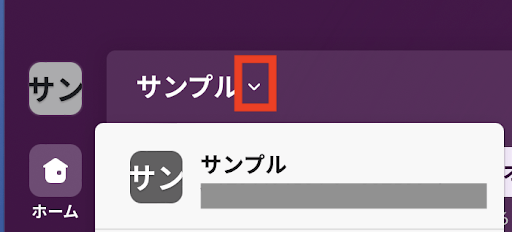
1. デスクトップのサイドバーから「ワークスペース名」横の下向き三角をクリックします。
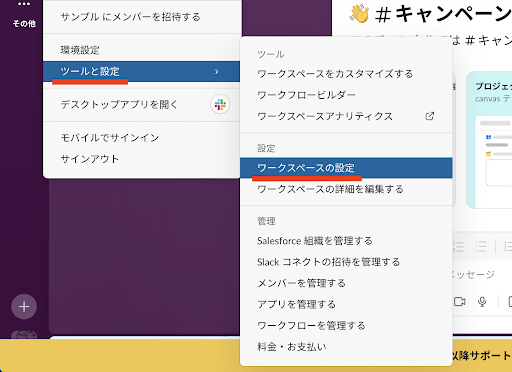
2. 「ツールと設定」から「ワークスペースの設定」を選択します。
3. 「データのインポート/エクスポート」から「エクスポート」タブを選択します。
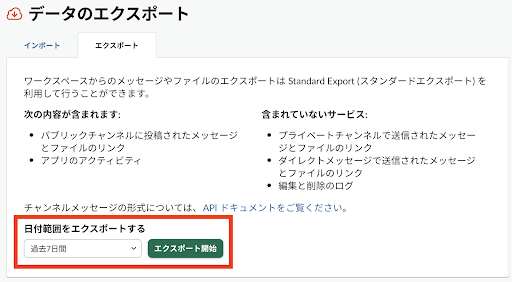
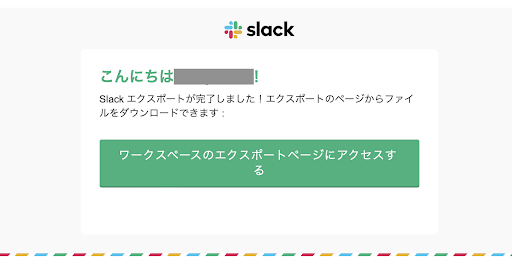
4. 「日付範囲をエクスポートする」から日付範囲を選択し、 「エクスポート開始」をクリックしましょう。エクスポートファイルが生成されると、メールが送信されます。
5. メールから「ワークスペースのエクスポートページにアクセスする」をクリックしてください。
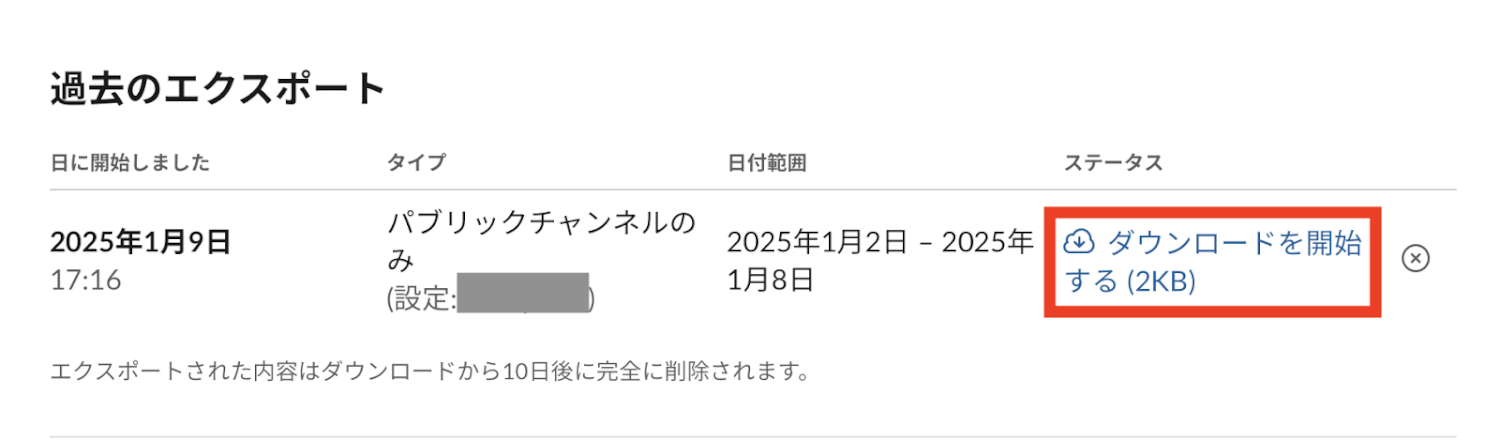
6. 「ダウンロードを開始する」をクリックすれば完了です。エクスポート済みのデータを乗換先でインポートできるかどうかは、それぞれのツールで確認してください。
チームに適した代替ツールを選ぼう
近年では、チャット機能を搭載したコラボレーションツールが数多く登場しています。そこでSlackに不便さを感じている人は、代替ツールを探すのがおすすめです。特徴や強みがそれぞれ異なるので、無料プランで操作性や機能を試し、チームにとって使い勝手がよいものを選びましょう。
この記事をお読みの方におすすめのガイド5選【部署別紹介】
最後に、この記事をお読みの方によく活用いただいている人気の資料・ガイドを紹介します。すべて無料ですので、ぜひお気軽にご活用ください。
経理担当者向け
①Excel関数集 32選まとめブック

経理担当者の方をはじめ、ビジネスパーソンが知っておきたい便利なExcel関数集を初級~上級までギュッと網羅。新人社員の研修用などにもお使いいただけます。Google スプレッドシートならではの関数もご紹介しています。
②勘定科目・仕訳辞典(税理士監修)

勘定科目・仕訳に関する基本知識、および各勘定科目の仕訳例を具体的かつ網羅的にまとめた、50ページを超えるガイドを無料で提供しております。お手元における保存版としてでだけでなく、従業員への印刷・配布用としてもぜひご活用ください。
人事労務担当者向け
①入社・退職・異動の手続きガイドブック

書類の回収・作成・提出など手間のかかる入社・退職・異動(昇給・昇格、転勤)の手続き。
最新の制度をもとに、よくある質問やチェックポイントを交えながら、各手続きに必要な情報をまとめた人気のガイドですす。
②社会保険・労働保険の手続きガイド

企業において社会保険および労働保険の加入・喪失手続きは必ず発生し、手続きを誤れば保険事故が発生した際に従業員が不利益を被る可能性があります。
各保険の基本的な手続き方法を入社・退職・異動のシーン別にギュッとまとめた分かりやすいガイドです。
総務・法務担当者向け
契約書ひな形まとめ30選

業務委託契約書や工事請負契約書…など各種契約書や、誓約書、念書・覚書、承諾書・通知書…など、使用頻度の高い30個のテンプレートをまとめた、無料で使えるひな形パックです。
※ 掲載している情報は記事更新時点のものです。
※本サイトは、法律的またはその他のアドバイスの提供を目的としたものではありません。当社は本サイトの記載内容(テンプレートを含む)の正確性、妥当性の確保に努めておりますが、ご利用にあたっては、個別の事情を適宜専門家にご相談いただくなど、ご自身の判断でご利用ください。
関連記事
-
# ツール
これ読めますか?「045105110」懐かしのポケベルのメッセージ27選
大学生から社会人になる時、多くの人がぶつかる壁のひとつに、自分の親と同じくらい年齢差がある世代とコミュニケーションをとらなければならないというものがあります。確かに、今までのように…
詳しくみる -
# ツール
Elegantt for Trelloがサービス終了!代替案やTrelloの活用法を解説
Trelloの拡張機能として多くのプロジェクト管理者から支持されてきた「Elegantt for Trello」ですが、現在、このサービスは利用できなくなっています。プロジェクトの…
詳しくみる -
# ツール
無料の報告書作成ツールを活用するには?選び方や注意点を解説
無料の報告書作成ツールはどう選べばよい? 無料プランでも、選び方次第で報告書業務の効率化を十分に実現できます。 無料プランの人数・容量・機能の制限を事前に確認する 既存の会計ソフト…
詳しくみる -
# ツール
Notionはオフラインで使えない?できることできないこと、手順を解説
メモやタスク管理などに役立つNotionは、オフラインで使える場合もあります。ただし、正しい手順を踏まなければ保存がうまくいかない場合があること、ローカルで使う際は機能が閲覧や一部…
詳しくみる -
# ツール
firestorage(ファイヤーストレージ)とは?使い方や料金・安全性を解説
近年ではデータ共有に、オンラインストレージサービスを利用する企業も増えてきました。しかし、さまざまなオンラインストレージサービスがあり料金も異なるため、どれを利用するか迷っていると…
詳しくみる -
# ツール
Microsoft Teamsの有料版とは?無料版との違いも解説
Teams有料版は無料版と何が違う? Teams有料版は、会議時間・ストレージ・管理機能の上限が無料版より大幅に拡張されたプランです。 会議は最大30時間・300人まで対応 ストレ…
詳しくみる