概要
このガイドでは、「連結パッケージ」>「キャッシュ・フロー」>「変換表」画面の使い方についてご説明します。
対象ページ
単体決算報告>連結パッケージ
対象のお客さま
マネーフォワード クラウド連結会計を「連結担当者」「連結承認者」「グループ会社担当者」「閲覧者」のいずれかのロールでご利用中のお客さま
※ロールごとに利用できる機能に制限があります。詳細はこちらのガイドをご参照ください。
目次
事前準備
「連結パッケージ」>「キャッシュ・フロー」>「変換表」画面を確認するためには、あらかじめ以下の操作が必要です。
- 「設定」>「連結決算単位」画面で、「キャッシュ・フロー」>「変換表」画面を確認する連結決算単位の前期末として指定している連結決算単位を確定する。
- 「マスタ」>「キャッシュ・フロー」画面でキャッシュ・フロー科目を追加する。
- 「連結決算準備」>「利用科目」画面で「利用するキャッシュ・フロー科目」に設定する。
- 「連結決算準備」>「キャッシュ・フロー科目変換表」画面で、各連結科目に対応させるキャッシュ・フロー科目を設定する。
各操作方法については、以下のガイドをご参照ください。
「連結決算単位」画面の使い方
マスタの「キャッシュ・フロー」画面の使い方
「利用科目」画面の使い方
「キャッシュ・フロー科目変換表」画面の使い方
画面の説明
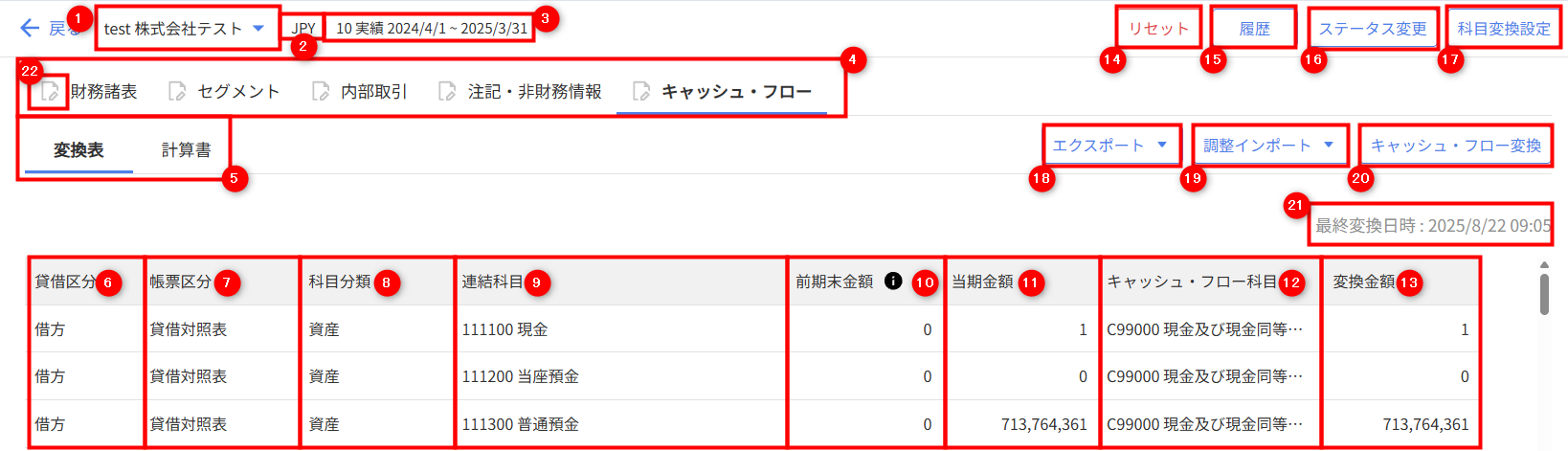
「キャッシュ・フロー」>「変換表」画面では、「キャッシュ・フロー科目変換表」画面の設定と各連結科目の前期末金額と当期末金額をもとに、キャッシュ・フロー用のデータを作成できます。
| 番号 | 項目名 | 説明 |
|---|---|---|
| ① | 会社略号・会社名 | 対象の会社の会社略号および会社名が表示されます。 右側の「▼」マークをクリックするとプルダウンが表示され、表示する会社を切り替えることができます。 |
| ② | 報告通貨 | 対象の会社の報告通貨が表示されます。 |
| ③ | 業務分類 期間 |
対象の会社の業務分類コードと業務分類名、および連結決算単位の期間が表示されます。 |
| ④ | 財務諸表 セグメント 内部取引 注記・非財務情報 キャッシュ・フロー |
クリックすると、表示する画面を切り替えられます。 表示している画面名の下部に青色の線が表示されます。 |
| ⑤ | 変換表 計算書 |
クリックすると、表示する画面を切り替えられます。 表示している画面名の下部に青色の線が表示されます。 |
| ⑥ | 貸借区分 | 対象の連結科目が通常貸借どちらで計上されるのかが表示されます。 |
| ⑦ | 帳票区分 | 対象の連結科目が「貸借対照表」「損益計算書」のどちらで計上されるのかが表示されます。 |
| ⑧ | 科目分類 | 対象の連結科目が属する分類が表示されます。 |
| ⑨ | 連結科目 | 対象の連結科目に付されたコードと連結科目名が表示されます。 |
| ⑩ | 前期末金額 | 前期末の連結決算単位における対象の連結科目の期末残高が表示されます。 |
| ⑪ | 当期金額 | 表示している決算単位における対象の連結科目の当期残高が表示されます。 |
| ⑫ | キャッシュ・フロー科目 | 「キャッシュ・フロー科目変換表」画面で対象の連結科目と紐づけたキャッシュ・フロー科目が表示されます。 |
| ⑬ | 変換金額 | 連結科目が対応するキャッシュ・フロー科目に変換され、前期末から当期末までの現金の増減額が表示されます。 |
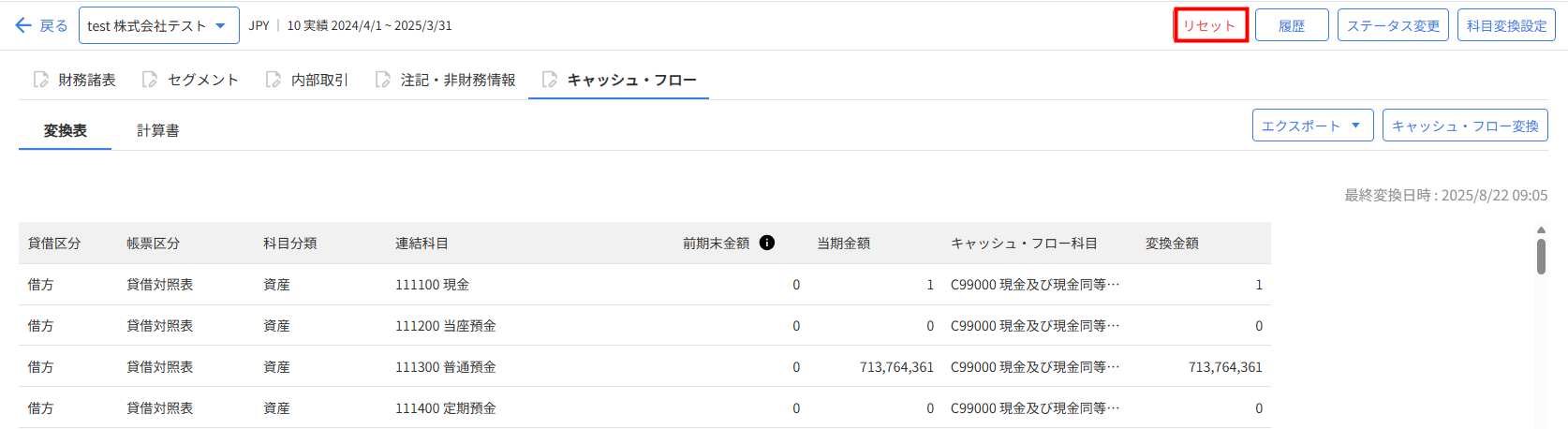
| ⑭ | リセット | クリックすると、対象の会社で入力したキャッシュ・フロー変換表、キャッシュ・フロー調整、換算調整等を削除できます。 詳細はこちらの項をご参照ください。 |
| ⑮ | 履歴 | クリックすると、対象の会社におけるインポートや修正などの操作履歴を確認できます。 詳細はこちらのガイドをご参照ください。 |
| ⑯ | ステータス変更 | クリックすると、「財務諸表」や「セグメント」等の各項目のステータスを「編集中」または「保護」に変更できます。 詳細はこちらのガイドをご参照ください。 |
| ⑰ | 科目変換設定 | クリックすると、科目変換設定を直接更新できます。 詳細はこちらのガイドをご参照ください。 |
| ⑱ | エクスポート | クリックすると、対象の会社のキャッシュ・フロー計算書やキャッシュ・フロー調整の一覧をエクスポートできます。 詳細はこちらのガイドをご参照ください |
| ⑲ | 調整インポート | クリックすると、キャッシュ・フロー調整をインポートできます。 詳細はこちらのガイドをご参照ください。 |
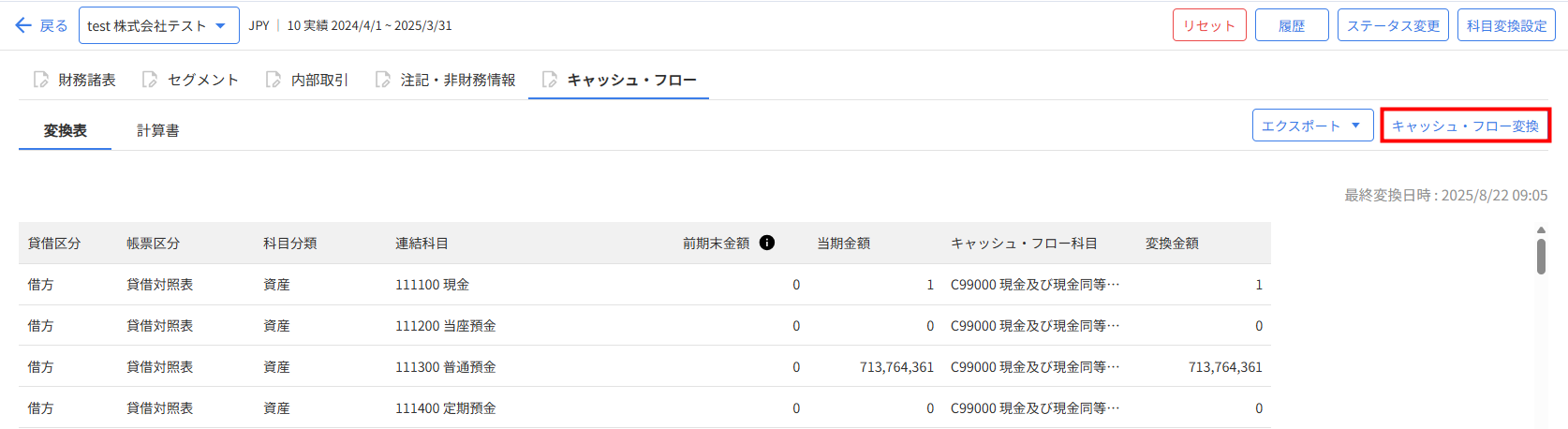
| ⑳ | キャッシュ・フロー変換 | クリックすると、キャッシュ・フロー変換表を作成できます。 詳細はこちらの項をご参照ください。 |
| ㉑ | 最終変換日時 | 最後にキャッシュ・フロー変換を行った日時が表示されます。 |
| ㉒ | 「編集中」「保護」アイコン | 対象の項目のステータスを示すアイコンが表示されます。 ステータスは「編集中」と「保護」の2種類です 詳細はこちらのガイドをご参照ください。 |
キャッシュ・フロー変換表の作成方法
- 「単体決算報告」>「連結パッケージ」画面を開き、キャッシュ・フロー変換表を作成する会社の「キャッシュ・フロー」列に表示されているアイコンをクリックします。

- 「キャッシュ・フロー変換」をクリックします。
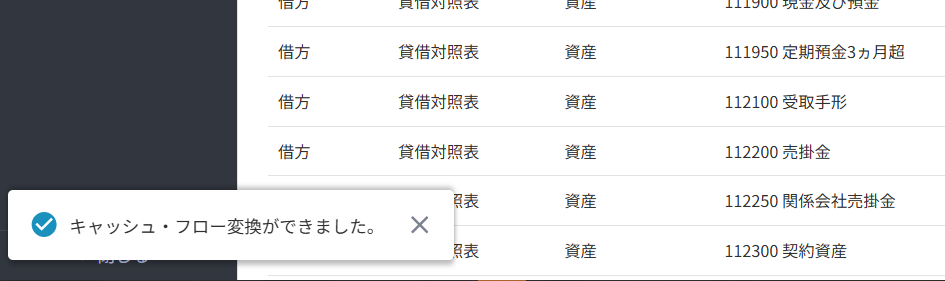
- 画面左下に「キャッシュ・フロー変換ができました。」というメッセージが表示され、キャッシュ・フロー変換表が表示されたことを確認します。
データのリセット
- 「単体決算報告」>「連結パッケージ」画面を開き、データをリセットする会社の「キャッシュ・フロー」列に表示されているアイコンをクリックします。
- 「リセット」をクリックします。
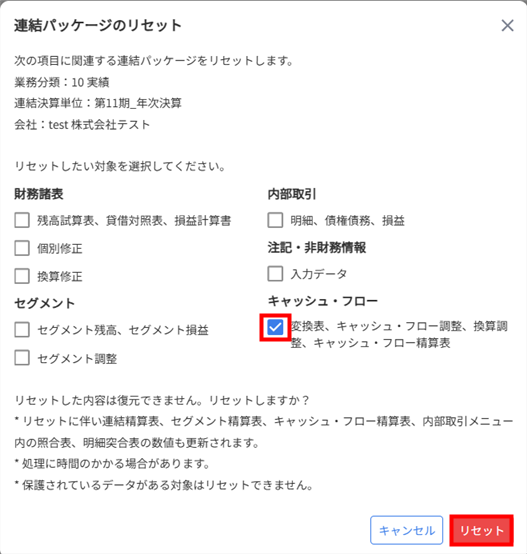
- 「連結パッケージのリセット」画面でリセットするデータにチェックを入れて注意書きを確認し、問題がなければ「リセット」をクリックします。
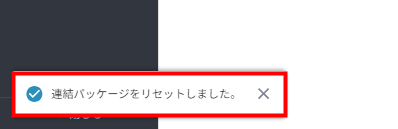
- 画面左下に「連結パッケージをリセットしました。」というメッセージが表示されたことを確認します。
更新日:2026年02月18日
※本サポートサイトは、マネーフォワード クラウドの操作方法等の案内を目的としており、法律的またはその他アドバイスの提供を目的としたものではありません。当社は本サイトに記載している内容の正確性・妥当性の確保に努めておりますが、実際のご利用にあたっては、個別の事情を適宜専門家に相談するなど、ご自身の判断でご利用ください。
このページで、お客さまの疑問は解決しましたか?
評価をご入力いただき、ご協力ありがとうございました。
頂いた内容は、当サイトのコンテンツの内容改善のためにのみ使用いたします。

よく見られているガイド
- 「連結パッケージ」画面の使い方連結パッケージ
- 「連結仕訳」画面の使い方連結仕訳
- 「連結科目」画面の使い方連結科目