概要
このガイドでは、「連結決算単位」画面で連結決算単位の設定や管理を行う方法についてご説明します。
対象ページ
設定>連結決算単位
対象のお客さま
マネーフォワード クラウド連結会計を「連結担当者」「連結承認者」「閲覧者」のいずれかのロールでご利用中のお客さま
※ロールごとに利用できる機能に制限があります。詳細はこちらのガイドをご参照ください。
目次
「連結決算単位」とは
「連結決算単位」とは、連結決算を行う単位です。
1つの連結決算単位につき、1つの連結財務諸表を作成できます。
画面の説明
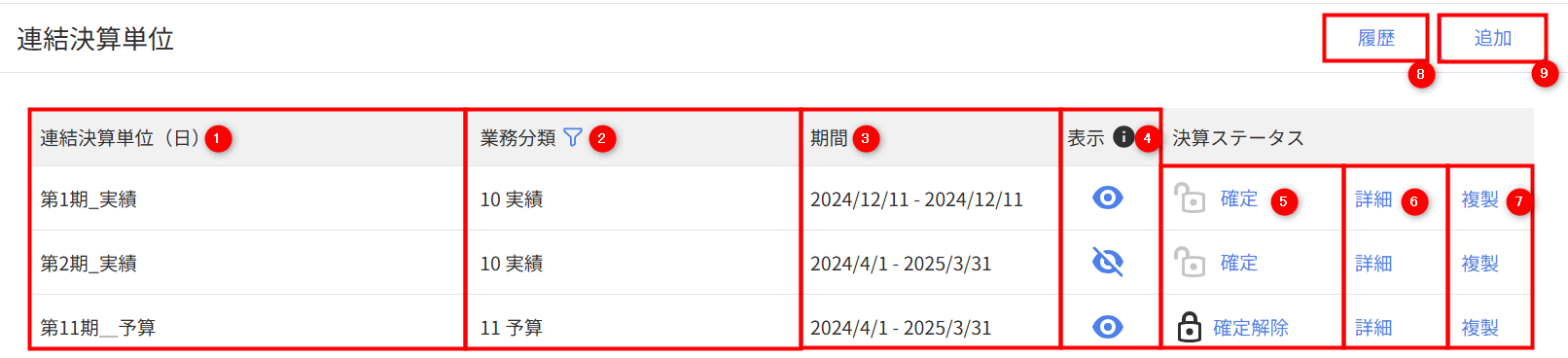
「連結決算単位」画面では、連結決算単位を設定・管理できます。
| 番号 | 項目名 | 項目の説明 |
|---|---|---|
| ① | 連結決算単位(日) | 各連結決算単位の日本語名が表示されます。 |
| ② | 業務分類 | 各連結決算単位で設定している業務分類が表示されます。 フィルターのアイコンをクリックし、抽出する業務分類にチェックを入れて「反映」を選択すると、対象の業務分類のみ表示されます。 |
| ③ | 期間 | 各連結決算単位の期間が表示されます。 |
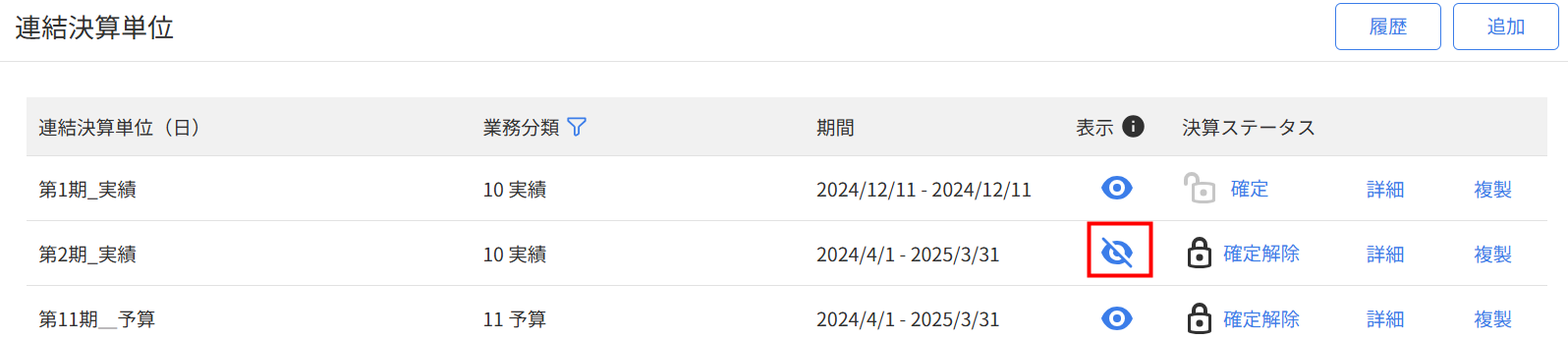
| ④ | 表示 | クリックすると、各連結決算単位の表示・非表示を設定できます。 目のアイコンをクリックして斜線が入った状態にすると、連結決算単位を切り替えるプルダウン等において、該当の連結決算単位を非表示にできます。 |
| ⑤ | 確定/確定解除 | クリックすると、各連結決算単位の決算ステータスを設定できます。
|
| ⑥ | 詳細 | クリックすると、対象の連結決算単位の設定内容を確認・編集できる詳細画面に切り替わります。 |
| ⑦ | 複製 | クリックすると、対象の連結決算単位を複製できます。 |
| ⑧ | 履歴 | クリックすると、「連結決算単位」画面の操作履歴を確認できます。 |
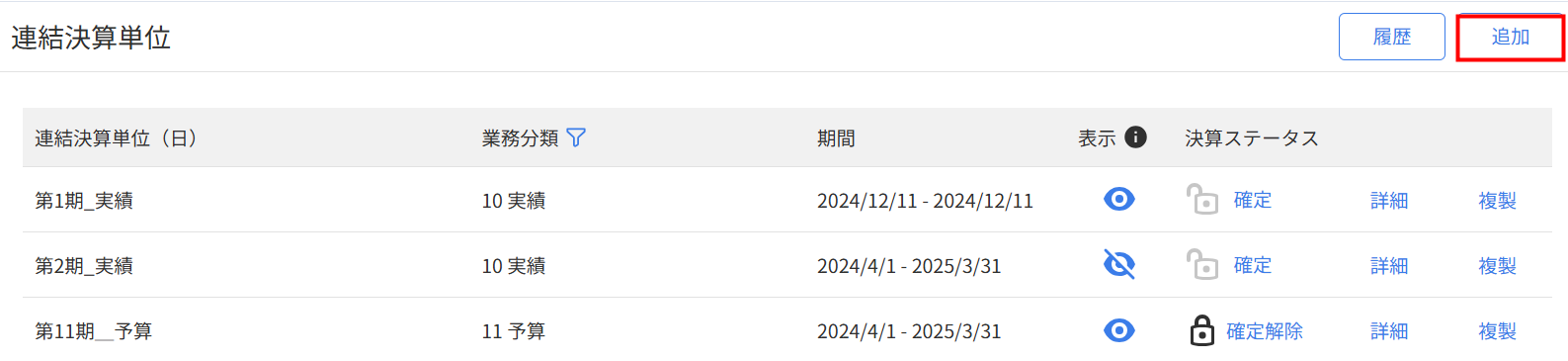
| ⑨ | 追加 | クリックすると、連結決算単位を新規で追加できます。 |
連結決算単位の追加
追加方法
手順
- 「設定」>「連結決算単位」画面右上の「追加」をクリックします。
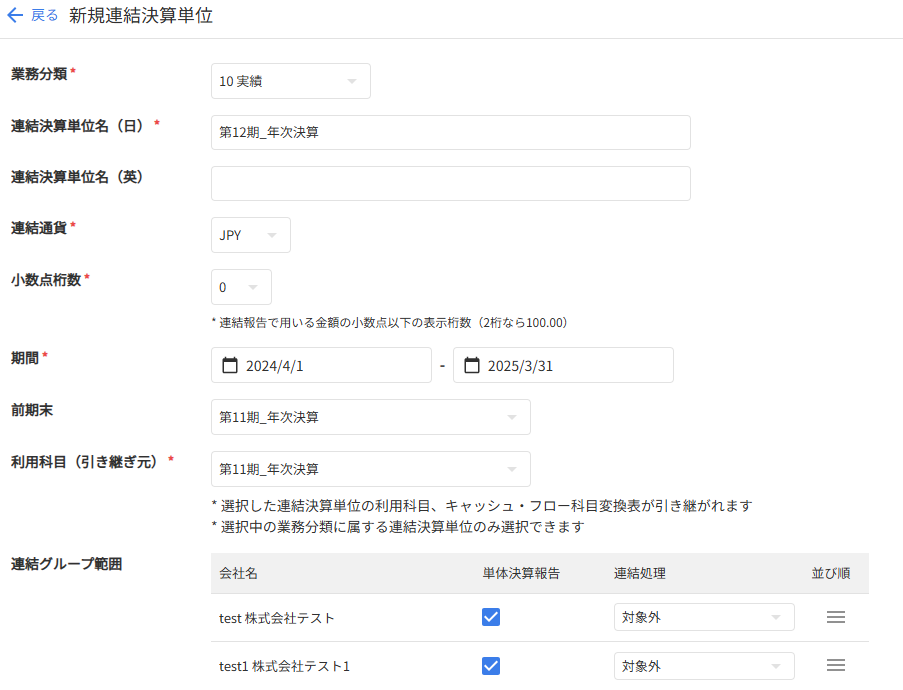
- 「新規連結決算単位」画面で各項目を設定します。
設定項目の詳細はこちらの項をご参照ください。
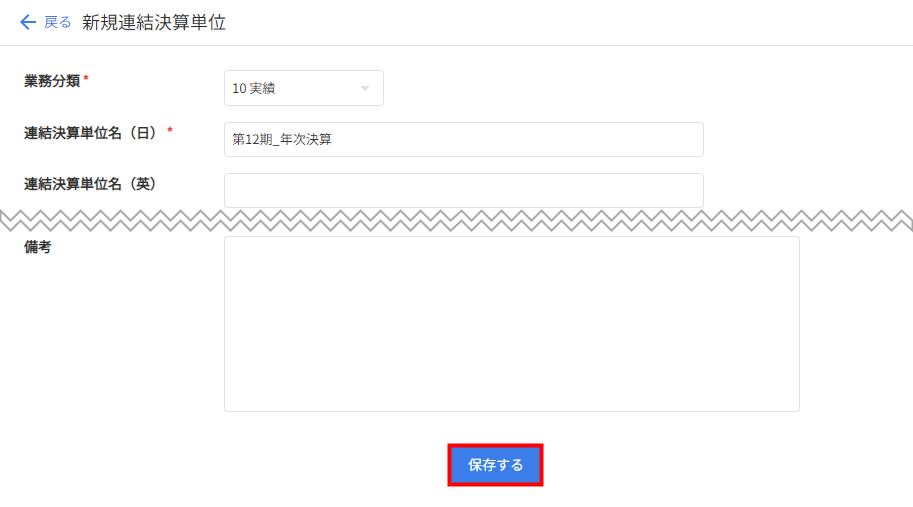
- 内容を確認し、問題がなければ「保存する」をクリックします。
設定項目の詳細
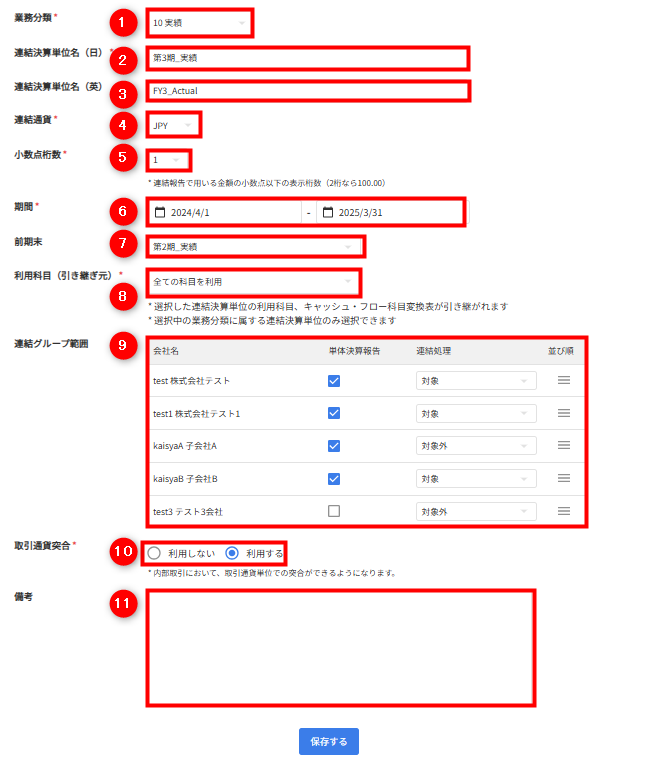
| 番号 | 項目名 | 項目の説明 |
|---|---|---|
| ① | 業務分類 | 必須項目です。 プルダウンから業務分類を選択します。 業務分類の追加方法はこちらのガイドをご参照ください。 |
| ② | 連結決算単位名(日) | 必須項目です。 連結決算単位の日本語名が入力します。 |
| ③ | 連結決算単位名(英) | 連結決算単位の英語名を入力できます。 |
| ④ | 連結通貨 | 必須項目です。 対象の連結決算単位の連結決算報告で使用する通貨を選択します。 |
| ⑤ | 小数点桁数 | 必須項目です。 対象の連結決算単位の連結決算報告時に小数点を何桁まで表示するのかを選択します。 例えば、小数点桁数で「2」を選択した場合は、「100.00」と表示されます。 |
| ⑥ | 期間 | 必須項目です。 連結決算単位の対象期間を指定します。 手動で日付を入力するか、カレンダーから日付を選択してください。 |
| ⑦ | 前期末 | 期首残高を既存の連結決算単位の期末残高から引き継ぐ場合に、引き継ぐ連結決算単位を選択できます。 |
| ⑧ | 利用科目(引き継ぎ元) | 選択した連結決算単位の利用科目、キャッシュ・フロー科目変換表を引き継ぎます。 すべての科目を引き継ぐ場合は、「全ての科目を利用」を選択します。 |
| ⑨ | 連結グループ範囲 | 連結グループの範囲を選択できます。 詳細はこちらの項をご参照ください。 |
| ⑩ | 取引通貨突合 | 「内部取引明細」機能を利用するかどうかを選択できます。 「利用する」を選択すると、内部取引明細を取引通貨ベースの情報を含めてインポートし、明細突合表で取引通貨・インボイス単位の突合ができるようになります。 |
| ⑪ | 備考 | 備考を200字以内で入力できます。 |
「連結グループの範囲」の影響
「連結グループの範囲」の設定項目がどの画面に影響するのかについては、以下をご確認ください。

| 項目名 | 説明 |
|---|---|
| 単体決算報告 | 「単体決算報告」にチェックを入れると、「単体決算報告」>「連結パッケージ」画面でチェックを入れた会社のデータを登録・編集・削除できます。 |
| 連結処理 | 「連結処理」を「対象」にすると、「連結精算表」画面で貸借対照表・損益計算書の金額が合算されます。 |
| 並び順 | 該当の連結決算単位における各帳票の会社の表示順をドラッグ&ドロップで変更できます。 |
ご注意
「連結グループ範囲」の設定方法
「連結グループ範囲」の「単体決算報告」にチェックを入れても、「連結処理」欄は連動しません。
「連結処理」欄を「対象」とする場合は、必ず手動で選択してください。
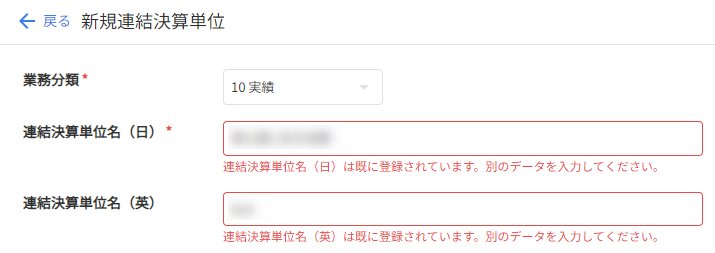
登録済み単位との重複
「新規連結決算単位」画面では、すでに登録されている連結決算単位の設定との重複チェックが行われます。
重複チェックの対象は、「連結決算単位名(日)」と「連結決算単位名(英)」です。
各項目の下に赤字の重複メッセージが表示されたら、内容を修正してください。
連結決算単位の編集
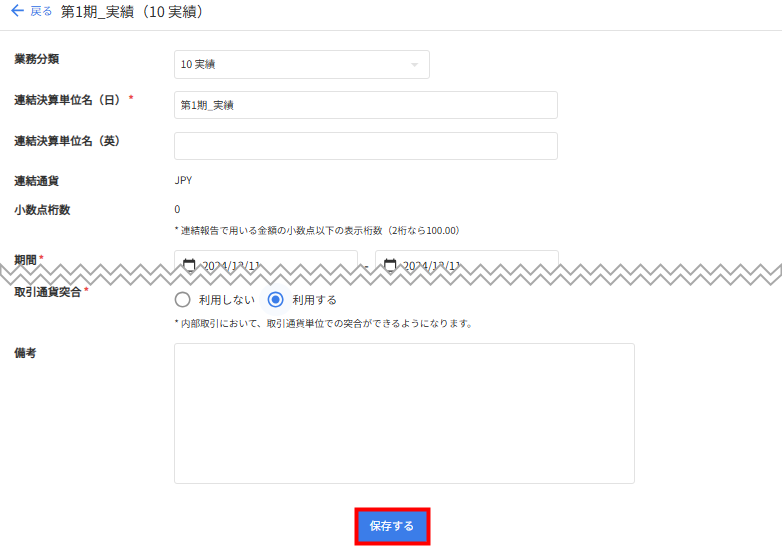
手順
- 「設定」>「連結決算単位」画面で編集する連結決算単位の「詳細」をクリックします。

- 各項目を編集し、画面下部の「保存する」をクリックします。
ご注意
- 対象の連結決算単位に連結パッケージがインポートされている・個別修正が登録されている・為替レートが設定されている場合、「単体決算報告」のチェックを外すことはできません。
- 連結仕訳が登録されている場合、「連結処理」を「対象外」に変更することはできません。
- 対象の連結決算単位で開始処理を行った場合、「前期末」を変更することはできません。「前期末」を変更する場合は、「開始処理」画面で「リセット」を行う必要があります。操作方法はこちらのガイドをご参照ください。
- 対象の連結決算単位の連結パッケージデータに内部取引明細が登録されている場合、「取引通貨突合」は変更できません。
- 「業務分類」は、対象の連結決算単位で連結パッケージデータ等を登録している場合も変更が可能です。
連結決算単位の複製
- 「設定」>「連結決算単位」画面で複製する連結決算単位の「複製」をクリックします。
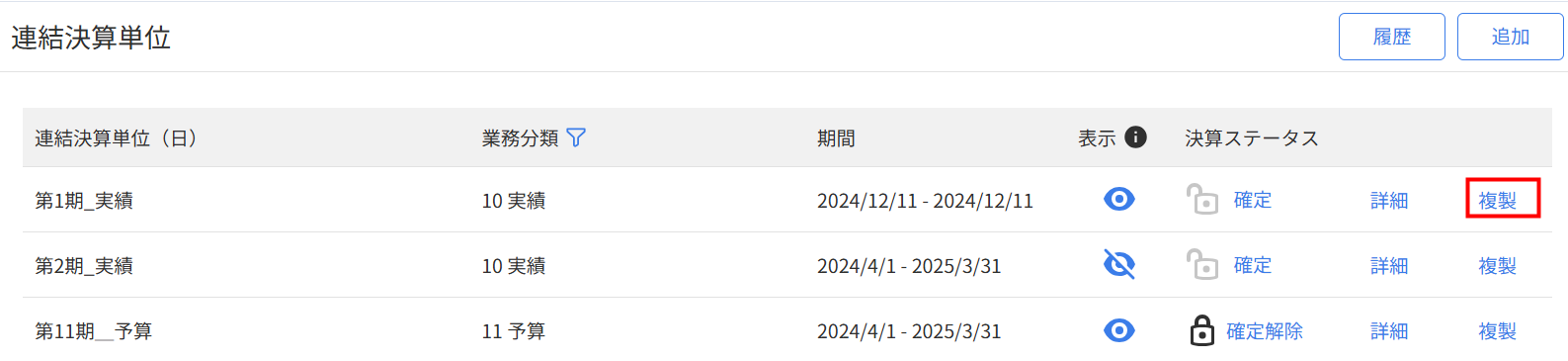
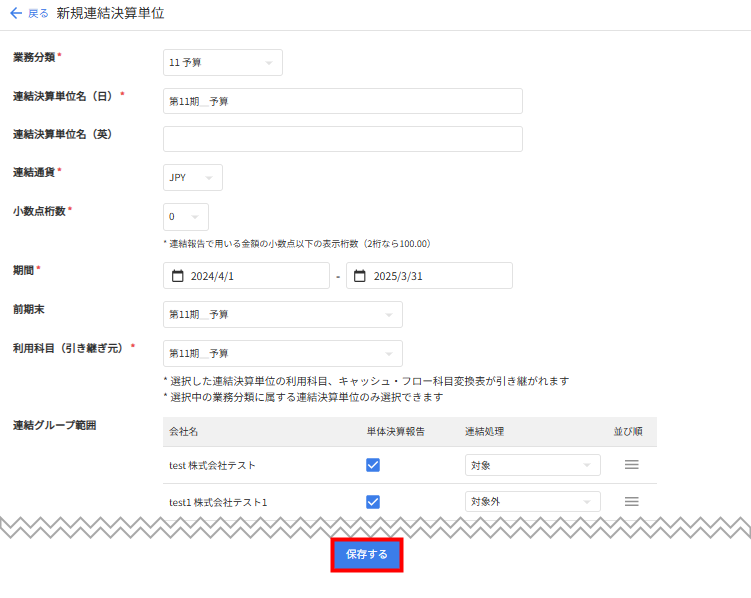
- 対象の連結決算単位の情報が複製されます。
必要に応じて各項目を変更し、画面下部の「保存する」をクリックします。
連結決算単位の確定・確定解除
確定の手順
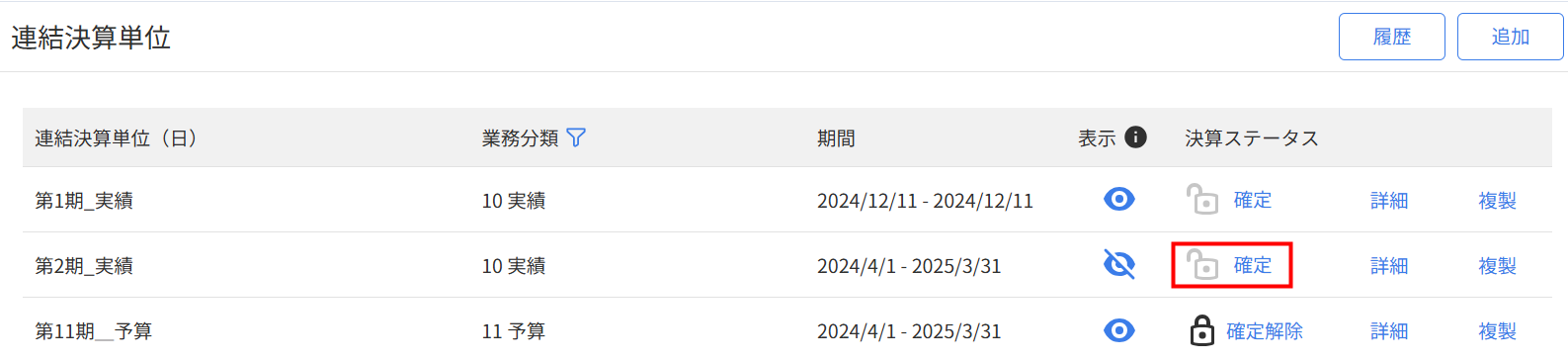
- 「設定」>「連結決算単位」画面を開き、確定する連結決算単位の「確定」をクリックします。
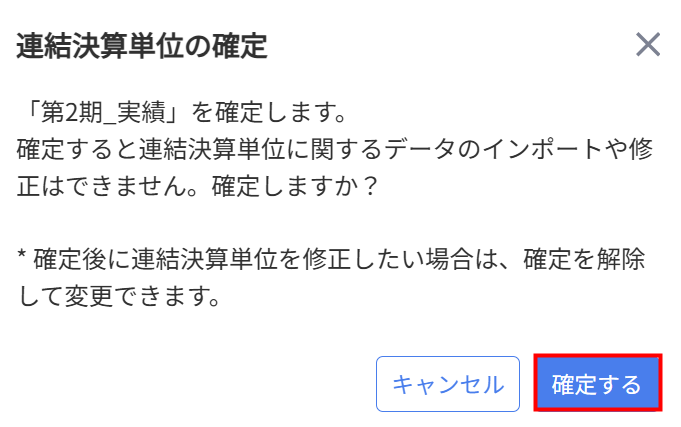
- 「連結決算単位の確定」画面で内容を確認し、問題がなければ「確定する」をクリックします。
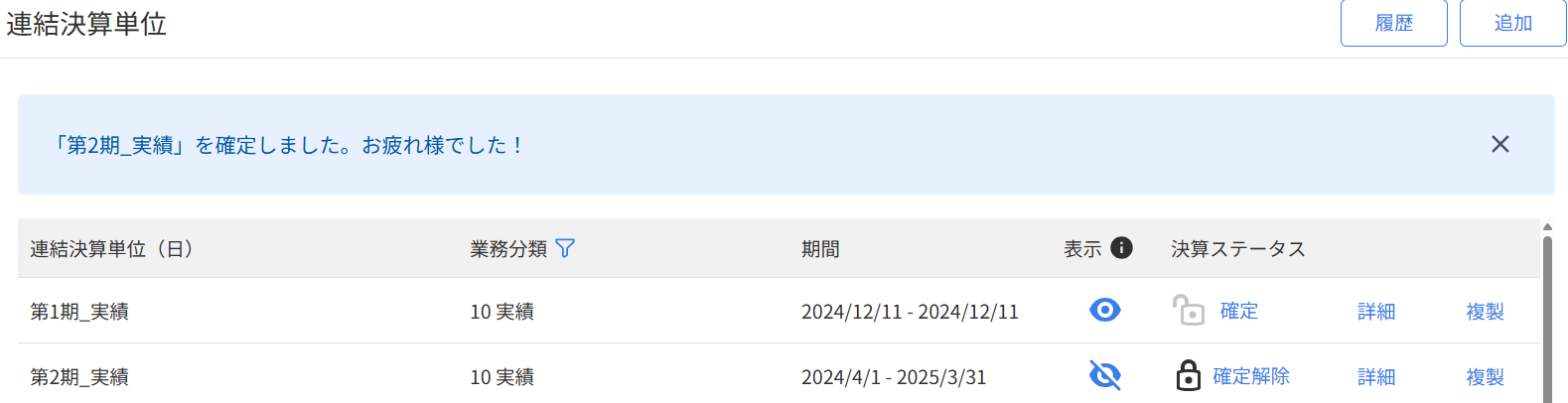
- 「●●●●を確定しました。お疲れ様でした!」というメッセージが表示され、紙吹雪が舞っていることを確認します。
「●●●●」には、確定した連結決算単位名が入ります。
確定解除の手順
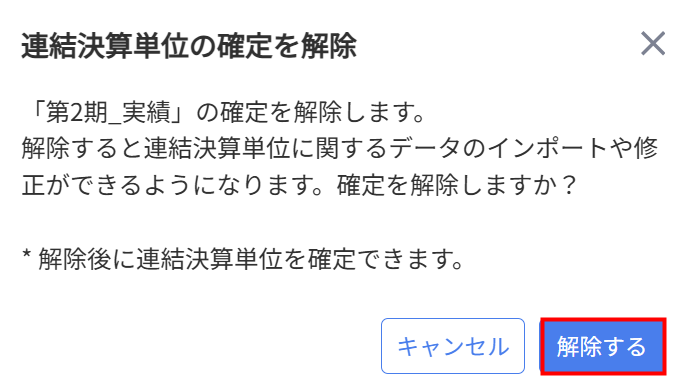
- 「設定」>「連結決算単位」画面を開き、確定を解除する連結決算単位の「確定解除」をクリックします。

- 連結決算単位の確定を解除」画面で内容を確認し、問題がなければ「解除する」をクリックします。
ご注意
連結決算単位を確定すると、対象の連結決算単位では以下の操作ができなくなります。
- 「連結決算単位」画面における連結決算単位の編集
- 「為替レート」画面における為替レートの変更・換算
- 「利用科目」画面における利用科目の変更
- 「連結パッケージ」画面における連結パッケージのインポートとリセット、および個別修正・換算修正の登録
- 「連結仕訳」画面における連結仕訳のインポートとリセット
連結決算単位の表示・非表示
「連結決算単位」画面では、各連結決算単位の表示・非表示を設定できます。
目のアイコンをクリックして斜線が入った状態にすると、連結決算単位を切り替えるプルダウン等において、該当の連結決算単位を非表示にできます。
現在マネーフォワード クラウド連結会計では、連結決算単位の削除はできません。
操作履歴の確認
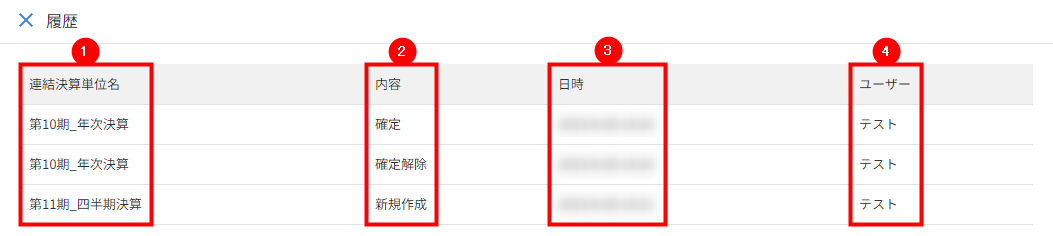
「連結決算単位」画面で「履歴」をクリックすると、連結決算単位の新規作成や確定・確定解除などの操作履歴を確認できます。
| 番号 | 項目名 | 説明 |
|---|---|---|
| ① | 連結決算単位名 | 操作を行った連結決算単位の連結決算単位名が表示されます。 |
| ② | 内容 | 操作内容が表示されます。 |
| ③ | 日時 | 操作を行った日時が表示されます。 |
| ④ | ユーザー | 操作を行ったユーザーのユーザー名が表示されます。 |
※本サポートサイトは、マネーフォワード クラウドの操作方法等の案内を目的としており、法律的またはその他アドバイスの提供を目的としたものではありません。当社は本サイトに記載している内容の正確性・妥当性の確保に努めておりますが、実際のご利用にあたっては、個別の事情を適宜専門家に相談するなど、ご自身の判断でご利用ください。
頂いた内容は、当サイトのコンテンツの内容改善のためにのみ使用いたします。

よく見られているガイド
- 「連結パッケージ」画面の使い方連結パッケージ
- 「連結仕訳」画面の使い方連結仕訳
- 「連結科目」画面の使い方連結科目