
- 更新日 : 2026年3月18日
iPhoneのメモが消えた!復元する方法とバックアップなしの場合を解説

iPhoneに標準搭載されている「メモ帳機能」は、操作ミスなどで誤って削除してしまった場合、いくつかの方法で復元可能です。iCloudやiTunesのバックアップから復元する方法や、メモ帳の「最近削除した項目」から復元する方法などがあります。この記事では、iPhoneのメモを復元したい方に向けて、復元方法を5つ紹介します。
目次
iPhoneのメモが消えた!復元する5つの方法
iPhoneに標準搭載されているメモ帳機能は、プライベートからビジネスまで幅広いシーンで活躍します。パソコンがなくてもスマホさえあれば、気軽にメモを作成できるので便利です。
一方、操作ミスなどでメモを消してしまい復元する方法が分からないという方は少なくありません。以下では、iPhoneのメモを復元する5つの方法を解説します。
「最近削除した項目から復元する」方法
消してしまったメモは「最近削除した項目」で30日間保管されます。誤ってゴミ箱アイコンをタップしてメモを消してしまった場合は、「最近削除した項目」から簡単に復元することが可能です。
「最近削除した項目」から復元する手順は以下の通りです。
- iPhoneのホーム画面からメモを開き、「最近削除した項目」をタップ
- 画面右上のメニューボタンを選択して、「ノートを選択」をタップ
- 復元したい項目を選んで、画面左下にある「移動」をタップ
- 削除されたメモの移動先のフォルダを選択
↓
↓
↓
ただし、「最近削除した項目」の保存期間である30日間を経過するとメモデータは完全に削除されます。
iCloudでiPhoneのメモを復元する
iCloudを利用している場合は、Wi-Fi環境下であれば、iPhoneの本体上でバックアップできるため、消してしまったメモを復元できます。ただし、復元できるのは前回バックアップの際に、iCloudフォルダに保存された最新メモのみです。iCloudにバックアップされていないデータは復元できません。
iCloudでiPhoneのメモを復元するには、iPhoneのリセットが必要です。iCloudで消えてしまったメモを復元する方法は以下の通りです。
- 「設定App」を開いて「一般」を選択
- 画面をスクロールして表示され「転送またはiPhoneをリセット」をタップ
- 画面が切り替わり表示される「すべてのコンテンツと設定を消去」をタップ
- 最後に「続ける」を選択してコンテンツと設定を消去
↓
↓
↓
手順がすべて完了すると、iPhoneが初期化されます。Apple IDを設定画面に入力し、バックアップからデータの復元をしましょう。消してしまったメモだけでなく、連絡先などの情報もiCloudバックアップから復元できます。
iTunes(Finder)のバックアップから復元する方法
パソコンを使って定期的にiPhoneのバックアップをしている場合は、削除したメモをiTunes(Finder)のバックアップから復元できます。ただし、復元するバックアップデータは、iPhone上の既存データに上書きされてしまうため注意が必要です。
iTunes(Finder)のバックアップから復元する手順は以下の通りです。
- USBケーブル・USB-Cケーブル、Wi-Fi接続でiPhoneをWindowsに接続
- iTunes for Windowsを開いてスマホマークをクリック
- 表示される「概要」の項目を選択
- 「バックアップを復元」をクリック
↓
↓
↓
Finderの場合はiPhoneをMacに接続し、Finderを開いてデバイス名をクリックします。その後、「信頼」の項目→「バックアップを復元」→復元したいデータを選び「復元」をクリックして完了です。
iTunes(Finder)のバックアップから復元する場合、バックアップしたすべてのデータが復元されるため、かなりの時間を要するおそれがあります。
データ復元ソフトで復元する方法
iCloudやiTunesでバックアップをとっていない場合でも、データ復元ソフトを利用することでデータを復元できる可能性があります。データ復元の専用ソフトは、複雑なプロセスはなく、ワンクリックでiPhoneのデータを復元できるものがほとんどです。
なお、データ復元ソフトを選ぶ際は、iPhoneiOSとパソコンシステムとの互換性を確認してください。新しいiOSは年1回リリースされるため、ソフトのアップデートを提供している信頼できるメーカーを選ぶようにしましょう。また、中にはiPhoneに悪い影響を与える質の悪いソフトも存在します。完全無料のデータ復元ソフトなどは十分注意してください。
データ復元ソフトの金額は無料のものから数万円のものまであり、サポート体制やサービスの品質にも大きな違いがあるため慎重に選びましょう。
シェイクで元に戻す方法
iPhoneでは、タップする、スライドする、話しかけるという操作の他に、シェイクする(振る)という操作方法があります。iPhoneを軽くシェイクすることで、直前の操作を取り消すことが可能です。
iPhoneを軽くシェイクすると画面上に「取り消す-入力」が表示され、実行すると直前に入力した文字が削除されます。なお、再度やり直したい場合は、もう一度シェイクすると「やり直す-入力」と表示され、実行すると取り消した内容が復活します。
iPhoneでの「シェイクで取り消し」の設定方法は、以下の通りです。
- 「設定App」を開いて「アクセシビリティ」を選択
- 表示される「タッチ」を選択
- 「シェイクで取り消し」を選択
↓
↓
シェイクで取り消しでは、誤って消した文字をすぐに元に戻せますが、取り消しできるのは直前の操作のみです。
iPhoneのバックアップなしの場合は?
iPhoneのメモが消えたときに一番困るのが、iPhoneのバックアップをとっていない場合でしょう。iPhoneのバックアップがない場合は、「iSkysoft Toolbox- iPhoneデータ復元」というアプリで復元できる可能性があります。
「iSkysoft Toolbox- iPhoneデータ復元」は、iOSデバイスから直接紛失したデータを復元することが可能です。「iSkysoft Toolbox- iPhoneデータ復元」ならiPhoneのメモ復元だけでなく、SMSや通話記録、iMessageなどのあらゆるiPhoneのデータの復元もできます。
iPhoneのメモをうっかり削除してしまった場合だけに限らず、盗難やパスワード忘れ、iOSシステムのクラッシュ、水没などさまざまな原因で失われたデータも復元可能です。
なお、iPhoneメモを誤って削除してしまった際は、復元完了まではiPhoneメモの使用を中止してください。メモのデータが上書きされてしまうと、データが復元できる可能性が低くなります。
参照:[公式] iPhone/iPad/の誤削除で消えたデータを簡単に復元
iPhoneのメモ替わりになるおすすめメモアプリ
最近は、オフィスワークからプライベートまで幅広いシーンで活躍する多機能で便利なメモアプリがたくさん開発されています。
以下では、iPhoneのメモ替わりになるおすすめのメモアプリを紹介します。ぜひ参考にしてください。
Google Keep(グーグルキープ)
Google社が提供するGoogle Keepは、シンプル設計のメモアプリで、直感的に誰でも簡単に使えるのが特徴です。画像を読み込むだけでテキスト化できたり、手書きでメモを残せたりできます。音声入力もできるため、作業中でも口頭でメモを取ることが可能です。
タスク管理に便利なリマインダー機能や検索機能などの機能面も充実しています。家族や友人などとリアルタイムで情報共有もできるため、仲間との共同作業もスムーズに進められるでしょう。
参照:Google Keep の紹介 – 思い付いたら、いつでもメモ – Keep – Google
Stock(ストック)
Stockは、社内のあらゆる情報を簡単にストックできるツールです。各種メールサービスやビジネスチャットツールの内容もストックできます。チャットツールのように情報が流れていくことがないため、必要な情報を追いきれないなどといった心配もありません。
タスク機能やメッセージ機能を利用すると、ノートに記載したテーマや目的ごとに仲間とコミュニケーションがとれるため業務効率が向上します。ノートの記載内容は、編集履歴として自動でバックアップされるため、いつでも復元可能です。
参照:Stock(ストック)|最もシンプルな情報ストックツール
Evernote(エバーノート)
Evernoteは、クラウド対応のパイオニアとも言える大人気アプリです。ノート、タスク、スケジュールなど、あらゆる形式のデータを1つにまとめることができます。
ノート機能には、テキストデータはもちろん、写真や動画、音声、PDF、スキャン、文書ファイルを追加可能です。用途に応じてさまざまな種類のメモを使い分けたいという方におすすめのメモアプリです。Evernoteに入れたデータはファイル内の文字まで検索でき、必要な情報を素早く見つけられます。
参照:最高のメモアプリ – Evernote で大切なノートを整理
iPhoneのメモを復元するにはiCloudやiTunesなどを活用しよう
iPhoneのメモが消えてしまった場合、メモの「最近削除した項目」から復元する方法やiCloud、iTunesのバックアップから復元する方法を試してみるとよいでしょう。iPhoneのシェイク機能で直前の操作を復元したりデータ復元ソフトで復元したりする方法もあります。iPhone以外のメモを使いたい場合は、Google KeepやStockなどのメモアプリを検討してみましょう。
システム乱立を解消するためのステップとは?
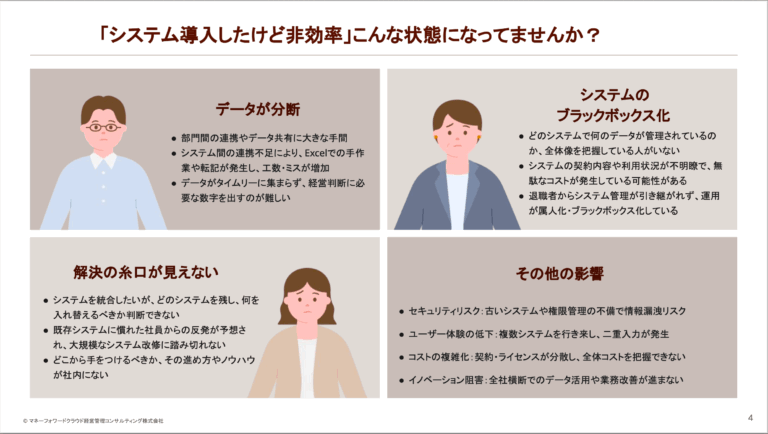
多くの企業がバックオフィス業務効率化のため多様なクラウドシステムを導入するも、「便利なはずが非効率」という現実に直面しています。
その原因は、勤怠や経費など「部分最適」なシステム導入による乱立です。システム同士がつながらず、データの手入力やExcelでの突き合わせ作業が常態化。
これは「見えないコスト」を増やし、業務フローを複雑化させ、現場の負担を増大させます。システム乱立のリスクを整理し、業務アセスメントによる根本解決策をご紹介するホワイトペーパーを用意していますので、ぜひお気軽にご覧ください。
※ 掲載している情報は記事更新時点のものです。
※本サイトは、法律的またはその他のアドバイスの提供を目的としたものではありません。当社は本サイトの記載内容(テンプレートを含む)の正確性、妥当性の確保に努めておりますが、ご利用にあたっては、個別の事情を適宜専門家にご相談いただくなど、ご自身の判断でご利用ください。
スマホ・タブレット 活用の関連記事
新着記事
-
# 業務効率化の基本
クラウドのメリット・デメリットは?主要サービスやオンプレミスとの比較表をもとに解説
クラウドのメリット・デメリットは? クラウドは、初期費用を抑えて迅速な導入や拡張ができる点が大きなメリットですが、ネット環境への依存や長期的なコスト増といったデメリットも伴います。…
詳しくみる -
# 業務効率化の基本
社外へのファイル共有を安全に行う方法は?リスクやツール選びのポイントを徹底解説
社外へのファイル共有を安全に行う方法は? 社外へのファイル共有は、機密保持のためクラウドストレージ等の専用ツールを活用し、適切な権限管理と期限設定のもとで行うべき重要な業務プロセス…
詳しくみる -
# 業務効率化の基本
マニュアルの種類は?業務・規範・安全管理など目的別に作成する方法を解説
マニュアルの種類は? マニュアルの種類は、活用目的や対象読者に応じて「業務」「操作」「規範」「教育・訓練」「作業」「製品」「安全・危機管理」の7つに大別されます。 業務・操作: 全…
詳しくみる -
# メモ
Windowsのメモ帳で文字を検索するには?文字列を置換・ファイルを横断検索する方法も解説
Windowsのメモ帳で文字を検索するには? Windowsのメモ帳で文字を検索するには、ショートカットキー「Ctrl + F」を使用するのが効率的です。 検索・置換:Ctrl +…
詳しくみる -
# 業務効率化の基本
ノウハウを蓄積するには?組織の知識を資産に変える方法・仕組みづくり・ツール選びを解説
ノウハウの蓄積方法まとめ ノウハウの蓄積とは、個人の経験や技術(暗黙知)を文書や動画などの形式知へ変換し、組織全体で共有・再利用できる資産に変えるプロセスです。 属人化の解消: 担…
詳しくみる -
# ツール
チャットが苦手だと感じる理由は?原因・特徴・克服するためのコツを徹底解説
チャットが苦手だと感じる理由は? チャットが苦手な主な理由は、即時返信へのプレッシャーや感情が伝わりにくい不安にあり、無理に速度を追わず運用ルールを整えることが克服の鍵です。 脱・…
詳しくみる