
- 更新日 : 2026年10月7日
iPhoneのタスクやToDo管理をするには?メモ・リマインダーの使い方やアプリの紹介

標準のメモとリマインダーを使い分ければ、アプリを増やさずに始められます。
- メモは思いついたやることをすぐ書き留める
- リマインダーは期限と場所で知らせる
- チームでの共有は専用アプリで補う
iOS 26ではWebページやテキストからタスクを提案する機能も加わりました。まずは標準アプリから試してみてください。
iPhoneのタスク管理は、標準のメモとリマインダーだけでも始められます。ToDoリストの作成から期限の通知まで、アプリを追加せずに対応できるためです。本記事では標準アプリの使い方を手順に沿って解説し、チームでの共有まで見据えたおすすめアプリも紹介します。
iPhoneでタスクやToDo管理をするには?
iPhoneのタスク管理は、標準搭載のメモアプリとリマインダーアプリで始められます。どちらもiCloudと連携すればiPadやMacと内容が同期され、外出先でも同じToDoリストを開けます。一方でチーム全体の進行を追う用途には向かないため、規模に応じて専用アプリと組み合わせる形が現実的です。
メモアプリに追加
メモアプリは、思いついたやることをその場でチェックボックス形式のリストにできます。特別な設定なしで開けるため、会議中に出たToDoもすぐ書き留められます。
フォルダを作れば案件ごとに情報を分けられ、書類を撮影して保存したり、手書きのメモを添えたりもできます。キーワード検索にも対応しているため、過去のメモから必要な情報を探し出せます。
タスクやToDo管理におけるメモアプリの活用例は、次のとおりです。
- 探す手間を減らしたいメモは、ピンで固定する
- 手書きで書き留めたいときは、指先でスケッチする
- ほかの人と共同で進めたいときは、共有オプションから参加を依頼する
- 資料をひも付けたいときは、添付ファイルボタンから書類やオーディオを追加する
- Web上の情報を残したいときは、参照元のアプリで共有ボタンをタップする
- 後から探しやすくしたいときは、「#案件名」などのタグを付ける
リマインダーアプリで通知設定
リマインダーアプリは、期限や場所をきっかけに通知を出せるタスク管理アプリです。リストごとに色を分けられるため、仕事のタスクと個人の用事を見分けやすくなります。
タスクやToDo管理にリマインダーアプリが役立つのは、次のようなビジネスシーンです。
- 出張や会議のリマインダーにサブタスクを作り、持ち物を並べておく
- リスト内のタスクに優先度を付け、割り当てられた業務の順序を整える
- 月次のルーティンに繰り返し通知を設定し、請求書の作成や経費精算の抜けを防ぐ
- リストをチームで共有し、期限付きのタスクを分担する
定期的な会議や報告業務は、繰り返し設定によって自動的にタスクが生成されます。Siriに「明日の午前10時に営業部会の準備を知らせて」と話しかける形でも登録できます。iOS 26ではコントロールセンターやアクションボタンからも作成できるようになりました。
ToDoとタスク管理の違い
タスクとToDoは、期限が決まっているかどうかで区別できます。
| 区分 | 期限 | 例 |
|---|---|---|
| タスク | あり | 来週月曜までに四半期報告書を作成する |
| ToDo | なし | オフィスの書類を整理する、参考資料を読む |
締め切りのあるタスクはリマインダーで通知まで管理し、期限のないToDoはメモのチェックリストに集める。この振り分けにしておくと、通知が鳴ったときに手を止めるかどうかの判断がしやすくなります。
メモを活用したiPhoneのタスク・ToDo管理
メモアプリは、ToDoリストの作成とホーム画面での確認までをまとめて賄えます。チェックリスト機能で作業を並べ、ウィジェットに置けばiPhoneを開いた時点でやることが目に入るためです。ここでは作成から表示までの手順を追います。
メモにToDoリストを追加する
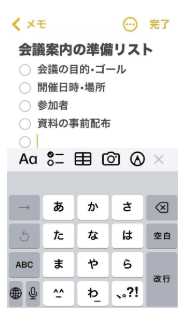
メモのToDoリストは、新規メモでチェックリストのボタンをタップすると作成できます。
- メモアプリを開き、新規メモ作成ボタンをタップする
- ツールバーのチェックリストのボタンをタップする
- 項目を入力し、改行するたびに次の項目を追加する
各項目は丸印をタップするだけで完了と未完了を切り替えられます。並び順を変えたいときはドラッグで移動でき、期限が近い作業を上に集められます。既存の行を選んでチェックリストのボタンを押せば、後からリスト形式に変換することも可能です。

メモをウィジェットに追加する
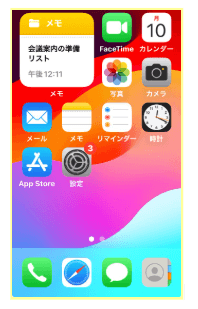
メモのウィジェットは、ホーム画面の編集モードから追加できます。
- ホーム画面の何もない場所を長押しして編集モードにする
- 「編集」から「ウィジェットを追加」を選ぶ
- 一覧からメモを選び、サイズを決めて配置する
ウィジェットには最近編集したメモや、指定したフォルダのメモを表示できます。サイズは用途に応じて選べ、横長や正方形などのレイアウトに対応しています。ロック画面にも置けるため、頻繁に見返すToDoリストはアプリを開かずに確認できます。
参照:iPhone、iPad、iPod touchでメモを使う|Apple サポート
リマインダーを活用したiPhoneのタスク管理
リマインダーアプリは、期日の通知とタスクの分類を1か所でまとめられます。サブタスクで手順を分解でき、リストやタグで案件ごとに整理できるためです。ここでは登録から共有までを順に見ていきます。
タスクを登録する
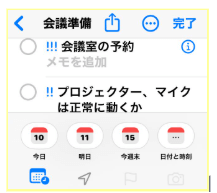
タスクの登録は、リマインダーアプリで「+ 新規」をタップして始めます。タスク名を入力したあと、情報ボタンから詳細設定に進むと、日付や時刻、場所を追加できます。
「明日の10時までに企画書を提出」のように期限を決めておくと、その時刻に通知が届きます。iOS 26では、Webページやテキストを共有した際にApple Intelligenceがタスクの作成を提案する機能も加わりました。メールに書かれた依頼をそのままタスクへ移せます。なお、この提案機能はApple Intelligenceに対応した機種で利用できます。
通知(リマインダー)設定
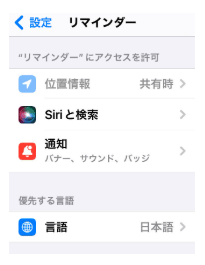
通知を受け取るには、設定アプリでリマインダーの通知を許可しておきます。「設定」>「アプリ」>「リマインダー」の順に進み、通知をオンにします。
ロック中も表示する設定にしておくと、期限が近いタスクを見落としにくくなります。新しいリマインダーを作成する際は、タイトルとメモを入力した後、カレンダーのアイコンから期日を設定します。時間帯まで指定できるため、午前中に片付けたい作業と終業前に確認したい作業を分けられます。
iOS 26.2以降は「緊急」としてマークすると、期限の時刻にアラームが鳴ります。消音モードや集中モードでも作動するため、支払期日のように遅らせられない予定に向いています。
サブタスクの作成方法
サブタスクは、リマインダーを別のリマインダーの下に入れ子にすると作成できます。作り方は複数あります。
- リマインダーを長押しし、別のリマインダーの上にドラッグする
- リマインダーを右にスワイプして「インデント」をタップする
- 詳細情報から「サブタスク」>「追加」の順にタップする
工程の多い業務は、親タスクの下に手順を並べておくと進み具合を1画面で追えます。決算業務のように担当者が入れ替わる作業でも、どこまで終わったかを引き継ぎやすくなります。
カテゴリごとにリスト分け
「マイリスト」を使うと、タスクを目的や案件ごとに分けて管理できます。新しいリストを作るときは種類を選び、内容がわかる名前を付けます。
「至急」「長期案件」「定例業務」のように業務の進め方に合わせた分類にすると、開くリストを迷わずに選べます。リストごとに色を変えれば見分けもつきやすくなります。
設定した条件に合うタスクを自動で集めるスマートリストを使えば、複数のリストにまたがるタスクも1画面にまとめられます。案件別にリストを分けたうえで、期限が今週のものだけを横断して確認するといった使い方ができます。
フラグを付ける
フラグは、対応を急ぐタスクに目印を付ける機能です。リマインダーのツールバーからフラグを選ぶと、そのタスクは「フラグ付き」のスマートリストに集まります。
リストをまたいで急ぎの作業だけを見渡せるため、朝いちばんに確認する画面として使えます。なお、フラグとは別に、詳細情報から優先度を「低」「中」「高」で設定する項目もあります。両方を組み合わせると、急ぎかどうかと重み付けを分けて扱えます。
タグを付ける
タグを使うと、リストの分類とは別の切り口でタスクを横断的に探せます。タグはハッシュタグの形式で作成でき、1つのタスクに複数付けられます。
案件名や進み具合、担当者名などを付けておくと、リストが分かれていても同じ条件のタスクをまとめて呼び出せます。作成したタグは自動的に整理され、「タグ」の項目から選ぶだけで絞り込めます。
リストの共有
リストを共有すると、チームでタスクを分担して進められます。
- 共有したいリストをタップする
- 共有ボタンをタップする
- メニューから連絡先かアプリを選んでリストを送る
共有相手にリマインダーを割り当てれば、誰がどの作業を持つのかを整理できます。ただし共有先はApple製デバイスを使う相手に限られます。社外のメンバーや異なるOSが混ざるチームでは、専用のタスク管理ツールを併用する形が現実的です。
参照:iPhone、iPad、iPod touchでリマインダーを使う|Apple サポート
iPhoneでおすすめのタスク管理アプリ(無料あり)
標準アプリで足りない部分は、専用のタスク管理アプリで補えます。選ぶときは、使う端末をまたいで同期できるか、チームで共有や割り当てができるか、資料やコメントをタスクにひも付けられるか、といった観点で見比べると絞り込みやすくなります。
iPhoneには標準アプリ以外にも、下記のようにさまざまな機能を備えたタスク管理アプリがあります。
- Google ToDo リスト
- Todoist
- FirstSeed Calendar
- Notion
- Jooto
本項では各アプリの特徴を紹介するため、用途に合ったアプリを選びましょう。
Google ToDo リスト
Google ToDo リストは、GoogleカレンダーやGmailと組み合わせて使えるタスク管理アプリです。タスクの期限をカレンダー上で確認できるため、予定とやることを同じ画面で見比べられます。
Gmailの本文からタスクを作成する操作にも対応しており、メールで届いた依頼をそのまま登録できます。タスクの作成、期限設定、繰り返しの登録といった基本の操作がひととおりそろっているため、まずタスク管理を試したい場合に向いています。
| 項目 | 内容 |
|---|---|
| 提供形態 | Googleアカウントで利用 |
| 対応環境 | Webブラウザ、App Store、Play ストア |
| 連携できるサービス | Gmail、Googleカレンダー、Chat、Googleドライブ、ドキュメント、スプレッドシート、スライド |
Todoist
Todoistは、優先度やサブタスクを細かく設定できるタスク管理アプリです。画面はシンプルながら、タスクの優先順位付け、サブタスクの追加、繰り返し予定の登録に対応しています。
所要時間を設定するとリマインダーが自動で設定されるため、期限の近いToDoを見落としにくくなります。端末をまたいでリアルタイムに同期されるので、チームの全員が同じ状態を確認できます。リスト、ボード、カレンダーと表示を切り替えられ、進み具合を追いやすい形を選べる点も特徴です。
「明日9時にミーティング」と入力するだけで日時が設定される入力補助も備えています。
| 項目 | 内容 |
|---|---|
| 表示形式 | リスト、ボード、カレンダー |
| タスク設定 | 優先度、サブタスク、繰り返し、所要時間 |
| 同期 | 複数端末にリアルタイムで反映 |
FirstSeed Calendar
FirstSeed Calendarは、予定とリマインダーを同じ画面で扱える国産カレンダーアプリです。片手で操作しやすい月間カレンダーや、縦スクロールの少ない週間カレンダーなど、表示の作り込みに特徴があります。
話し言葉で入力してタスクを登録でき、スケジュールとタスクリストを並べて見比べられます。iPhoneのほかApple Watch、iPad、Macに対応し、標準のカレンダーアプリと同期します。iCloudやGoogleカレンダーを介して、すべての端末で予定をそろえる使い方も可能です。タスク管理に絞った「FirstSeed Tasks」も提供されているため、用途に応じて選べます。
| 項目 | 内容 |
|---|---|
| 対応端末 | iPhone、Apple Watch、iPad、Mac |
| 入力方法 | 話し言葉での予定・タスク作成 |
| 同期先 | 標準カレンダー、iCloud、Googleカレンダー |
Notion
Notionは、タスク管理と文書作成、情報の蓄積をまとめて行えるツールです。データベース形式でタスクを並べたり、カンバンボードで進み具合を見たりできます。
ToDoリストのテンプレートが用意されているため、最初から形を作り込まなくても運用を始められます。外部サービスとの連携にも対応しており、用途に合わせて画面や項目を組み替えられます。1つのページに議事録と関連タスクを並べて置けるため、案件ごとに情報が散らばりやすいバックオフィス業務と相性がよいでしょう。
| 項目 | 内容 |
|---|---|
| タスクの表示 | データベース、カンバンボード |
| 併用できる用途 | 文書作成、情報の蓄積、テンプレート運用 |
| 連携 | 外部サービスとの連携に対応 |
Jooto
Jootoは、カンバン方式でタスクとプロジェクトを管理するツールです。担当者名や進み具合で縦の列を作り、カードを移動させながら進行を追えます。
個人や少人数から大きな組織まで使えるようプランが分かれている点が特徴です。チェックリストやカテゴリー設定で作業を細かく分けられるほか、コメント機能で解釈のずれを減らせます。1つのタスクに複数の担当者を割り当てることも可能です。Jootoを開かずにタスクを作成できるブラウザの拡張機能や、生成AIとの連携にも力が入れられています。
モバイル端末ではブラウザからの利用ができないため、アプリのインストールが必要です。iPad向けの専用アプリではないことから、一部の画面は見づらいかもしれません。
| 項目 | 内容 |
|---|---|
| 管理方式 | カンバン方式 |
| 主な機能 | チェックリスト、カテゴリー設定、コメント、複数担当者の割り当て |
| 利用方法 | モバイルは専用アプリのインストールが必要 |
紹介したアプリの向き不向きは、次のとおりです。
| アプリ | 向いている使い方 | チームでの共有 |
|---|---|---|
| Google ToDo リスト | 予定とタスクをまとめて見たい | カレンダー経由 |
| Todoist | 個人のタスクを細かく整理したい | 対応 |
| FirstSeed Calendar | Apple製品で予定と一緒に管理したい | 標準カレンダー経由 |
| Notion | 資料とタスクを同じ場所に置きたい | 対応 |
| Jooto | チームの進行をカンバンで追いたい | 対応 |
iPhoneのタスク・ToDo管理で業務を漏れなく進めよう
iPhoneのタスク管理は、標準のメモとリマインダーを使い分けるところから始められます。期限のないToDoリストはメモのチェックリストに集め、締め切りのあるタスクはリマインダーで通知まで管理する。この振り分けだけでも、日々の抜け漏れは減らせます。
iOS 26以降はコントロールセンターからの作成やタスクの提案にも対応し、登録の手間はさらに小さくなりました。チームでの共有や進行管理まで求める場合は、Google ToDo リストやTodoist、Notion、Jootoなどの専用アプリを組み合わせるとよいでしょう。
この記事をお読みの方におすすめのガイド5選【部署別紹介】
最後に、この記事をお読みの方によく活用いただいている人気の資料・ガイドを紹介します。すべて無料ですので、ぜひお気軽にご活用ください。
経理担当者向け
①Excel関数集 32選まとめブック

経理担当者の方をはじめ、ビジネスパーソンが知っておきたい便利なExcel関数集を初級~上級までギュッと網羅。新人社員の研修用などにもお使いいただけます。Google スプレッドシートならではの関数もご紹介しています。
②勘定科目・仕訳辞典(税理士監修)

勘定科目・仕訳に関する基本知識、および各勘定科目の仕訳例を具体的かつ網羅的にまとめた、50ページを超えるガイドを無料で提供しております。お手元における保存版としてでだけでなく、従業員への印刷・配布用としてもぜひご活用ください。
人事労務担当者向け
①入社・退職・異動の手続きガイドブック

書類の回収・作成・提出など手間のかかる入社・退職・異動(昇給・昇格、転勤)の手続き。
最新の制度をもとに、よくある質問やチェックポイントを交えながら、各手続きに必要な情報をまとめた人気のガイドですす。
②社会保険・労働保険の手続きガイド

企業において社会保険および労働保険の加入・喪失手続きは必ず発生し、手続きを誤れば保険事故が発生した際に従業員が不利益を被る可能性があります。
各保険の基本的な手続き方法を入社・退職・異動のシーン別にギュッとまとめた分かりやすいガイドです。
総務・法務担当者向け
契約書ひな形まとめ30選

業務委託契約書や工事請負契約書…など各種契約書や、誓約書、念書・覚書、承諾書・通知書…など、使用頻度の高い30個のテンプレートをまとめた、無料で使えるひな形パックです。
※ 掲載している情報は記事更新時点のものです。
※本サイトは、法律的またはその他のアドバイスの提供を目的としたものではありません。当社は本サイトの記載内容(テンプレートを含む)の正確性、妥当性の確保に努めておりますが、ご利用にあたっては、個別の事情を適宜専門家にご相談いただくなど、ご自身の判断でご利用ください。
タスク管理の関連記事
新着記事
-
# ツール
Slackのアンインストール方法は?端末別に手順を解説
Slackはどうやって消す? Slackはパソコンやスマホの標準機能でアンインストールでき、手順は端末ごとに異なります。 パソコンは設定画面からアンインストールする スマホは長押し…
詳しくみる -
# 業務効率化の基本
【テンプレ付】業務棚卸のフレームワーク7選!種類別の使い分けと洗い出し手順
業務棚卸のフレームワークは何をどう使う? 洗い出し・改善検討・優先度づけの段階ごとに手法を切り替えると、少人数の職場でも無理なく進められます。 3段階分解法とロジックツリーで業務を…
詳しくみる -
# 業務効率化の基本
建設DXの事例は?中小企業のICT施工と効果を解説
建設DXの事例では何が変わる? 中小規模の建設会社でも、測量・書類・契約のデジタル化から成果が出ています。 3次元測量とICT建機で丁張作業を減らす 遠隔臨場で現場と事務所の往復を…
詳しくみる -
# 業務効率化の基本
中小企業の業務改善はどう進める?ECRSで生産性向上
中小企業の業務改善はどう進める? 現状の可視化と現場の巻き込みを起点に、ECRSと5ステップで着実に成果を出せます。 人手不足と属人化が経営を圧迫する 手順を飛ばすと現場が混乱しや…
詳しくみる -
# 業務効率化の基本
工事の進捗管理を仕組み化するには?手順とツール選びを解説
工事の進捗管理、正しく仕組み化するには? 工程表の整備と日次記録、乖離の早期対応を組み合わせると、遅延リスクとコスト増を抑えられます。 工程管理は計画、進捗管理は実績の確認 二日以…
詳しくみる -
# ツール
Slackの監視とは?確認方法と対策を解説
Slackの監視はどこまでされる? 管理者はプラン次第でDMも確認でき、設定画面から範囲を確認できます。 ワークスペース設定で監視範囲を確かめる プライベートチャンネルの扱いを見る…
詳しくみる