
- 更新日 : 2026年3月18日
顧客管理の無料Excel(エクセル)テンプレート!作り方やカスタマイズを解説

顧客管理を効率化したいけれど、費用は抑えたいとお考えの場合、Excelでの顧客管理が役立ちます。テンプレートを使えば、作成する時間も効率化され、顧客情報を一元管理できるようになります。この記事では、Excelを使った顧客管理表の作り方、必要項目、そして便利な機能やカスタマイズ方法まで、実践的な内容を詳しく解説します。

目次
Excel(エクセル)顧客管理表に必要な項目
顧客管理表を作るうえで、必要な情報を整理しておくことが基本です。テンプレートを使用する場合も、自社に合わせて必要項目を理解しておくと編集しやすくなります。
顧客情報・会社名
顧客ID、顧客名、会社名、会社名(カナ)、代表者名、住所、電話番号、FAX番号、事業概要、売上、従業員数などの基本的な顧客情報は、顧客を特定し、スムーズに連絡を取るために必要です。会社名にフリガナをつけておくことで、五十音順での管理や検索が簡単になります。
担当者情報
クライアント側の担当者名、部署、役職、電話番号、メールアドレスを記録することで、誰に連絡すれば良いかを明確にできます。複数の担当者がいる場合は、複数行を設けてください。
取引情報
取引開始日、取引終了日、契約状況、自社担当者名などを記録すると、取引の状況や履歴を把握できます。これにより、契約更新の時期や顧客対応の引き継ぎがスムーズになります。
顧客状況
顧客ごとの対応フェーズ(商談中、成約済み、フォロー中など)を明記することで、進捗状況をチーム内で共有しやすくなります。営業の優先順位を判断する基準にもなります。
対応履歴
過去の提案内容、進捗状況、その他備考、担当者といった項目は、顧客への対応履歴を記録するために使います。これにより、これまでのやり取りを振り返り、次のアクションを検討できます。初回対応、2回目対応のように複数回分の履歴を残す欄を設けてください。
Excel(エクセル)顧客管理表のテンプレート
顧客管理表のテンプレートを活用すると必要な項目があらかじめ設定されているため、効率的に作成できます。
マネーフォワード クラウドでは、今すぐ実務で使用できる、テンプレートを無料で提供しています。以下よりダウンロードいただき、自社に合わせてカスタマイズしながらお役立てください。
【一覧管理】顧客管理(Excel)テンプレート
1枚のシートに複数の顧客情報を行単位で一覧表示する形式です。顧客ID、会社名、担当者情報、連絡先、住所などが横一列に並んでおり、Excelのフィルター機能や並べ替えと相性が良い構成です。
日々の営業活動で多くの顧客を管理したい場合や、進捗状況を担当者ごとにチェックしたいケースに向いています。また、情報を視覚的に比較しやすいため、顧客管理の全体像を把握するのに適しています。毎月の報告資料をまとめる場面でも活用できます。
【個別管理用】顧客管理(Word)テンプレート
Excelで管理しつつ、顧客ごとの詳細情報はWordで記録するなど、目的に応じた併用もおすすめです。
顧客ごとに1ページの詳細シートで情報を管理するタイプです。顧客名や所在地などの基本情報に加え、取引開始日・終了日、担当者情報、問い合わせ内容、顧客の課題、営業方針といった具体的な記録を残すことができます。
このテンプレートは、1社ごとに詳細な情報を丁寧に記録して対応する必要がある業種に適しています。例えば、取引単価が高いBtoB営業や、個別に提案内容が変わるコンサルティング業、不動産仲介、医療機器販売などでは、顧客ごとの背景や対応履歴を細かく記録する必要があります。そうした業種では、このテンプレートのように情報を1ページにまとめて見やすく整理できる形式が有効です。
Excel(エクセル)顧客管理表のカスタマイズ方法
Excelで提供されているテンプレートは、そのままでも使えますが、自社の運用に合わせてカスタマイズすることで、より使いやすくなります。ここでは、実務に役立つ便利な機能とその使い方を紹介します。
テーブル機能でデータベース化
Excelのテーブル機能を使うと、入力したデータをデータベースのように扱えます。テーブルにすることで、データの追加や削除がしやすくなり、書式設定も自動的に適用されます。
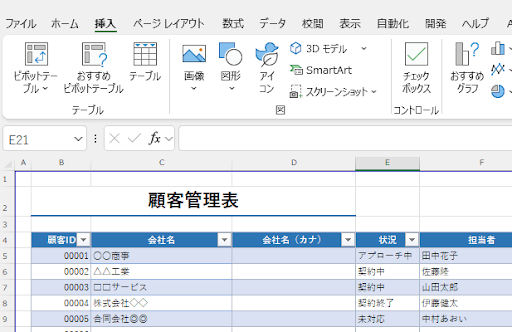
- 顧客管理表のデータ範囲を選択します。
- 「挿入」タブから「テーブル」をクリックします。
- 「先頭行をテーブルの見出しとして使用する」にチェックを入れ、「OK」をクリックします。
ウィンドウ枠の固定で見出しを常に表示
項目数が多い管理表では、スクロールすると見出しが隠れてしまい、どの列に何を入力しているか見えなくなることがあります。ウィンドウ枠を固定すると、見出し行や列を常に表示させることができ、データ入力や確認がしやすくなります。
- 行を固定したい場合は固定したい行の下のセルを、列を固定したい場合は固定したい列の右のセルを選択します。また、A列と1行目を両方固定したい場合はB2セルを選択します。
- 「表示」タブから「ウィンドウ枠の固定」をクリックし、さらに「ウィンドウ枠の固定」を選択します。
フィルター機能で条件別に抽出
特定の条件で顧客データを絞り込みたい時に、フィルター機能が役立ちます。例えば、「契約中」の顧客だけを表示したり、特定の地域に絞って表示したりできます。
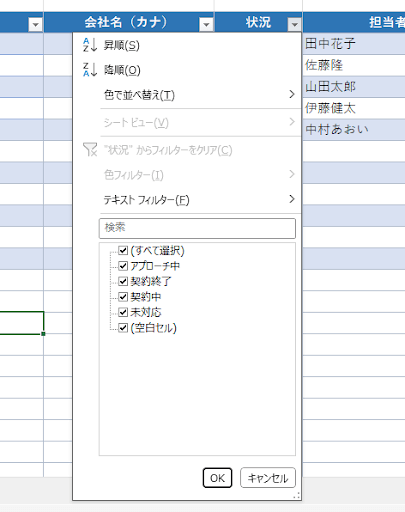
- テーブル化されている場合は、各列の見出しにある▼マークをクリックします。
- フィルターをかけたい項目を選択し、「OK」をクリックします。
重複チェックで二重入力を防止
Excelの「条件付き書式」を使うと、同じ顧客名や電話番号が入力されたセルを自動で色分けできます。これにより、二重登録や入力ミスをすぐに発見できます。
- 重複をチェックしたい列を選択します。
- 「ホーム」タブの「条件付き書式」から「セルの強調表示ルール」→「重複する値」を選択します。
- 強調表示の方法を選び、「OK」をクリックします。
ピボットテーブルで集計や分析を簡単に
顧客データを集計・分析したい場合に、ピボットテーブル機能が便利です。例えば、地域ごとの売上合計や、契約状況別の顧客数を簡単に集計できます。
- 顧客管理表のデータ範囲内の任意のセルを選択します。
- 「挿入」タブから「ピボットテーブル」をクリックします。
- 「テーブル/範囲」でデータ範囲を確認し、「ピボットテーブルを配置する場所を選択してください」でピボットテーブルを配置する場所を選び、「OK」をクリックします。
- ピボットテーブルのフィールドリストから、行、列、値にドラッグ&ドロップして集計します。
顧客管理表をExcel(エクセル)で作成する際の注意点
Excelで顧客管理表を作成する際には、使いやすさだけでなく、情報の整合性や安全性にも注意が必要です。便利なテンプレートを導入しても、運用ルールが整っていなければミスやトラブルの原因になります。ここでは、作成・運用時に押さえておきたいポイントを紹介します。
データ入力ルールを明確にしておく
担当者ごとに入力の形式や記録方法がバラバラになると、あとで検索や集計が難しくなります。たとえば、会社名の表記(「株式会社〇〇」と「(株)〇〇」など)を統一したり、日付を「YYYY/MM/DD」で記録するようルールを定めておくと混乱を防げます。また、入力担当者を明確にして、定期的に更新されるように運用体制を整えることも重要です。
ファイル名と保存場所のルールを決める
複数人でファイルを共有する場合、どのファイルが最新かわからなくなることがあります。そのため、ファイル名に日付やバージョン(例:「顧客管理_2025-06-01.xlsx」)を入れて保存することで履歴を追いやすくなります。保存場所も、社内で統一された共有フォルダやクラウド環境(Google DriveやOneDriveなど)に設け、誰が見てもすぐアクセスできる状態にしておくと安心です。
誤操作・上書きミスを防ぐ工夫を取り入れる
Excelは自由度が高い反面、誤ってセルを消したり、他のデータを上書きしてしまうリスクもあります。入力規則やセルのロック機能を活用し、誤操作を防ぐ設定を取り入れておくと、安全性が向上します。また、編集前にコピーを残す、定期的にバックアップを取るなどの運用ルールも重要です。
セキュリティとアクセス権限に配慮する
顧客情報には個人情報が含まれるため、アクセス制限やパスワード設定も欠かせません。社外への送信時にはパスワード付きのZip形式にするなど、情報漏洩対策を講じることが求められます。共有クラウドを使う場合は、編集権限を限定するなどの管理も忘れずに行ってください。
Excel(エクセル)以外の顧客管理方法
Excelは手軽に使い始められる一方で、顧客数の増加や管理内容の複雑化が進むと、Excelだけでは対応が難しくなる場面も出てきます。より高度な顧客管理を目指す場合は、Excel以外の選択肢も検討してください。
CRMツールで顧客情報を一元管理
CRM(Customer Relationship Management)ツールは、顧客との接点をすべて記録・共有できる専用システムです。営業活動の履歴、問い合わせ内容、対応状況などを一元的に把握できるため、情報の抜け漏れを防げます。自動で対応履歴を残したり、メールや電話のやり取りを記録する機能も備えており、属人化のリスクを減らせます。代表的なCRMには、SalesforceやHubSpotなどがあります。顧客の数が多い企業や、部門間で情報をリアルタイムに共有したい場合に適しています。
SFAツールで営業プロセスを効率化
SFA(Sales Force Automation)ツールは、営業活動の可視化・管理に特化した仕組みです。顧客管理に加え、商談ごとのステータス、営業担当者の行動履歴、売上予測なども記録できます。営業会議や進捗報告の際に必要な情報を自動でまとめられるため、報告業務の負担を減らしたい企業にも向いています。SFAはCRMと連携できるものも多く、営業チームの生産性向上に直結します。
データベースソフトで大規模な管理に対応
Microsoft Accessなどのデータベースソフトを使えば、Excel以上に大量のデータを効率よく扱うことが可能です。データを顧客・取引・履歴などに分けて管理でき、検索や集計も自由に設計できます。ただし、専門的な知識が必要となるため、業務に合わせた設計やメンテナンスに時間とコストがかかる点には注意が必要です。すでに社内にシステム担当者がいる場合や、複数拠点・複雑な商流を扱う企業に適しています。
Excel(エクセル)での顧客管理はテンプレートを活用しよう
顧客管理を効率的に行うには、情報を整理しやすく、共有や見直しがしやすい仕組みが重要です。Excelは、導入の手軽さと柔軟なカスタマイズ性を備えており、小規模なチームや、初めて顧客管理を行う現場に適しています。
特に、あらかじめ設計されたテンプレートを活用すれば、必要な項目が最初から用意されており、すぐに入力・運用を始めることができます。状況に応じて列を追加したり、フィルターやピボットテーブルなどのExcel機能を活かして、自社の業務に合った形に調整することも可能です。
一方で、顧客数の増加や、複数人での同時運用、より高度なデータ分析が求められる場合は、CRMやSFAといった専用ツールの導入も検討対象になります。まずはExcelテンプレートを使って顧客管理の基礎を整え、必要に応じて段階的に見直していくのが現実的なアプローチです。
自社の業務に合った顧客管理の方法を見つけていきましょう。
この記事をお読みの方におすすめのガイド5選【部署別紹介】
最後に、この記事をお読みの方によく活用いただいている人気の資料・ガイドを紹介します。すべて無料ですので、ぜひお気軽にご活用ください。
経理担当者向け
①Excel関数集 32選まとめブック

経理担当者の方をはじめ、ビジネスパーソンが知っておきたい便利なExcel関数集を初級~上級までギュッと網羅。新人社員の研修用などにもお使いいただけます。Google スプレッドシートならではの関数もご紹介しています。
②勘定科目・仕訳辞典(税理士監修)

勘定科目・仕訳に関する基本知識、および各勘定科目の仕訳例を具体的かつ網羅的にまとめた、50ページを超えるガイドを無料で提供しております。お手元における保存版としてでだけでなく、従業員への印刷・配布用としてもぜひご活用ください。
人事労務担当者向け
①入社・退職・異動の手続きガイドブック

書類の回収・作成・提出など手間のかかる入社・退職・異動(昇給・昇格、転勤)の手続き。
最新の制度をもとに、よくある質問やチェックポイントを交えながら、各手続きに必要な情報をまとめた人気のガイドですす。
②社会保険・労働保険の手続きガイド

企業において社会保険および労働保険の加入・喪失手続きは必ず発生し、手続きを誤れば保険事故が発生した際に従業員が不利益を被る可能性があります。
各保険の基本的な手続き方法を入社・退職・異動のシーン別にギュッとまとめた分かりやすいガイドです。
総務・法務担当者向け
契約書ひな形まとめ30選

業務委託契約書や工事請負契約書…など各種契約書や、誓約書、念書・覚書、承諾書・通知書…など、使用頻度の高い30個のテンプレートをまとめた、無料で使えるひな形パックです。
※ 掲載している情報は記事更新時点のものです。
※本サイトは、法律的またはその他のアドバイスの提供を目的としたものではありません。当社は本サイトの記載内容(テンプレートを含む)の正確性、妥当性の確保に努めておりますが、ご利用にあたっては、個別の事情を適宜専門家にご相談いただくなど、ご自身の判断でご利用ください。
関連記事
-
# Excel・スプレッドシート
スプレッドシートで数式が反映されない・計算されない時の対処法は?原因別の解決策を解説
Googleスプレッドシートで数式を入力しても反映されないときは、書式がテキストとして表示される、先頭に'が付いている、循環参照エラーが発生する、自動計算が機能しないなど、様々な症…
詳しくみる -
# Excel・スプレッドシート
エクセルで中央値を出す関数は?スプレッドシートの方法も解説
データ分析を行う上で、中央値は非常に重要な指標となります。Microsoft Excelを使用すれば、豊富な関数を活用して手軽に中央値を算出することができます。本記事では、Exce…
詳しくみる -
# Excel・スプレッドシート
エクセルのシート削除ショートカットとは?まとめて行う方法も解説
エクセル(Excel)で不要なシートを削除するなら、ショートカットキーを使えば作業効率が大幅にアップします。 いちいち右クリックして「削除」を選ぶ必要はありません。Alt → H …
詳しくみる -
# Excel・スプレッドシート
名刺管理をエクセルで簡単に!テンプレートやマクロの活用ポイントも解説
名刺は貴重なビジネス資産ですが、管理が面倒で後回しになりがちです。しかし、エクセルを使えば誰でも簡単に、効率的な名刺管理が実現できます。 この記事では、エクセルで名刺管理を行うメリ…
詳しくみる -
# Excel・スプレッドシート
スプレッドシートにデータをインポートするには?ファイル取り込みから関数での自動連携まで徹底解説
Googleスプレッドシートへのデータインポートは、ExcelファイルやCSVデータ、他のスプレッドシートからの情報を効率的に取り込み、データの一元管理を実現する重要な機能です。 …
詳しくみる -
# Excel・スプレッドシート
スプレッドシートが編集できないときは?原因別の解決方法を解説
Googleスプレッドシートで突然編集できなくなると、業務が止まってしまい大きな支障になります。原因は権限設定やセル保護、ブラウザやネット環境の不具合、アカウント設定など多岐にわた…
詳しくみる