概要
このガイドでは、支払明細に事業者独自のカスタム項目を追加する方法についてご説明します。
対象ページ
対象のお客さま
マネーフォワード クラウド債務支払を「管理」権限でご利用中のお客さま
目次
支払明細カスタム項目の設定
「支払明細カスタム項目」とは
「支払明細カスタム項目」とは、支払明細に事業者独自のカスタム項目を反映できる機能です。「支払明細項目」タブは、支払依頼用の申請フォームにのみ表示されます。
設定方法
手順
- 「管理設定」>「債務機能設定」>「申請フォーム」画面で「支払依頼」の「編集」をクリックします。
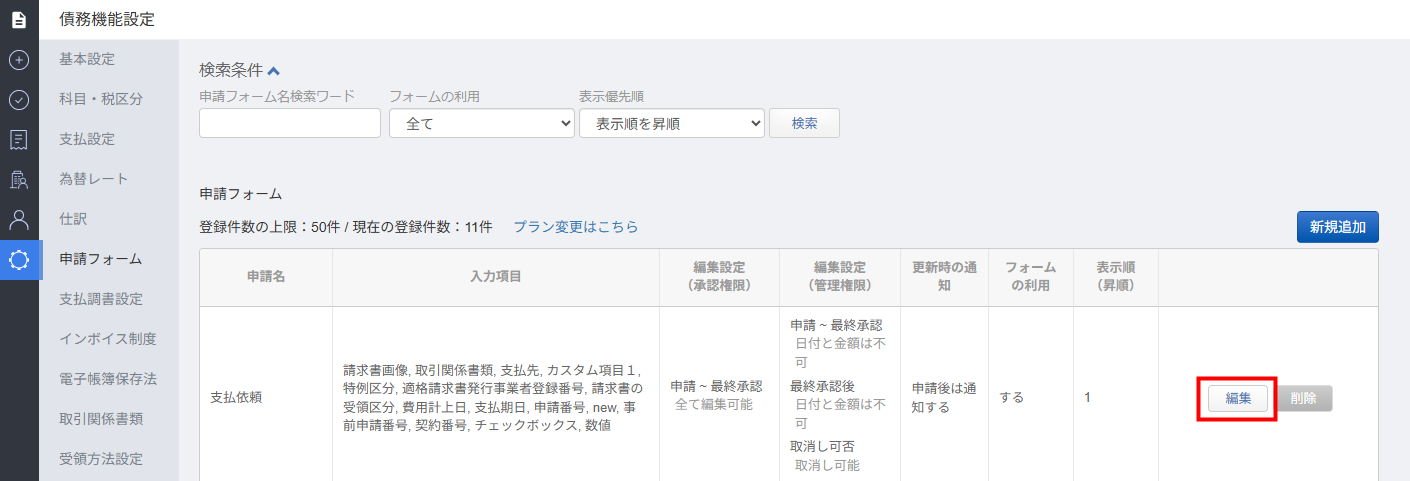
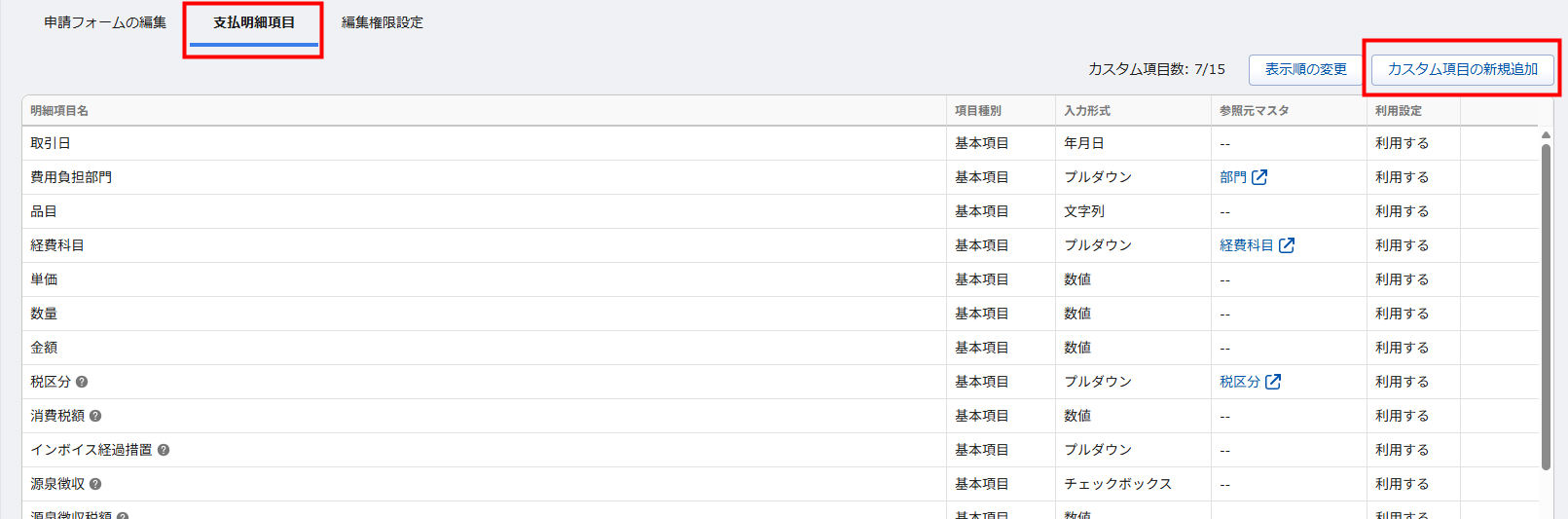
- 「支払明細項目」タブを選択し、「カスタム項目の新規追加」をクリックします。
- 「カスタム項目の新規追加」画面で各項目を入力し、「追加」をクリックします。各項目の詳細はこちらの項をご参照ください。
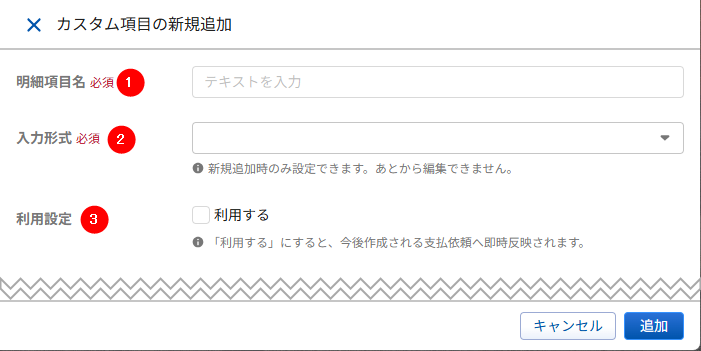
各項目の詳細
| 番号 | 項目名称 | 項目の説明 |
|---|---|---|
| ① | 明細項目名 | 支払明細に表示するカスタム項目名を入力します。 |
| ② | 入力形式 | 追加する項目の入力形式を選択します。 入力形式は新規追加時にのみ設定可能で、あとから編集できません。 入力形式の詳細はこちらの項をご参照ください。 |
| ③ | 利用設定 | 「利用する」にチェックを入れると、支払明細にカスタム項目が表示されます。 |
カスタム項目は15件まで追加できます。
「入力形式」の選択肢の詳細
| データ型 | 説明 |
|---|---|
| プルダウン | プルダウンから1つ選択できます。選択肢の追加方法はこちらの項をご参照ください。 |
| 文字列 | テキスト形式の情報を入力できます。文字数の入力範囲は0~255字で指定可能です。 |
| 半角英数字 | 半角英数字を入力できます。文字数の入力範囲は0~1,000字で指定可能です。 |
| 数値 | 数値を入力できます。文字数の入力範囲は35桁まで指定可能です。 |
| 日付 | 日付を入力できます。入力形式は「yyyy/mm/dd」または「yyyy/mm」を指定可能です。 |
プルダウンの選択肢の追加方法
手順
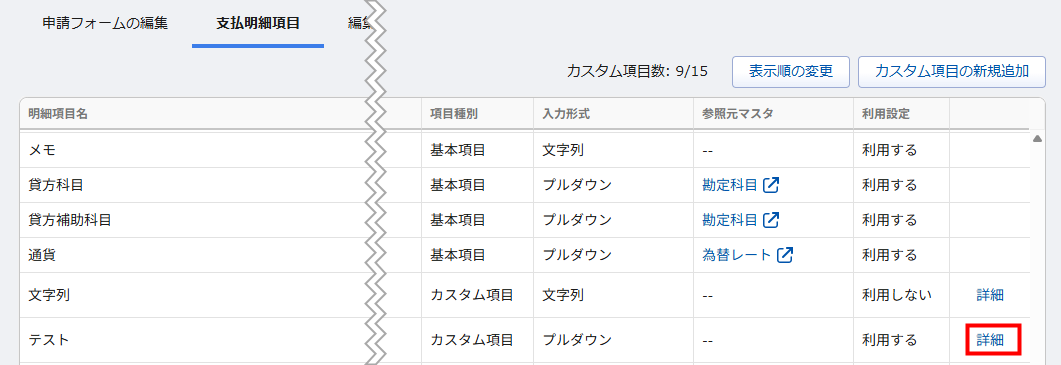
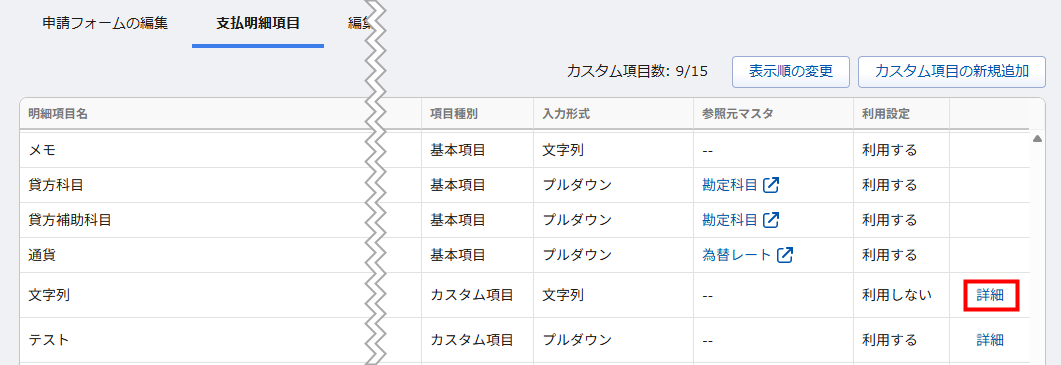
- 「支払明細項目」画面を開き、「入力形式」で「プルダウン」を選択した項目の「詳細」をクリックします。
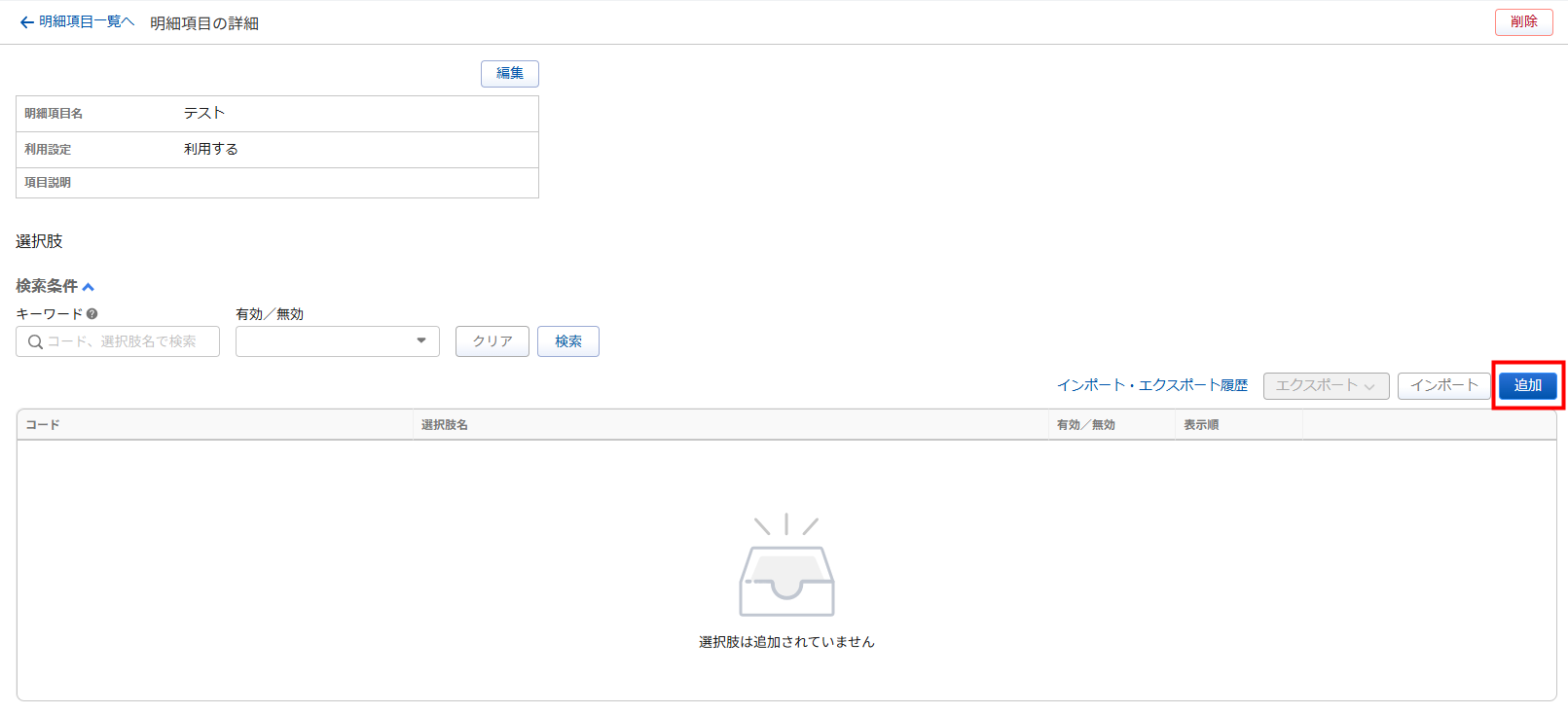
- 「明細項目の詳細」画面で「追加」をクリックします。
- 「選択肢の追加」画面で各項目を入力します。
各項目の詳細はこちらの項をご参照ください。
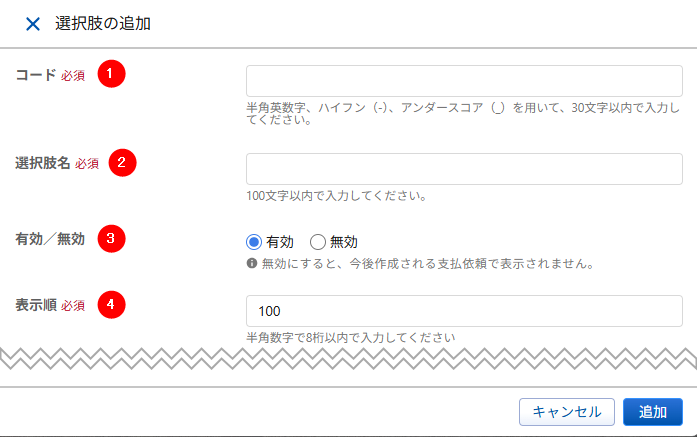
- 「追加」をクリックします。
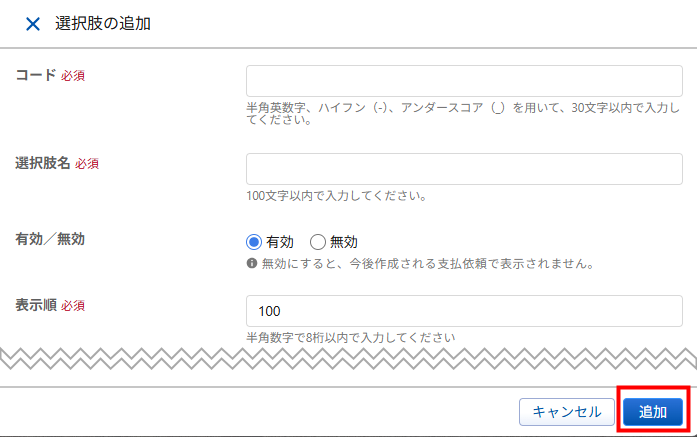
選択肢追加時の設定項目
| 番号 | 項目名称 | 項目の説明 |
|---|---|---|
| ① | コード | 選択肢のコードを入力します。 |
| ② | 選択肢名 | プルダウン内に表示する選択肢名を入力します。 |
| ③ | 有効/無効 | 「有効」を選択すると、プルダウン内に表示できます。 |
| ④ | 表示順 | 選択肢の表示順を半角数字で指定します。数字が小さいほど上位に表示されます。 |
編集方法
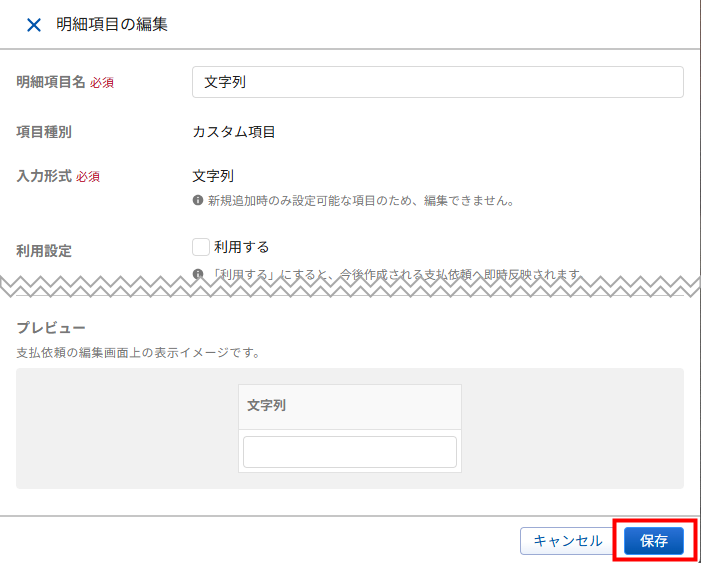
- 「支払明細項目」画面で編集する項目の「詳細」をクリックします。
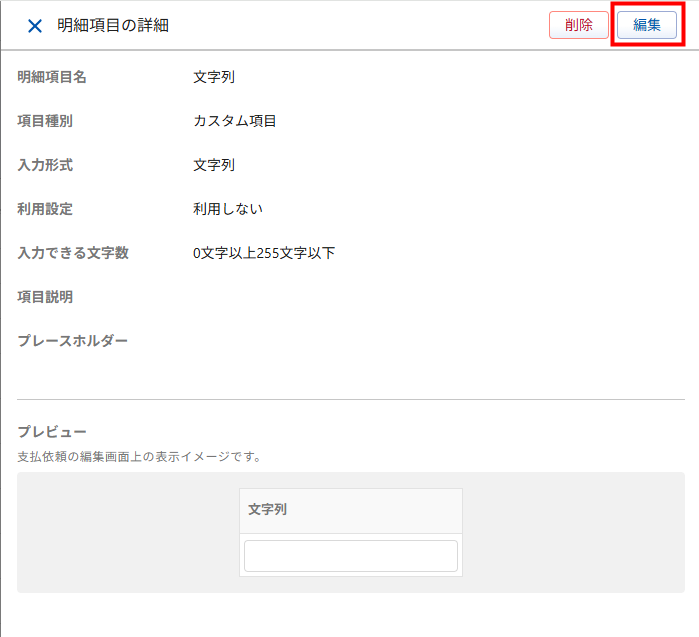
- 「明細項目の詳細」画面で「編集」をクリックします。
- 各項目を編集し、「保存」をクリックします。
削除方法
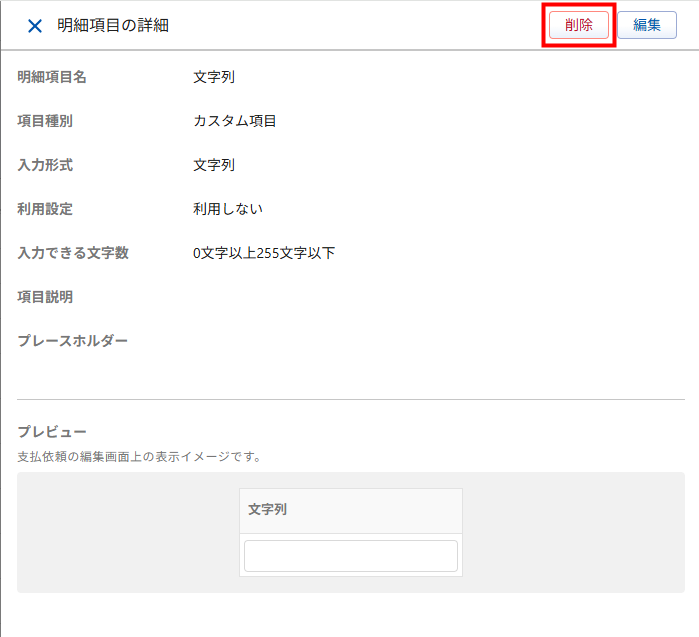
- 「支払明細項目」画面で削除する項目の「詳細」をクリックします。
- 「明細項目の詳細」画面で「削除」をクリックします。
仕訳エクスポートの設定
「仕訳エクスポート」とは
出力単位が明細単位の仕訳テンプレートでは、支払明細カスタム項目をエクスポートできます。
他社ソフトをご利用の場合は、必要に応じて仕訳をエクスポートしてください。
仕訳エクスポートの設定方法は、以下のガイドをご参照ください。
「仕訳エクスポート設定」の設定方法
エクスポート方法
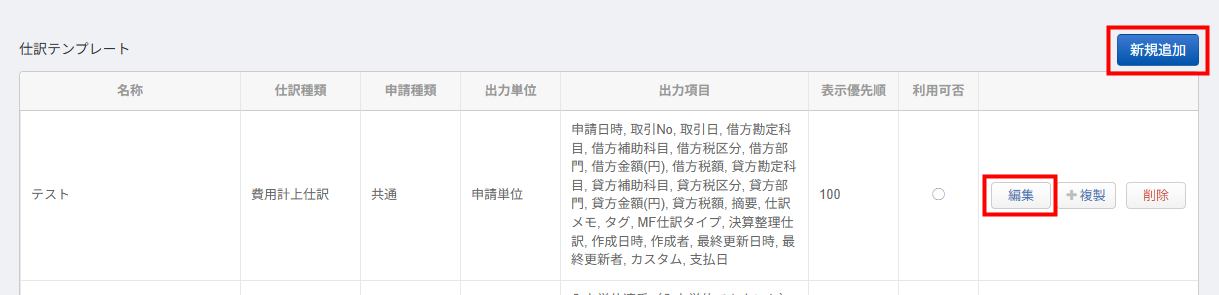
- 「管理設定」>「債務機能設定」>「仕訳」画面で、「仕訳テンプレート」の「新規追加」をクリックするか、登録されている仕訳テンプレートの「編集」を選択します。
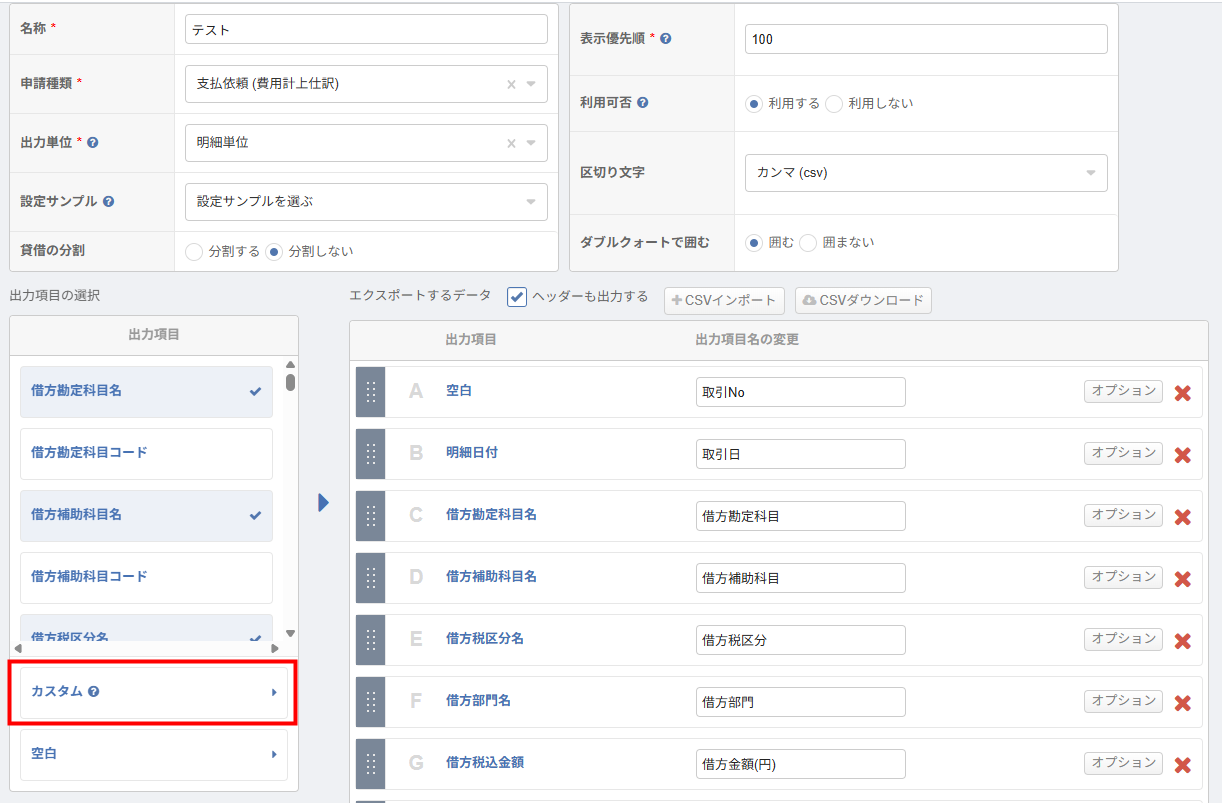
- 「出力項目の選択」で「カスタム」を選択します。
- 「カスタム」の「オプション」をクリックします。

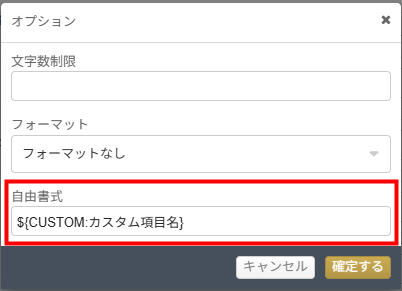
- 「オプション」画面の「自由書式」に「${CUSTOM:カスタム項目名}」を入力します。
「カスタム項目名」の部分には、「支払明細項目」画面で設定した明細項目名を入力してください。
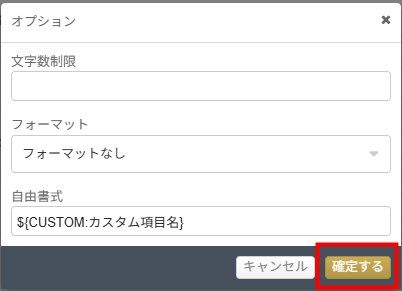
- 「確定する」をクリックします。
更新日:2026年04月23日
※本サポートサイトは、マネーフォワード クラウドの操作方法等の案内を目的としており、法律的またはその他アドバイスの提供を目的としたものではありません。当社は本サイトに記載している内容の正確性・妥当性の確保に努めておりますが、実際のご利用にあたっては、個別の事情を適宜専門家に相談するなど、ご自身の判断でご利用ください。
このページで、お客さまの疑問は解決しましたか?
評価をご入力いただき、ご協力ありがとうございました。
頂いた内容は、当サイトのコンテンツの内容改善のためにのみ使用いたします。

よく見られているガイド
- マネーフォワード クラウド債務支払はじめてガイドはじめてガイド
- 支払依頼申請支払依頼申請
- 「取引先」「支払先」の設定方法取引先