概要
このガイドでは、申請フォームの設定方法についてご説明します。
対象ページ
管理設定>債務機能設定>申請フォーム
対象のお客さま
マネーフォワード クラウド債務支払を「管理」権限でご利用中のお客さま
目次
「申請フォーム」とは
「申請フォーム」とは、物品の購入申請などに使用する事前・各種申請用のフォームです。
「申請フォーム」画面で自由に設定でき、一般的なワークフローシステムや電子稟議としても活用できます。
設定した申請フォームを使用して一度でも申請を行うと、フォームの項目は削除や編集ができなくなります。
作成方法
手順
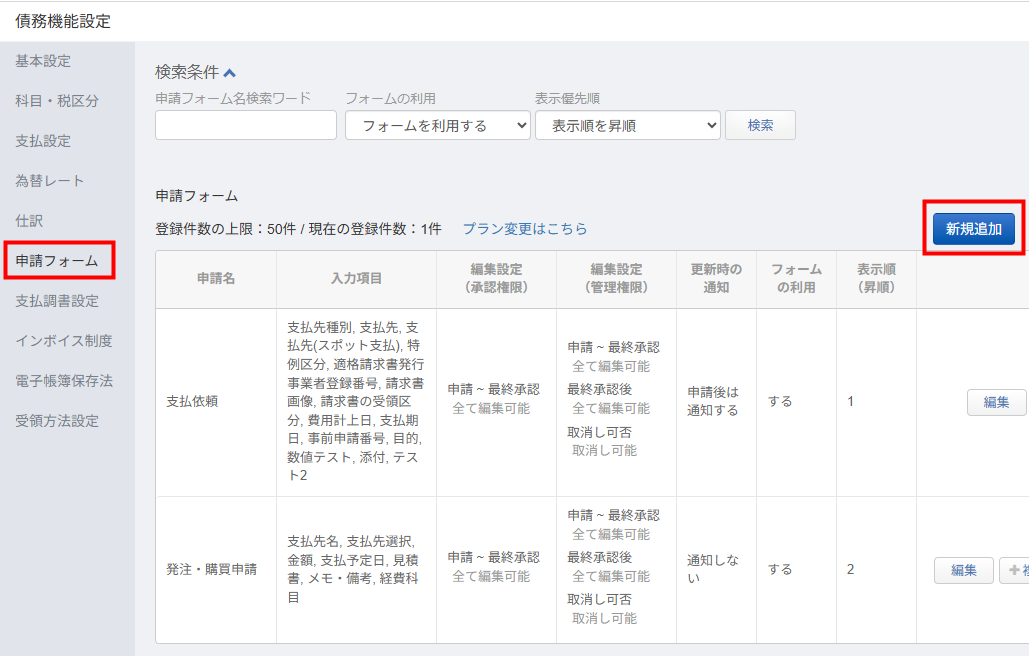
- 「管理設定」>「債務機能設定」>「申請フォーム」画面で「新規追加」をクリックします。
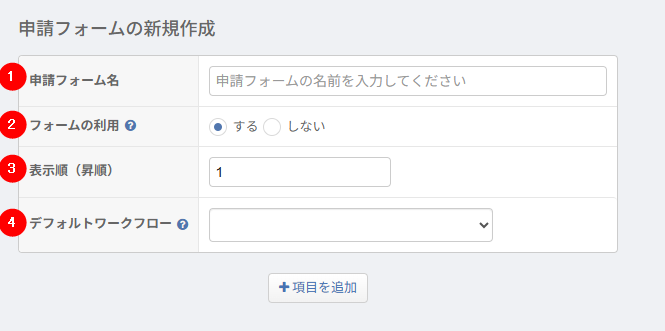
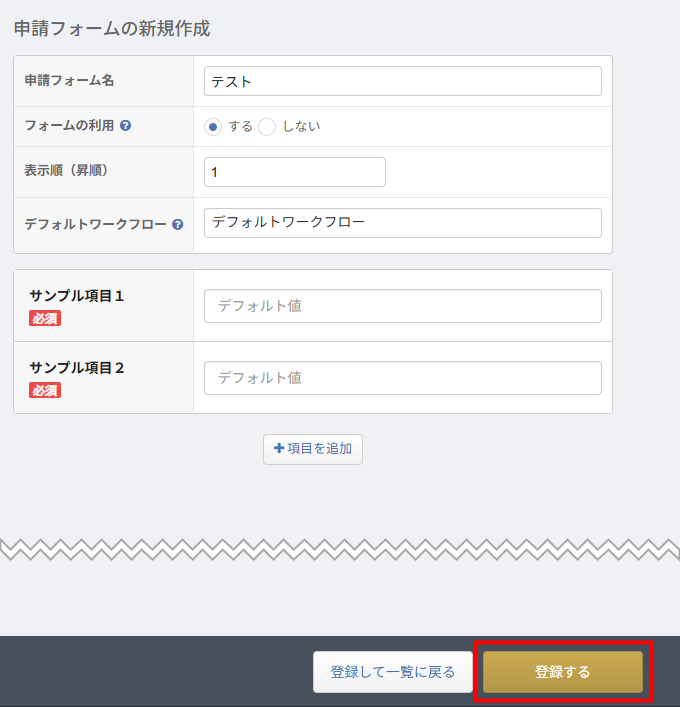
- 「申請フォームの新規作成」画面で各項目を設定します。
設定項目の詳細はこちらの項をご参照ください。
- 「項目を追加」をクリックし、入力項目を追加します。
追加できる項目の詳細はこちらの項をご参照ください。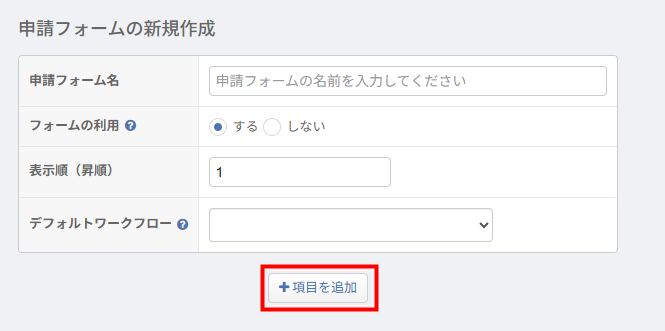
- 「登録する」をクリックします。
設定項目の詳細
| No. | 設定項目 | 説明 |
|---|---|---|
| 1 | 申請フォーム名 | 「事前・各種申請 新規作成」画面のプルダウンに表示される申請フォーム名を登録します。 |
| 2 | フォームの利用 | フォームを利用するかどうかを選択します。 「する」を選択すると、事前・各種申請に利用できます。 |
| 3 | 表示順 | フォームの表示順を設定します。 値が小さいほど上部に表示されます。 |
| 4 | デフォルトワークフロー | 以下の従業員に対して割り当てるデフォルトワークフローを選択します。
なお、「申請フォーム」登録後に「デフォルトワークフロー」を変更しても、従業員に割り当てされたワークフローは変更されません。 |
追加できる項目
| No. | フォーマット | 備考・入力形式 |
|---|---|---|
| 1 | 短文 | 1行分の文字列を入力できます。 255字以内で入力が可能です。 |
| 2 | 長文 | 2行分の文字列を入力できます。 2,000字以内で入力が可能です。 |
| 3 | 数値 | 数列を入力できます。 |
| 4 | 数値(分岐条件利用) | 金額等の数値を入力できます。 ワークフローの分岐条件で利用が可能です。 |
| 5 | 日付 | 「yyyy/MM/dd」形式で日付を選択できます。 【例】2016/12/01 |
| 6 | 日時 | 「yyyy/MM/dd hh:mm」形式で日時を選択できます。 【例】2016/12/01 12:00 |
| 7 | ラジオボタン | 選択肢から1つのみ選択できます。 |
| 8 | チェックボックス | 選択肢から複数選択できます。 |
| 9 | プルダウン | 選択肢から1つのみ選択できます。 |
| 10 | 添付ファイル | ファイルを添付できます。 |
| 11 | 従業員 | 「従業員一覧」画面に登録されている従業員を選択できます。 |
| 12 | 経費科目 | 「経費科目」画面に登録されている経費科目を選択できます。 |
| 13 | 部門 | 「部門一覧」画面に登録されている部門を選択できます。 |
| 14 | プロジェクト | 「プロジェクト」画面に登録されているプロジェクトを選択できます。 |
| 15 | 支払先 | 「支払先」画面に登録されている支払先を選択できます。 |
| 16 | 事前申請番号 | 申請作成日から半年以内の自身が申請した承認済みの事前申請番号を選択できます。 |
| 17 | 契約番号 | クラウド契約をご利用の場合、書類番号と紐づけられます。 |
設定した申請フォームを使用して一度でも申請を行うと、フォームのフォーマットや入力形式は変更できません。
【例】「短文」の項目を「プルダウン」に変更することはできない。
項目の必須・非表示
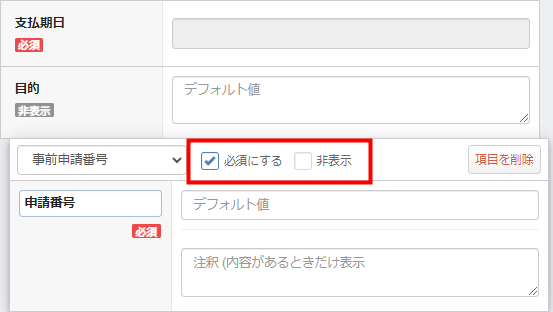
申請フォームは、追加する項目ごとに、必須にするか非表示にするかを設定できます。
- 必須にする:チェックを入れると、未入力の場合にエラーが発生する。
- 非表示:チェックを入れると、申請画面に表示されなくなります。
編集方法
手順
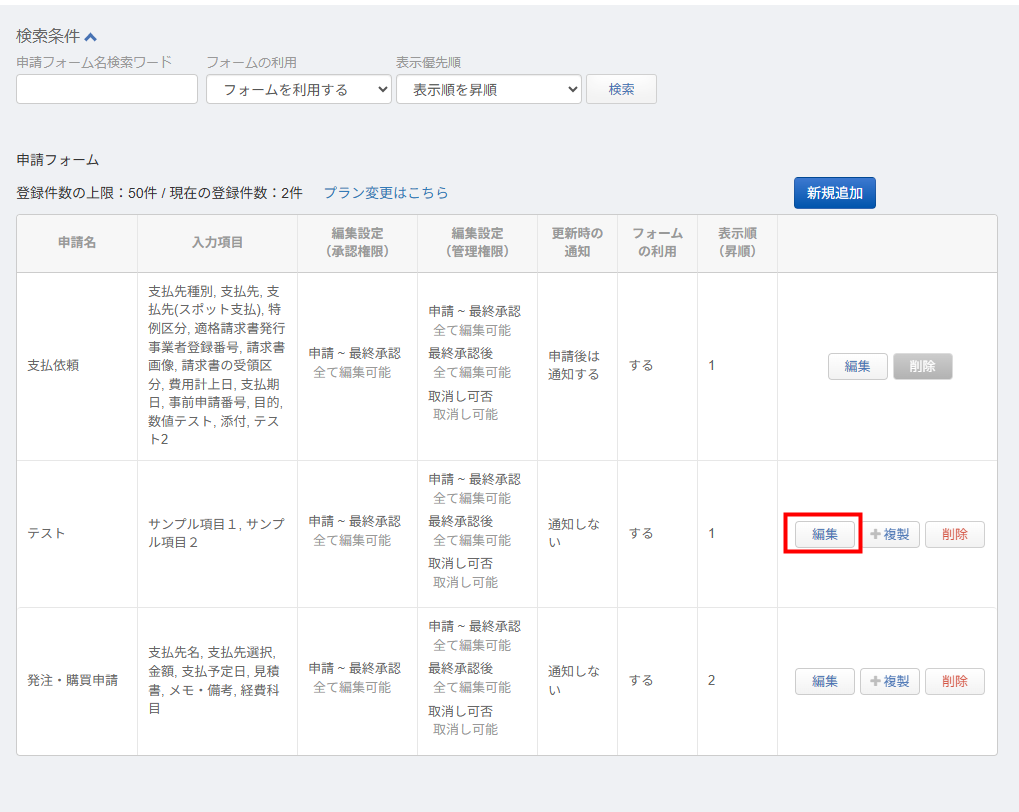
- 「管理設定」>「債務機能設定」>「申請フォーム」画面で編集する申請フォームの「編集」をクリックします。
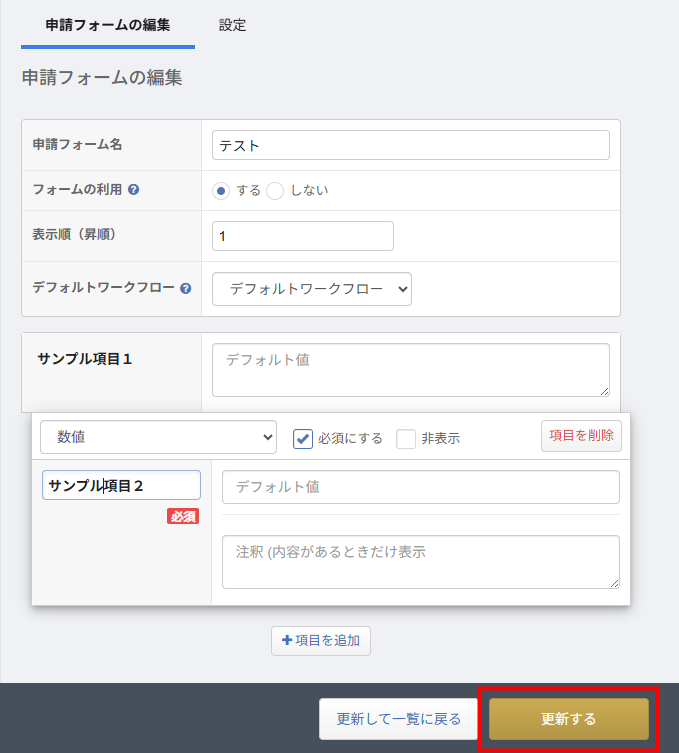
- 「申請フォームの編集」画面で各項目を編集し、下部の「更新する」をクリックします。
設定
「設定」画面では、権限ごとに申請後の編集可否を設定できます。
また、申請内容を変更した場合に通知するかどうかの設定も可能です。
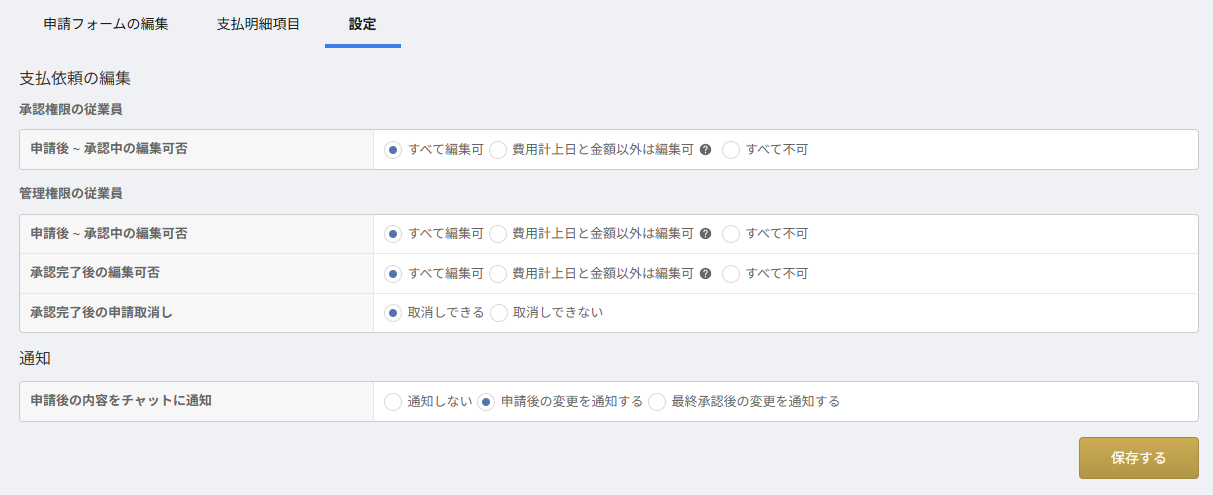
詳細は以下のガイドをご参照ください。
Q. 申請後は、申請や明細の内容を変更できないようにすることはできますか?
支払明細項目
「支払明細項目」画面では、申請フォームの明細行に関する設定をカスタマイズできます。
並び替え方法
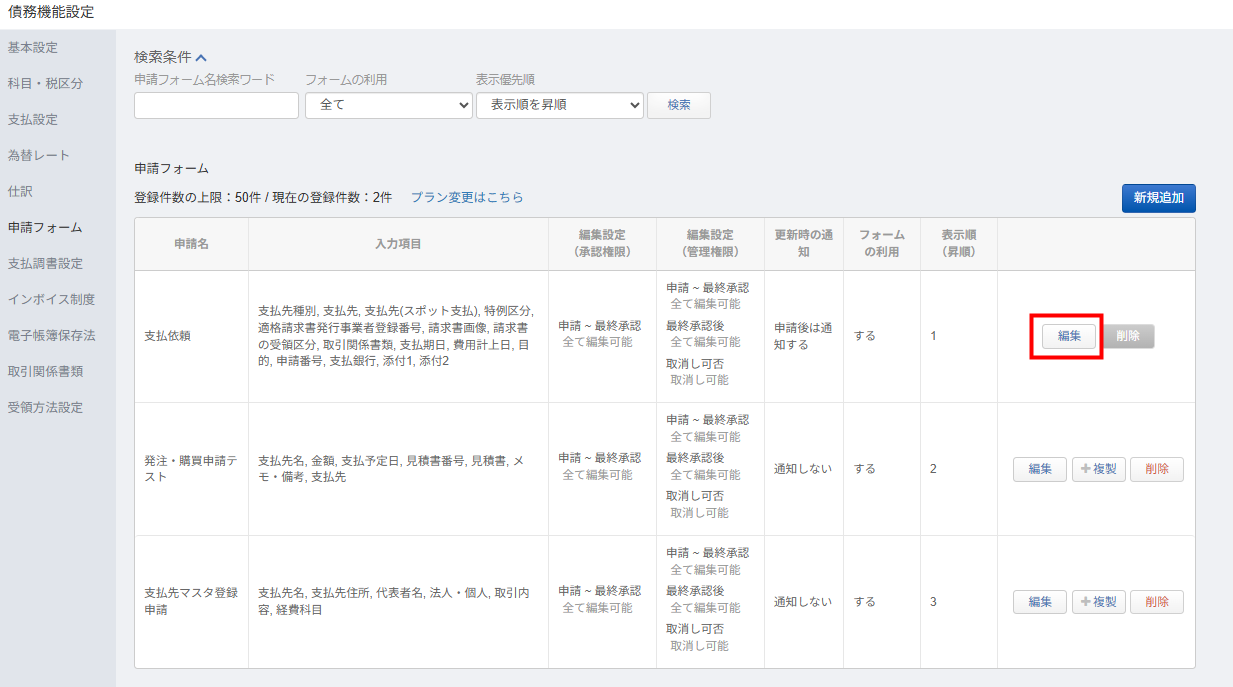
- 「申請フォーム」画面で支払依頼の「編集」をクリックします。
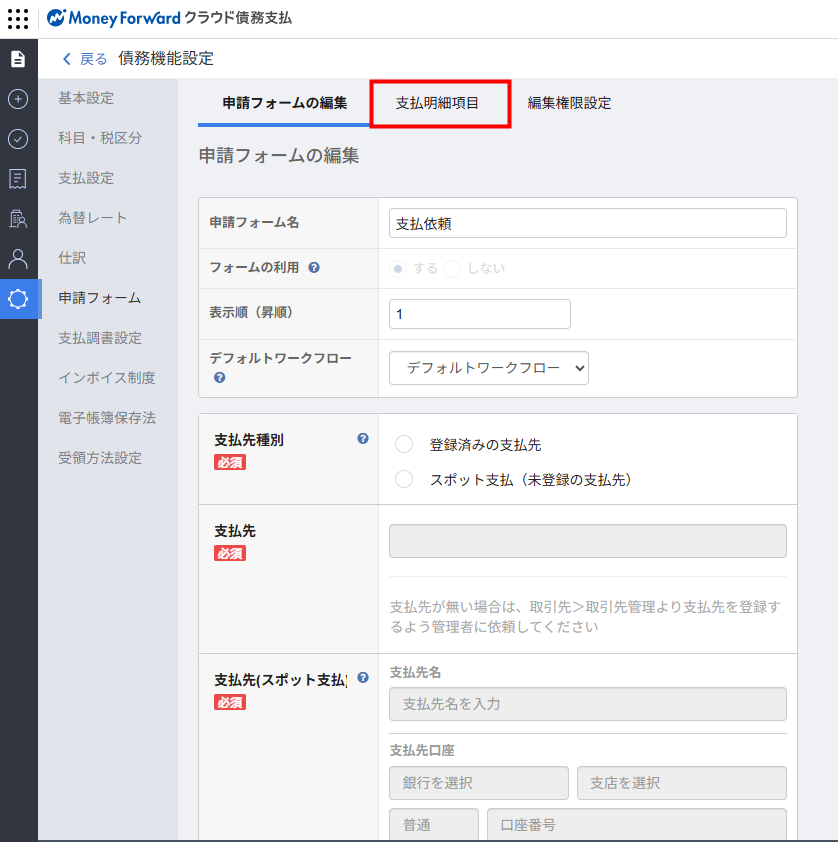
- 「申請フォームの編集」画面で「支払明細項目」タブをクリックします。
- 「表示順の変更」をクリックします。
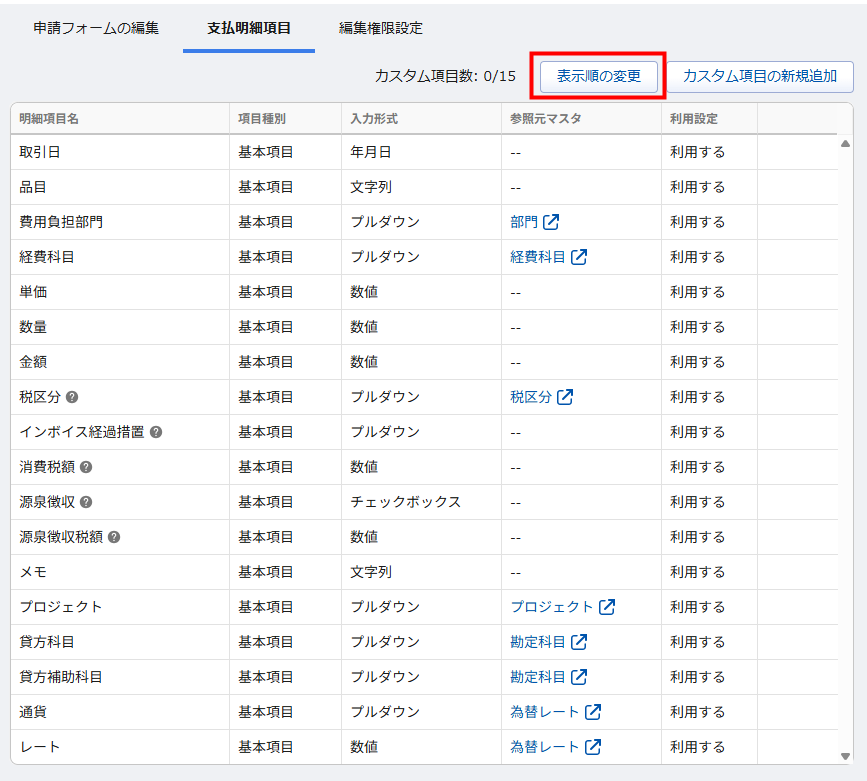
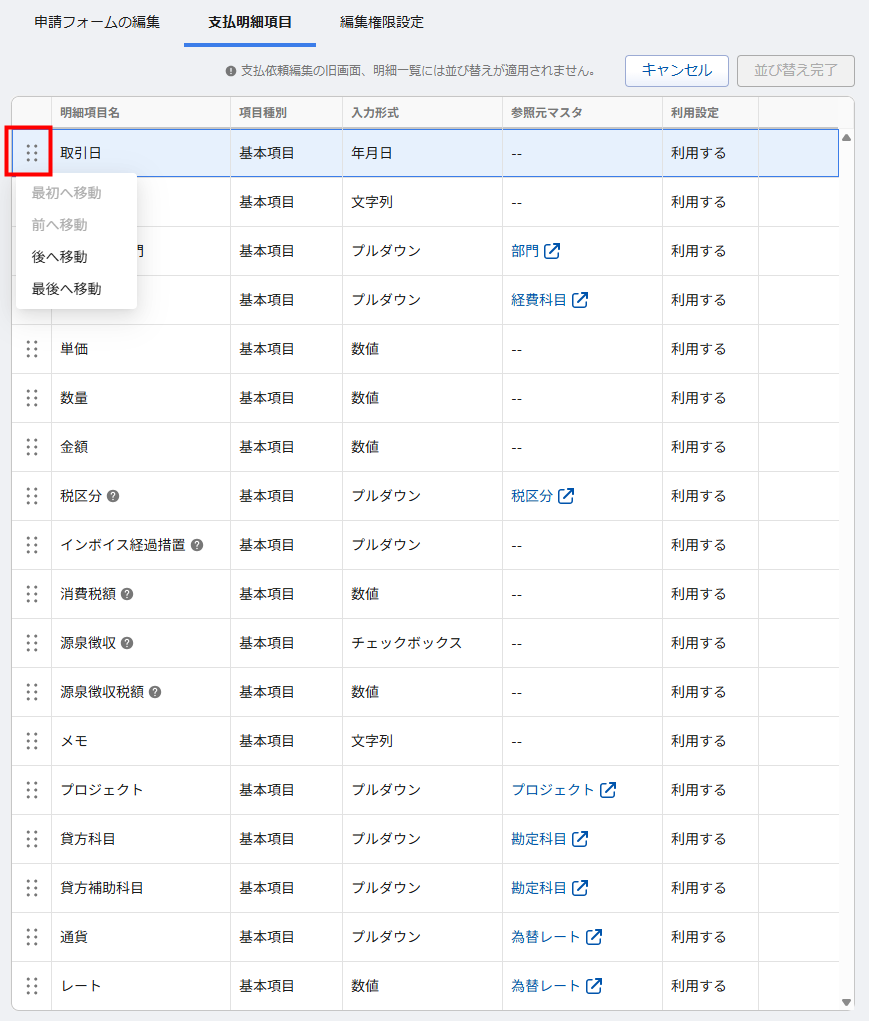
- 並び替える項目の左側をクリックし、「最初へ移動」「前へ移動」「後へ移動」「最後へ移動」を選択して移動させます。
ドラッグ&ドロップでも並び替えが可能です。
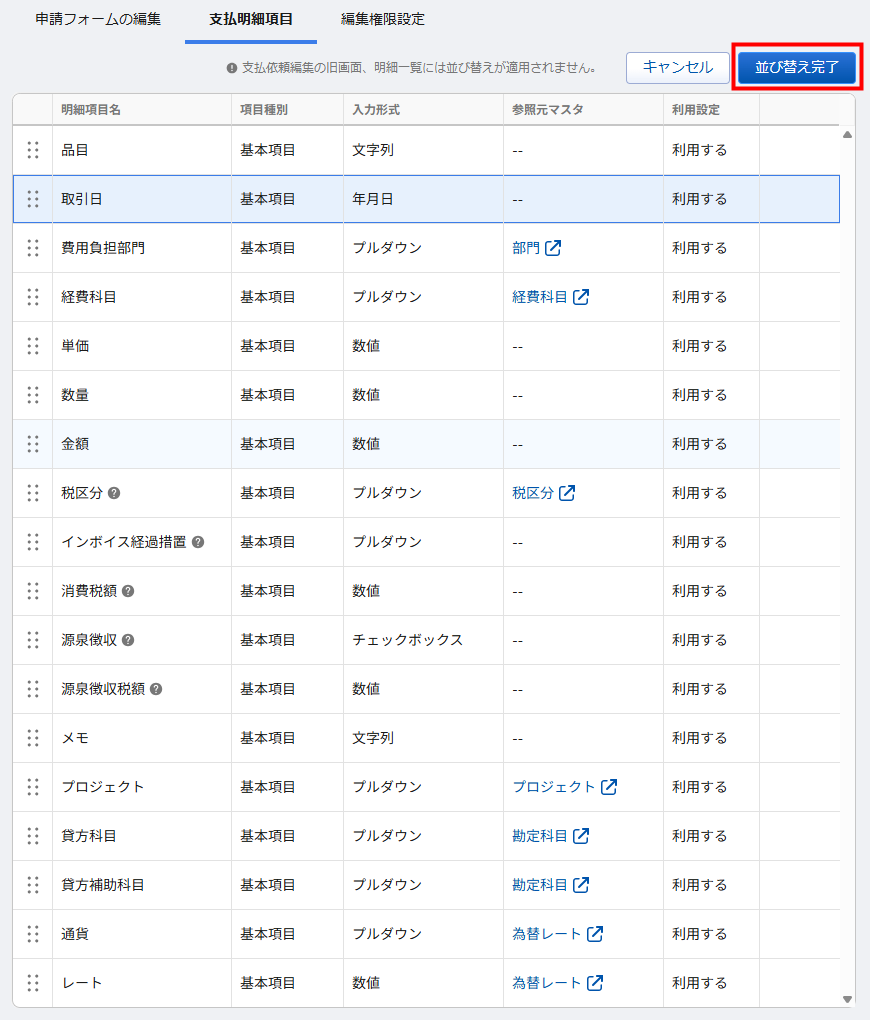
- 「並び替え完了」をクリックします。
カスタム項目の設定方法
「コーポレートプラン」をご契約中の場合、申請フォームの支払明細エリアに独自の入力項目を追加できます。
詳細は以下のガイドをご参照ください。
支払明細カスタム項目の設定方法
※本サポートサイトは、マネーフォワード クラウドの操作方法等の案内を目的としており、法律的またはその他アドバイスの提供を目的としたものではありません。当社は本サイトに記載している内容の正確性・妥当性の確保に努めておりますが、実際のご利用にあたっては、個別の事情を適宜専門家に相談するなど、ご自身の判断でご利用ください。
頂いた内容は、当サイトのコンテンツの内容改善のためにのみ使用いたします。

よく見られているガイド
- マネーフォワード クラウド債務支払はじめてガイドはじめてガイド
- 支払依頼申請支払依頼申請
- 「取引先」「支払先」の設定方法取引先