「支給・口座情報」では、給与や賞与を支給するための振込先口座や、どの口座にいくら支給するかなどの情報を登録できます。
また、申請機能を用いて従業員から回収することもできます。
申請機能の使い方については、以下のガイドをご参照ください。
管理者が登録する方法については、こちらのガイドをご参照ください。
回収した支給・口座情報は、従業員に支給する給与や賞与の振込先口座として、「マネーフォワード クラウド給与」に連携できます。
操作の流れは以下をご確認ください。
管理者が登録する方法
- 「従業員」画面で対象の従業員をクリックします。
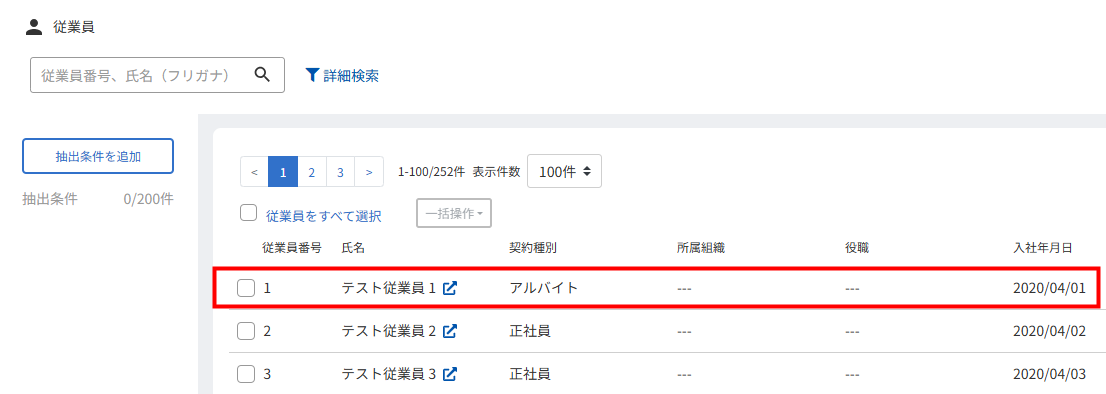
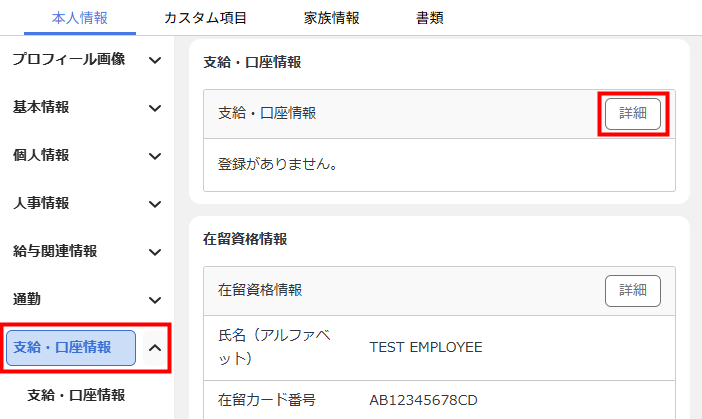
- 「支給・口座情報」の右側に表示されている「詳細」をクリックします。
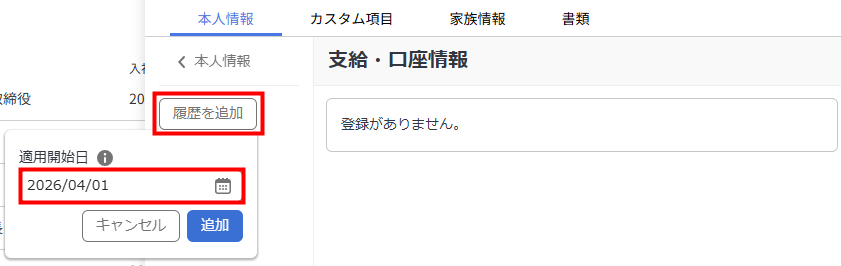
- 「履歴を追加」をクリックし「適用開始日」を入力します。
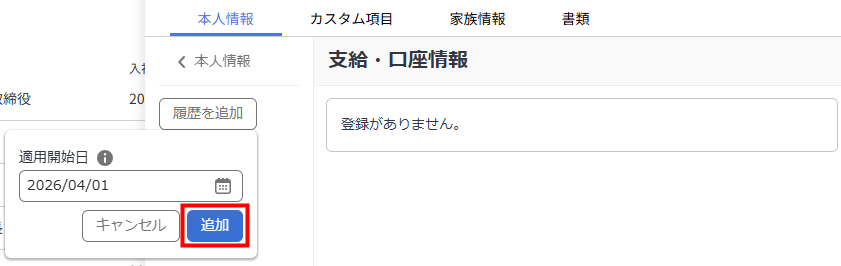
- 「追加」をクリックします。
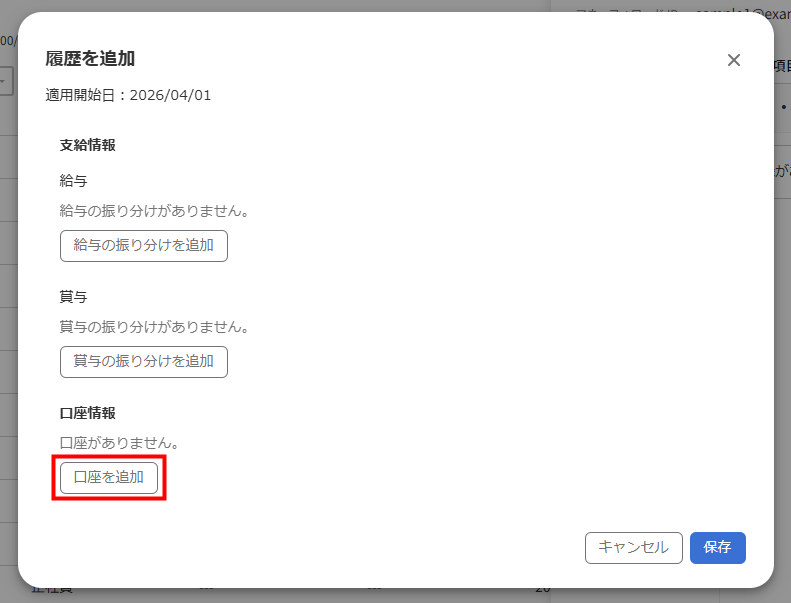
- 「口座情報」の下部に表示されている「口座を追加」をクリックし、給与や賞与の振込先口座を登録します。
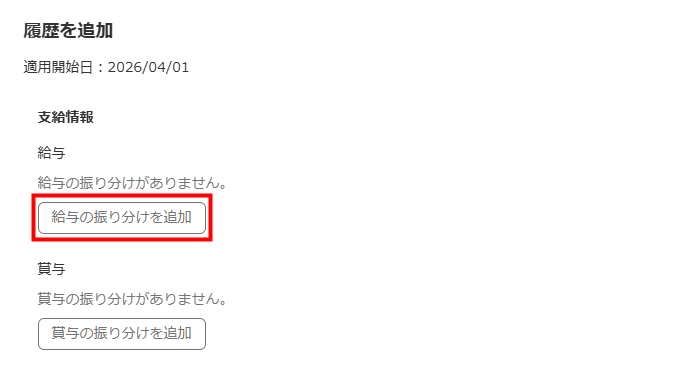
- 「支給情報」の「給与の振り分けを追加」をクリックします。
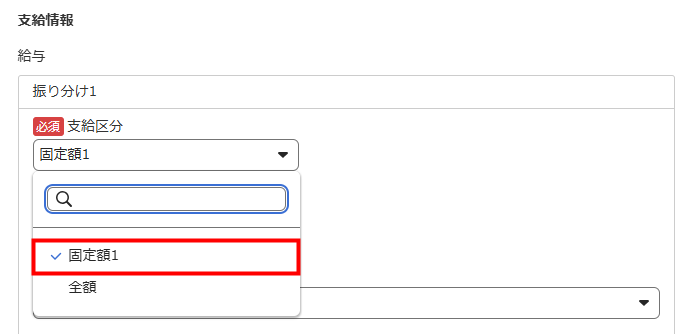
- 「支給区分」で「固定額1」か「全額」を選択します。
給与を複数の支給方法で支給する場合は、「固定額1」を選択します。
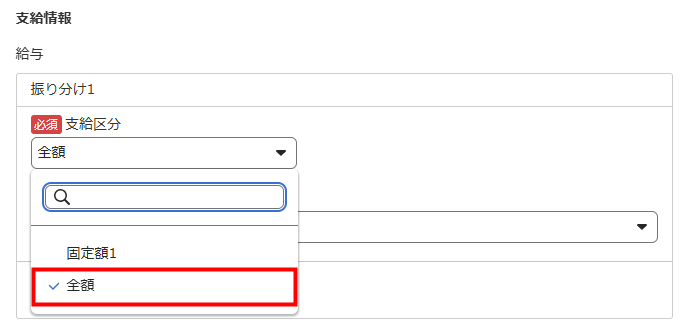
全額同じ支給方法で支給する場合は、「全額」を選択します。
- 「固定額1」を選択する場合は、支給する「金額」を登録します。
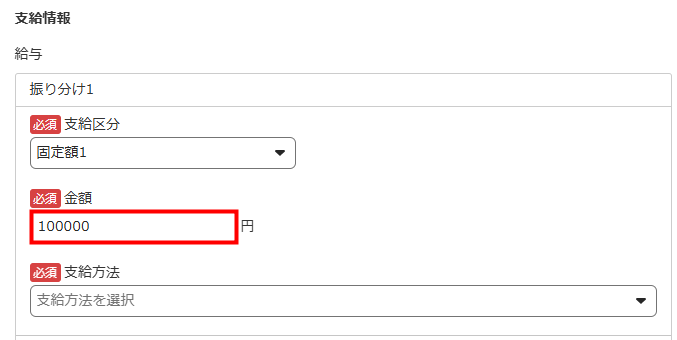
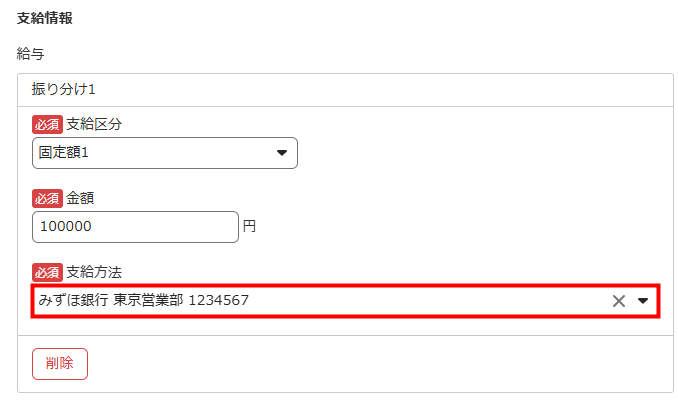
- 「支給方法」で「口座情報」で登録した振込先口座か「現金」を選択します。
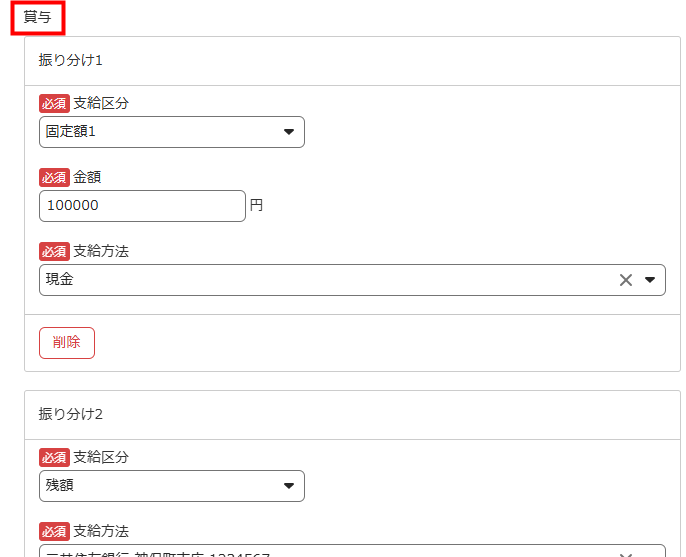
- 賞与も同様に振り分けを設定します。
- 「保存」をクリックします。
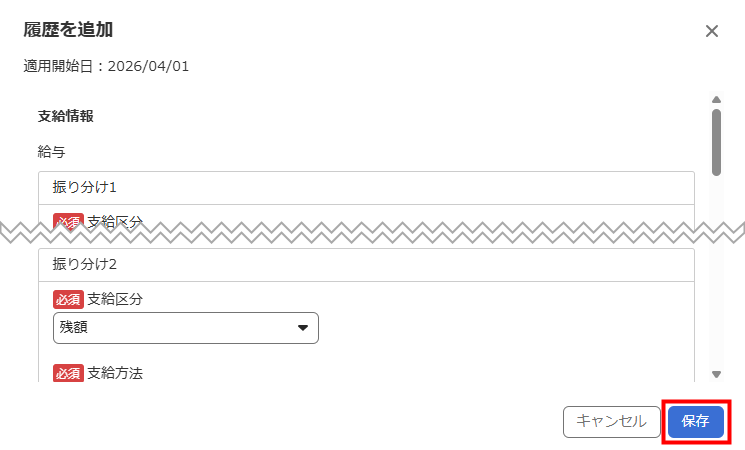
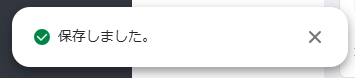
- 画面左下に「保存しました。」というメッセージが表示されたことを確認します。
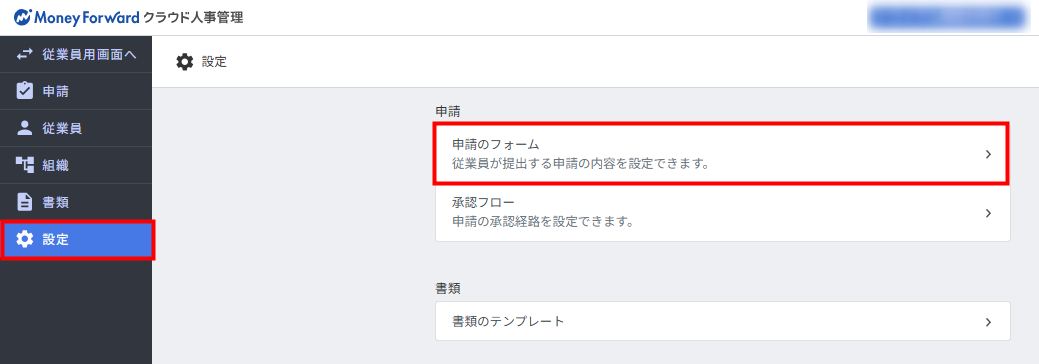
- 左メニューの「設定」をクリックし、「設定」画面で「申請」の「申請のフォーム」を選択します。
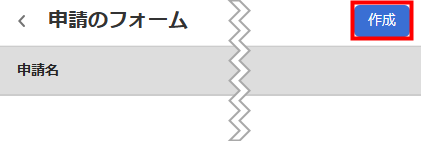
- 「申請のフォーム」画面右上の「+作成」をクリックします。
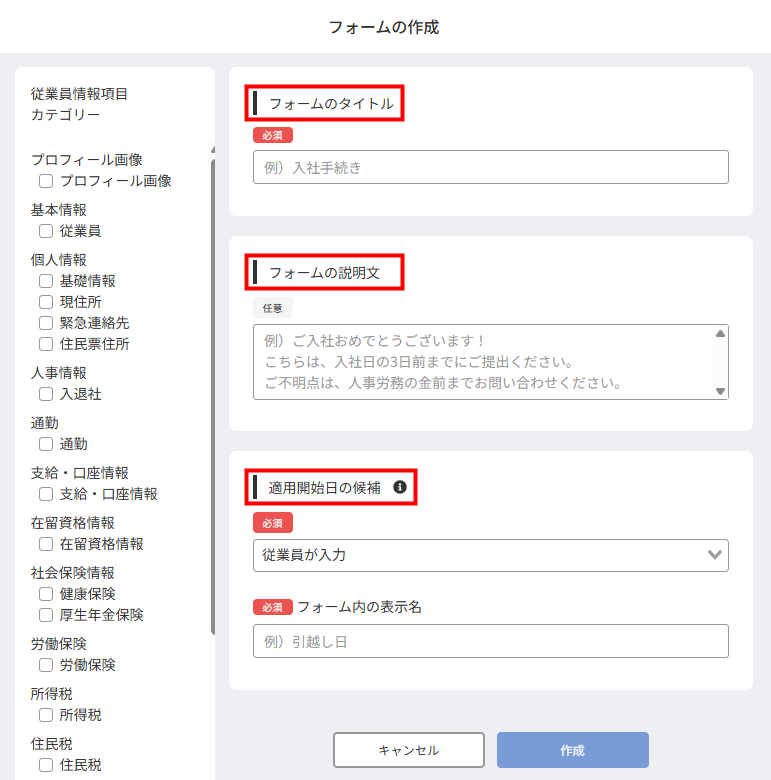
- 「フォームの作成」画面で「フォームのタイトル」「フォームの説明文」「適用開始日の候補」を設定します。
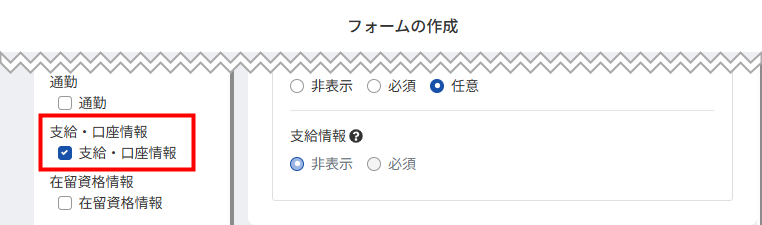
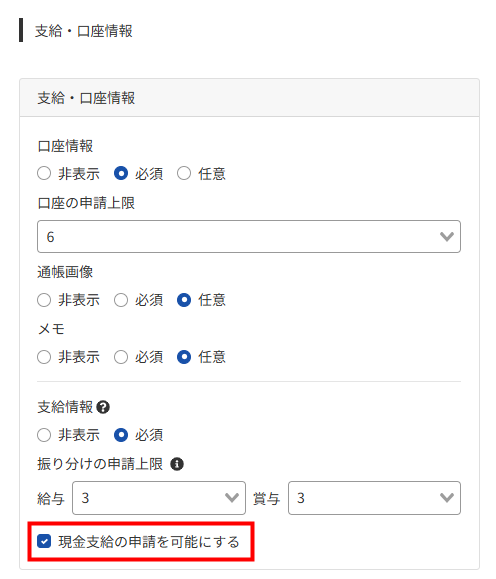
- 「従業員情報項目カテゴリー」の「支給・口座情報」にチェックを入れます。
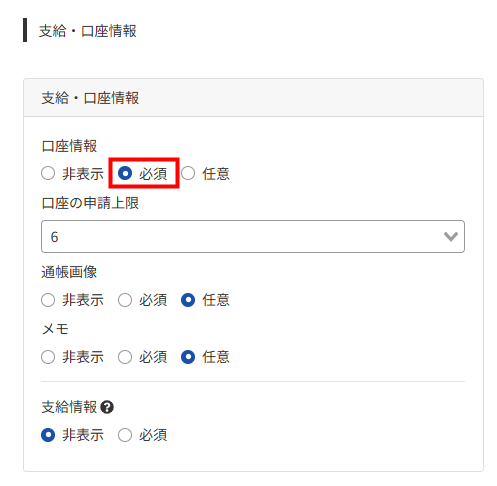
- 「支給・口座情報」の「口座情報」は「必須」を選択します。
- 「支給情報」は「必須」を選択します。
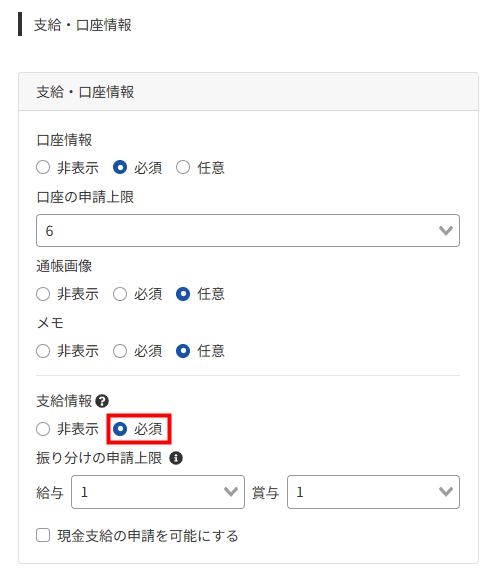
- 「振り分けの申請上限」を設定します。
- 現金支給に対応している場合は、「現金支給の申請を可能にする」にチェックを入れます。
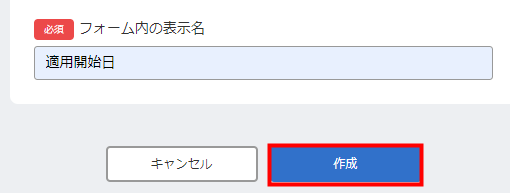
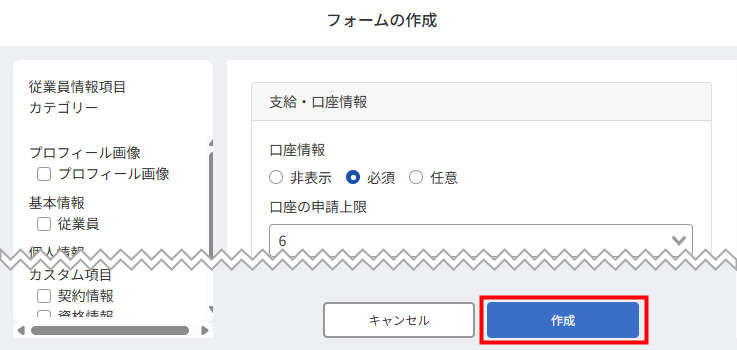
- 「作成」をクリックします。
給与や賞与の振り分けは、登録した支給区分に応じて「固定額1」「固定額2」「残額」の最大3つまで登録できます。
従業員から回収する方法
振り分けの申請上限について
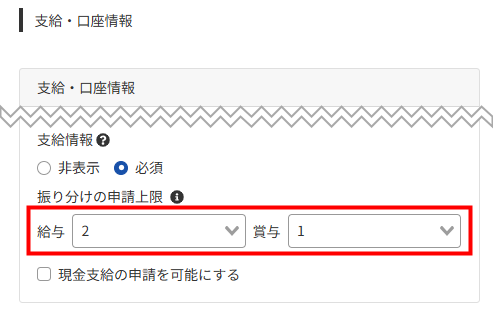
振り分けの申請上限では、従業員が申請できる振り分けの数の上限を設定することができます。
従業員が申請できる振り分けを「残額」のみにしたい場合は、「1」を設定してください。
従業員が「固定額1」と「残額」のように残額を支給する支給方法とは別に固定額を支給する支給方法を申請できるようにするには、「2」を設定してください。
マネーフォワード クラウド給与への連携方法
回収した支給・口座情報は「マネーフォワード クラウド給与」に連携することができます。
連携方法については、以下のガイドをご参照ください。
「マネーフォワード クラウド人事管理」との連携方法
ご注意
振り分けは、「固定額1」「固定額2」「残額」の順番で優先されます。
そのため、「固定額1」に設定した金額が支給額を上回る場合は、「固定額2」や「残額」で設定した支給方法には支給されません。
更新日:2026年03月26日
※本サポートサイトは、マネーフォワード クラウドの操作方法等の案内を目的としており、法律的またはその他アドバイスの提供を目的としたものではありません。当社は本サイトに記載している内容の正確性・妥当性の確保に努めておりますが、実際のご利用にあたっては、個別の事情を適宜専門家に相談するなど、ご自身の判断でご利用ください。
このページで、お客さまの疑問は解決しましたか?
評価をご入力いただき、ご協力ありがとうございました。
頂いた内容は、当サイトのコンテンツの内容改善のためにのみ使用いたします。