「ユーザー」画面にユーザーを追加すると招待が完了し、自動で招待メールが送付されます。
詳細は以下をご確認ください。
マネーフォワード クラウド人事管理に招待されると、招待メールが手元になくてもログインできます。
以下のURLからログインしてください。
https://employee.moneyforward.com/login
以下のURLからログインしてください。
https://employee.moneyforward.com/login
一括で再送する方法
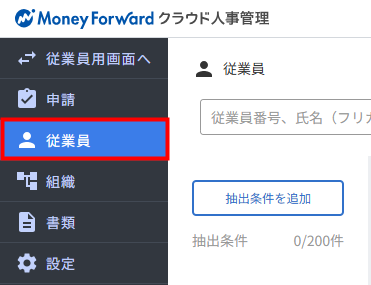
- 左メニューの「従業員」をクリックします。
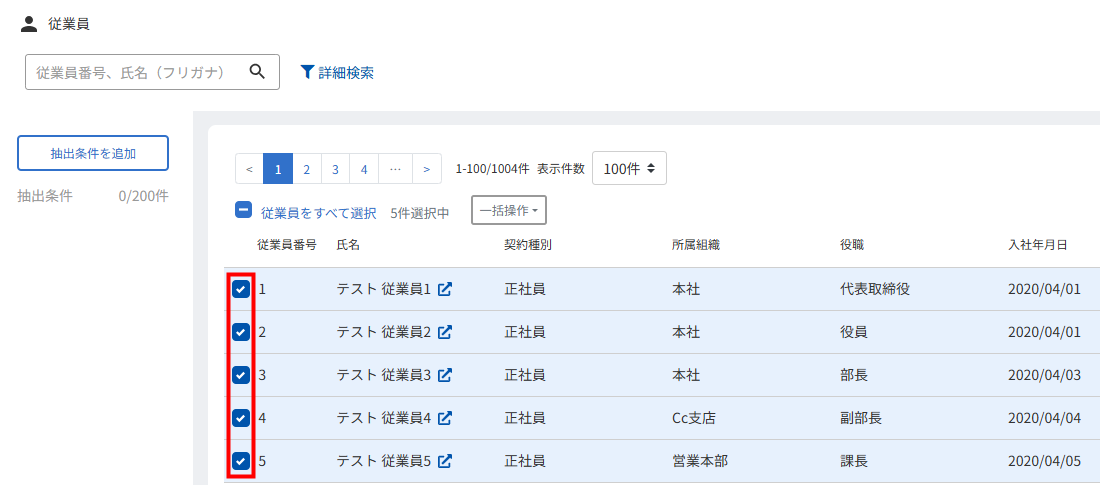
- 「従業員」画面で招待メールを送信する従業員にチェックを入れます。
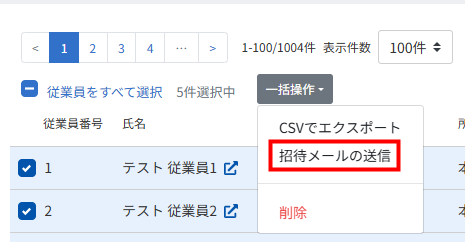
- 「一括操作」をクリックし、「招待メールの送信」を選択します。
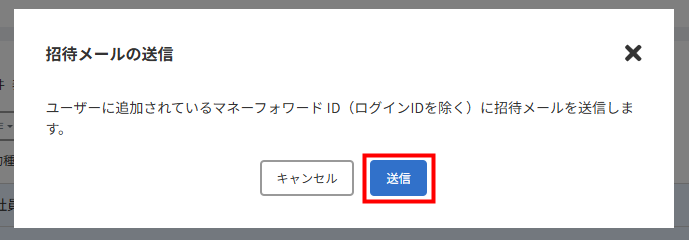
- 「招待メールの送信」画面の内容を確認し、「送信」をクリックします。
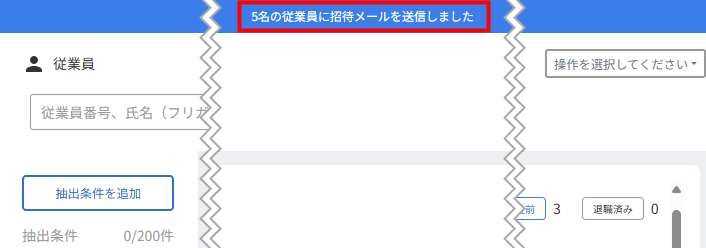
- 「従業員」画面上部に「●名の従業員に招待メールを送信しました」というメッセージが表示されたことを確認します。
従業員ごとに再送する方法
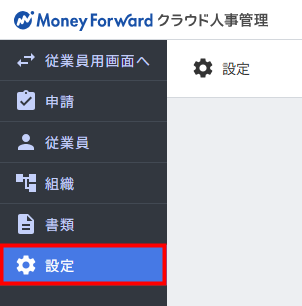
- 左メニューの「設定」をクリックします。
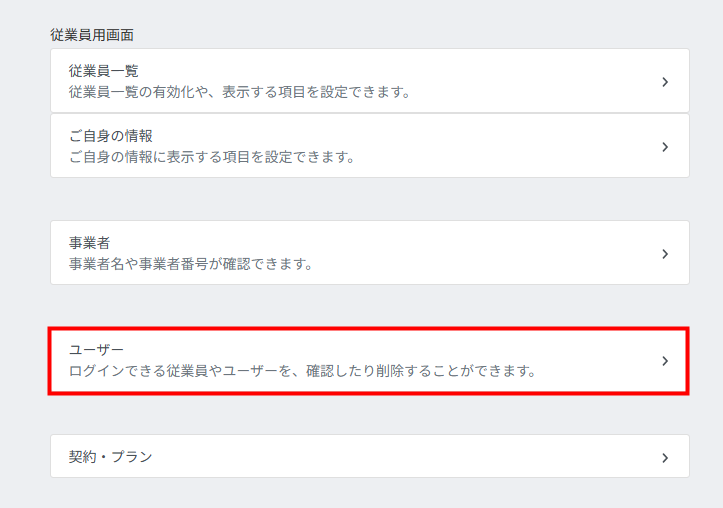
- 「設定」画面でユーザーをクリックします。
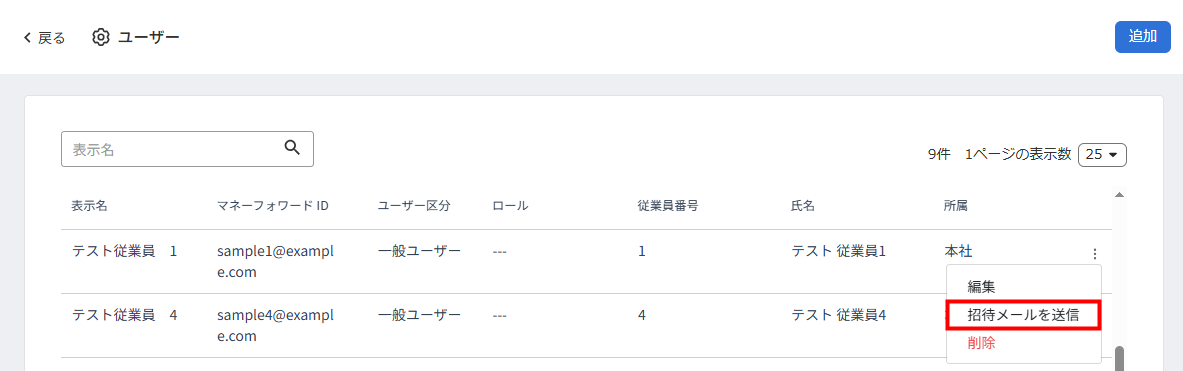
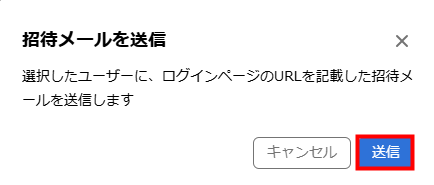
- 「ユーザー」画面でユーザーの右側にある縦三点リーダーをクリックし、「招待メールを送信」を選択します。
- 「招待メールを送信」画面で「送信」をクリックします。
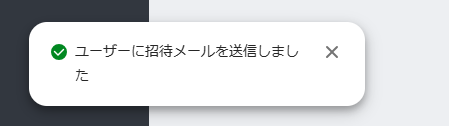
- 画面左下に「ユーザーに招待メールを送信しました」というメッセージが表示されたことを確認します。
招待メールを再送してもメールが届かない場合は、以下のガイドをご確認ください。
Q. メールが届かないと言われました。対処方法を教えてください。
Q. メールが届かないと言われました。対処方法を教えてください。
更新日:2026年04月03日
※本サポートサイトは、マネーフォワード クラウドの操作方法等の案内を目的としており、法律的またはその他アドバイスの提供を目的としたものではありません。当社は本サイトに記載している内容の正確性・妥当性の確保に努めておりますが、実際のご利用にあたっては、個別の事情を適宜専門家に相談するなど、ご自身の判断でご利用ください。
このページで、お客さまの疑問は解決しましたか?
評価をご入力いただき、ご協力ありがとうございました。
頂いた内容は、当サイトのコンテンツの内容改善のためにのみ使用いたします。