概要
このガイドでは、「残高試算表」画面の操作方法についてご説明します。
対象ページ
帳票>残高試算表
対象のお客さま
マネーフォワード クラウド会計Plusを「業務管理者」「起票者」「承認者」「監査」のいずれかのロールでご利用中のお客さま
目次
画面の説明
「帳票」>「残高試算表」画面では、貸借対照表と損益計算書が確認できます。
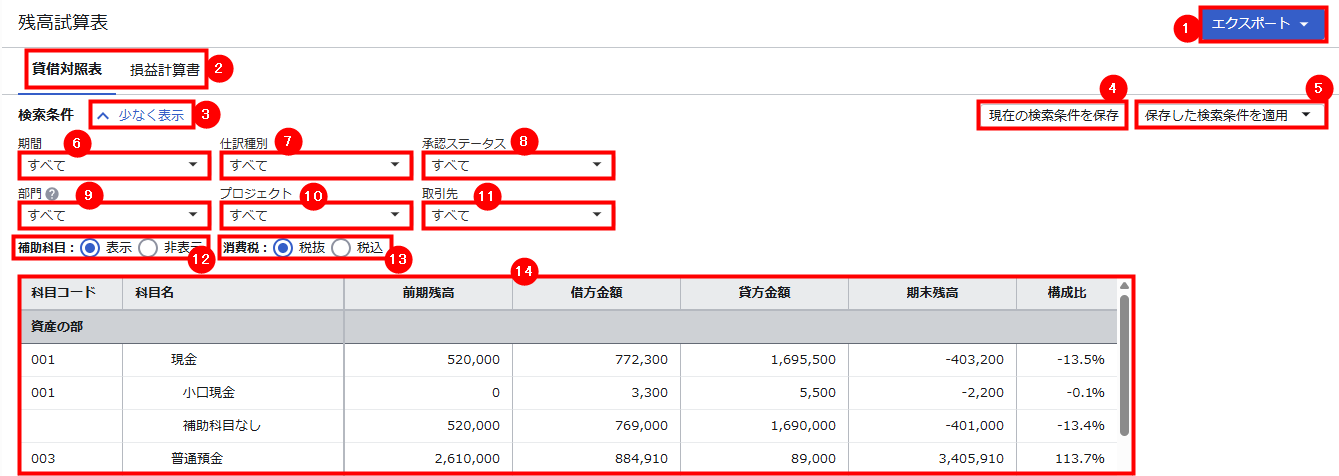
| 番号 | 項目名 | 項目の説明 |
|---|---|---|
| ① | エクスポート | 貸借対照表や損益計算書をCSV形式またはPDF形式で出力できます。 詳細はこちらの項をご参照ください。 |
| ② | 貸借対照表/損益計算書 | クリックすると、「貸借対照表」タブと「損益計算書」タブを切り替えられます。 |
| ③ | 少なく表示/すべて表示 | クリックすると、検索条件の表示・非表示を切り替えられます。 |
| ④ | 現在の検索条件を保存 | クリックすると、指定している検索条件を保存できます。 詳細はこちらの項をご参照ください。 |
| ⑤ | 保存した検索条件を適用 | クリックすると、保存済みの検索条件を適用できます。 検索条件名の編集や検索条件の削除も可能です。 詳細はこちらの項をご参照ください。 |
| ⑥ | 期間 | 参照する期間を指定できます。 |
| ⑦ | 仕訳種別 | 参照する仕訳種別を「すべて」「通常仕訳」「決算整理仕訳」から選択できます。 |
| ⑧ | 承認ステータス | 参照する承認ステータスを「すべて」「未申請」「差戻し」「申請中」「承認済」から選択できます。 複数選択も可能です。 |
| ⑨ | 部門 | 参照する部門を選択できます。 複数選択も可能です。 |
| ⑩ | プロジェクト | 参照するプロジェクトを選択できます。 複数選択も可能です。 |
| ⑪ | 取引先 | 参照する取引先を選択できます。 複数選択も可能です。 |
| ⑫ | 補助科目(表示・非表示) | 補助科目を表示するかどうかを設定できます。 |
| ⑬ | 消費税(税抜・税込) | 経理方式で「税抜(内税)」を選択している場合にのみ表示されます。 表示する内容を「税抜」または「税込」に切り替えられます。 |
| ⑭ | 残高試算表 | 指定した条件をもとに各科目の金額の推移が表示されます。 |
帳票のエクスポート
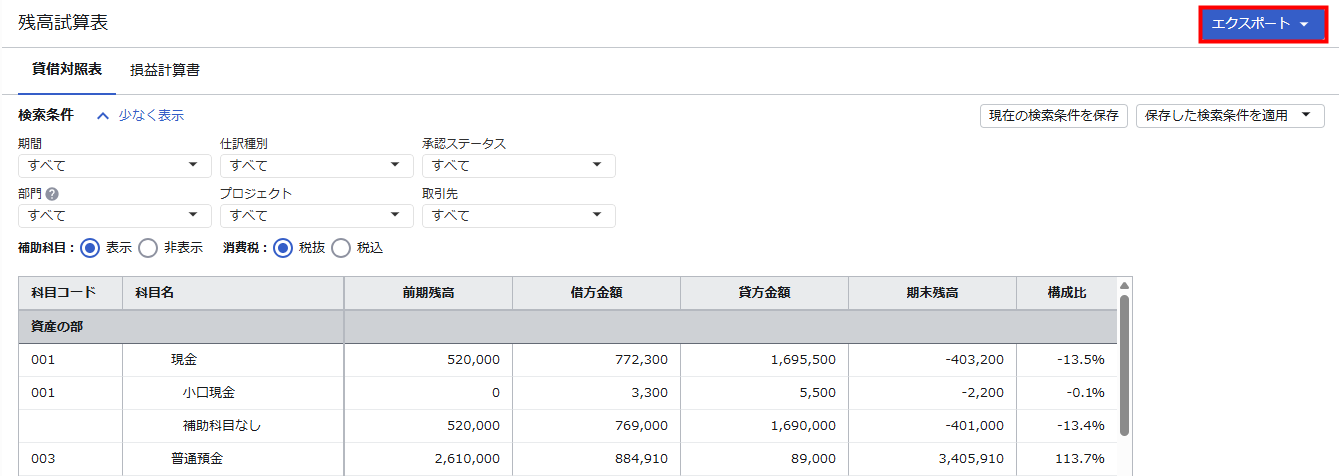
「残高試算表」画面で「エクスポート」をクリックすると、CSV形式またはPDF形式で帳票をエクスポートできます。
出力ファイルの設定
出力ファイルに関して以下の設定を行う場合は、「業務設定」>「帳票設定」画面で設定を変更してください。
- CSVファイルの文字コードの変更
- PDFファイルの「資産の部」「負債の部」「純資産の部」ごとの改ページ
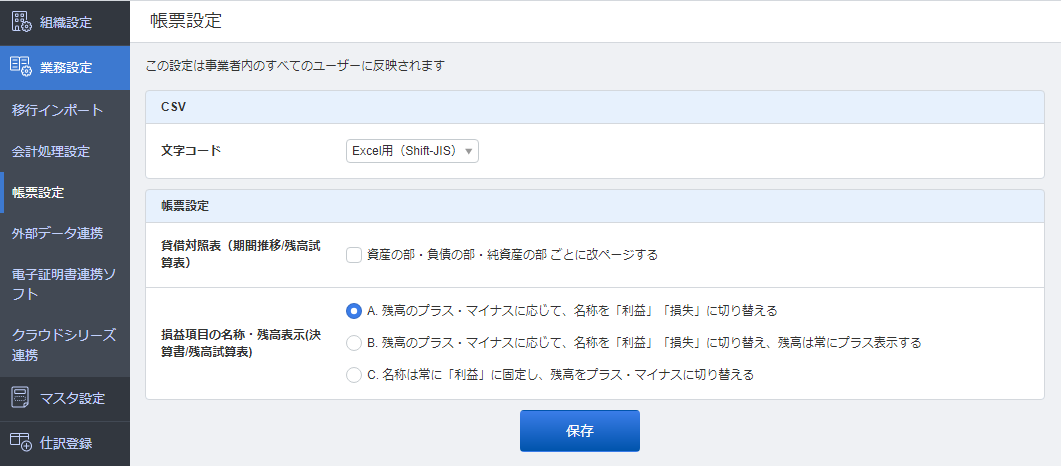
「帳票設定」画面の詳細については、以下のガイドをご参照ください。
「帳票設定」の使い方
0円のデータ出力
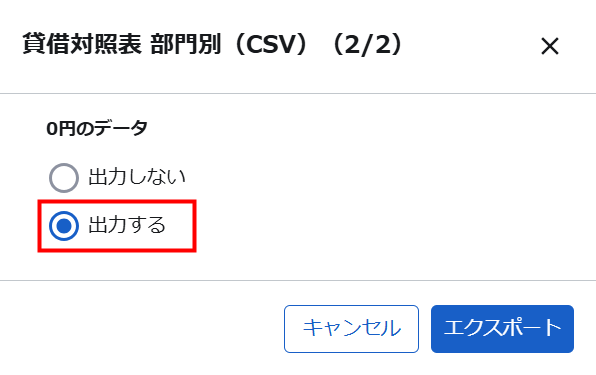
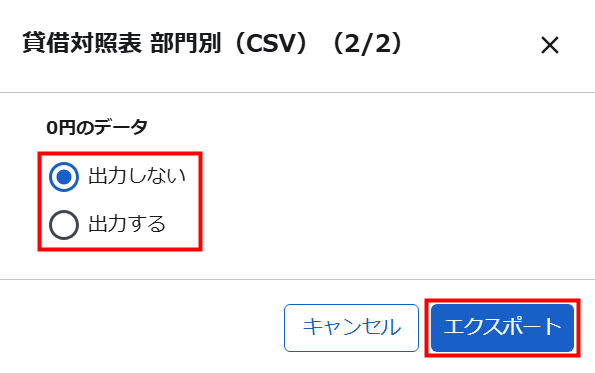
「残高試算表」画面では、CSVファイルのエクスポート時に0円のデータを出力できます。

0円のデータを出力する場合は、CSVファイルの出力時に「0円のデータ」で「出力する」を選択してください。
部門別のCSVエクスポート
「残高試算表」画面では、部門別のCSVファイルをエクスポートできます。

操作手順
以下の手順では、貸借対照表をエクスポートする場合を例に説明します。
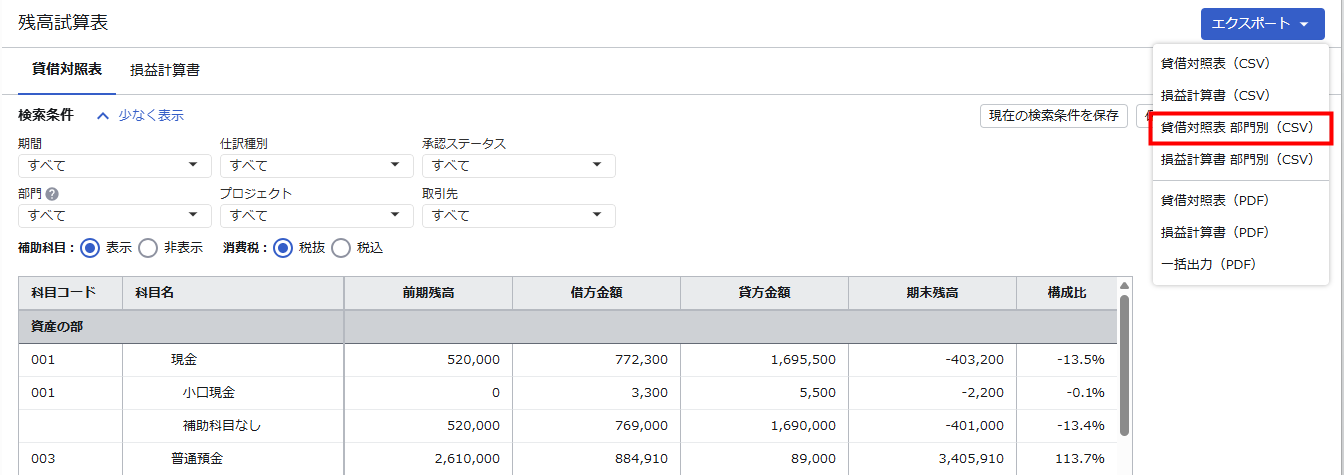
- 「残高試算表」画面の右上にある「エクスポート」をクリックします。
- 「貸借対照表 部門別(CSV)」を選択します。
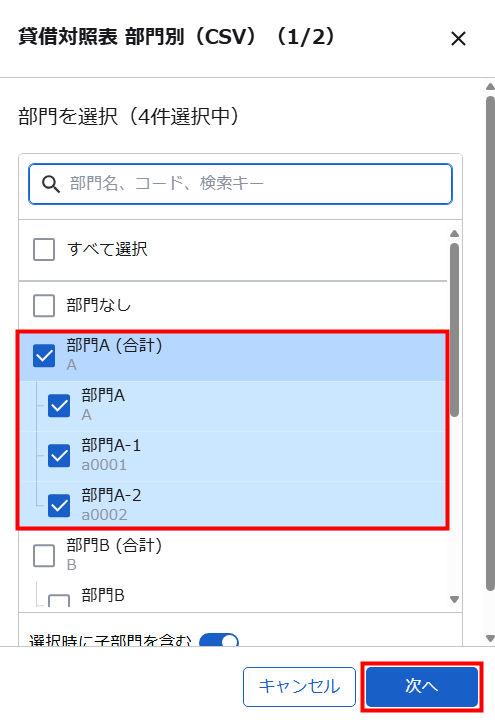
- 「貸借対照表 部門別(CSV)(1/2)」画面でエクスポートする部門にチェックを入れ、「次へ」をクリックします。
- 「貸借対照表 部門別(CSV)(2/2)」画面で0円のデータの出力有無を選択し、「エクスポート」をクリックします。
- 部門別のCSVをエクスポートすると、ZIPファイルでデータが出力されます。
- 「選択時に子部門を含む」を有効にした状態で親部門にチェックを入れると、配下の子部門すべてに自動でチェックが入ります。「選択時に子部門を含む」が無効の場合は、親部門にチェックを入れても配下の子部門にチェックは入りません。
検索条件の保存
「残高試算表」画面では、前回指定した検索条件が自動で保持されます。
そのため、別の画面に移動した場合も、再度「残高試算表」画面を開くと前回の検索条件が自動で反映します。
また、よく使用する検索条件を保存しておくことで、次回以降の検索時に希望する検索条件を簡便に指定できます。
検索条件の保存
- 「残高試算表」画面の検索条件で「期間」や「仕訳種別」などの各項目を設定します。

- 「現在の検索条件を保存」をクリックします。

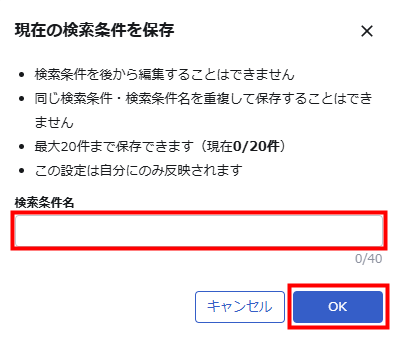
- 「現在の検索条件を保存」画面で「検索条件名」を入力し、「OK」をクリックします。
- 画面の左下に「検索条件を保存しました。」というメッセージが表示されたことを確認します。

検索条件の適用
- 「残高試算表」画面の検索条件で「保存した検索条件を適用」をクリックします。

- 表示された検索条件を確認し、適用する検索条件名をクリックします。

- 画面の左下に【「●●」を適用しました。】というメッセージが表示されたことを確認します。

検索条件の削除
- 「残高試算表」画面の検索条件で「保存した検索条件を適用」をクリックします。
- 表示された検索条件を確認し、削除する検索条件名の右側にあるゴミ箱のアイコンをクリックします。

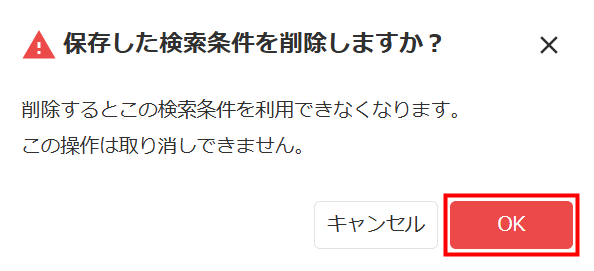
- 「保存した検索条件を削除しますか?」画面を確認し、問題がなければ「OK」をクリックします。
- 画面の左下に「検索条件を削除しました。」というメッセージが表示されたことを確認します。

検索条件名の編集
- 「残高試算表」画面の検索条件で「保存した検索条件を適用」をクリックします。
- 表示された検索条件を確認し、編集する検索条件名の右側にある鉛筆のアイコンをクリックします。

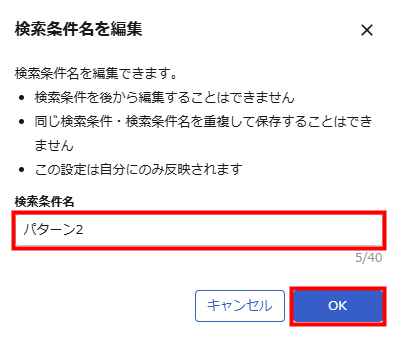
- 「検索条件名を編集」画面で検索条件名を編集し、問題がなければ「OK」をクリックします。
- 画面の左下に「検索条件を保存しました。」というメッセージが表示されたことを確認します。

ご注意
- 検索条件はユーザーごとに保存されます。保存できる検索条件数は1ユーザーにつき最大20件です。
- 検索条件はすべての会計年度共通で保存・適用できます。
- 「保存した検索条件を適用」をクリックすると表示される検索条件の一覧では、新しく登録した検索条件から順番に降順で表示されます。
- 検索条件の内容をあとから編集することはできません。検索条件を削除し、登録し直してください。
主なエラーリスト
| No. | エラーメッセージ | 原因と対処方法 |
|---|---|---|
| 1 | 保存した検索条件が上限に達しています。 | 保存済みの検索条件の件数が上限に達していることが原因です。 保存できる検索条件数は1ユーザーにつき最大20件のため、不要な検索条件を削除してから再度保存してください。 |
| 2 | 検索条件が重複しています | 既存の検索条件と同じ内容で保存しようとしていることが原因です。 既存の検索条件を削除してから再度保存するか、既存の検索条件を使用してください。 |
| 3 | 検索条件名が重複しています | 既存の検索条件名と同じ名称で保存しようとしていることが原因です。 検索条件名が重複しないように編集してから保存してください。 |
| 4 | 入力してください | 検索条件名を空欄で保存しようとしていることが原因です。 検索条件名を入力してから保存してください。 |
| 5 | 適用した条件に削除された●●が含まれていたため、除外して適用しました。 | 適用した検索条件に削除済みのマスタ(取引先・部門・プロジェクト等)が含まれていることが原因です。 必要に応じて検索条件を編集してください。 |
| 6 | 本会計年度内に適用した条件の期間が存在しなかったため、反映できませんでした。 | 検索条件の「期間」で指定した内容が、検索条件を適用した会計年度に存在しないことが原因です。 検索条件を編集して「期間」を変更するか、正しい会計年度で検索条件を使用してください。 |
| 7 | レコードが存在しません。 | 別タブで検索条件をすでに削除している場合など、対象の検索条件がすでに存在しないことが原因です。 |
他帳票への切り替え
勘定科目や補助科目をクリックすると、「総勘定元帳」「補助元帳」「取引先別推移表」画面へ切り替えられます。
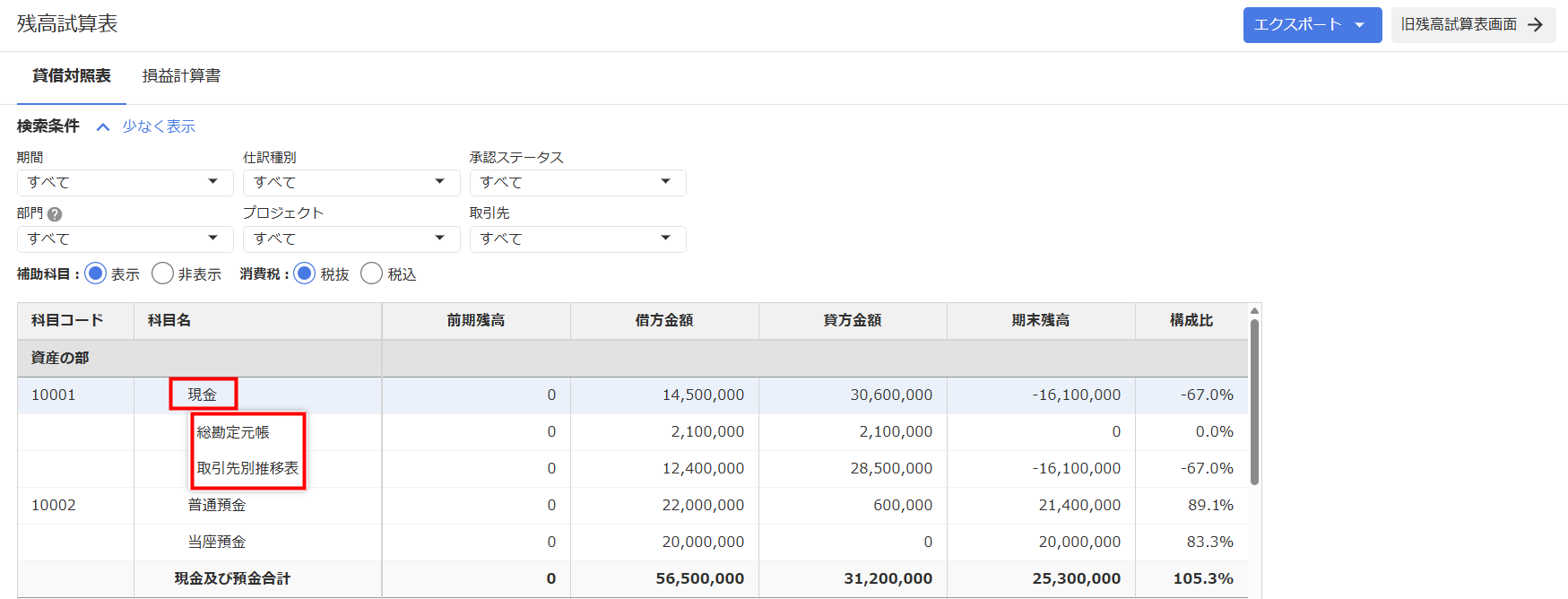
勘定科目をクリックすると、以下の画面へ切り替えられます。
補助科目をクリックすると、以下の画面へ切り替えられます。
切り替えた画面の使い方については、以下のガイドをご参照ください。
「現預金出納帳・総勘定元帳・補助元帳」の使い方
「取引先別推移表」画面の使い方
※本サポートサイトは、マネーフォワード クラウドの操作方法等の案内を目的としており、法律的またはその他アドバイスの提供を目的としたものではありません。当社は本サイトに記載している内容の正確性・妥当性の確保に努めておりますが、実際のご利用にあたっては、個別の事情を適宜専門家に相談するなど、ご自身の判断でご利用ください。
頂いた内容は、当サイトのコンテンツの内容改善のためにのみ使用いたします。

よく見られているガイド
- 「申請仕訳一覧」の使い方仕訳申請
- 「承認仕訳一覧」の使い方仕訳承認
- 「外部データ紐付設定」の使い方組織設定