概要
このガイドでは、登録済みの仕訳をもとに逆仕訳を作成する方法についてご説明します。
対象ページ
対象のお客さま
マネーフォワード クラウド会計Plusを「起票者」ロールでご利用中のお客さま
目次
同一の会計年度内で逆仕訳を作成する方法
以下の手順では、「仕訳帳」画面で操作する場合を例に説明します。
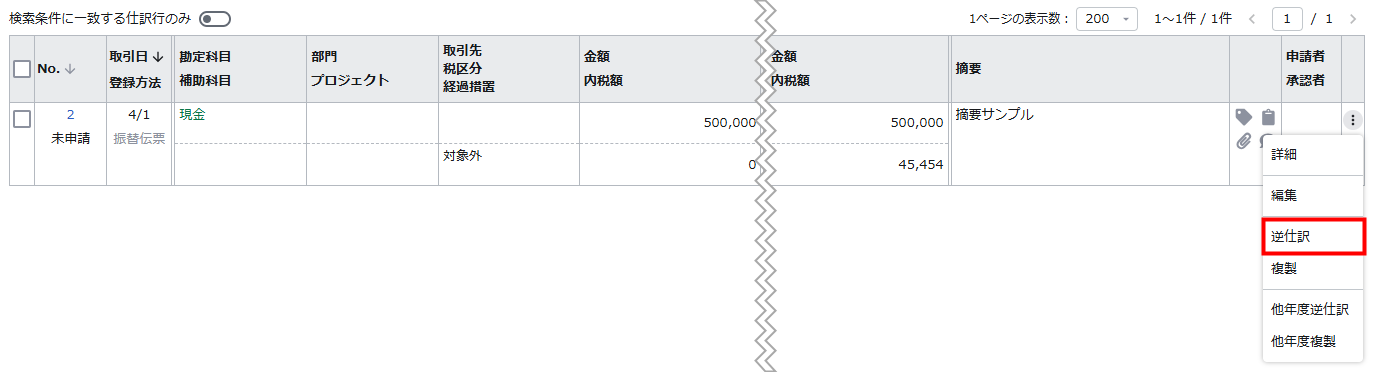
- 「仕訳帳」画面で逆仕訳を作成する仕訳の縦三点リーダーをクリックします。

- 「逆仕訳」をクリックします。
- 「取引No.●●の逆仕訳」画面で逆仕訳の内容を確認し、必要に応じて修正します。
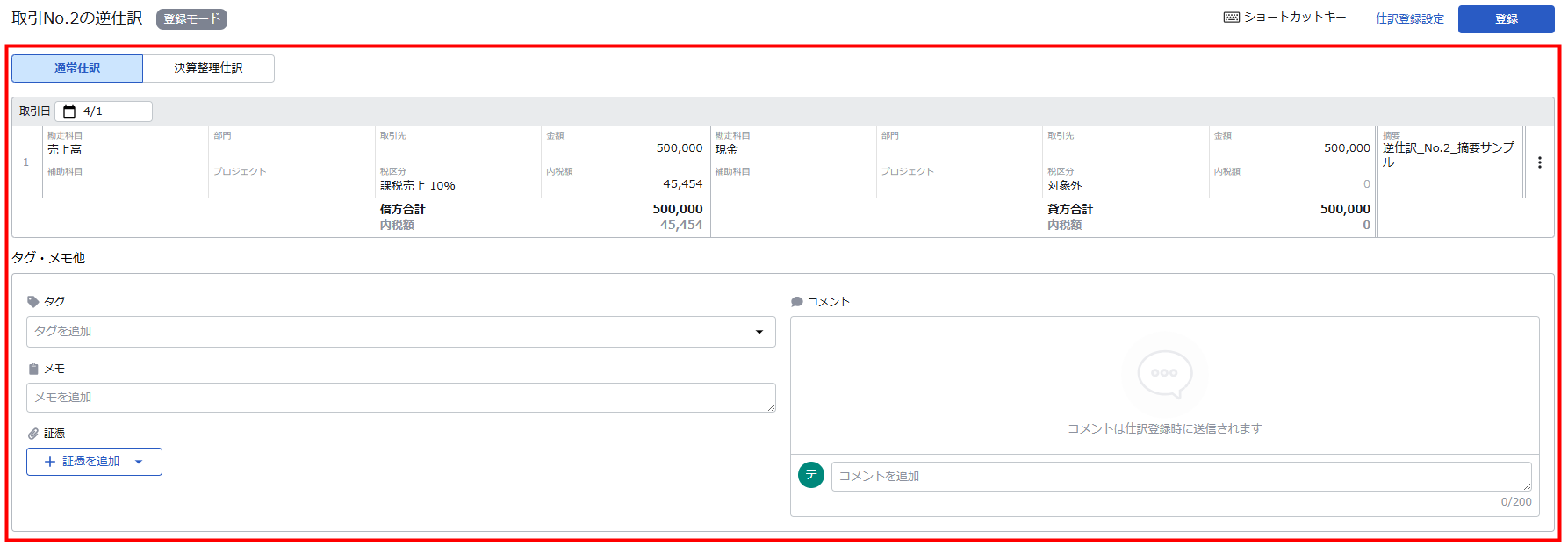
- 「登録」をクリックします。
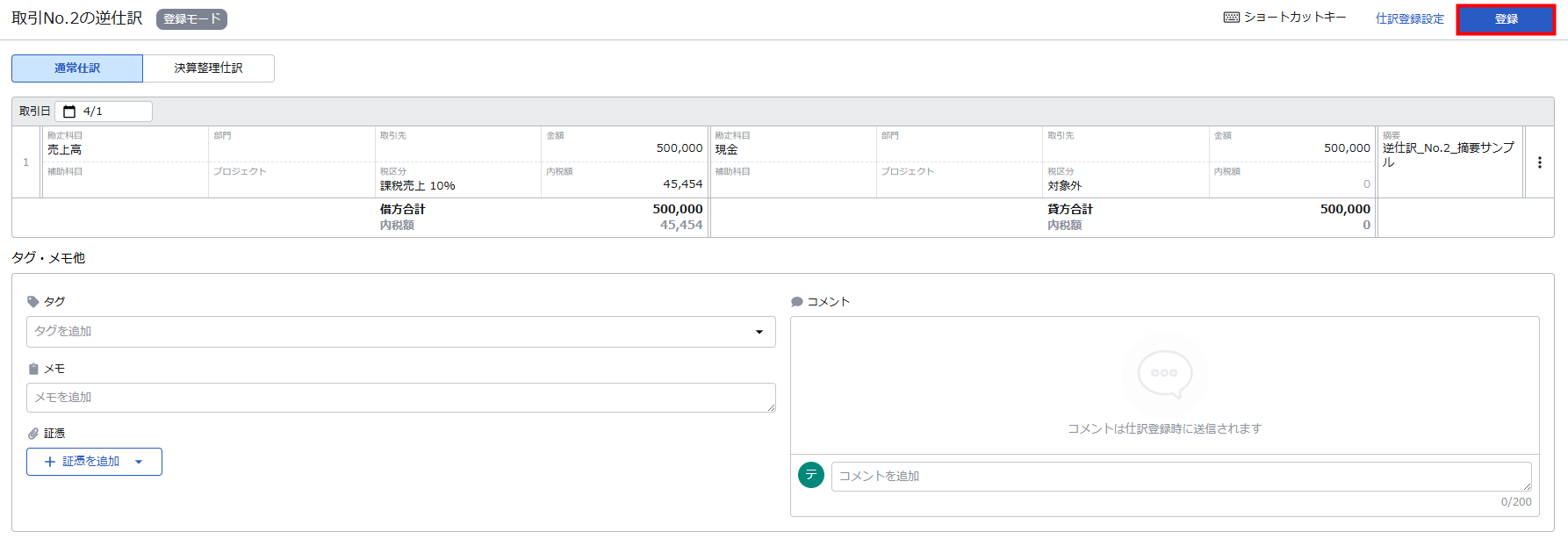
「摘要」には、作成元の仕訳の取引Noと摘要が反映します。
【例】「取引No.:123」「摘要:あいうえお」の仕訳をもとに逆仕訳を作成した場合、逆仕訳の摘要は「逆仕訳_No.123_あいうえお」となります。
【例】「取引No.:123」「摘要:あいうえお」の仕訳をもとに逆仕訳を作成した場合、逆仕訳の摘要は「逆仕訳_No.123_あいうえお」となります。
異なる会計年度から逆仕訳を作成する方法
操作手順
以下の手順では、「仕訳帳」画面で操作する場合を例に説明します。
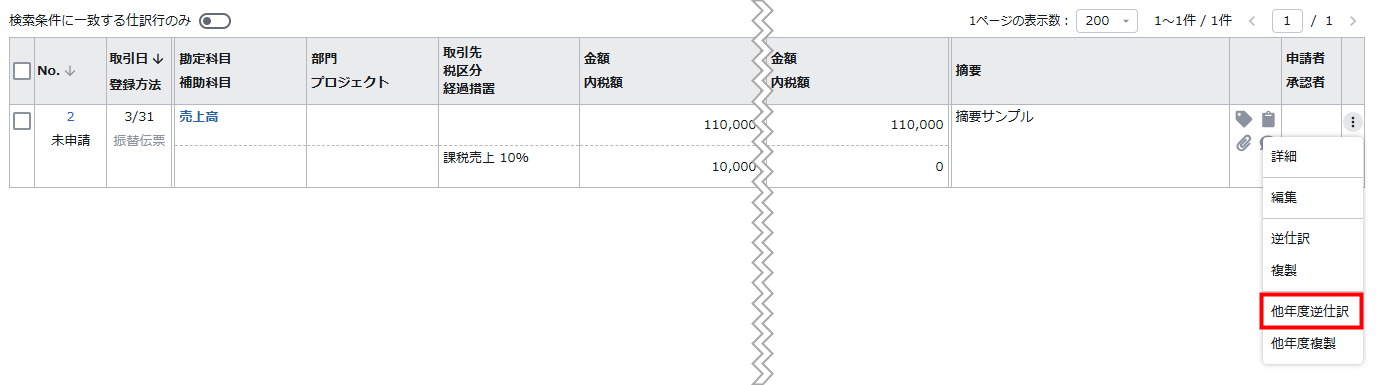
- 「仕訳帳」画面で逆仕訳を作成する仕訳の縦三点リーダーをクリックします。

- 「他年度逆仕訳」をクリックします。
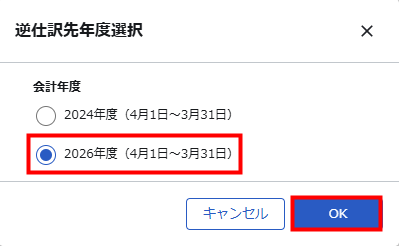
- 「逆仕訳先年度選択」画面で逆仕訳を作成する会計年度を選択し、「OK」をクリックします。
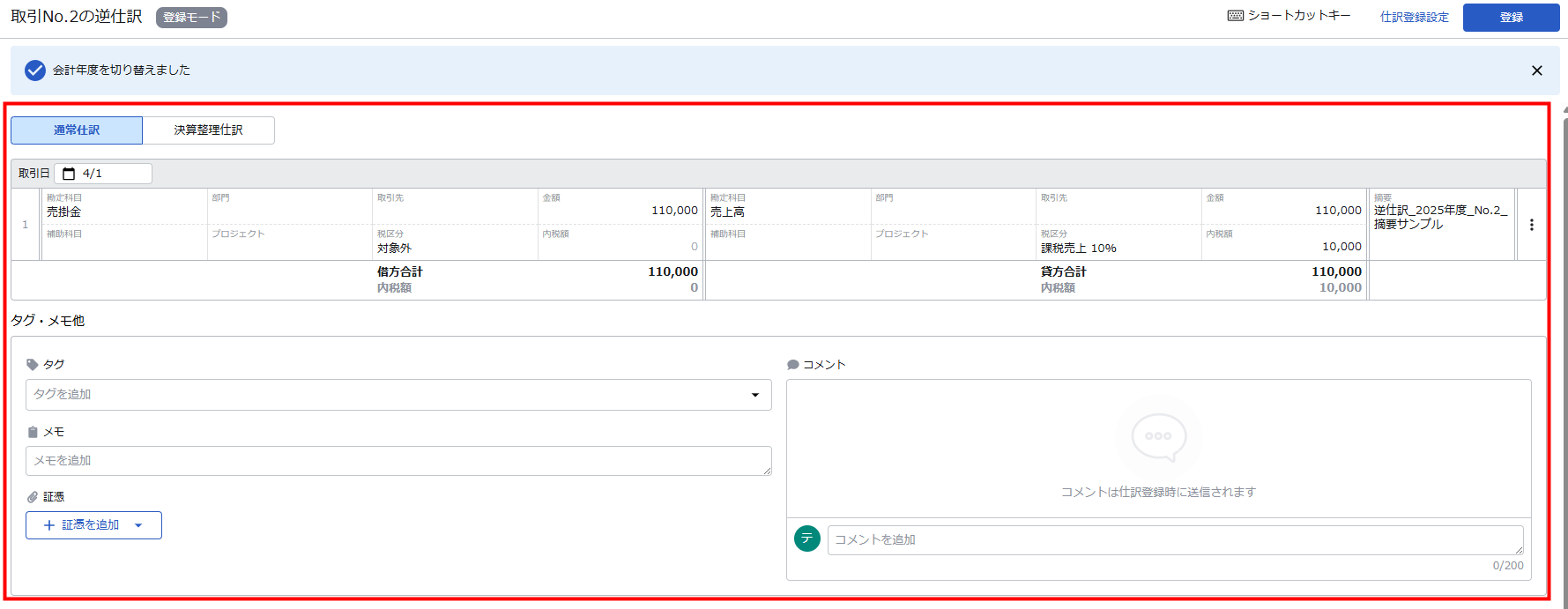
- 「取引No.●●の逆仕訳」画面上部に「会計年度を切り替えました」というメッセージが表示されたことを確認します。
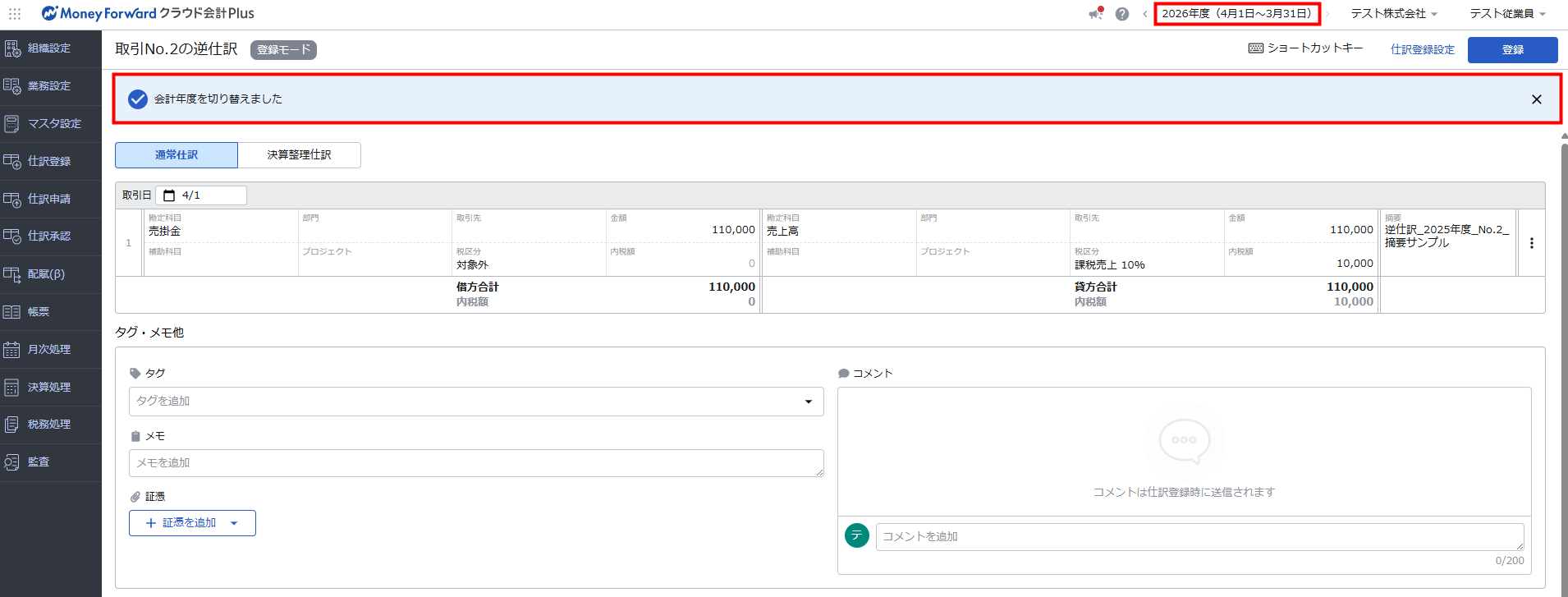
- 作成された逆仕訳の内容を確認し、必要に応じて修正します。
- 「登録」をクリックします。
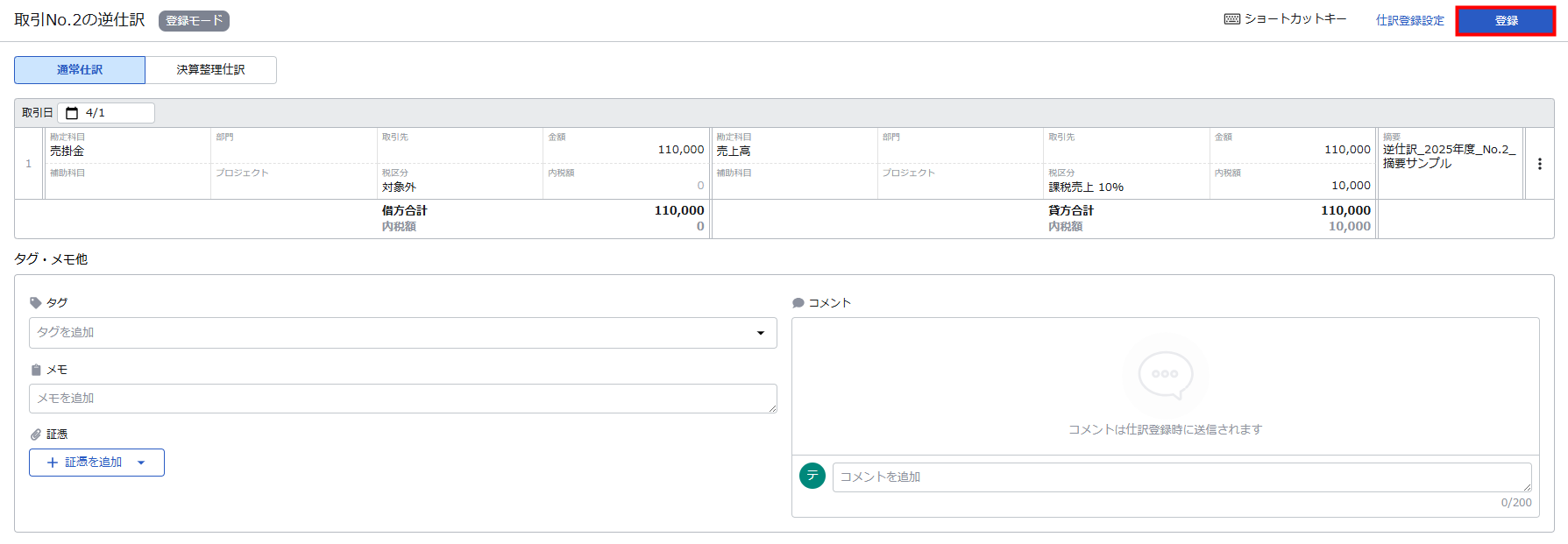
「摘要」には、作成元の会計年度、および仕訳の取引No.と摘要が反映されます。
【例】「作成元の会計年度:2024年度」「取引No.:123」「摘要:あいうえお」の仕訳をもとに2025年度に逆仕訳を作成した場合、逆仕訳の摘要は「逆仕訳_2024年度_No.123_あいうえお」となります。
【例】「作成元の会計年度:2024年度」「取引No.:123」「摘要:あいうえお」の仕訳をもとに2025年度に逆仕訳を作成した場合、逆仕訳の摘要は「逆仕訳_2024年度_No.123_あいうえお」となります。
手入力した税額について
「経理方式」が「税抜(内税)」の場合は、仕訳登録時に税額を手入力できます。
手入力した税額が逆仕訳先の仕訳に引き継がれるか否かは、複製先年度の「経理方式」によって異なります。
| 逆仕訳元 | 逆仕訳先 | 税額手入力 |
|---|---|---|
| 税抜(内税) |
|
逆仕訳元の仕訳で手入力した税額は引き継がれません。 |
| 税抜(内税) | 税抜(内税) | 逆仕訳元の仕訳で手入力した税額が引き継がれます。 |
ご注意
- 作成された逆仕訳に、証憑とコメントは引き継がれません。
- 複数の仕訳から1件の逆仕訳を作成することはできません。1件ずつ逆仕訳を作成してください。
- 複数の逆仕訳を一括で作成することはできません。1件ずつ逆仕訳を作成してください。
更新日:2026年10月26日
※本サポートサイトは、マネーフォワード クラウドの操作方法等の案内を目的としており、法律的またはその他アドバイスの提供を目的としたものではありません。当社は本サイトに記載している内容の正確性・妥当性の確保に努めておりますが、実際のご利用にあたっては、個別の事情を適宜専門家に相談するなど、ご自身の判断でご利用ください。
このページで、お客さまの疑問は解決しましたか?
評価をご入力いただき、ご協力ありがとうございました。
頂いた内容は、当サイトのコンテンツの内容改善のためにのみ使用いたします。

よく見られているガイド
- 「申請仕訳一覧」の使い方仕訳申請
- 「承認仕訳一覧」の使い方仕訳承認
- 「外部データ紐付設定」の使い方組織設定