概要
このガイドでは「AIカスタム帳票(β)」画面の使い方についてご説明します。
AIが生成した結果には誤りが含まれる可能性があります。
内容を必ず確認し、必要に応じて修正してください。
対象ページ
帳票>AIカスタム帳票(β)
対象のお客さま
マネーフォワード クラウド会計Plusを「業務管理者」「起票者」「承認者」「監査」のいずれかのロールでご利用中のお客さま
目次
事前準備
「AIカスタム帳票(β)」画面を利用するためには、事前に「AIサービス設定」画面でAIサービスの利用開始と有償オプションへの申し込みが必要です。
詳細は以下のガイドをご参照ください。
「AIサービス設定」画面の使い方
画面の説明
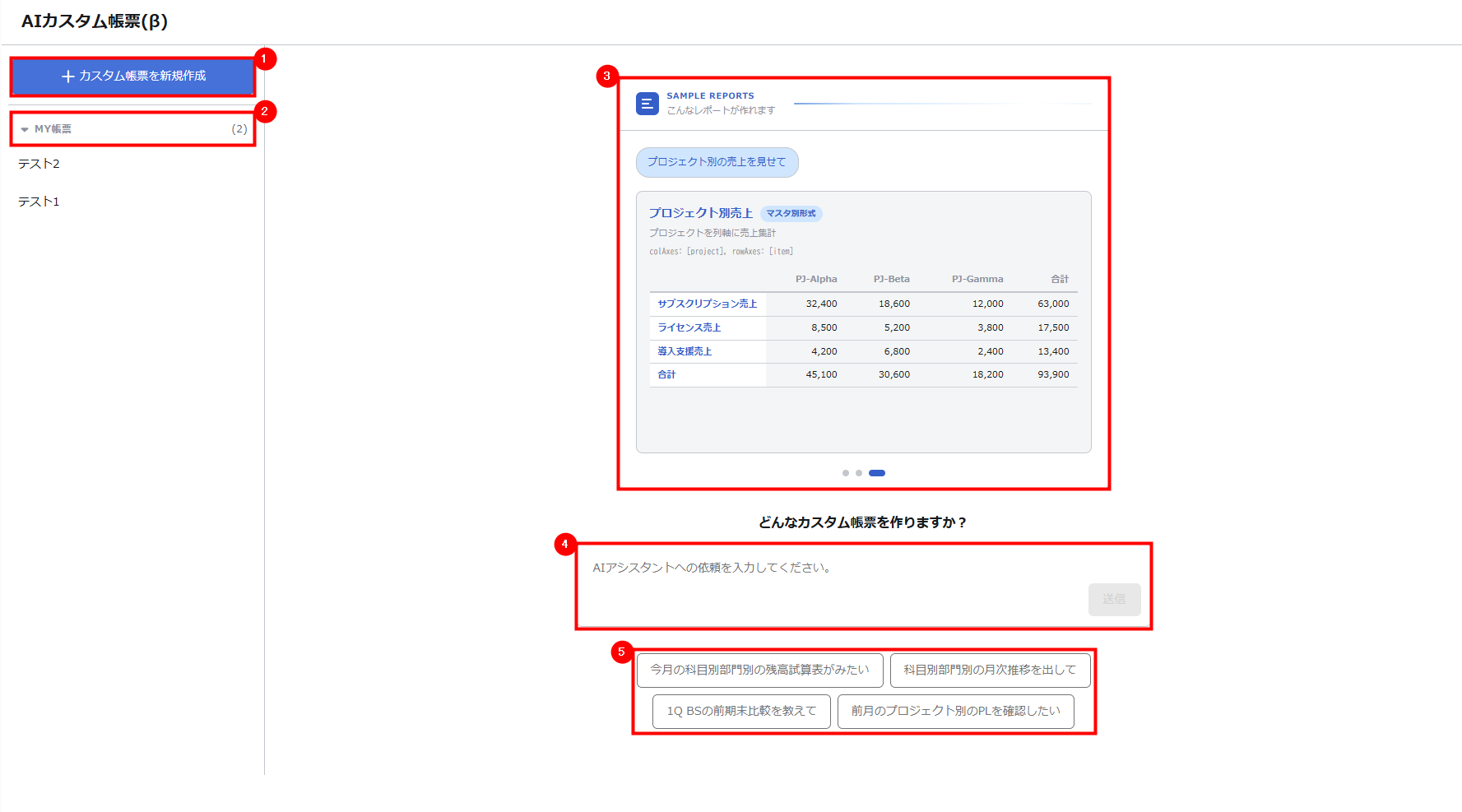
「AIカスタム帳票(β)」画面では、AIエージェントにチャットで指示することで必要な帳票を生成できます。
カスタム帳票(β)
| 番号 | 項目名 | 項目の説明 |
|---|---|---|
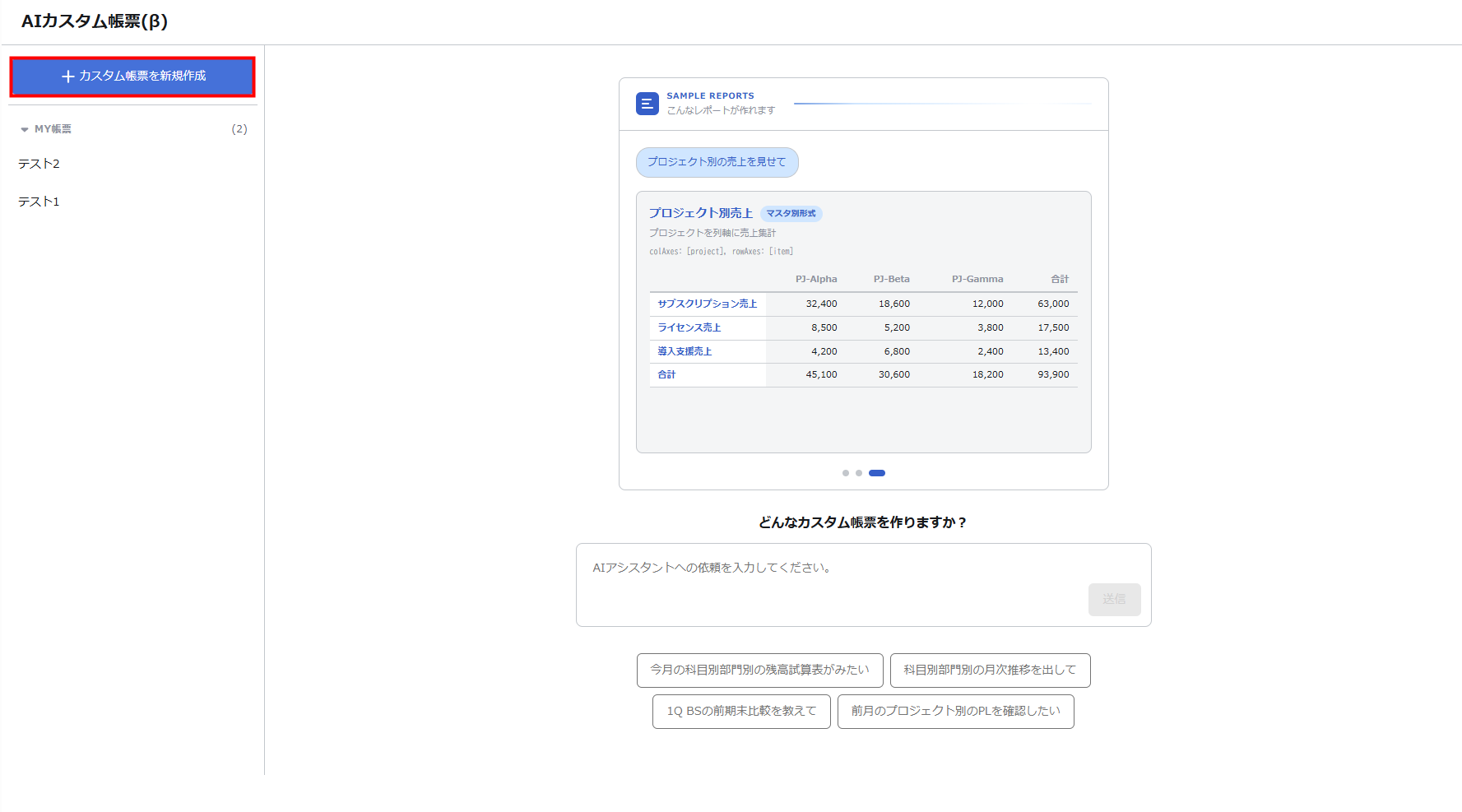
| ① | +カスタム帳票を新規作成 | クリックすると、帳票を新規作成できます。 詳細はこちらの項をご参照ください。 |
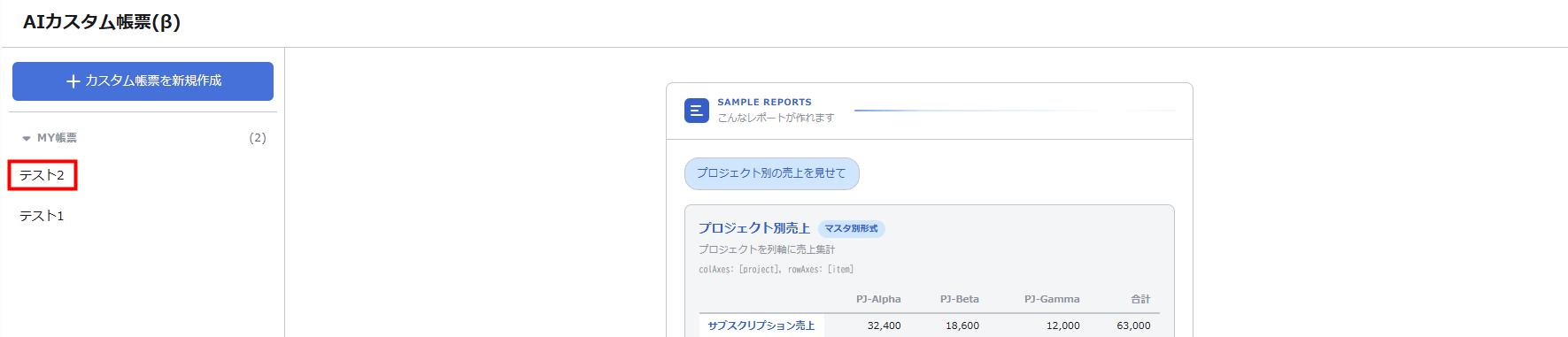
| ② | MY帳票 | クリックすると、保存した帳票を確認できます。 「MY帳票」には、自身が作成した帳票のみ表示されます。 |
| ③ | 帳票テンプレート | 本機能で作成できる帳票の完成イメージがスライド形式で表示されます。 |
| ④ | AIアシスタントへの依頼を入力 | 作成する帳票の内容を入力して「送信」をクリックすると、カスタム帳票を生成できます。 |
| ⑤ | クイック作成ボタン | クリックすると、選択した帳票の基本設定が反映された状態で帳票エディタを起動できます。 「残高試算表形式」「推移表形式」「期間比較形式」「マスタ別形式」から選択可能です。 |
帳票エディタ
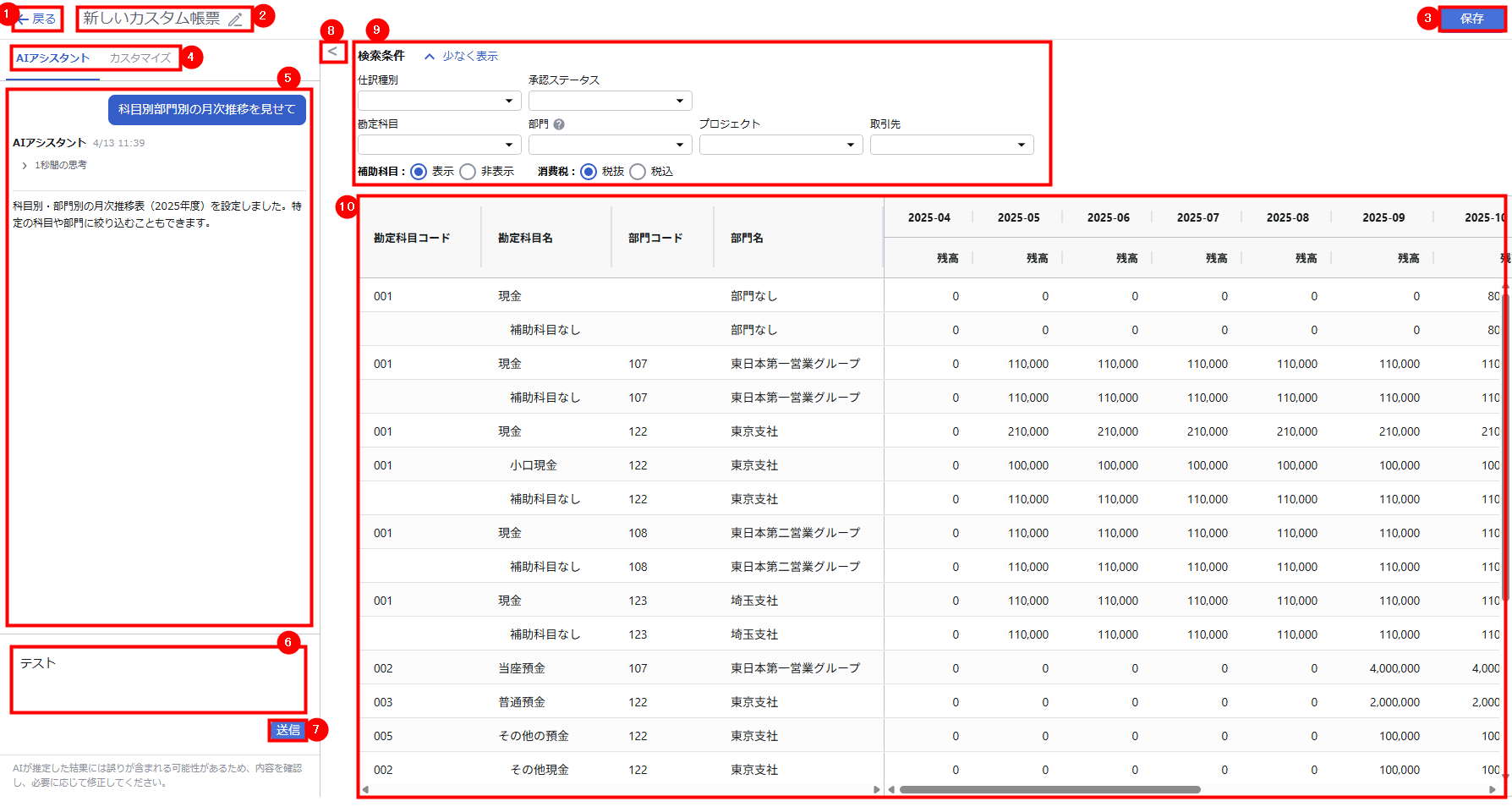
帳票エディタ画面では、「AIアシスタント」タブと「カスタマイズ」タブを切り替えられます。
「AIアシスタント」タブ
| 番号 | 項目名 | 項目の説明 |
|---|---|---|
| ① | 戻る | クリックすると、「カスタム帳票」画面に戻ります。 |
| ② | 帳票名 | 必須項目です。 帳票の名称を40字以内で入力します。 |
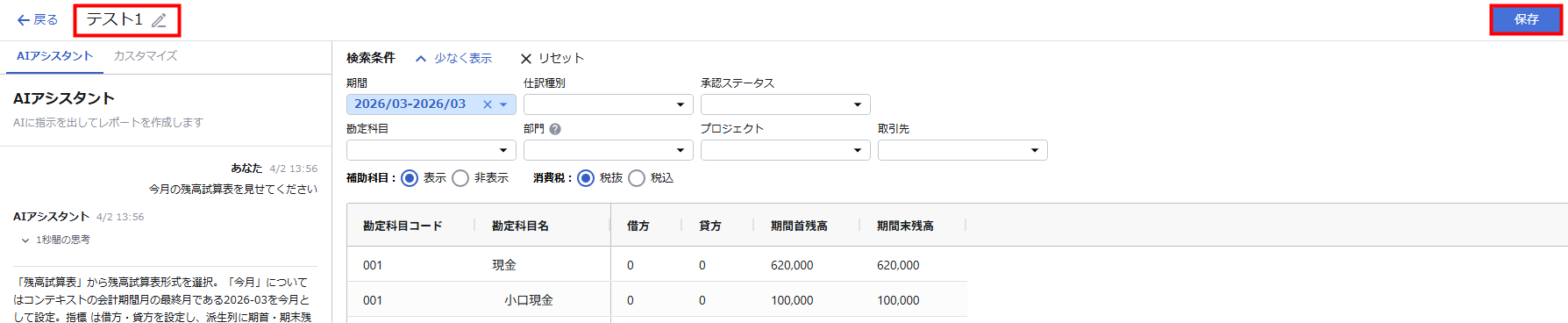
| ③ | 保存 | クリックすると、作成した帳票を保存できます。 帳票名を入力して保存してください。 |
| ④ | AIアシスタント カスタマイズ |
クリックすると、「AIアシスタント」タブと「カスタマイズ」タブを切り替えられます。 |
| ⑤ | AIアシスタント | AIアシスタントとのメッセージの履歴が表示されます。 |
| ⑥ | チャットボックス | AIアシスタントへ依頼する内容を入力できます。 キーボードの ShiftとEnterを同時に押すと、該当の箇所で改行可能です。 |
| ⑦ | 送信 | 「AIへの指示を入力」にテキストを入力して「送信」をクリックすると、帳票の生成が開始できます。 キーボードの Enterを押しても送信可能です。 |
| ⑧ | < | クリックすると、AIアシスタントの表示・非表示を切り替えられます。 |
| ⑨ | 検索条件 | 適用されている検索条件が表示されます。 検索条件の変更も可能です。 |
| ⑩ | 帳票 | AIアシスタントに依頼した内容をもとに生成された帳票が表示されます。 |
「カスタマイズ」タブ
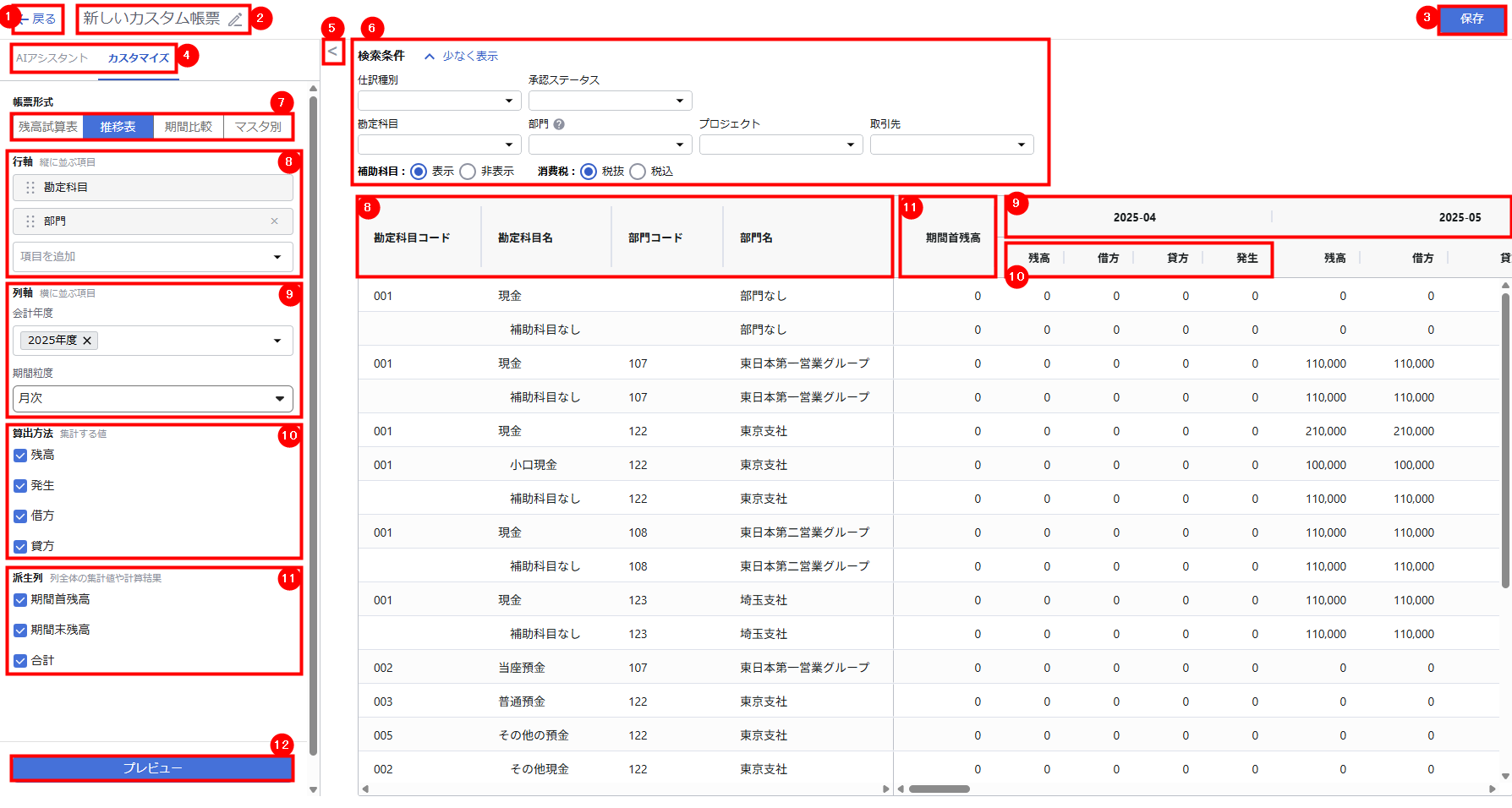
| 番号 | 項目名 | 項目の説明 |
|---|---|---|
| ① | 戻る | クリックすると、「AIカスタム帳票(β)」画面に戻ります。 |
| ② | 帳票名 | 必須項目です。 帳票の名称を40字以内で入力します。 |
| ③ | 保存 | クリックすると、作成した帳票を保存できます。 帳票名を入力して保存してください。 |
| ④ | AIアシスタント カスタマイズ |
クリックすると、「AIアシスタント」タブと「カスタマイズ」タブを切り替えられます。 |
| ⑤ | < | クリックすると、AIアシスタントの表示・非表示を切り替えられます。 |
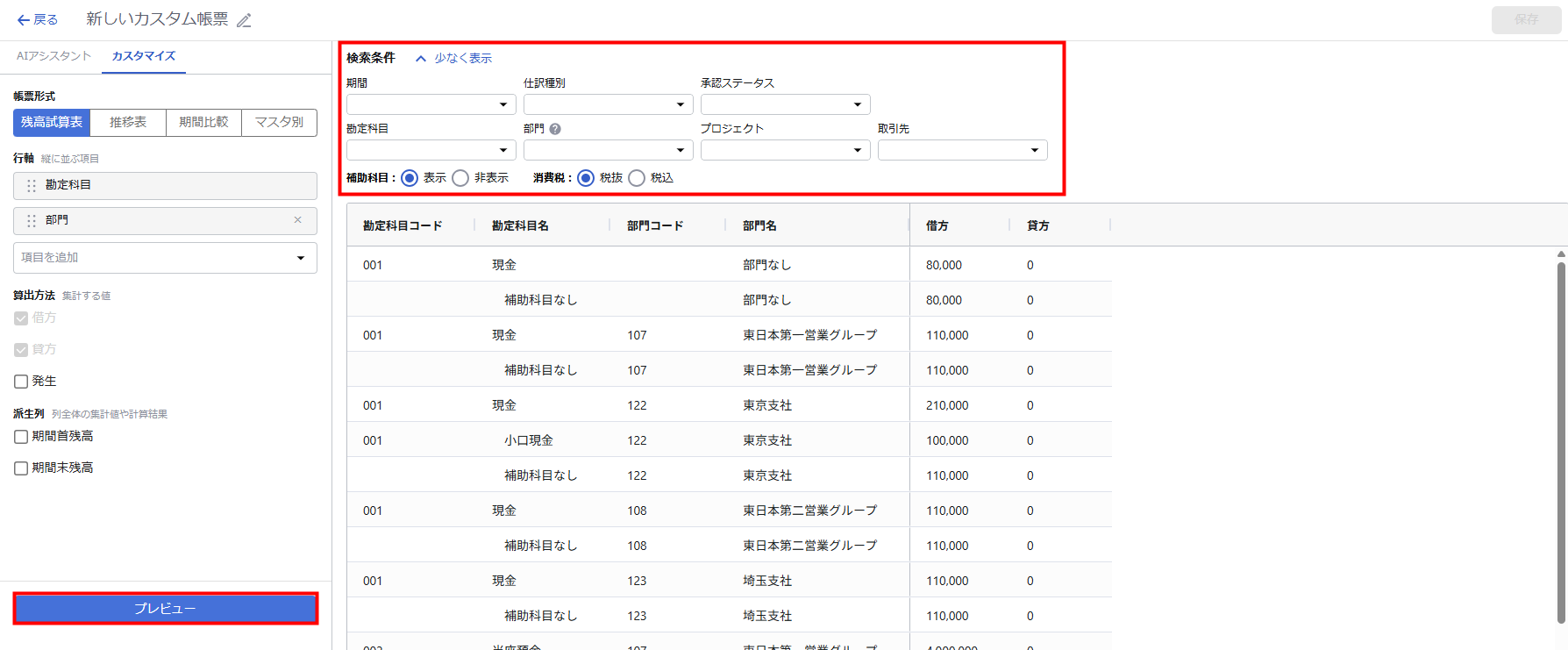
| ⑥ | 検索条件 | 適用されている検索条件が表示されます。 検索条件の変更も可能です。 |
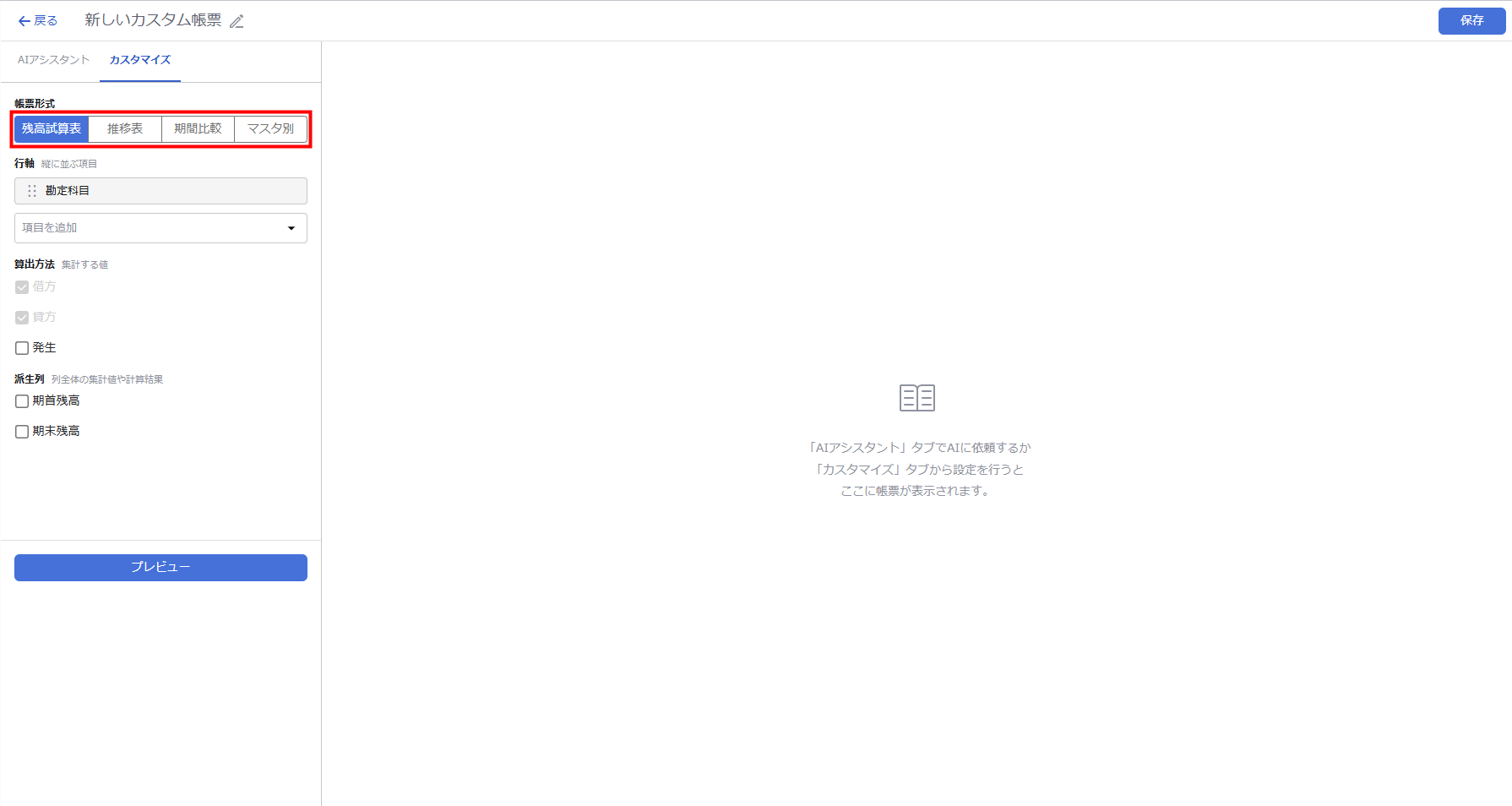
| ⑦ | 帳票形式 | 必須項目です。 作成する帳票の形式を「残高試算表」「推移表」「期間比較」「マスタ別」から選択します。 |
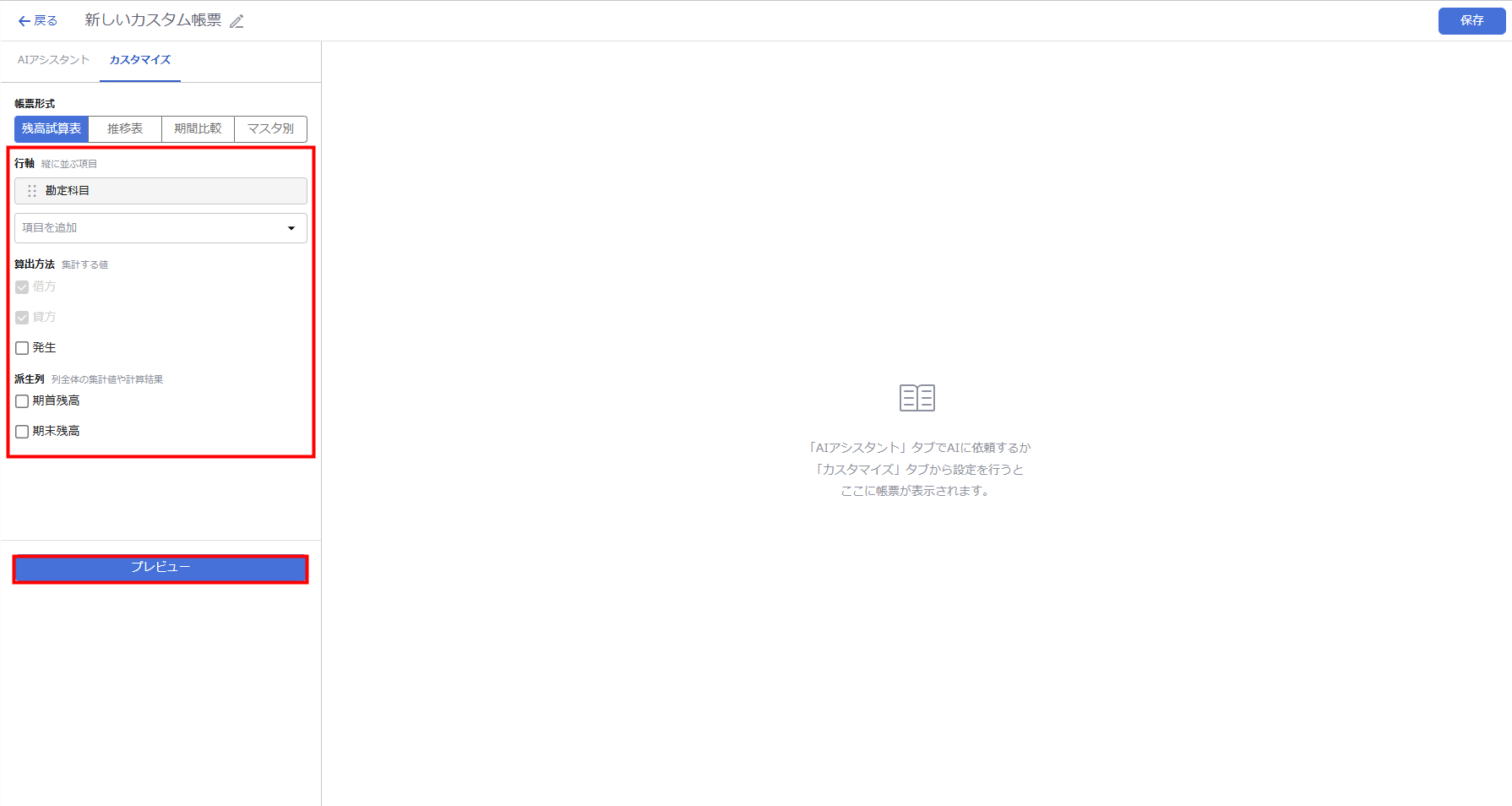
| ⑧ | 行軸 | 縦方向に表示する項目を「勘定科目」「部門」「プロジェクト」「取引先」から選択します。 最低1つ、最大3つ選択できます。 |
| ⑨ | 列軸 | 横方向に表示する項目を指定します。 帳票形式に応じて、以下の期間やマスタを指定できます。
|
| ⑩ | 算出方法 | 列軸の項目に対して表示する数値を指定します。 帳票形式に応じて、以下の項目を指定できます。
|
| ⑪ | 派生列 | 列全体の合計や計算値を表示する独立した列です。 選択している算出方法にかかわらず、指定された数値を表示します。 帳票形式に応じて、以下の項目を追加できます。
|
| ⑫ | プレビュー | クリックすると、設定内容が帳票に反映されます。 |
帳票ビュー
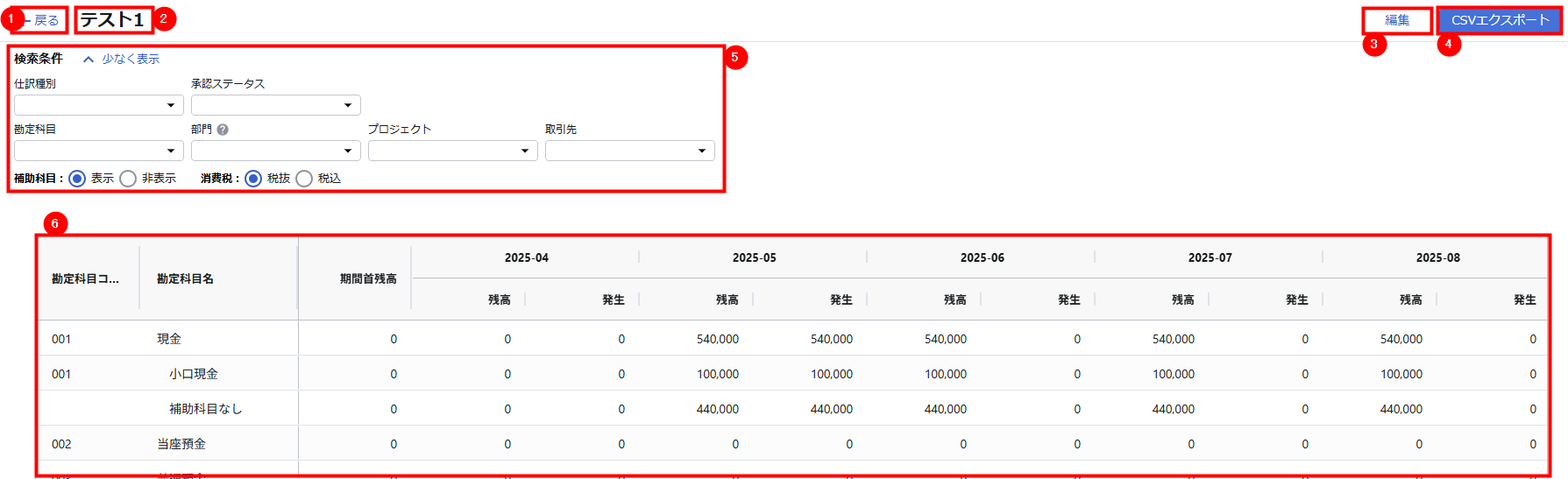
| 番号 | 項目名 | 項目の説明 |
|---|---|---|
| ① | 戻る | クリックすると、「AIカスタム帳票(β)」画面に戻ります。 |
| ② | 帳票名 | 帳票名が表示されます。 |
| ③ | 編集 | クリックすると、帳票エディタ画面が表示されます。 |
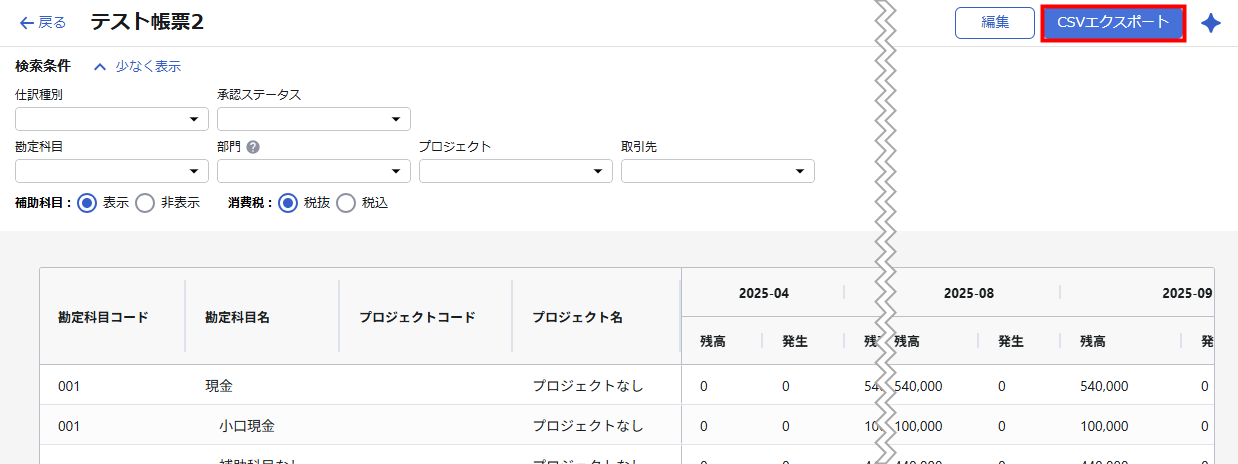
| ④ | CSVエクスポート | クリックすると、CSVファイルをエクスポートできます。 詳細はこちらの項をご参照ください。 |
| ⑤ | 検索条件 | 適用されている検索条件が表示されます。 検索条件の変更も可能です。 |
| ⑥ | 帳票 | 指定した条件をもとに帳票が表示されます。 |
帳票の生成
「AIカスタム帳票(β)」画面では、AIエージェントとチャットで作成する「AIアシスタント」機能と、手動で作成する「カスタマイズ」機能のいずれかの方法で帳票を生成できます。
AIアシスタント
- 「AIカスタム帳票(β)」画面で「カスタム帳票を新規作成」をクリックします。
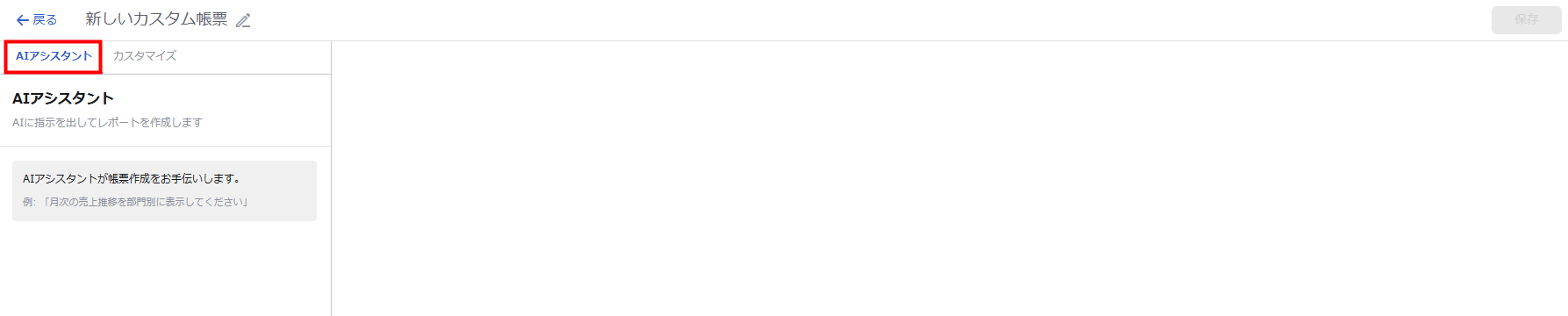
- 「AIアシスタント」タブをクリックします。
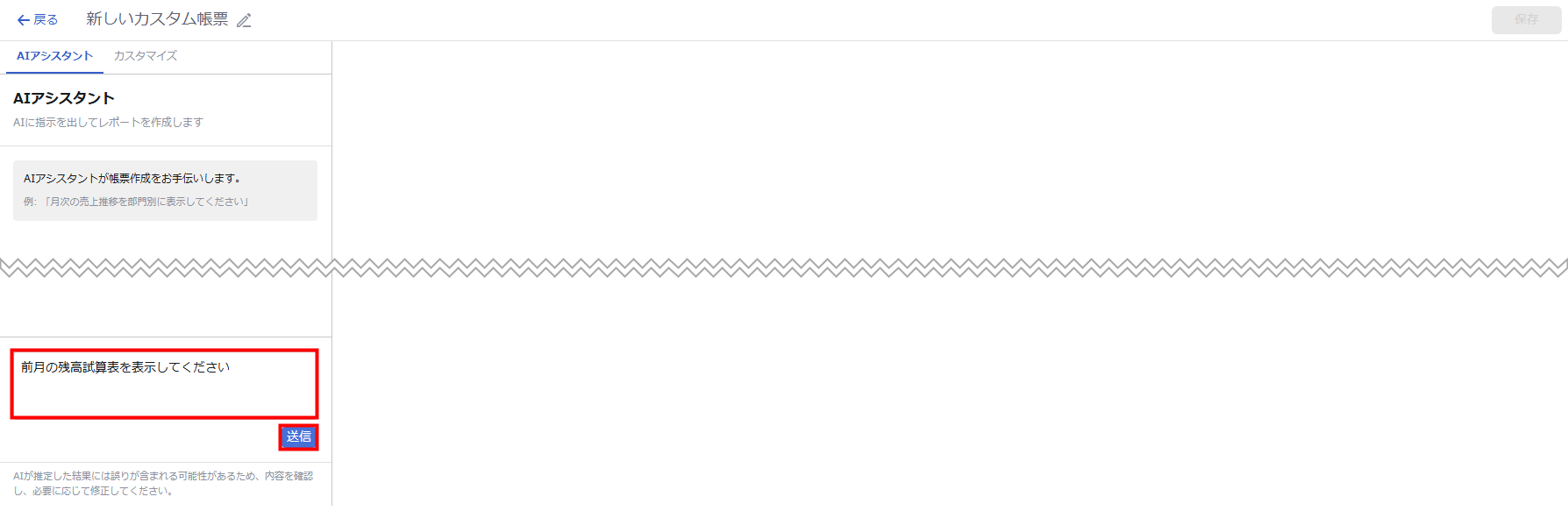
- チャットボックスに生成する帳票の内容を入力し、「送信」をクリックします。
入力した情報が不足している場合は、AIからの質問や提案に回答してください。
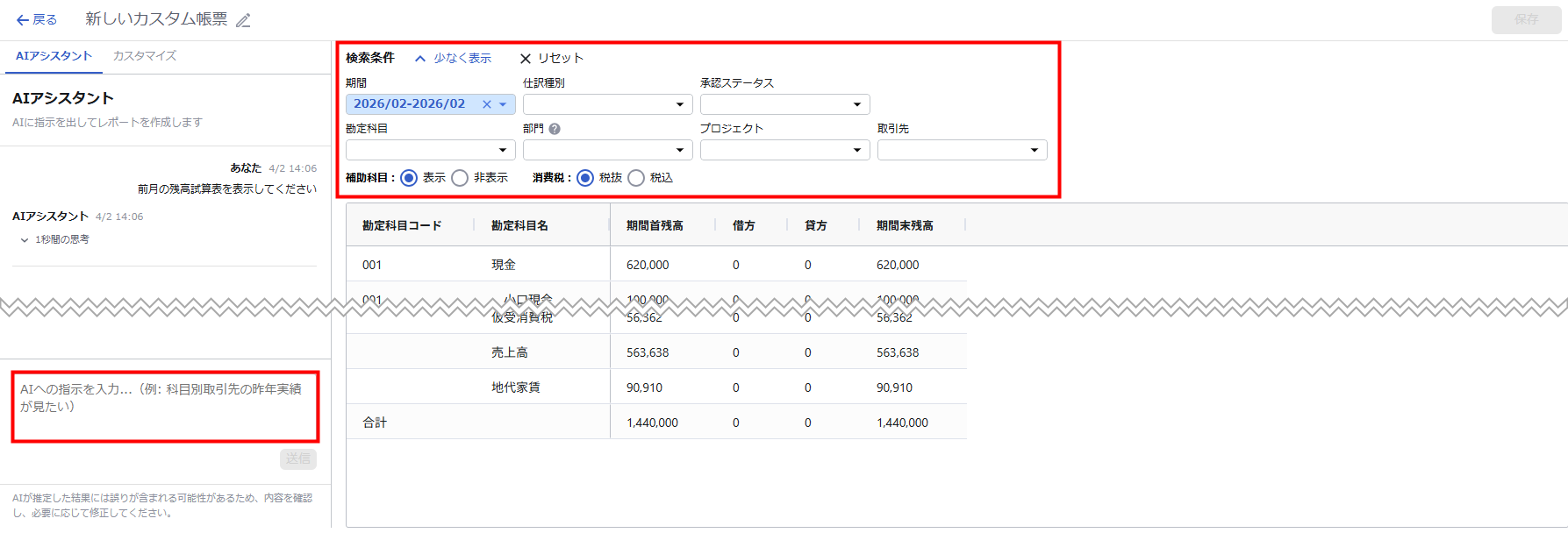
- 生成された帳票を確認し、必要に応じてチャットでの追加指示や検索条件の指定を行います。
カスタマイズ
- 「AIカスタム帳票(β)」画面で「カスタム帳票を新規作成」をクリックします。
- 「カスタマイズ」タブをクリックします。
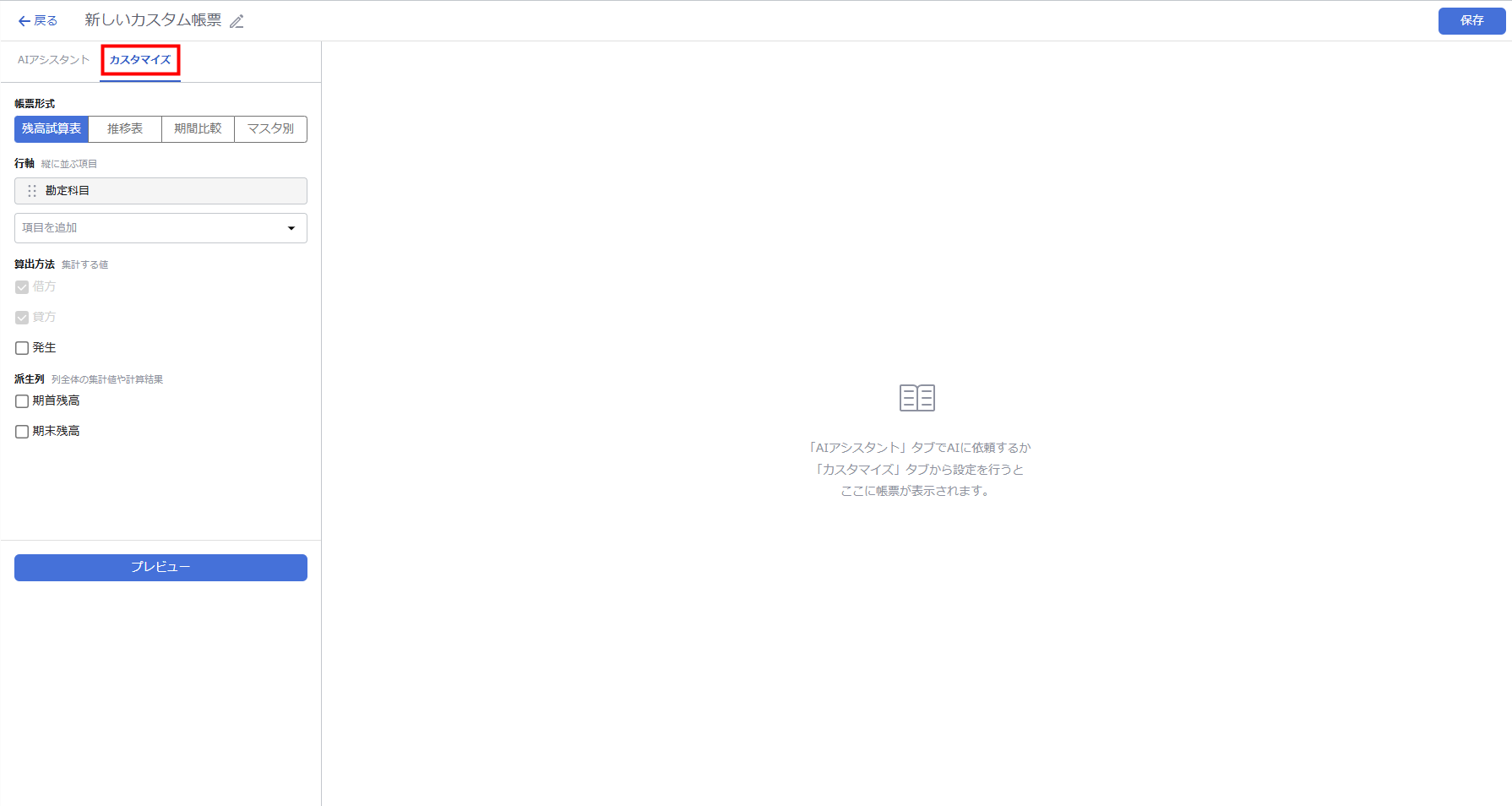
- 「帳票形式」で「残高試算表」「推移表」「期間比較」「マスタ別」のいずれかを選択します。
- 表示する項目を選択し、「プレビュー」をクリックします。
各帳票形式で表示できる項目はこちらの項をご参照ください。
- 生成された帳票を確認し、必要に応じて検索条件を指定します。
「プレビュー」をクリックすると、帳票を更新できます。
帳票のエクスポート
「AIカスタム帳票(β)」画面で作成した帳票は、CSV形式でエクスポートできます。
出力手順
- 「AIカスタム帳票(β)」画面でエクスポートする帳票をクリックします。
- 帳票ビュー画面で「CSVエクスポート」をクリックします。
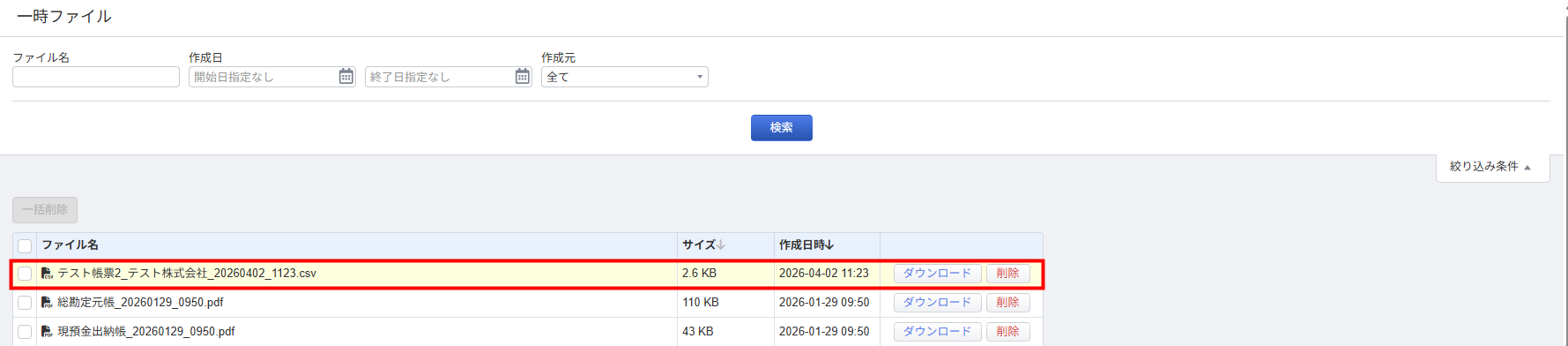
- 「一時ファイル」画面にファイルが出力されたことを確認し、必要に応じて「ダウンロード」をクリックします。
出力ファイルの設定
出力するCSVファイルの文字コードは、「業務設定」>「帳票設定」画面で変更できます。
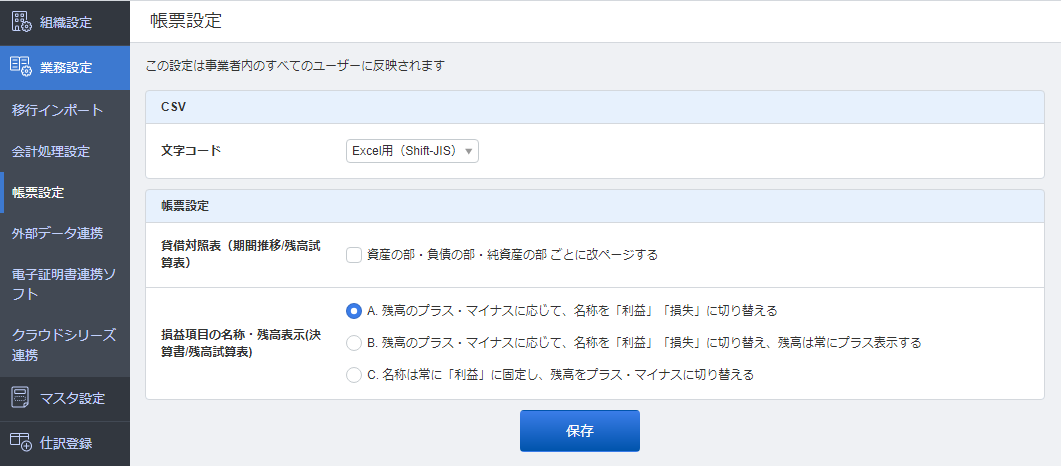
「帳票設定」画面の詳細は、以下のガイドをご参照ください。
「帳票設定」の使い方
帳票の複製
- 「AIカスタム帳票(β)」画面で複製する帳票にカーソルをあわせ、コピーのアイコンをクリックします。

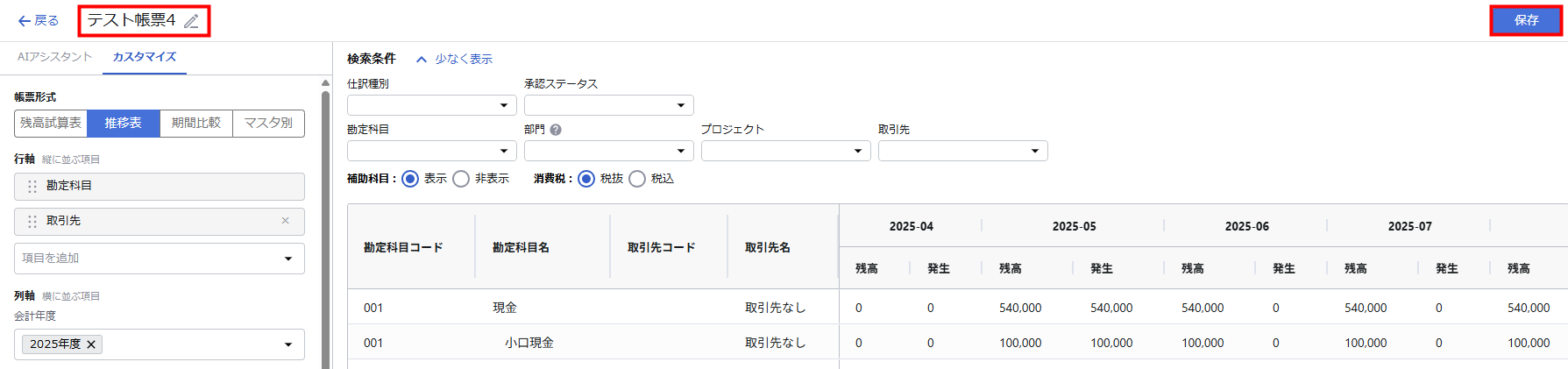
- 複製された帳票エディタ画面を確認し、帳票名とフィルタを更新して「保存」をクリックします。
帳票の削除
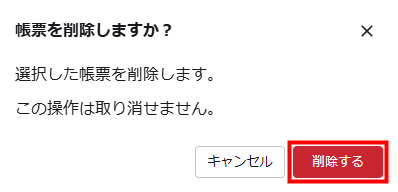
- 「AIカスタム帳票(β)」画面で削除する帳票にカーソルをあわせ、ゴミ箱のアイコンをクリックします。

- 「帳票を削除しますか?」画面を確認し、問題がなければ「削除する」をクリックします。
他帳票への切り替え
帳票上の勘定科目・補助科目・数値をクリックすると、「総勘定元帳」画面や「補助元帳」画面へ切り替えられます。
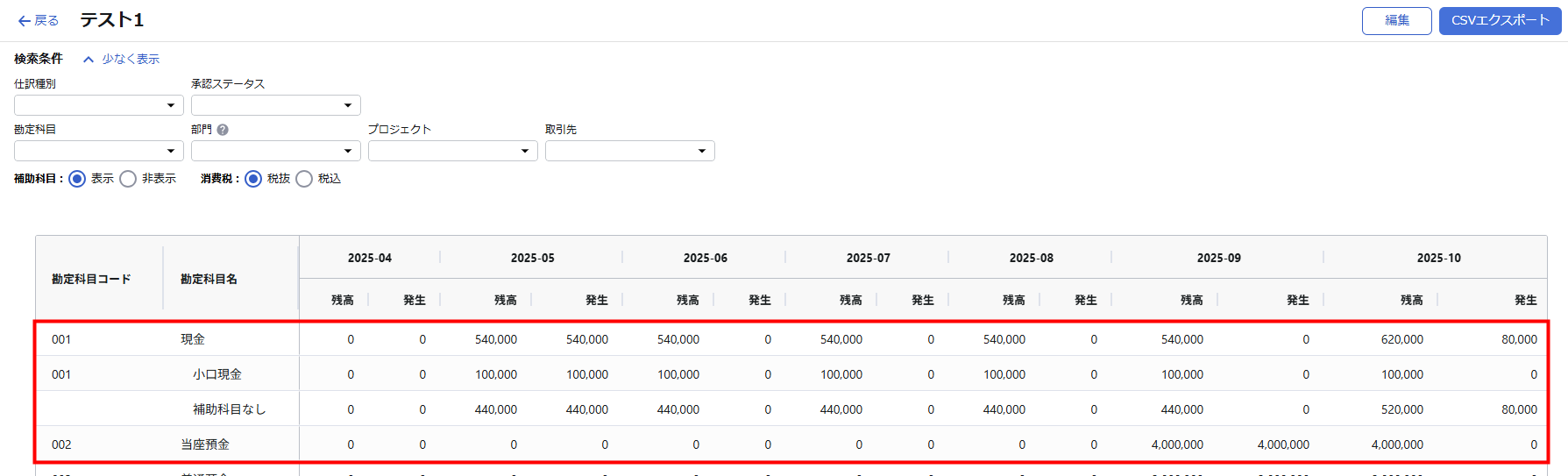
勘定科目をクリックすると、「総勘定元帳」画面へ切り替えられます。
補助科目をクリックすると、「補助元帳」画面へ切り替えられます。
切り替えた画面の使い方については、以下のガイドをご参照ください。
「総勘定元帳」画面の使い方
「補助元帳」画面の使い方
※本サポートサイトは、マネーフォワード クラウドの操作方法等の案内を目的としており、法律的またはその他アドバイスの提供を目的としたものではありません。当社は本サイトに記載している内容の正確性・妥当性の確保に努めておりますが、実際のご利用にあたっては、個別の事情を適宜専門家に相談するなど、ご自身の判断でご利用ください。
頂いた内容は、当サイトのコンテンツの内容改善のためにのみ使用いたします。

よく見られているガイド
- 「申請仕訳一覧」の使い方仕訳申請
- 「承認仕訳一覧」の使い方仕訳承認
- 「外部データ紐付設定」の使い方組織設定