概要
このガイドでは、「自動仕訳ルール(通帳カード)」をインポートする方法についてご説明します。
対象ページ
自動で仕訳>連携サービスから入力>自動仕訳ルール(通帳カード)
対象のお客さま
マネーフォワード クラウド会計・確定申告をご利用中のお客さま
目次
インポート方法
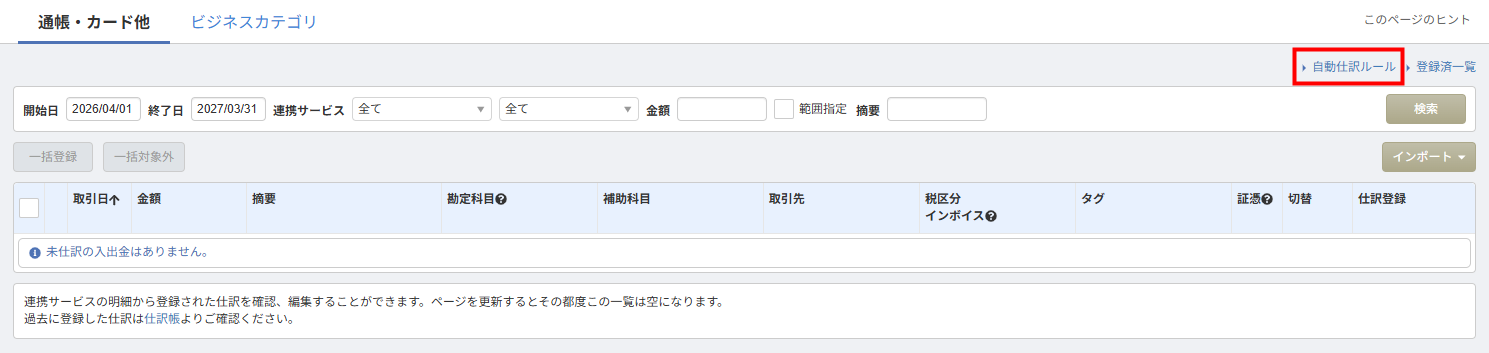
- 「連携サービスから入力」画面の「自動仕訳ルール」をクリックします。
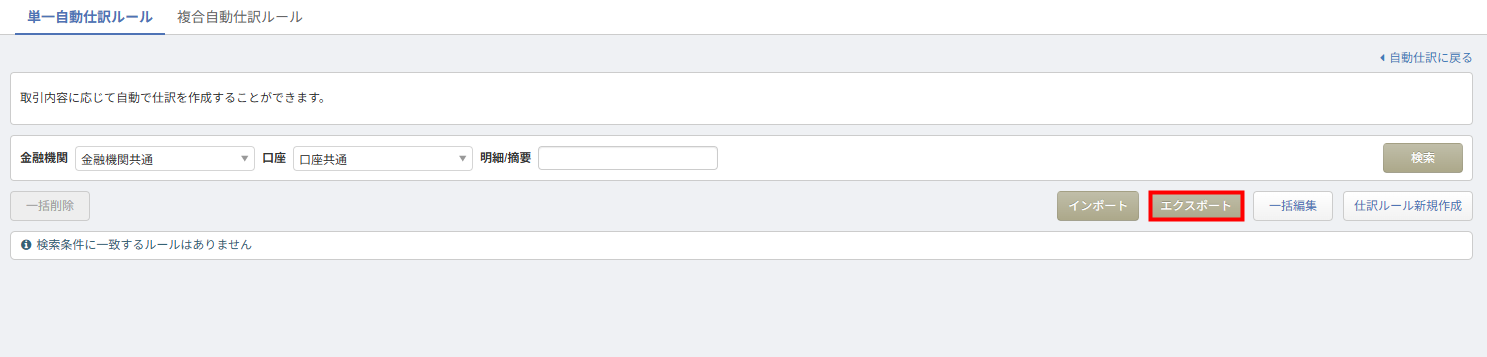
- 「エクスポート」をクリックします。
- エクスポートしたファイルを編集します。
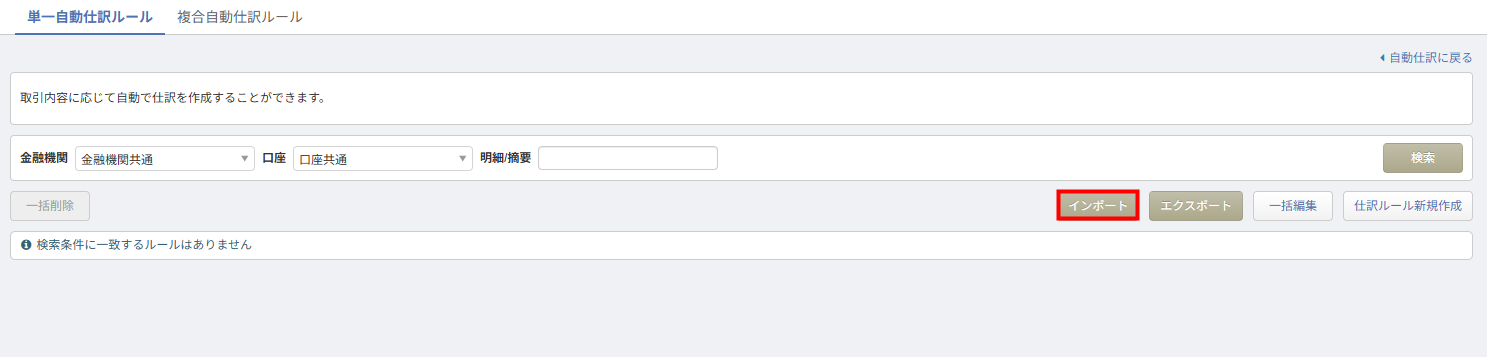
- 「インポート」をクリックします。
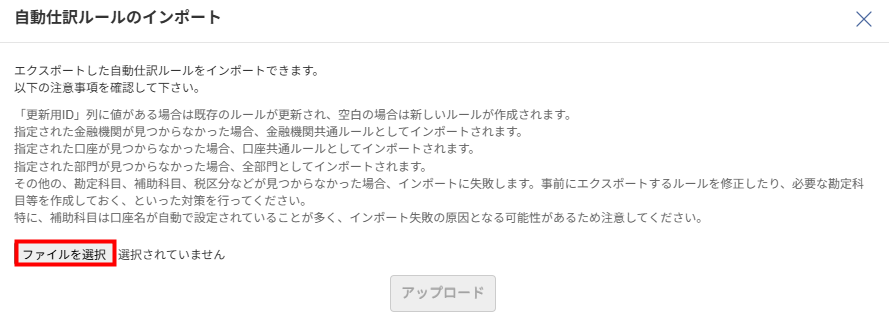
- 「自動仕訳ルールのインポート」画面で「ファイルを選択」をクリックし、手順3で編集したファイルを選択します。
- 「アップロード」をクリックします。

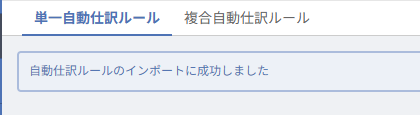
- 「自動仕訳ルール」画面上部に「自動仕訳ルールのインポートに成功しました」というメッセージが表示されたことを確認します。
サンプルフォーマット項目リスト
エクスポートされたCSVフォーマットの項目については、以下の表をご確認ください。
| 列 | 項目名 | 詳細説明 |
|---|---|---|
| A列 | 更新用ID | 登録済みの自動仕訳ルールにシステムが自動で割り当てるIDです。 自動仕訳ルールを追加する場合は、空欄にします。 |
| B列 | 種類 | 仕訳のルール行と仕訳行を入力します。
複合自動仕訳ルールを作成する場合は、「仕訳行」を増やして入力してください。 |
| C列 | 金融機関 | 「登録済一覧」画面で確認できる「連携サービス名」を入力します。 「金融機関共通」として反映させる場合は、空欄にします。 |
| D列 | 口座 | 「登録済一覧」画面の「科目設定>編集」で確認できる「口座名」を入力します。 「口座共通」として反映させる場合は、空欄にします。 |
| E列 | 優先度 | 1つの明細に対して複数の自動仕訳ルールが該当する場合にどのルールを適用するか、優先度を設定できます。 数値が小さいほど優先され、空欄の場合は「100」で登録されます。 |
| F列 | 明細の内容 | 取得した明細のうち、摘要欄がどのような内容の場合にルールを適用するかを入力します。 |
| G列 | 明細一致条件 | 「明細の内容」の一致条件を入力します。
詳細はこちらのガイドをご参照ください。 |
| H列 | 入出金条件 | 「入金」と「出金」のどちらの場合にルールを適用するのかを入力します。 |
| I列 | 金額下限 | 取得した明細の金額が本項目で指定した値を下回る場合、ルールを適用しない設定にできます。 空欄でも登録可能です。 |
| J列 | 金額上限 | 取得した明細の金額が本項目で指定した値を上回る場合、ルールを適用しない設定にできます。 空欄でも登録可能です。 |
| K列 | タグ | ルールの適用時に割り当てられる「タグ」を設定できます。 |
| L列 | 摘要 | ルールの適用時に割り当てられる「摘要」を設定できます。 |
| M列 | 借方勘定科目 | 借方の勘定科目名称を入力します。 「勘定科目」画面に設定されている名称で指定してください。 |
| N列 | 借方補助科目 | 借方の補助科目名称を入力します。 「勘定科目」画面に設定されている名称で指定してください。 |
| O列 | 借方部門 | 借方の部門名称を入力します。 「部門」画面に設定されている名称で指定してください。 |
| P列 | 借方取引先 | 借方の取引先名称を入力します。 「取引先」画面に設定されている取引先名を指定してください。 |
| Q列 | 借方税区分 | 借方の税区分名称を入力します。 「税区分」画面の省略名を指定してください。 |
| R列 | 借方インボイス | 借方のインボイス区分を入力できます。 「適格」「適格以外」のいずれかを指定してください。 空欄の場合は、「借方税区分」の内容をもとにインボイス区分「適格」が自動で付与されます。 |
| S列 | 借方金額条件 | 複合自動仕訳ルールを登録する場合に入力する項目です。 借方の金額に入力される金額をあらかじめ指定できます。
詳細はこちらのガイドをご参照ください。 |
| T列 | 借方金額 | 借方の金額を入力します。 |
| U列 | 貸方勘定科目 | 貸方の勘定科目名称を入力します。 「勘定科目」画面に設定されている名称で指定してください。 |
| V列 | 貸方補助科目 | 貸方の補助科目名称を入力します。 「勘定科目」画面に設定されている名称で指定してください。 |
| W列 | 貸方部門 | 貸方の部門名称を入力します。 「部門」画面に設定されている名称で指定してください。 |
| X列 | 貸方取引先 | 貸方の取引先名称を入力します。 「取引先」画面に設定されている取引先名を指定してください。 |
| Y列 | 貸方税区分 | 貸方の税区分名称を入力します。 「税区分」画面の省略名を指定してください。 |
| Z列 | 貸方インボイス | 貸方のインボイス区分を入力できます。 「適格」「適格以外」のいずれかを指定してください。 空欄の場合は、「借方税区分」の内容をもとにインボイス区分「適格」が自動で付与されます。 |
| AA列 | 貸方金額条件 | 複合自動仕訳ルールを登録する場合に入力する項目です。 貸方の金額に入力される金額をあらかじめ指定できます。 |
| AB列 | 貸方金額 | 貸方の金額を入力します。 |
| AC列 | 自動登録 | 「自動登録」にチェックを入れるか否かを「1」または「0」で指定します。
空欄の場合は、以下のとおり設定されます。
|
主なエラーリスト
| No. | エラーメッセージ | 原因と対処方法 |
|---|---|---|
| 1 | ●行目の借方勘定科目は現在の事業者には存在しません | ファイル内に入力されている勘定科目が、事業者内に登録されている名称と一致していない可能性があります。 「勘定科目」画面に登録されている勘定科目名を入力してください。 |
| 2 | ●行目の借方補助科目は現在の事業者には存在しません | ファイル内に入力されている補助科目が、事業者内に登録されている名称と一致していない可能性があります。 「勘定科目」画面に登録されている補助科目名を入力してください。 |
| 3 | ●行目の借方取引先は現在の事業者には存在しません | ファイル内に入力されている取引先が、事業者内に登録されている取引先の名称と一致していない可能性があります。 「取引先」画面に登録されている取引先名を入力してください。 |
| 4 | ●行目の借方税区分は現在の事業者には存在しません | ファイル内に入力されている税区分が、事業者内に登録されている名称と一致していない可能性があります。 「税区分」画面の省略名を入力してください。 |
| 5 | ●行目のデータが不正です。インボイスのラベル指定が不正です: ラベル=●● | ファイル内の「借方インボイス」「貸方インボイス」列に「適格」「適格以外」以外の値を入力している可能性があります。 「適格」または「適格以外」に修正してください。 |
| 6 | ●行目から●行目のデータが不正です。ルールを適用する明細の内容または金額範囲を指定してください | 「明細の内容」「金額下限」「金額上限」列が空欄の可能性があります。 必ず「明細の内容」「金額下限」「金額上限」のいずれかに条件をご記入ください。 |
| 7 | ●行目から●行目のデータが不正です。借方と貸方を両方入力してください | 借方または貸方の勘定科目が空欄の可能性があります。 ファイル内で空欄となっていないかをご確認ください。 |
| 8 | ●行目から●行目のデータが不正です。税区分とインボイスの組み合わせが不正です。 | 課税仕入れ系以外の税区分を設定している行でインボイス列に「適格」「適格以外」を入力している可能性があります。 インボイス区分は空欄に変更してください。 |
| 9 | ●行目のデータに不備があります。 現在の事業者に存在しない更新用IDが指定されているため、更新ができません。 |
ファイル内に入力されている更新用IDが、事業者内に存在しない可能性があります。 登録済みの自動仕訳ルールを更新する場合は、最新のCSVをエクスポートし、更新用IDを変更せずにインポートしてください。 |
| 10 | ●行目のデータが不正です。 自動登録には1または0を入力してください。 |
ファイル内の「自動登録」列に「1」または「0」以外の値を入力している可能性があります。 「1」または「0」に修正してください。 |
| 11 | ●行目から●行目のデータに不備があります。同じルールが存在します | すでに登録されている自動仕訳ルールと同じ内容の可能性があります。 登録済の自動仕訳ルールとファイルにある以下の内容が完全に一致した場合に、重複とみなされます。
|
借方の登録内容に関するエラーメッセージの場合、メッセージ内に「貸方」と表示されます。
エラーが解消しない場合
上記の方法を試してもエラーが解消しない場合は、以下の事項を記載・添付し、「[email protected]」宛にメールを送信するか、「サポート」画面からお問い合わせください。
- 事業者番号:xxxx-xxxx
- エラーメッセージ全文が確認できる画像
- 実際にインポートを行ったファイル原本
更新日:2026年08月18日
※本サポートサイトは、マネーフォワード クラウドの操作方法等の案内を目的としており、法律的またはその他アドバイスの提供を目的としたものではありません。当社は本サイトに記載している内容の正確性・妥当性の確保に努めておりますが、実際のご利用にあたっては、個別の事情を適宜専門家に相談するなど、ご自身の判断でご利用ください。
このページで、お客さまの疑問は解決しましたか?
評価をご入力いただき、ご協力ありがとうございました。
頂いた内容は、当サイトのコンテンツの内容改善のためにのみ使用いたします。

よく見られているガイド
- 仕訳ガイド取引入力・仕訳
- 「連携サービスから入力」の使い方取引入力・仕訳
- 「メンバー追加・管理設定」の使い方全般設定(ユーザー、メンバー、プラン等)