概要
このガイドでは、部門をインポートする方法についてご説明します。
対象ページ
マスタ設定>部門
対象のお客さま
マネーフォワード クラウド会計Plusを「業務管理者」権限でご利用中のお客さま
目次
使用ポイント
部門のインポートでは、インポート対象を「変更対象の部門」と「指定日時点のすべての部門」から選択できます。
「変更対象の部門」や「指定日時点のすべての部門」を選択した場合の仕組みや挙動については、以下の表をご確認ください。
| 項目 | 変更対象の部門 | 指定日時点のすべての部門 |
|---|---|---|
| 仕組み | ファイルに記載した部門の情報のみ更新します。 | 指定した適用開始日以降においてファイルに記載した部門(組織体系)を更新します。 ファイルに記載のない部門は、廃止もしくは削除します。 |
| 使用するケース | 新たに部門を追加したい場合や特定の部門の履歴を追加・更新したい場合等に選択します。 | 特定日で組織改編があるなどで大幅な部門編成がある場合に選択します。 |
| 挙動 |
|
|
「変更対象の部門」をインポートする方法
操作手順
- 「マスタ設定」>「部門」画面で「インポート」をクリックし、「計上部門」を選択します。

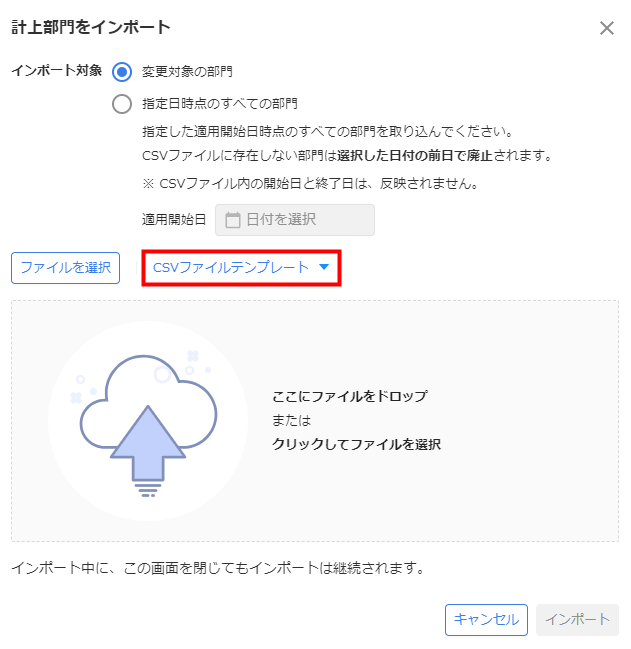
- 「計上部門をインポート」画面で「CSVファイルテンプレート」をクリックします。
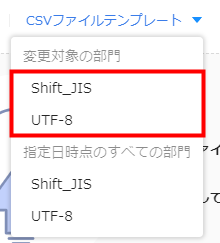
- 「変更対象の部門」の下に表示されている「Shift_JIS形式」または「UTF-8形式」をクリックします。
- ダウンロードしたファイルを開き、新たに追加する部門や履歴の情報を入力して保存します。

- 「計上部門をインポート」画面の「インポート対象」で「変更対象の部門」を選択していることを確認します。
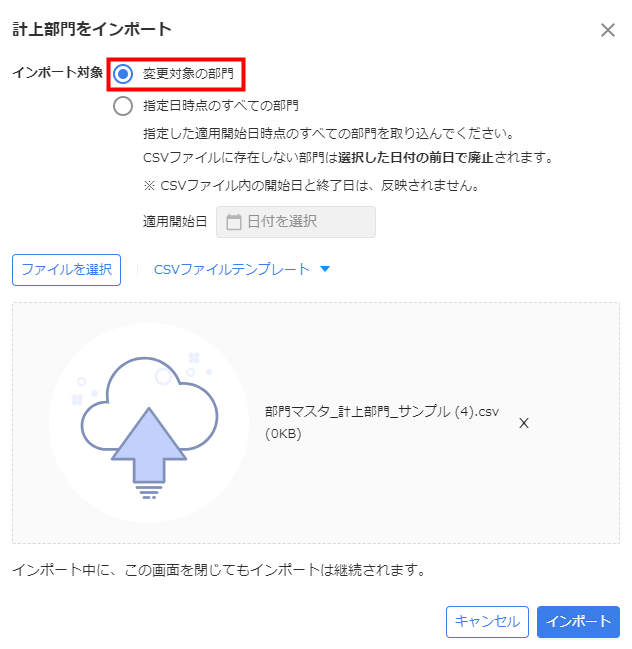
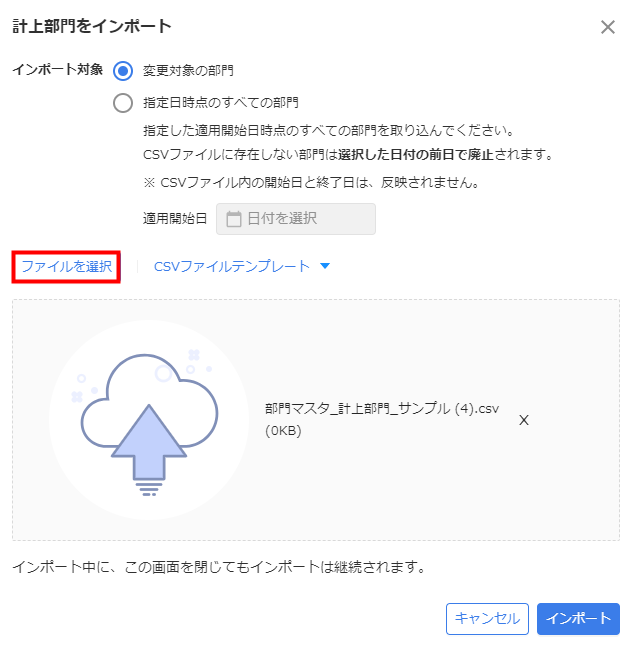
- 「計上部門をインポート」画面で「ファイルを選択」をクリックし、手順4で作成したファイルを選択します。
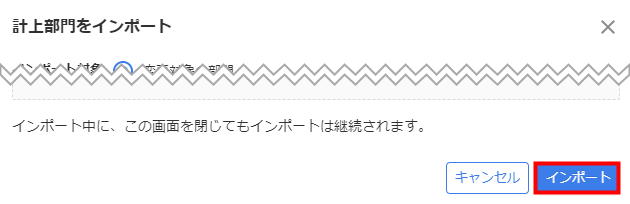
- 「インポート」をクリックします。
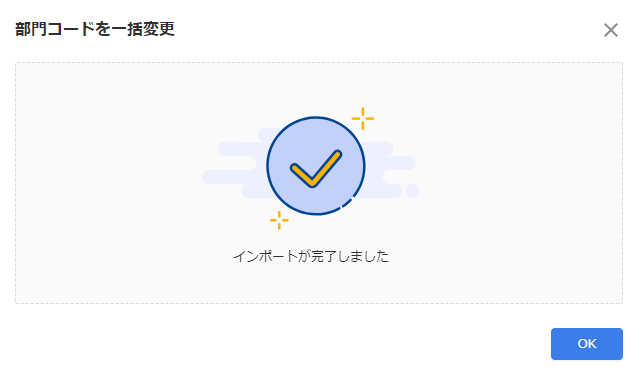
- 「インポートが完了しました」というメッセージが表示されたことを確認します。
- 「部門」画面で部門が正しくインポートされているかを確認します。

項目リスト
「変更対象の部門」をインポートする際に使用するCSVフォーマットの項目については、以下の表をご確認ください。
| 列 | 項目名 | 項目の説明 |
|---|---|---|
| A列 | 部門コード | 必須項目です。 部門に設定するコードを入力します。 20字まで入力可能です。 |
| B列 | 開始日 | 必須項目です。 部門に設定する適用開始日を入力します。 |
| C列 | 終了日 | 部門に設定する廃止日を入力できます。 空欄でもインポート可能です。 |
| D列 | 部門名 | 必須項目です。 登録する部門の名称を入力します。 200字まで入力可能です。 |
| E列 | 略称 | 部門に設定する略称を入力できます。 20字まで入力可能です。 空欄でもインポート可能です。 |
| F列 | 製販区分 | 部門に設定する製販区分を入力できます。 「製造」「販管」「共通」のいずれかを入力してください。 空欄でもインポート可能です。 |
| G列 | 検索キー | 部門に設定する検索キーを入力できます。 100字まで入力可能です。 空欄でもインポート可能です。 |
| H列 | 親部門コード | 部門に紐づける親部門を入力できます。 紐づける親部門がない場合は、空欄でもインポート可能です。 |
| I列 | 表示順 | 部門に設定する表示順を入力できます。 表示順の数値が小さいほど、上部に表示されます。 空欄でもインポート可能です。 |
「指定日時点のすべての部門」をインポートする方法
操作手順
- 「マスタ設定」>「部門」画面で「インポート」をクリックし、「計上部門」を選択します。
- 「計上部門をインポート」画面で「CSVファイルテンプレート」をクリックします。
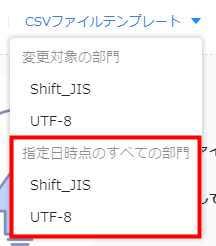
- 「指定日時点のすべての部門」の下に表示されている「Shift_JIS形式」または「UTF-8形式」をクリックします。
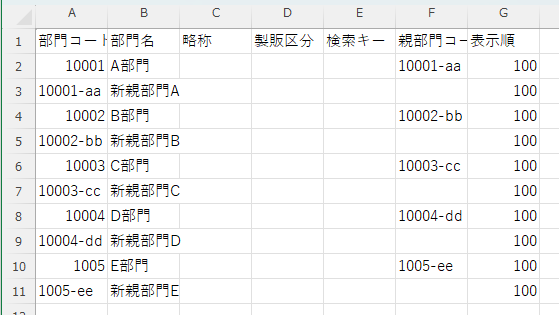
- ダウンロードしたファイルを開き、新たに追加する部門や履歴の情報を入力して保存します。
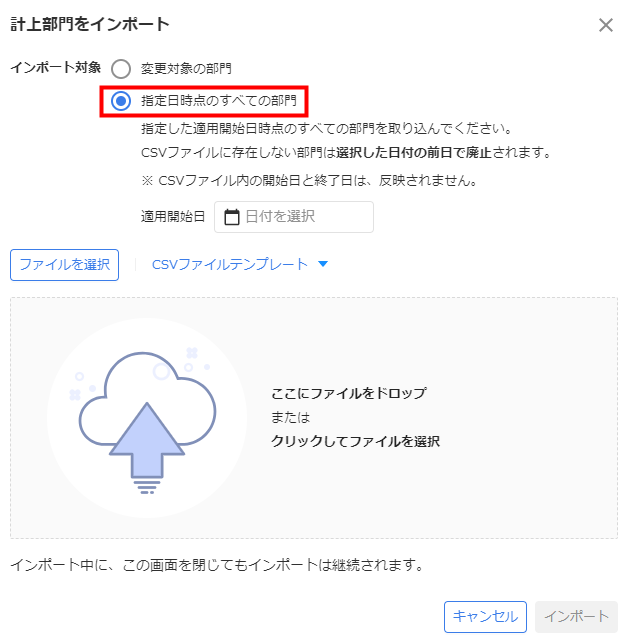
- 「計上部門をインポート」画面の「インポート対象」で「指定日時点のすべての部門」を選択します。
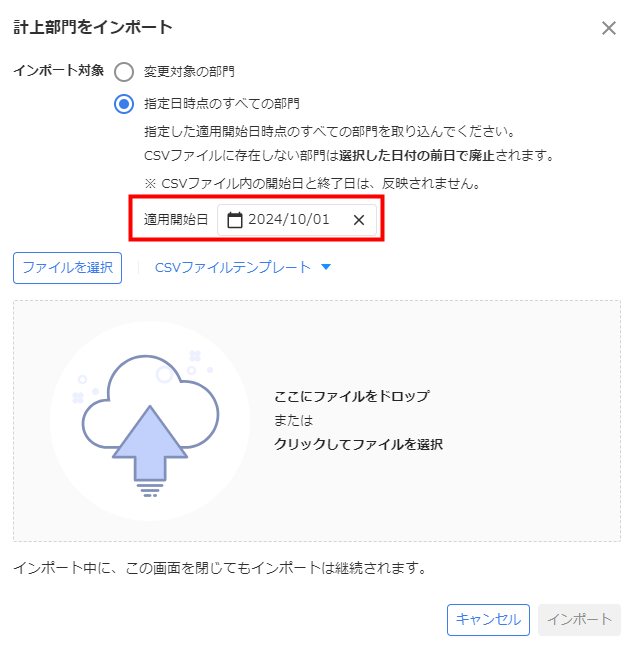
- 「適用開始日」を指定します。
- 「計上部門をインポート」画面で「ファイルを選択」をクリックし、手順4で作成したファイルを選択します。
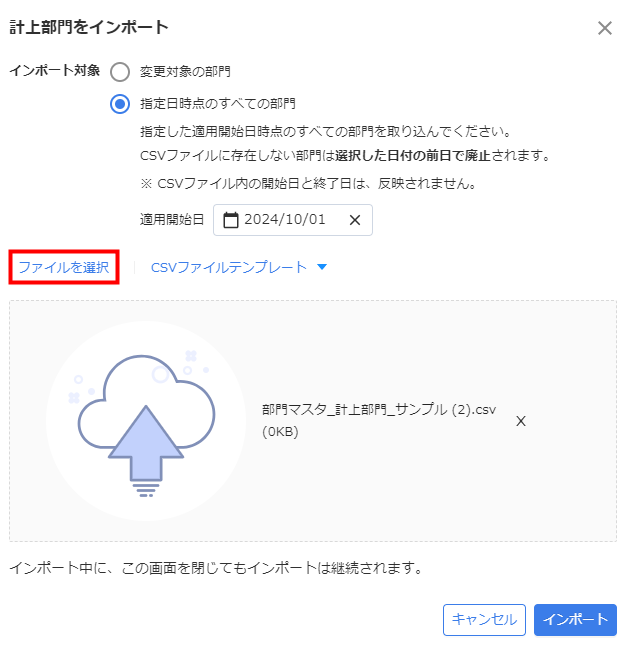
- 「インポート」をクリックします。
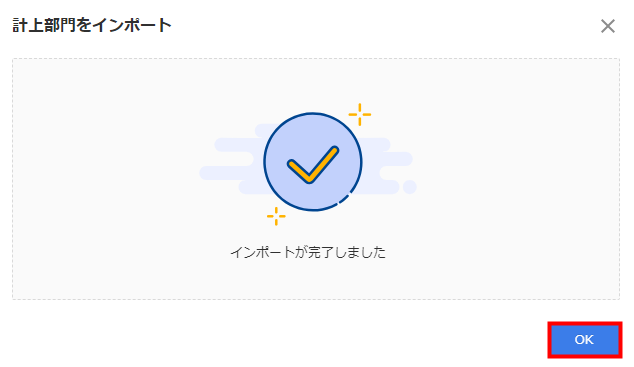
- 「インポートが完了しました」というメッセージが表示されたら「OK」をクリックします。
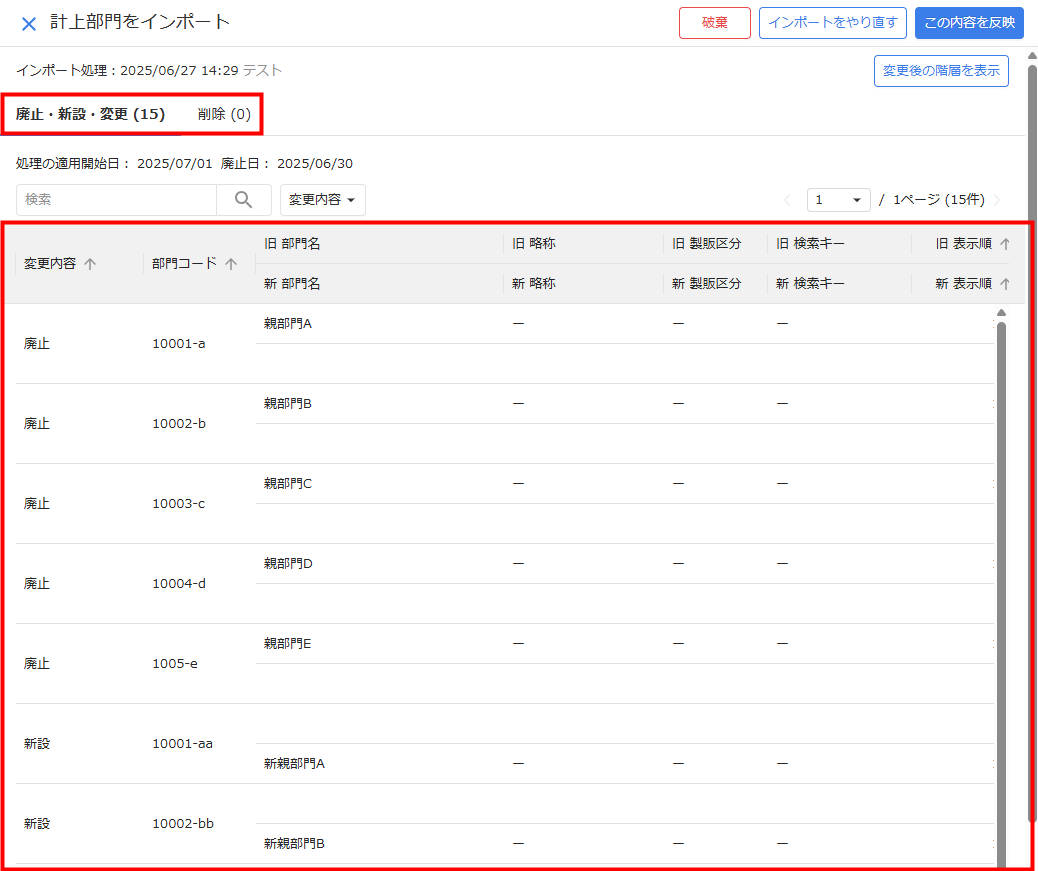
- 「計上部門をインポート」画面で指定した適用開始日以降の各部門の変更内容を確認します。
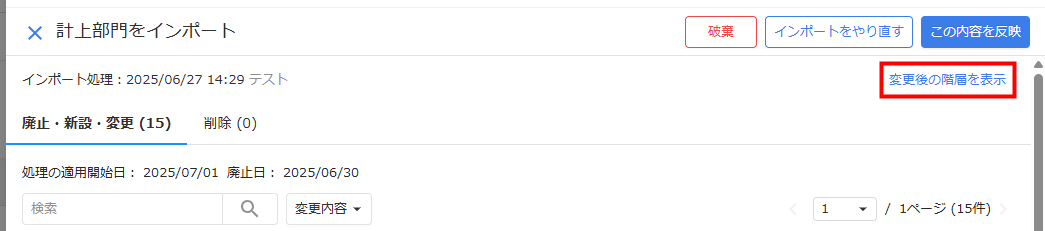
- 「変更後の階層を表示」をクリックし、変更後の部門を階層で表示して確認します。
- 内容に問題がなければ、「この内容を反映」をクリックします。
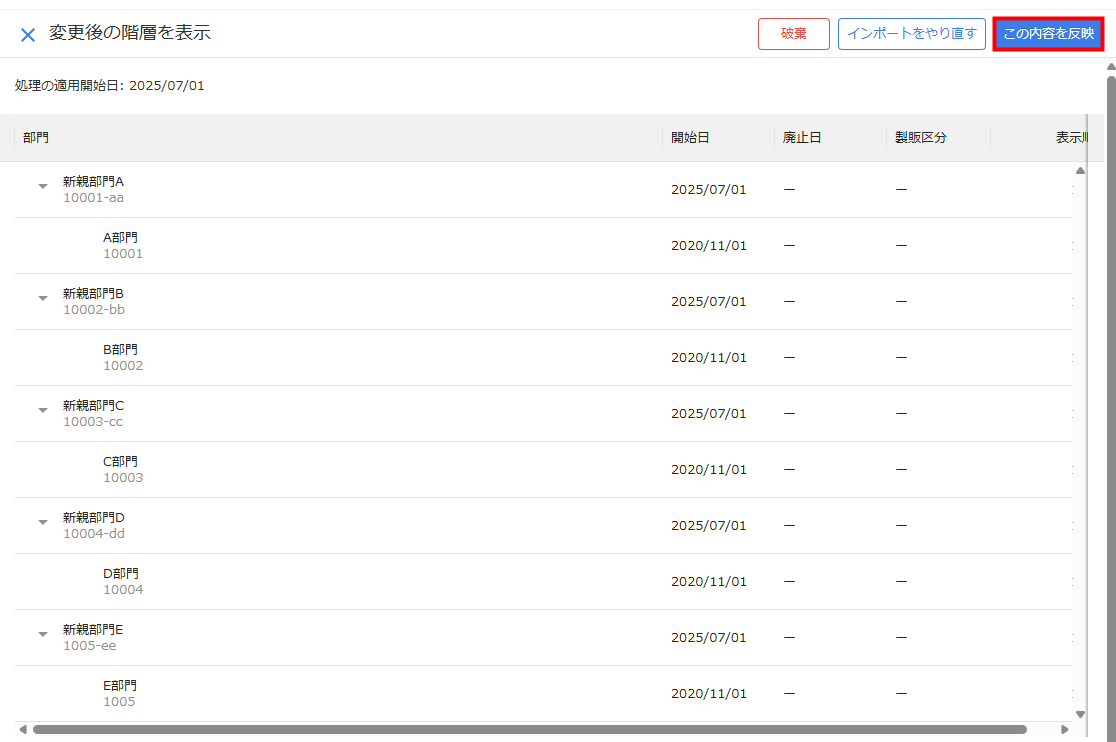
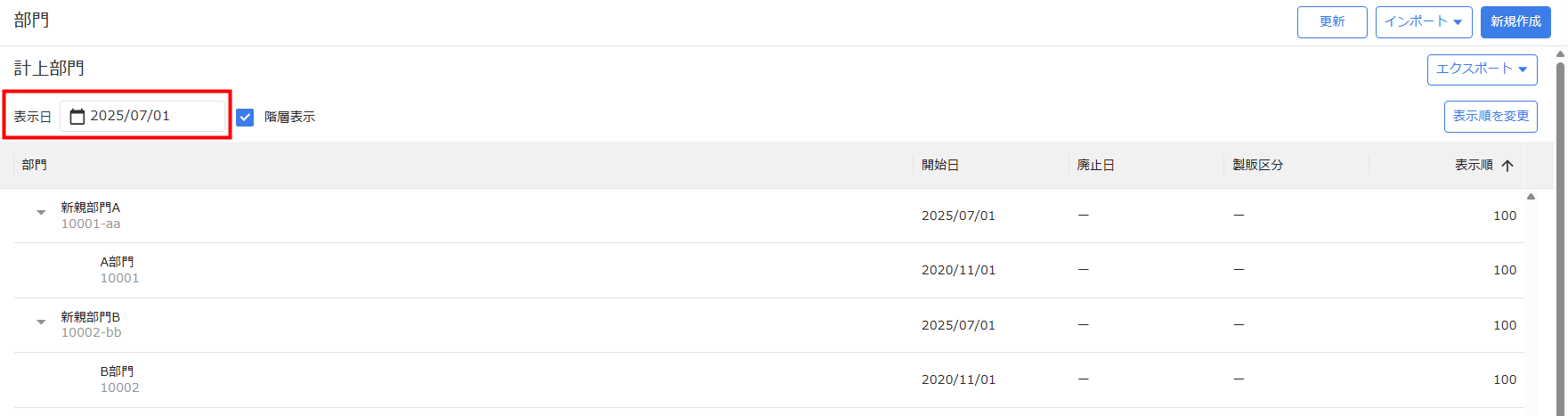
- 「部門」画面で選択した適用開始日以降の部門が正しくインポートされているかを確認します。
- インポートした内容を削除する場合は、「計上部門をインポート」画面で「破棄」をクリックしてください。破棄しない限り、インポートしたデータは保持されます。
- インポートをやり直す場合は、「計上部門をインポート」画面で「インポートをやり直す」をクリックしてください。
項目リスト
「指定日時点のすべての部門」をインポートする際に使用するCSVフォーマットの項目については、以下の表をご確認ください。
| 列 | 項目名 | 項目の説明 |
|---|---|---|
| A列 | 部門コード | 必須項目です。 部門に設定するコードを入力します。 20文字まで入力可能です。 |
| B列 | 部門名 | 必須項目です。 登録する部門の名称を入力します。 200字まで入力可能です。 |
| C列 | 略称 | 部門に設定する略称を入力できます。 20字まで入力可能です。 空欄でもインポート可能です。 |
| D列 | 製販区分 | 部門に設定する製販区分を入力できます。 「製造」「販管」「共通」のいずれかを入力してください。 空欄でもインポート可能です。 |
| E列 | 検索キー | 部門に設定する検索キーを入力できます。 100字まで入力可能です。 空欄でもインポート可能です。 |
| F列 | 親部門コード | 部門に紐づける親部門を入力できます。 紐づける親部門がない場合は、空欄でもインポート可能です。 |
| G列 | 表示順 | 部門に設定する表示順を入力できます。 表示順の数値が小さいほど、上部に表示されます。 空欄でもインポート可能です。 |
主なエラーリスト
| No. | エラーメッセージ | 対処方法 |
|---|---|---|
| 1 | ファイルが空です。 テンプレートをダウンロードの上、再度インポートしてください。 |
インポートできるファイルではない可能性があります。 再度テンプレートファイルをダウンロードし、内容を適切に編集してから改めてインポートを行ってください。 |
| 2 | ●●の列が存在していません。 ●●の列を追加して必要な情報を入力してから再度インポートしてください。 |
項目リストに記載されている列のいずれかがファイル内に存在しないことが原因です。 再度テンプレートファイルをダウンロードし、もとのファイル内容を転記してから改めてインポートを行ってください。 |
| 3 | ●●の列が複数存在しています。 CSVファイルの●●を1列にしてから再度インポートしてください。 |
項目リストに記載されている列のいずれかがファイル内に複数存在することが原因です。 再度テンプレートファイルをダウンロードし、内容を適切に編集してから改めてインポートを行ってください。 |
| 4 | 他のユーザーが処理を実行中です。 しばらくしてからもう一度お試しください。 |
複数のメンバーが同時にインポート操作を行ったことが原因です。 メンバーごとに操作時間をずらし、改めてインポートを行ってください。 |
| 5 | アップロードサイズ上限を超えています。 有効な最大サイズは10MBです。 ファイルサイズをご確認の上、サイズを変更してください。 |
アップロードしたファイルがファイルサイズの上限を超えていることが原因です。 ファイルサイズを10MB以下にしたあとに、再度インポートを行ってください。 |
| 6 | 文字コードを検出できませんでした。 弊社カスタマーサポートにご連絡ください。 |
空のファイルをインポートするなど、ファイルの文字コードが検出できなかったことが原因です。 ファイル内容を必要に応じて修正し、再度インポートを行ってください。 上記の方法を試してもエラーが解消しない場合はこちらを確認し、お問い合わせ窓口までご連絡ください。 |
| 7 | サポートされていない文字コードです。 Shift_JISまたはUnicode(UTF-8)でインポートしてください。 |
「Shift_JIS」や「UTF-8」以外の文字コードで記載したファイルをアップロードしたことが原因です。 再度テンプレートファイルをダウンロードし、「Shift_JIS」または「UTF-8」で記載してから改めてインポートを行ってください。 |
| 8 | ●行目:部門コードが空欄です。部門コードを入力してください。 | 表示された行の「部門コード」が空欄であることが原因です。 「部門コード」を入力し、再度インポートを行ってください。 |
| 9 | ●行目:部門名が空欄です。部門名を記入してください。 | 表示された行の「部門名」が空欄であることが原因です。 「部門名」を入力し、再度インポートを行ってください。 |
| 10 | ●行目:部門コードの文字数は20文字以下にしてください。 | 表示された行の「部門コード」が20字を超えていることが原因です。 「部門コード」を20字以内に編集し、再度インポートを行ってください。 |
| 11 | ●行目:部門名の文字数は200文字以下にしてください。 | 表示された行の「部門名」が200字を超えていることが原因です。 「部門名」を200字以内に編集し、再度インポートを行ってください。 |
| 12 | ●行目:略称の文字数は20文字以下にしてください。 | 表示された行の「略称」が20字を超えていることが原因です。 「略称」を20字以内に編集し、再度インポートを行ってください。 |
| 13 | ●行目:検索キーの文字数は100文字以下にしてください。 | 表示された行の「検索キー」が100字を超えていることが原因です。 「検索キー」を100字以内に編集し、再度インポートを行ってください。 |
| 14 | ●行目:表示順は65,535以下にしてください。 | 表示された行の「表示順」が「65,536」以上の数値で入力されていることが原因です。 「表示順」を「65,535」以下の数値に編集し、再度インポートを行ってください。 |
| 15 | ●行目:表示順に整数以外が入力されています。整数で入力してください。 | 表示された行の「表示順」が整数ではない値で入力されていることが原因です。 「表示順」が整数になるように編集し、再度インポートを行ってください。 |
| 16 | ●行目:製販区分には「製造」「販管」「共通」のいずれかを指定してください。 | 表示された行の「製販区分」に「製造」「販管」「共通」以外の内容が入力されていることが原因です。 「製造」「販管」「共通」のいずれかを入力し、再度インポートを行ってください。 |
| 17 | ●行目:同一の部門コードと開始日を持つ行があります。重複を解消してください。 | 表示された行の「部門コード」と「開始日」が他の行と重複していることが原因です。 重複が生じないようにファイルを編集し、再度インポートを行ってください。 |
| 18 | ●行目:開始日と終了日の日付指定が逆になっています。開始日または終了日を確認してください。 | 表示された行の「開始日」と「終了日」の日付が矛盾していることが原因です。 日付が逆にならないようにファイルを編集し、再度インポートを行ってください。 |
| 19 | ●行目:部門コード:●●の開始日または終了日の入力に誤りがあります。連続する期間で入力してください。 | 表示された部門コードにおいて、ファイルに記載した「開始日」と「終了日」が連続する期間になっていないことが原因です。 期間が連続するように「開始日」と「終了日」を編集し、再度インポートを行ってください。 |
| 20 | ●行目:部門コード:●●の履歴に空白期間が発生します。連続する期間で入力してください。 | 表示された部門コードにおいて、「部門」画面に登録されている履歴とファイルに記載した「開始日」と「終了日」が連続する期間になっていないことが原因です。 期間が連続するように「開始日」と「終了日」を編集し、再度インポートを行ってください。 必要に応じて、「部門」画面に登録している内容を確認してください。 |
| 21 | ●行目:存在しない部門が親部門コードに指定されています。 | 表示された行の「親部門コード」に存在しないコードを入力していることが原因です。 「親部門コード」を確認し、正しいコードを入力してから再度インポートを行ってください。 |
| 22 | ●行目:期間内に存在しない部門が親部門コードに指定されています。 | 表示された行の「親部門コード」に指定した「開始日」「終了日」の期間に存在しない部門コードを入力していることが原因です。 「親部門コード」もしくは「開始日」「終了日」を確認し、正しい内容を入力してから再度インポートを行ってください。 |
| 23 | ●行目:自部門配下の部門の期間内に存在しなくなるため、この終了日を設定することができません。自部門配下の全部門を確認してください。 | 表示された行の「終了日」に、インポート対象の部門の配下に登録されている部門に設定している終了日より前の日付を入力していることが原因です。 表示された行の「終了日」を確認して正しい日付を入力するか、「部門」画面に登録されている自部門配下の部門の履歴を確認してください。 |
| 24 | ●行目:未来に自部門配下になる部門を、親部門に指定することはできません。 | 表示された行の「親部門コード」に、未来でインポート対象の部門より低い階層となる予定の部門コードを入力していることが原因です。 「親部門コード」を確認し、正しいコードを入力してから再度インポートを行ってください。 必要に応じて「部門」画面に登録している内容を見直してください。 |
| 25 | ●行目:自部門を親部門コードに指定することはできません。 | 表示された行の「親部門コード」に「部門コード」と同じ内容をを入力していることが原因です。 「親部門コード」を確認し、正しいコードを入力してから再度インポートを行ってください。 紐づける親部門がない場合は、空欄でインポートしてください。 |
| 26 | ●行目:部門コード:●●で、階層が循環しています。それぞれの親部門を見直し循環が起きないように修正してください。 | 表示された部門コードの階層が循環していることが原因です。 「親部門コード」を確認し、循環が起きないようファイルを編集してから再度インポートを行ってください。 |
| 27 | ●行目:部門コード:●●で、指定した開始日以降に階層が循環してしまいます。それぞれの親部門を見直し循環が起きないように修正してください。 | 表示された部門コードにおいて、指定した開始日以降に階層が循環していることが原因です。 「親部門コード」を確認し、循環が起きないようファイルを編集してから再度インポートを行ってください。 |
| 28 | 部門コード:●●によって、10階層を超えています。10階層以下になるように関連する部門を見直してください。 | 表示された部門コードの階層が10階層を超えていることが原因です。 10階層以下になるように「部門」画面に登録されている内容やファイルの内容を見直し、再度インポートを行ってください。 |
| 29 | CSVインポートに失敗しました。弊社カスタマーサポートにご連絡ください。 | こちらを確認し、お問い合わせ窓口までご連絡ください。 |
エラーが解消しない場合
上記の方法を試してもエラーが解消しない場合は、以下の事項を記載・添付し、お問い合わせ窓口までお問い合わせください。
- 事業者番号:xxxx-xxxx
- エラーメッセージ全文が確認できる画像の添付
- 実際にインポートを行ったファイル原本の添付
更新日:2025年06月27日
※本サポートサイトは、マネーフォワード クラウドの操作方法等の案内を目的としており、法律的またはその他アドバイスの提供を目的としたものではありません。当社は本サイトに記載している内容の正確性・妥当性の確保に努めておりますが、実際のご利用にあたっては、個別の事情を適宜専門家に相談するなど、ご自身の判断でご利用ください。
このページで、お客さまの疑問は解決しましたか?
評価をご入力いただき、ご協力ありがとうございました。
頂いた内容は、当サイトのコンテンツの内容改善のためにのみ使用いたします。

よく見られているガイド
- 「申請仕訳一覧」の使い方仕訳申請
- 「承認仕訳一覧」の使い方仕訳承認
- 「外部データ紐付設定」の使い方組織設定