
- 更新日 : 2026年3月31日
Excel(エクセル)のアンケート集計できるテンプレートは?使い方や手順を解説

アンケートの結果をまとめようとすると、「どこから手を付けたらいいのかわからない」「Excel(エクセル)でうまく集計できない」と感じることがあるでしょう。
とくに、質問の数が多かったり、複数回答が混ざっていたりすると、手作業では時間がかかりがちです。
そのようなときに役立つのが、あらかじめ形が整ったExcel(エクセル)のアンケート集計テンプレートです。
無料で使えるテンプレートも多く、回答を入力するだけで集計やグラフが自動で作成されます。専門的な知識がなくても扱えるため、はじめてアンケートを扱う人でも安心して利用できるのが特徴です。
本記事では、Excel(エクセル)のアンケート集計テンプレートの種類や使い方、集計の手順や共有のポイントまで解説しています。
目次
Excel(エクセル)のアンケート集計テンプレートとは?
Excel(エクセル)でアンケートをまとめる作業は、白紙での状態から作るよりも、最初から形が整ったテンプレートを使うほうが楽になります。
ここでは、Excel(エクセル)でよく使われる集計テンプレートの構成や、初心者でも扱いやすい理由を紹介します。
テンプレートの基本的な構成
アンケート集計に使うExcel(エクセル)のテンプレートは、主に以下の4つの部分で構成されています。
- 質問欄
- 回答欄
- 集計表
- グラフ
テンプレートの場合、回答を入力するだけで、選ばれた項目ごとの数字が自動でまとまる仕組みになっているため、手動で計算する必要はありません。
また、集計された数字は、円グラフや棒グラフなど、視覚的にわかりやすい形で反映されるものもあります。
このように、はじめから集計の流れに合わせて形が整っているため、白紙の状態から表や計算式、デザインを作る手間が大幅に省けます。
初心者でも使いやすい理由
Excel(エクセル)のテンプレートは、パソコン操作に慣れていない方でも使いやすくなっています。
アンケートの回答を入力する箇所が色などで示されているため、迷わず作業を進められます。
そして集計に必要な計算式はすべてテンプレートの中に最初から入っているため、自分で難しい操作を覚える必要もありません。
グラフも最初からセットされていて、数字が変われば自動で見た目が変わるため、調整の手間を減らせます。
さらに書式が統一されていて、誰が使ってもバラつきのない結果が得られるため、社内での共有や報告がスムーズになり、手作業による集計ミスも未然に防げます。
よくあるテンプレートの種類
アンケートのテンプレートは、目的や回答の形式によって、さまざまな種類が用意されています。
| テンプレートの種類 | 特徴 | 活用シーン |
|---|---|---|
| 単一選択式型 | ひとつの選択肢を選ぶ集計に特化 | 満足度調査、はい・いいえの回答など |
| 複数選択型 | 複数の回答を正確に集計可能 | 商品の購入理由、利用しているSNSの調査など |
| 自由回答型 | 意見や感想など、文字情報を一覧で整理可能 | 改善の要望、具体的なエピソードの収集など |
| グラフ連動型 | 集計と同時に、円グラフや棒グラフが自動生成 | 報告用資料の作成、結果の視覚的な把握など |
| 目的別特化型 | 定番の質問が最初から用意されている | 学校の授業評価、社内のエンゲージメント調査など |
このように、用途にぴったりのテンプレートを選ぶことで、集計作業の負担は軽くなります。
一から表を作る手間が省ける分、集計されたデータから「どのような傾向があるのか」「次は何をすべきか」といった、分析や改善の検討により多くの時間を使えるようになるでしょう。
この記事をお読みの方におすすめのガイド4選
この記事をお読みの方によく活用いただいている人気の資料・ガイドを紹介します。すべて無料ですので、ぜひお気軽にご活用ください。
※記事の内容は、この後のセクションでも続きますのでぜひ併せてご覧ください。
人事・労務の年間業務カレンダー
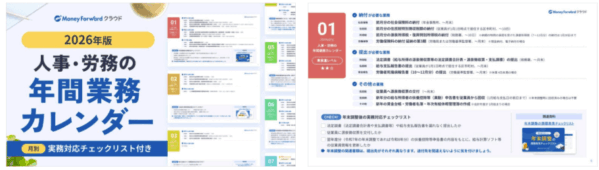
毎年大人気!人事労務の年間業務を月別にまとめ、提出や納付が必要な手続きを一覧化しました。
法改正やシーズン業務の対応ポイントについて解説するコラムも掲載していますので、毎月の業務にお役立てください。
従業員の見えない不満や本音を可視化し、従業員エンゲージメントを向上させる方法
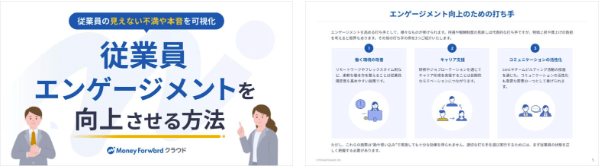
従業員エンゲージメントを向上させるためには、従業員の状態把握が重要です。
本資料では、状態把握におけるサーベイの重要性をご紹介いたします。
エンゲージメントサーベイを用いて、離職防止を推進する⽅法
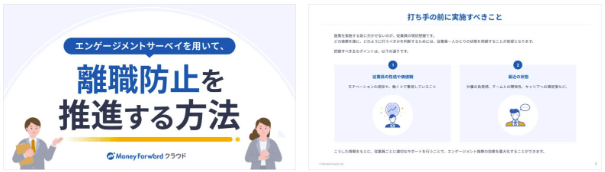
離職防止には従業員エンゲージメントの向上が効果的です。そのために、従業員の状態把握が必要です。
本資料では、従業員の状態を把握する具体的な手段としてマネーフォワード クラウドサーベイをご紹介します。
エンゲージメント向上につながる福利厚生16選
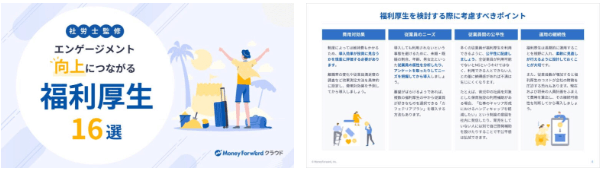
多くの企業で優秀な人材の確保と定着が課題となっており、福利厚生の見直しを図るケースが増えてきています。
本資料では、福利厚生の基礎知識に加え、従業員のエンゲージメント向上に役立つユニークな福利厚生を紹介します。
無料で使えるExcel(エクセル)のアンケート集計のテンプレート一覧
ここでは、無料で利用できるテンプレートを紹介します。それぞれの特徴を見ながら用途に合うテンプレートを探してみてください。
Microsoft公式テンプレート
Excel(エクセル)の提供元であるMicrosoft(マイクロソフト)では、無料でアンケート用テンプレートを公開しています。
公式テンプレートの特徴は、デザインが整っていて使いやすく、安全性が高いことです。
単一回答向け、満足度調査向け、円グラフ付きなど種類が豊富で、ダウンロードしてすぐに使いはじめられます。
Excel(エクセル)がもつ機能を最大限に活かした基本の形がしっかりしているため、はじめてアンケート集計をする人も安心して作業できるでしょう。
無料テンプレート配布サイト
日常の書類や連絡文、調査表などをまとめて無料で配布しているウェブサイトにも、Excel(エクセル)用のアンケート集計テンプレートが多数あります。
こうしたサイトでは、アンケート用テンプレート数が多く、シンプルで自分の業務に合わせて加工しやすいデザインが多いのが特徴です。
単一回答・複数回答といった回答形式や、イベント・社内調査などの目的に合わせて、適切なテンプレートを選べます。ただし、配布元によってテンプレートの形式や使い勝手が違うため、いくつかダウンロードして試し、使いやすいものを選ぶことが大切です。
フォーム作成サービスのテンプレート
Googleフォームやformrun(フォームラン)など、インターネット上で回答を集められるサービスが提供しているテンプレートも活用できます。
これらのサービスの特徴は、回答が集まると同時に自動で集計が行われ、リアルタイムで結果がグラフ化される点です。
手作業で一件ずつデータを入力する手間が省けるため、とくに回答数が多くなることが予想される場合には有効といえるでしょう。
また、Web上で完結させるだけでなく、集まったデータをExcelファイル形式(.xlsx)でダウンロードできるものがあるのもポイントです。
「大まかな傾向はサービス画面のグラフでパッと確認し、より細かい分析や資料作成は使い慣れたExcel(エクセル)で行う」といった、両者の利点を活かした使い方ができます。
Excel(エクセル)のアンケート集計のテンプレートを使うメリット
ここでは、アンケート集計をExcel(エクセル)で行った場合に得られるメリットについて、紹介します。
初期費用を抑えて利用できる
Excel(エクセル)は通常ライセンスが必要ですが、すでにパソコンに入っていて利用環境が整っていれば、新しい集計ツールを導入しなくてもすぐはじめられるメリットがあります。
インターネット上には無料のテンプレートも公開されているため、追加費用なしで集計作業を進められます。
小さなアンケートや、手軽に済ませたい調査であれば、テンプレートの活用で十分に対応できるでしょう。
業務に合わせて自由にカスタマイズできる
Excel(エクセル)は表計算ソフトなので、集計テンプレートであっても、質問の追加や削除が簡単に行えます。
また、色やデザインを自由に変えて、よりわかりやすい資料に仕上げたり、必要な集計だけを残したりと、自分の使いやすい形に整えやすい点も魅力です。
細かな業務内容に合わせた柔軟な調整が、Excel(エクセル)では可能です。
複数回答や自由回答にも対応しやすい
Excel(エクセル)は、データそのものを柔軟に扱えるため、複数回答の集計や自由回答のまとめ作業にも対応しやすいのが特徴です。
たとえば、回答ごとに列を分けて整理したり、自由回答のコメントをコピー&ペーストで一覧にまとめたりといった作業も、Excel(エクセル)なら簡単に行えます。
特別な分析ソフトを使わなくても、簡単に結果を確認したいだけであれば、日頃使い慣れたExcel(エクセル)でのアンケート集計が扱いやすいでしょう。
そのままグラフ化できて共有しやすい
Excel(エクセル)に備わっている機能を活用すれば、データの視覚化もスムーズです。集計した数字を選んでクリックするだけで、円グラフや棒グラフを簡単に作成できます。
グラフの色合いや形を整えるのも簡単な操作でできるため、デザインに時間をかけなくても、報告書にふさわしい見栄えのよい資料が完成します。
さらに、できあがったグラフや集計表は、そのままPDFとして保存したり、メールや資料に貼り付けたりすることが可能です。
Excel(エクセル)でのアンケート集計のやり方
ここでは、どの形式のアンケートでも迷わず進められるよう、Excel(エクセル)でのアンケート集計のやり方を説明します。
単一回答の集計方法
単一回答を集計する場合、まず回答ごとにひとつずつ列を作り、それぞれの選択肢が何回選ばれたかを数えていきます。
集計を効率的に行うためには、Excel(エクセル)の並べ替え機能を使って、同じ回答をまとめて並べるとよいでしょう。回答個数を数えるCOUNT関数を用いるとより効率よく集計できます。
そうすれば、上から順に数えるだけで集計が完了します。集計した数字は、「挿入」タブから円グラフや棒グラフにすると、どの回答がもっとも多いのか、一目でわかる視覚的な資料が完成します。
複数回答の集計方法
複数の項目を選べる「複数回答」の集計は、選択肢ごとにExcel(エクセル)の列を用意して、選ばれたものには「1」、選ばれなかったものには「0」を入力する方法が効率的です。
最後に列ごとの合計を出すだけで、どの項目が何人に選ばれたかを簡単に算出できます。ここでも合計値を計算するSUM関数を使うと、より早く集計することが可能です。
ここで出た合計は、その選択肢が選ばれた「延べ人数(重複を含む人数)」となり、回答の全体像を把握する大切な指標になります。
この合計数を使ってグラフを作成すると、どの項目が回答者にとってとくに重要視されているのかをすぐに確認できるでしょう。
自由回答の集計方法
文章で意見や感想を記述する質問は、数字でまとめられないため、回答を一覧にして、全体を見られる状態にすることからはじめます。
次に、一つひとつの内容を読み解きながら、似たような意見をグループに分けて整理していきましょう。
たとえば、「返信が遅かった」と「待ち時間が長すぎた」という声であれば、「スピード面への不満」というひとつのグループにまとめます。
このように意見を分類し、「どのような声が多かったのか」を順に紹介することで、回答者のリアルな本音や改善のヒントが、はっきりとわかるようになるでしょう。
関数を使わない簡単な集計方法
Excel(エクセル)の操作にあまり自信がない方や、回答数がそれほど多くない場合には、無理に難しい関数を使う必要はありません。
Excel(エクセル)に備わっている「フィルター機能」を活用して、特定の回答だけを絞り込んで表示すれば、その件数を数えるだけで十分に集計作業が行えます。
また、データを並べ替えて、回答数が多い順に並べるだけでも、どこに注目すべきかがよりわかりやすくなるでしょう。
円グラフなどを使った集計方法
集計表の作成が終わったら、次はいよいよ結果をグラフに落とし込む作業です。
円グラフや棒グラフを作るには、集計した数字が入っているセルを選び、「挿入」タブから作りたいグラフの種類を選ぶだけで土台ができあがります。
見やすいグラフにするためのコツは、3色程度を目安にシンプルにまとめることです。また、グラフの中に「何パーセントか」という数字や、選択肢のラベルを表示させる工夫を加えると、説明がなくても一目で内容が理解できる、親切な資料に仕上がります。
Excel(エクセル)で集計したアンケートの結果を共有する際のポイント
Excel(エクセル)での集計が終わったあとは、結果をわかりやすく相手に伝えるための仕上げに取りかかりましょう。
まとめたデータが誤解なく伝わり、次のアクションにつながるよう、報告の際に意識したいコツや注意点を確認していきましょう。
グラフは一目で結果がわかるようにする
共有資料に使うグラフは、見た人が見てすぐに内容を理解できるよう工夫しましょう。
色は使いすぎず、同系色でシンプルにまとめると落ち着いた印象になります。また、回答数が多い順に並べ替えるなど、データの順番を整理するだけでも全体の傾向が伝わりやすくなります。
グラフのタイトルを、アンケートの質問文のままにしておくと、そのグラフが何の調査結果を示しているのか一目でわかるため、親切な資料に仕上がるでしょう。
回答傾向は短文と数字で簡潔にまとめる
集計結果を伝える際は、まずどのような結果だったかをひと言でまとめてから、その根拠となる具体的な数字を示すのが効果的です。
たとえば、「回答者の65%が商品に満足している」のように、結論とその裏づけとなる数字を簡潔に書きます。
自由回答についても、すべての意見を無理に載せる必要はありません。とくに多かった声や、改善のヒントになりそうな意見を絞って紹介することで、読み手は短時間でポイントを掴めます。
PDF化してレイアウト崩れを防ぐ
Excel(エクセル)で作ったグラフや表は、そのままのファイル形式で送ってしまうと、相手のパソコン環境によっては文字がはみ出したり、配置がズレたりすることがあります。
そのため、完成した資料はPDF形式に変換してから共有するようにしましょう。
PDFであれば、作成したときのまま表示されるため、メールへの添付や会議での配布も安心して行えるようになります。
個人情報や不利になる表現に注意する
個人名や個人を特定できる表現は、必ず伏せてから共有するようにしましょう。
また、厳しい意見があったとしても、感情的な言葉をそのまま載せるのは避けたほうがよいです。
「誰が悪い」といった話にならないよう、事実を淡々と伝える書き方に整えることで、チーム全員が嫌な気持ちにならず、前向きに改善策を考えられるようになります。
Excel(エクセル)以外で活用したいアンケートツール
アンケートの回答数が多くなり、Excel(エクセル)での集計作業に時間がかかってしまうようになったら、専用ツールを使うことを検討するとよいでしょう。専用ツールは、回答が自動で集計されるため、集計の手間が大幅に削減されます。
とくに、回答が大量に集まる場合や、満足度調査などを定期的に行う場合に、専用ツールは有効といえます。
回答が集まった時点ですぐにグラフやレポートが自動で作られるサービスもあり、Excel(エクセル)よりも手間が少なく、すぐに結果を見たいときに便利です。
たとえば、社員へのアンケートや、働き方の満足度調査、採用や配置の適性チェックといった業務特有の調査には、専門のツールが有効でしょう。
社内アンケートや働き方の満足度調査の専用ツールの導入を検討中なら、マネーフォワード クラウドサーベイがおすすめです。
回答の収集から分析までが自動で行われるため、担当者の負担を最小限に抑えつつ、組織の課題をスピーディーに見つけ出し、改善に向けた意思決定に役立てられます。
また、採用活動や人員配置で活用したいのが、マネーフォワードのクラウド適性検査です。回答者の思考パターンや自社への適合性を客観的なデータとして示してくれるため、勘や経験だけに頼らない、納得感のある採用・配置の実現をサポートしてくれます。
ツールを賢く使い分けることで、集計作業の負担を減らし、アンケートの声をより確実な改善へとつなげていきましょう。
※ 掲載している情報は記事更新時点のものです。
人事労務の知識をさらに深めるなら
※本サイトは、法律的またはその他のアドバイスの提供を目的としたものではありません。当社は本サイトの記載内容(テンプレートを含む)の正確性、妥当性の確保に努めておりますが、ご利用にあたっては、個別の事情を適宜専門家にご相談いただくなど、ご自身の判断でご利用ください。
関連記事
-
# 採用・組織
業績改善提案書の書き方は?無料テンプレート・例文つき
業務改善提案書は、業務の効率化や問題解決を目指して提案を行う際に提出する重要な書類です。適切な内容に書かれた提案書は、企業全体のパフォーマンス向上や問題解決の糸口となることがありま…
詳しくみる -
# 採用・組織
正常性バイアスとは?意味や具体例、企業のリスク、対処法を解説
人は物事を判断するときに、思い込みや先入観などに支配されてしまうことがあります。目の前で起こった事象を過小評価してしまい、的確な対応を行えなくなる「正常性バイアス」が企業の活動に悪…
詳しくみる -
# 採用・組織
中途採用の面接質問集 応募者の本音と即戦力度・定着性を見抜く質問のコツ
中途採用の面接は、新卒採用と異なり、「即戦力性」と「企業への定着性」の2点を短時間で見極める必要があります。この難易度の高い判断を成功させる鍵は、面接での質問内容です。 本記事では…
詳しくみる -
# 採用・組織
クオータ制とは?意味や導入国、日本の課題、導入方法、助成金を解説
クオータ制とは、政治進出や役員登用が遅れている女性やマイノリティに対して枠を設け、格差を是正する制度です。発祥地のノルウェーをはじめ導入国の多くでは大きな効果を上げているものの、韓…
詳しくみる -
# 採用・組織
人柄重視の採用手法とは?デメリットや面接での質問例を解説
人柄採用を成功させるには、単に面接で人柄が良いと感じるだけでなく、具体的な採用手法や明確な見極め基準が欠かせません。この記事では、人柄採用の基本から、中小企業でも取り入れやすい具体…
詳しくみる -
# 採用・組織
これからの時代に求められる人材とは?スキルの身につけ方・採用や育成のポイントを解説
これからの時代に求められる人材とは? 変化の時代に求められる人材は、創造力・適応力・学習力を備えた多面的な人材です。 AIに代替されない創造性 柔軟に変化へ対応する力 継続的に学ぶ…
詳しくみる