概要
このガイドでは、「自動仕訳ルール(プロジェクト振替仕訳)」画面の使い方についてご説明します。
「自動仕訳ルール(部門配賦仕訳・プロジェクト配賦仕訳)」画面については、以下のガイドをご参照ください。
「自動仕訳ルール(部門配賦仕訳・プロジェクト配賦仕訳)」画面の使い方
「自動仕訳ルール(部門配賦仕訳・プロジェクト配賦仕訳)」画面の使い方
対象ページ
設定>自動仕訳ルール
対象のお客さま
マネーフォワード クラウド個別原価を「経理」ロールでご利用中のお客さま
目次
「自動仕訳ルール(プロジェクト振替仕訳)」とは
「自動仕訳ルール」とは、作成する仕訳の法則性を定めたルールのことです。
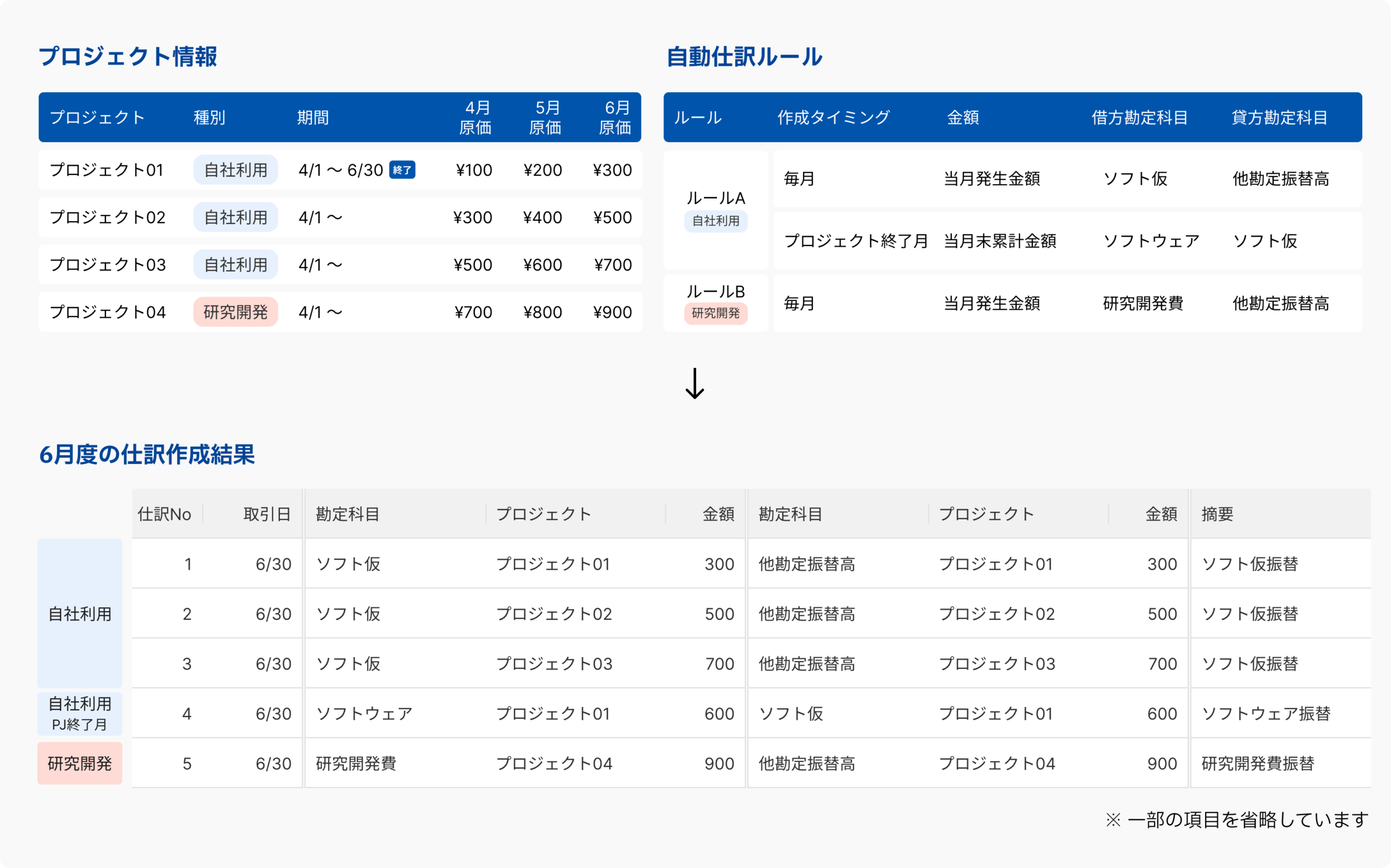
「自動仕訳ルール(プロジェクト振替仕訳)」画面では、原価計算結果をもとに毎月の仕掛品振替の仕訳や完成振替仕訳を作成する自動仕訳ルールを設定できます。
自動仕訳ルールの作成
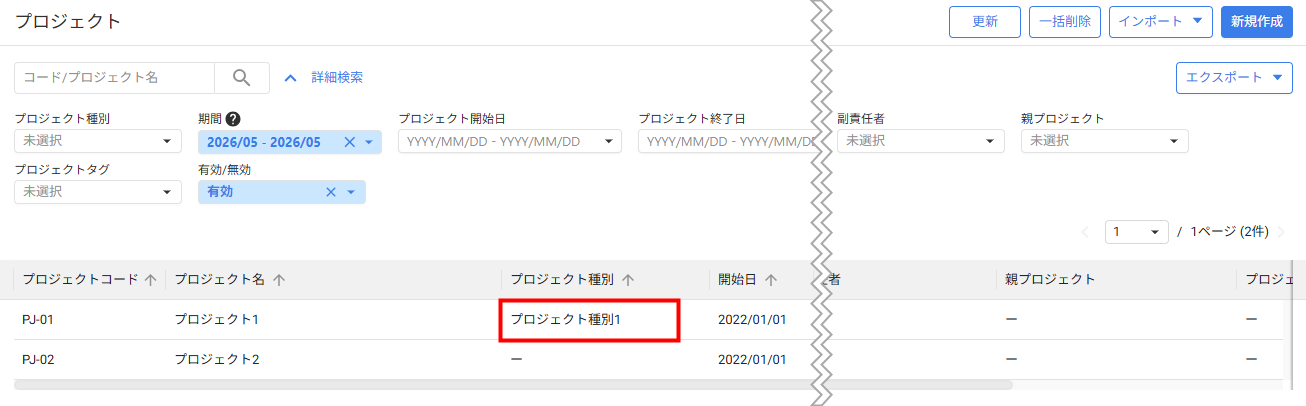
プロジェクト振替仕訳の自動仕訳ルールは、プロジェクト種別ごとに作成できます。
プロジェクトにプロジェクト種別を設定しておくと、プロジェクト種別に紐づく自動仕訳ルールを適用することが可能です。
操作手順
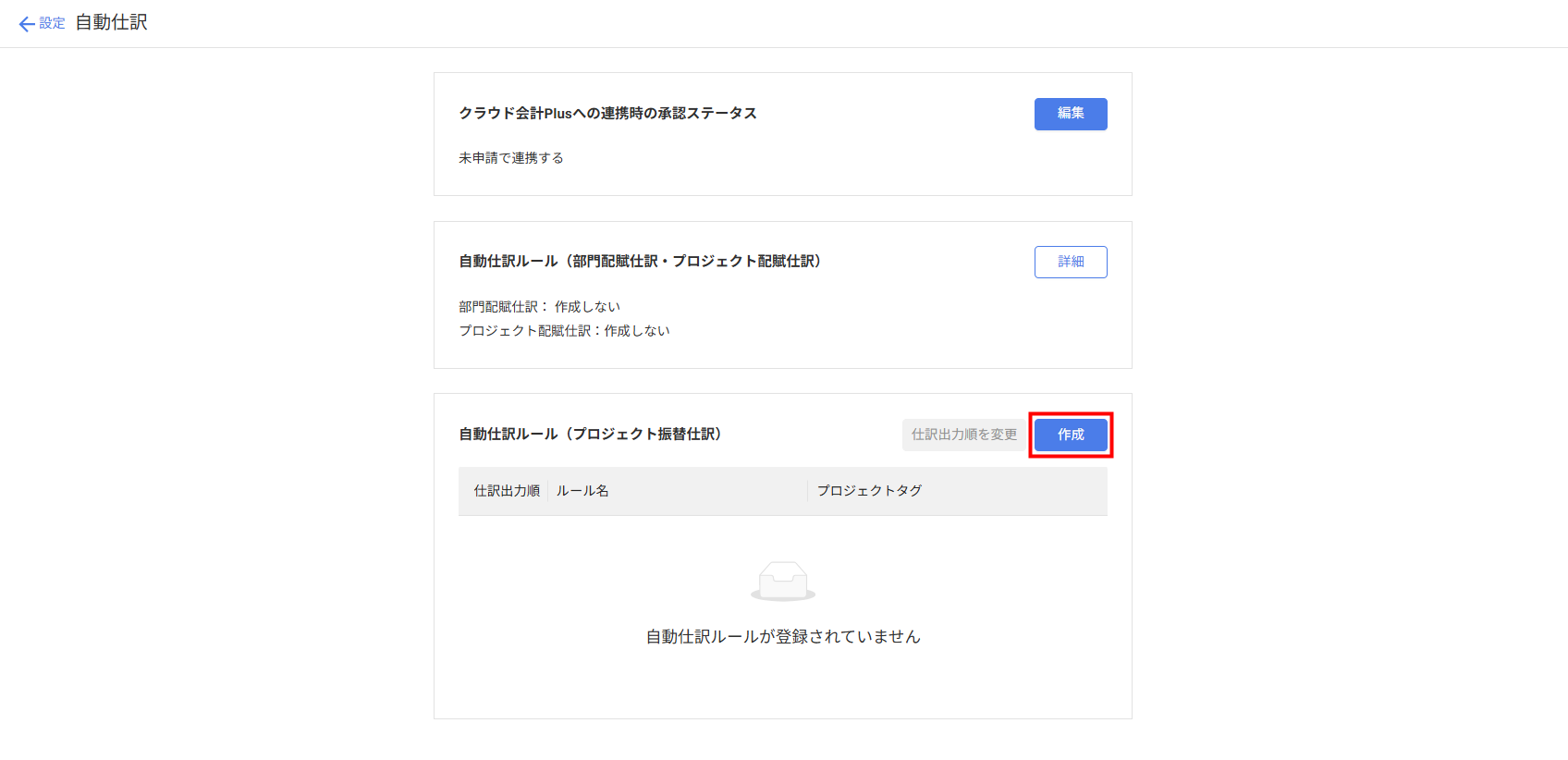
- 「自動仕訳」画面で「自動仕訳ルール(プロジェクト振替仕訳)」の「作成」をクリックします。
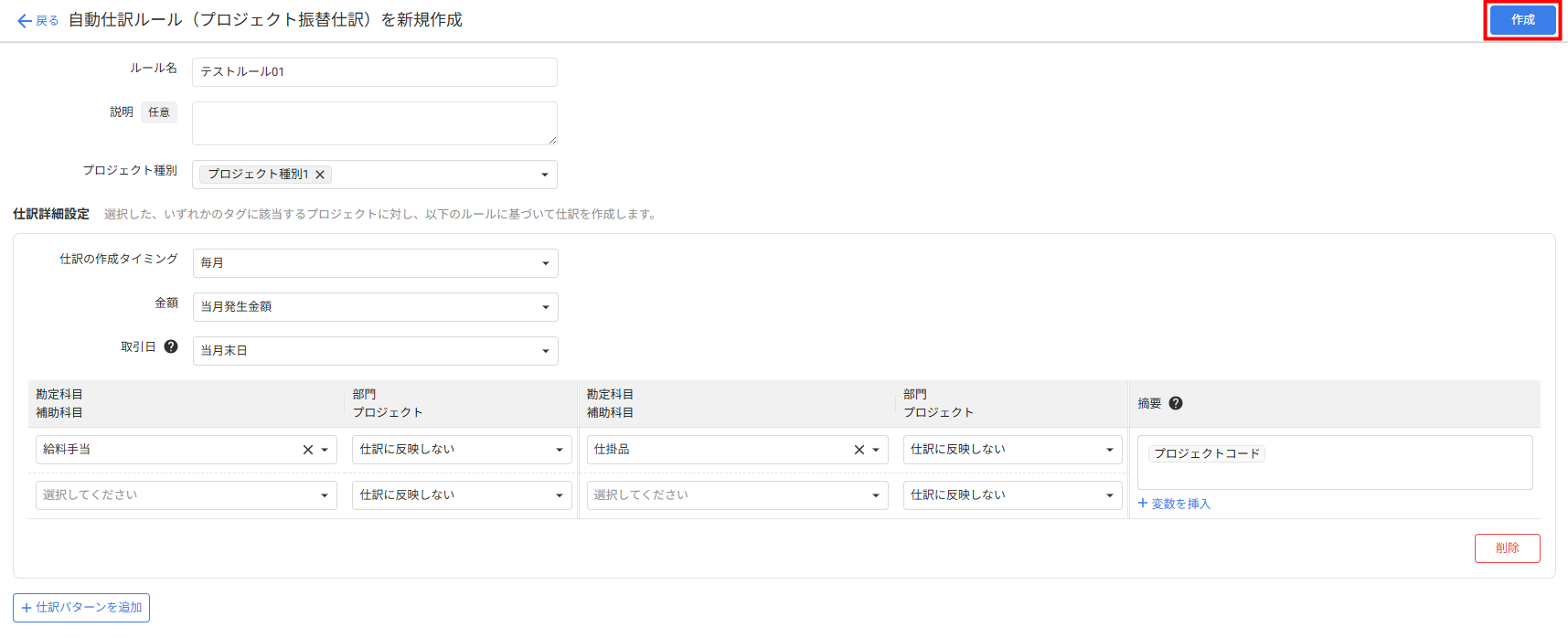
- 「自動仕訳ルール(プロジェクト振替仕訳)を新規作成」画面で作成するルールを設定し、右上の「作成」をクリックします。
入力項目の詳細はこちらの項をご参照ください。
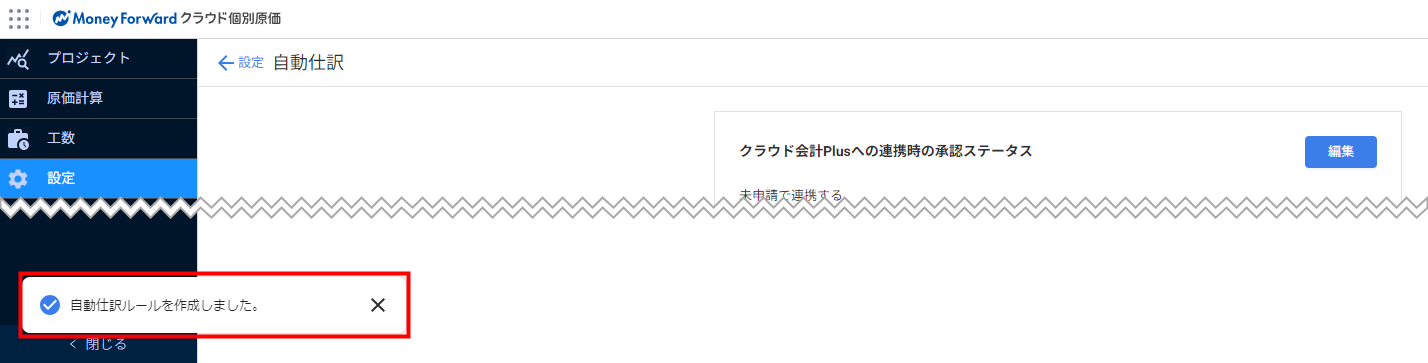
- 画面左下に「自動仕訳ルールを作成しました。」というメッセージが表示されたことを確認します。
自動仕訳ルールの入力項目
自動仕訳ルールの入力項目については以下をご確認ください。
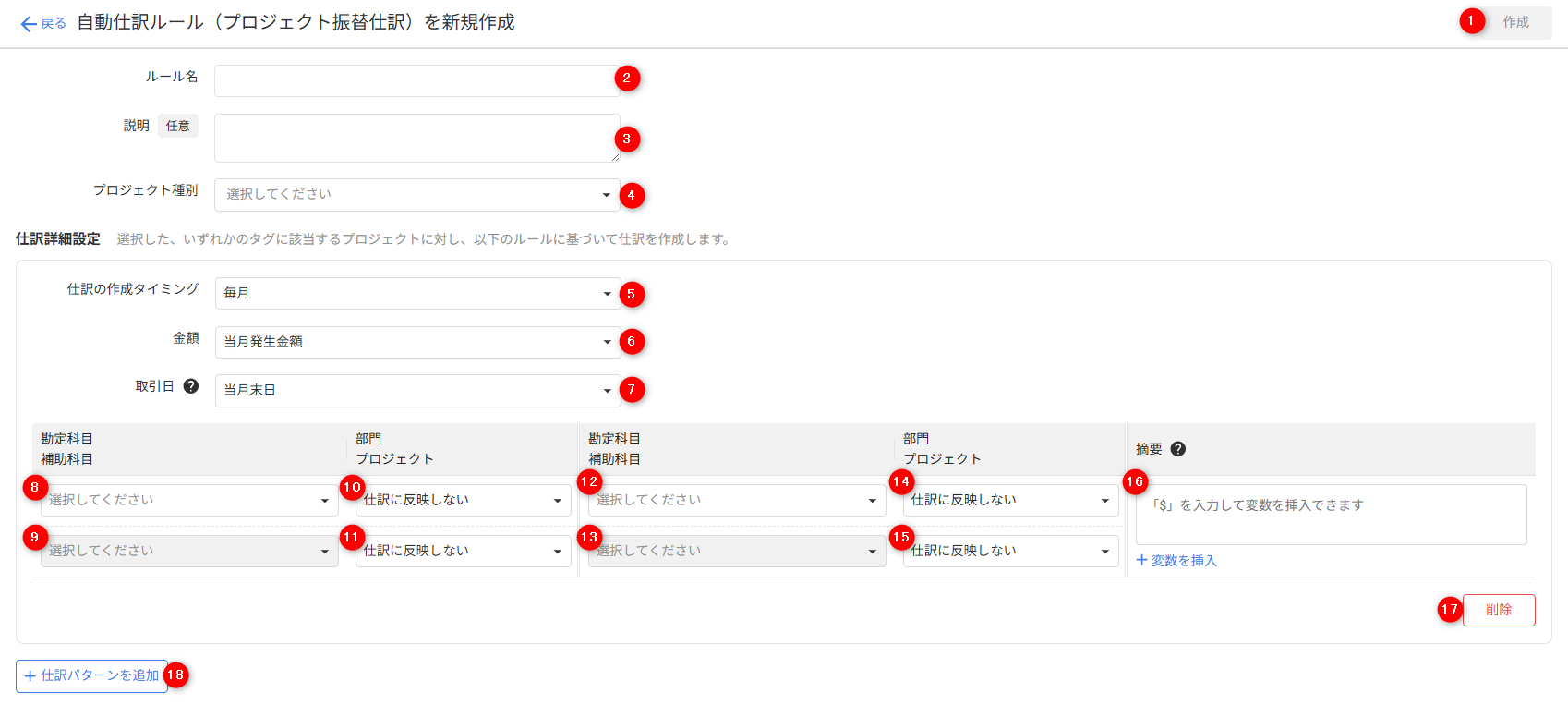
| 番号 | 項目名 | 詳細説明 |
|---|---|---|
| ① | 作成 | クリックすると、作成した内容を自動仕訳ルールとして保存できます。 |
| ② | ルール名 | 必須項目です。 100字以内で入力します。 |
| ③ | 説明 | ルールの説明を1000字以内で入力できます。 |
| ④ | プロジェクト種別 | 必須項目です。 ルールが紐づくプロジェクト種別を指定します。 プロジェクト種別は、「プロジェクト種別」画面で作成してください。 |
| ⑤ | 仕訳の作成タイミング | 仕訳作成のタイミングを「毎月」「プロジェクト終了月」「毎月(プロジェクト終了月を除く)」のいずれかから選択できます。 |
| ⑥ | 金額 | 作成する仕訳の金額を「当月発生金額」「当月末までの累計金額」「前月末までの累計金額」のいずれかから選択できます。 |
| ⑦ | 取引日 | 作成する仕訳の取引日を「当月末日」または「1日」から選択できます。 |
| ⑧ | 借方勘定科目 | 作成する仕訳の借方勘定科目を選択できます。 |
| ⑨ | 借方補助科目 | 作成する仕訳の借方補助科目を選択できます。 借方勘定科目を設定している場合のみ設定可能です。 |
| ⑩ | 借方部門 | 作成する仕訳の借方部門を選択できます。 |
| ⑪ | 借方プロジェクト | 作成する仕訳の借方にプロジェクトを反映するかどうかを設定できます。 「仕訳に反映しない」または「仕訳に反映する」から選択してください。 |
| ⑫ | 貸方勘定科目 | 作成する仕訳の貸方勘定科目をプルダウンから選択できます。 |
| ⑬ | 貸方補助科目 | 作成する仕訳の貸方補助科目をプルダウンから選択できます。 貸方勘定科目を設定している場合のみ設定可能です。 |
| ⑭ | 貸方部門 | 作成する仕訳の貸方部門をプルダウンから選択できます。 |
| ⑮ | 貸方プロジェクト | 作成する仕訳の貸方にプロジェクトを反映するかどうかを設定できます。 「仕訳に反映しない」または「仕訳に反映する」から選択してください。 |
| ⑯ | 摘要 | 作成する仕訳の摘要を設定できます。 自由入力のほか、変数を使用した設定も可能です。 変数の詳細はこちらの項をご参照ください。 |
| ⑰ | 削除 | クリックすると、自動仕訳ルールの明細行を削除できます。 |
| ⑱ | +仕訳パターンを追加 | クリックすると、自動仕訳ルールの明細行を新規追加できます。 1つのプロジェクト種別に複数のルールを設定可能です。 |
④~⑮の項目については以下のガイドでも詳しく説明しています。あわせてご参照ください。
「仕訳詳細設定」の項目について
「仕訳詳細設定」の項目について
自動仕訳ルールの編集
-
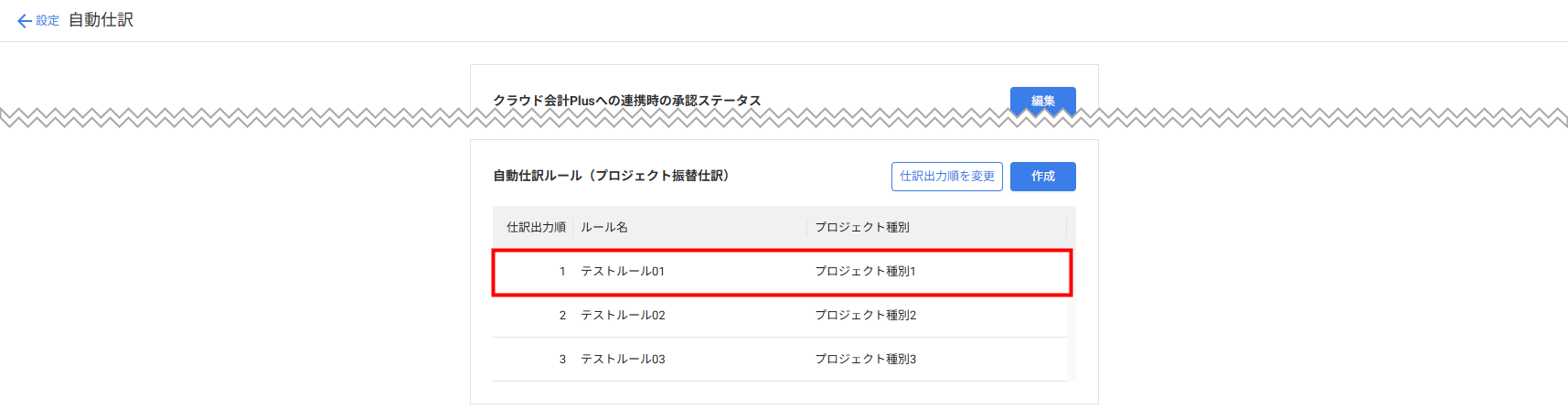
「自動仕訳」画面で編集する自動仕訳ルールをクリックします。
-
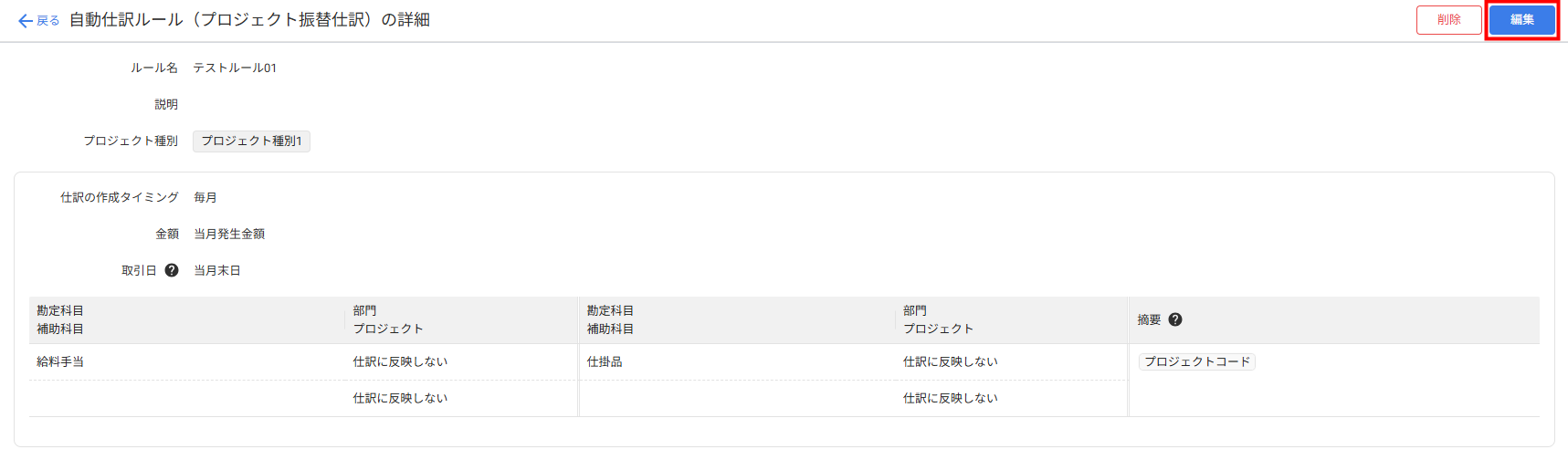
「自動仕訳ルール(プロジェクト振替仕訳)の詳細」画面右上の「編集」をクリックします。
-
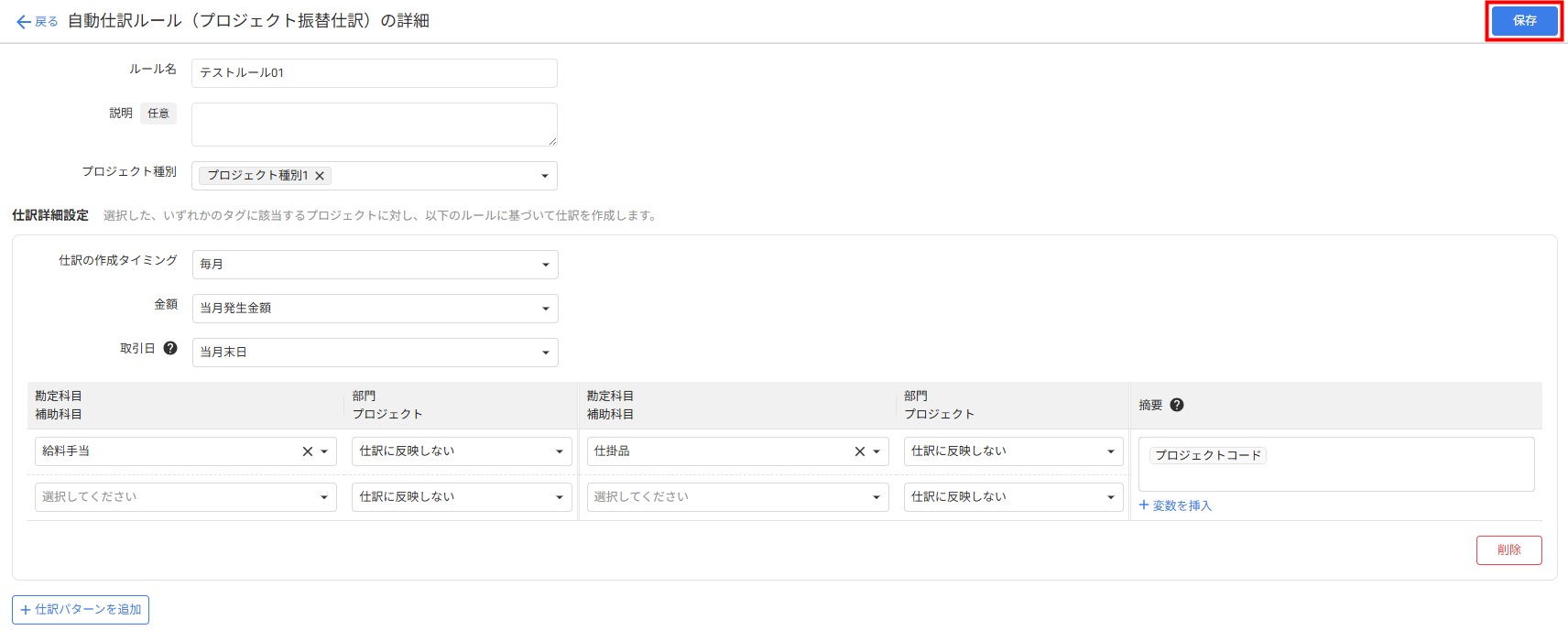
各項目を編集し、右上の「保存」をクリックします。
-
画面左下に「自動仕訳ルールを作成しました。」というメッセージが表示されたことを確認します。
自動仕訳ルールの削除
-
「自動仕訳」画面で削除する自動仕訳ルールをクリックします。
-
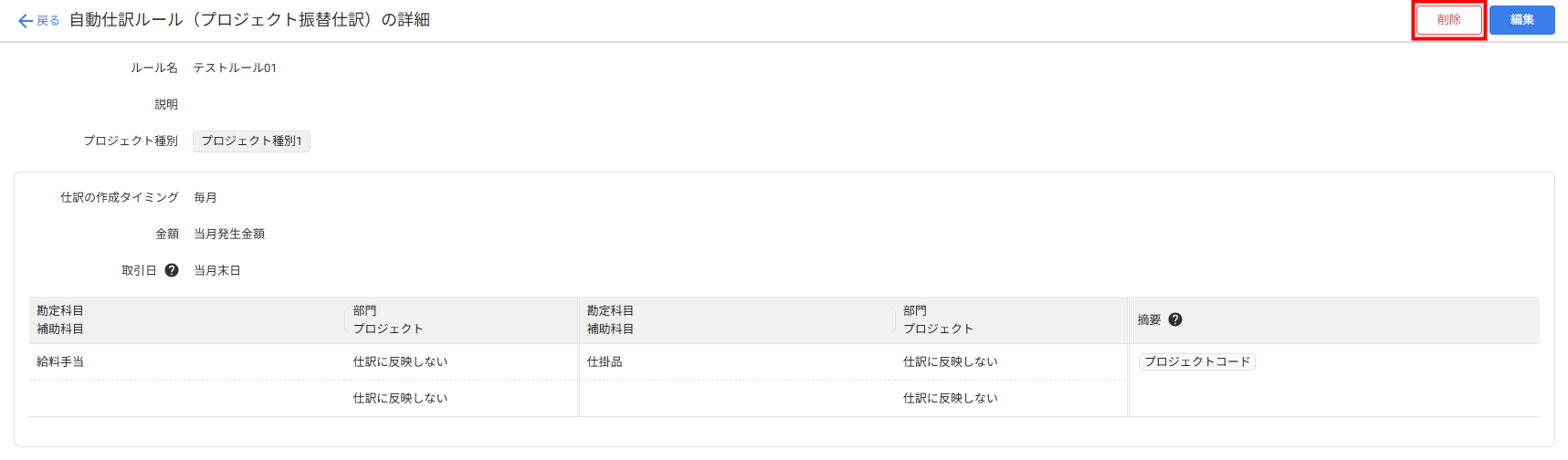
「自動仕訳ルール(プロジェクト振替仕訳)の詳細」画面右上の「削除」をクリックします。
-
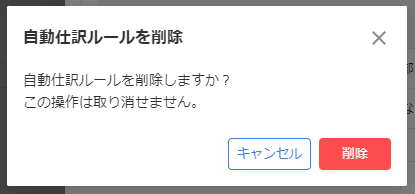
「自動仕訳ルールを削除」画面で内容を確認し、問題がなければ「削除」をクリックします。
-
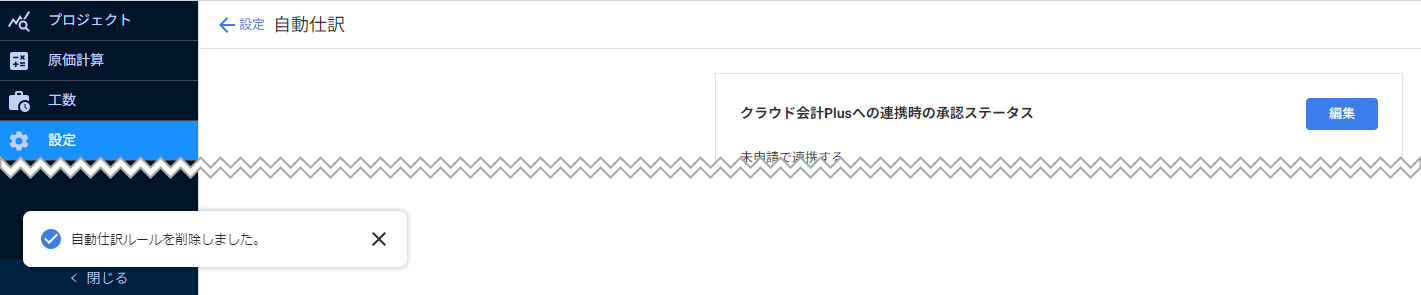
画面左下に「自動仕訳ルールを削除しました。」というメッセージが表示されたことを確認します。
仕訳出力順の変更
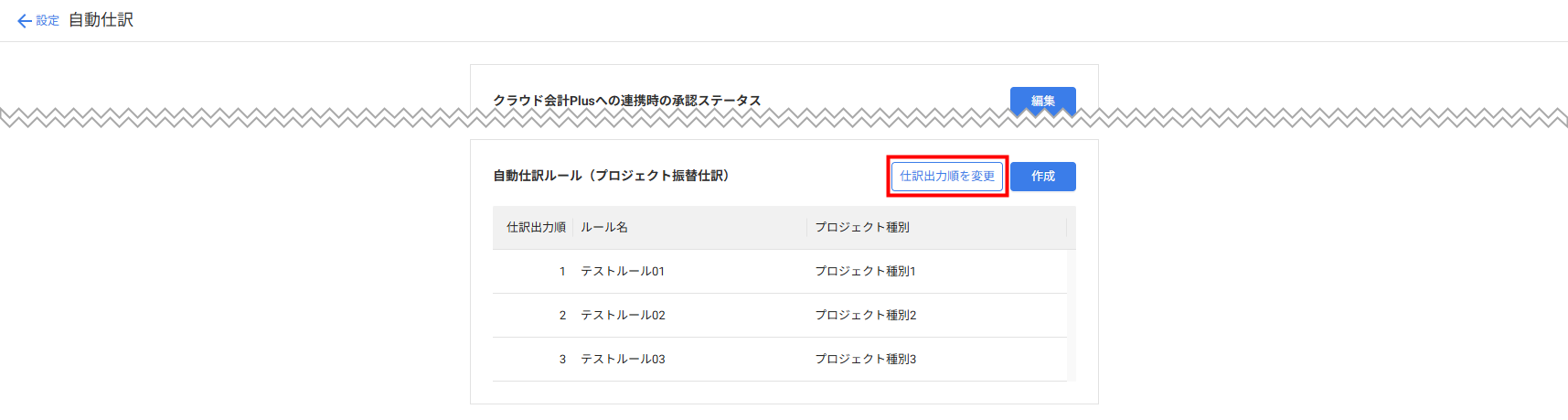
複数の自動仕訳ルールが存在する場合、それぞれのルールから作成される仕訳の仕訳No.の出力順を設定できます。
- 「自動仕訳」画面で「自動仕訳ルール」の「仕訳出力順の変更」をクリックします。
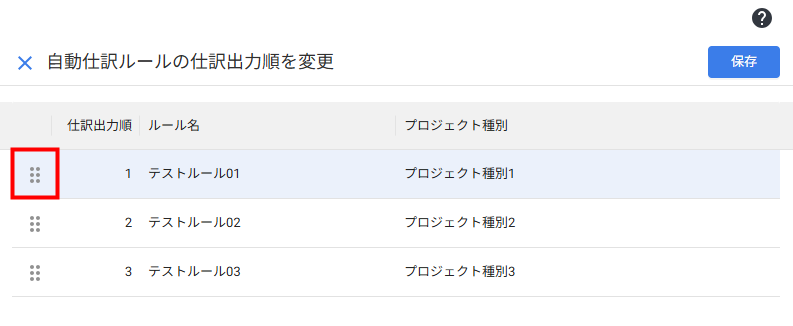
- 「自動仕訳ルールの仕訳出力順を変更」画面で「仕訳出力順」の左横にあるアイコンをドラッグ&ドロップし、ルールの順番を入れ替えます。
- 画面右上の「保存」をクリックします。

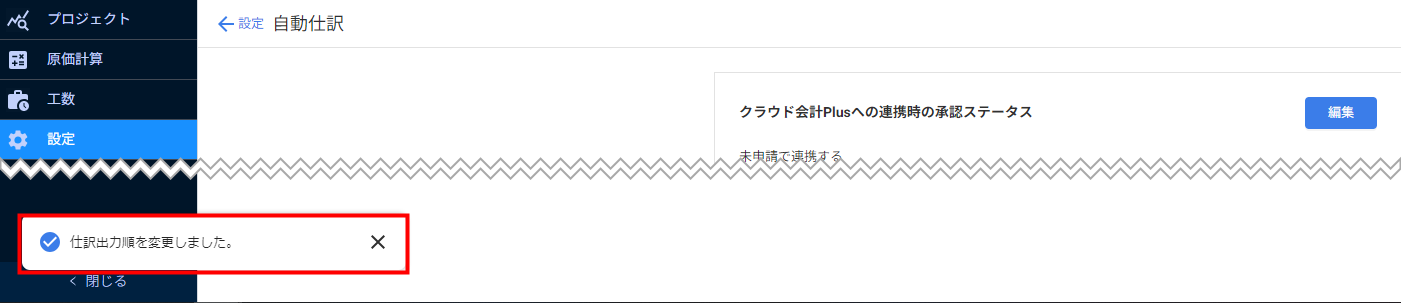
- 「自動仕訳」画面の左下に「仕訳出力順を変更しました。」というメッセージが表示されたことを確認します。
更新日:2026年05月26日
※本サポートサイトは、マネーフォワード クラウドの操作方法等の案内を目的としており、法律的またはその他アドバイスの提供を目的としたものではありません。当社は本サイトに記載している内容の正確性・妥当性の確保に努めておりますが、実際のご利用にあたっては、個別の事情を適宜専門家に相談するなど、ご自身の判断でご利用ください。
このページで、お客さまの疑問は解決しましたか?
評価をご入力いただき、ご協力ありがとうございました。
頂いた内容は、当サイトのコンテンツの内容改善のためにのみ使用いたします。

よく見られているガイド
- 「プロジェクト」画面の使い方プロジェクト
- 「原価計算」画面の使い方原価計算
- 「工数」画面の使い方工数