概要
このガイドでは、「会計王」から仕訳データをインポートする方法をご説明します。
使い方ガイドをPDFで確認する場合は、以下をクリックしてダウンロードしてください。
PDFをダウンロード
対象ページ
各種設定>他社ソフトデータの移行>会計王
対象のお客さま
マネーフォワード クラウド会計・確定申告をご利用中のお客さま
目次
「会計王」から移行する流れ
「会計王」からの移行では、仕訳データをインポートできます。
勘定科目と開始残高は、マネーフォワード クラウド会計・確定申告のフォーマットを利用してCSVデータを作成し、各画面でインポートする必要があります。
Step1 仕訳のインポート
「会計王」からエクスポートした仕訳データをインポートします。
詳細は本ガイドをご確認ください。
Step2 勘定科目のインポート
「各種設定」>「勘定科目」画面で勘定科目をインポートします。
詳細は以下のガイドをご確認ください。
「勘定科目」画面の使い方
Step3 開始残高のインポート
「各種設定」>「開始残高」画面で開始残高をインポートします。
詳細は以下のガイドをご確認ください。
「開始残高」画面の使い方
「会計王」で仕訳データをエクスポートする手順
- 「会計王」を起動し、「仕訳日記帳」をクリックします。
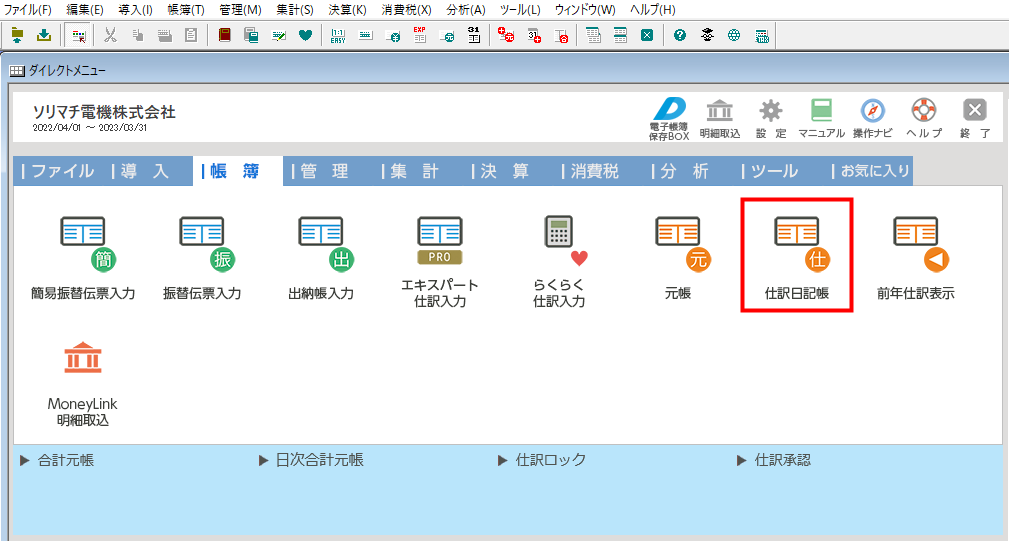
出典:ソリマチ株式会社,「会計王」(2024年2月7日) - 「仕訳日記帳」画面で「Excel」タブをクリックします。
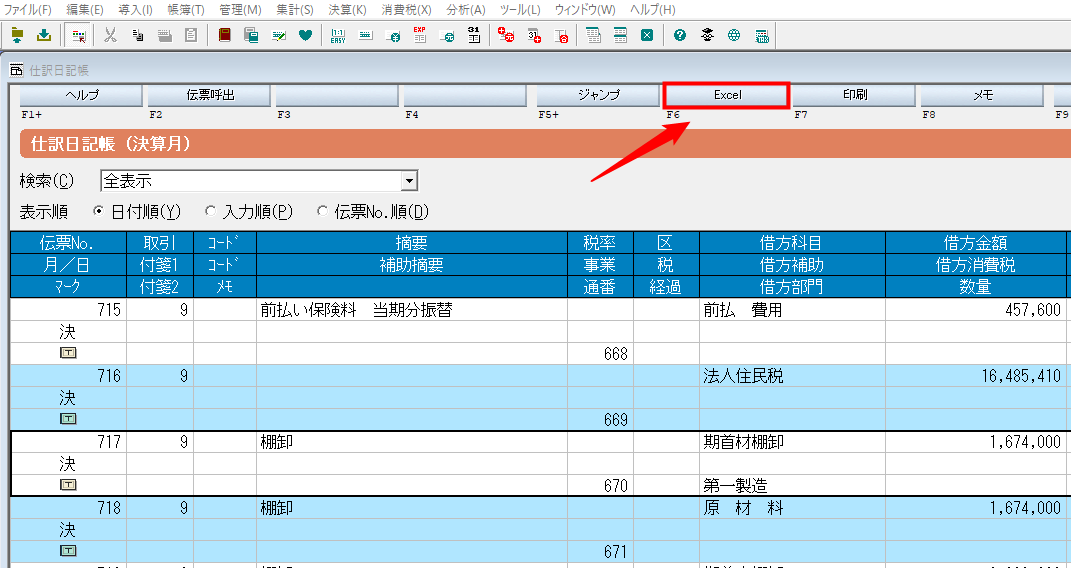
- 「Excel 出力」画面の「出力形式」で「可変長」、「区切り文字」で「カンマ」、「項目の引用符」で「‘’」を選択します。
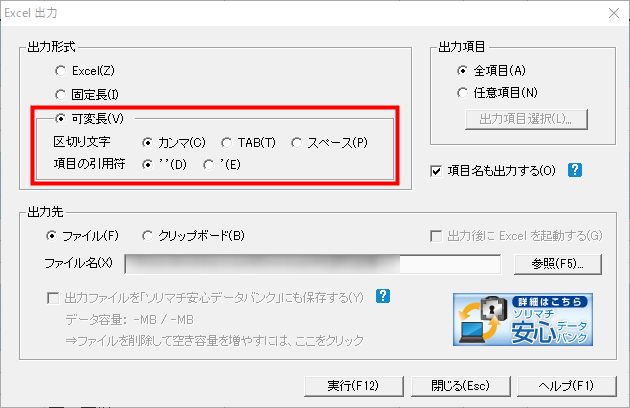
- 「実行」をクリックします。
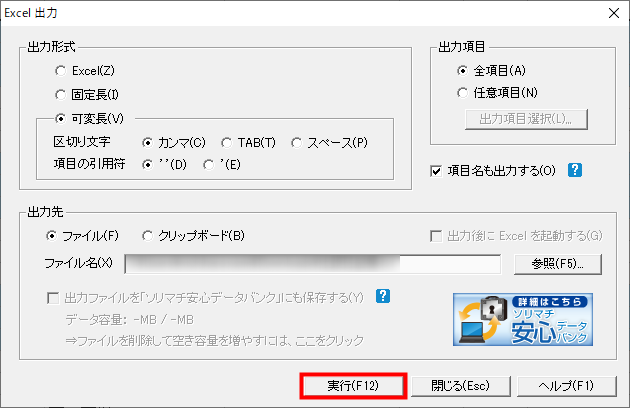
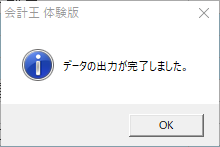
- 「データの出力が完了しました。」というウィンドウが表示されたことを確認します。
クラウド会計・確定申告に仕訳データを取り込む手順
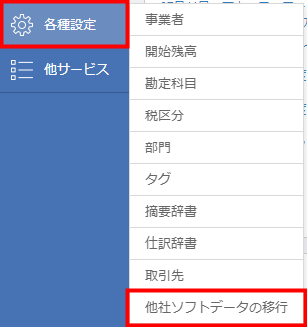
- 左メニューの「各種設定」をクリックし、「他社ソフトデータの移行」を選択します。
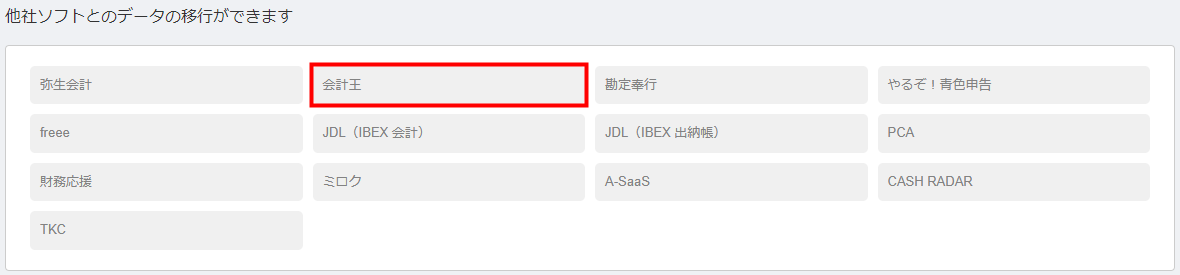
- 「他社ソフトデータの移行」画面で「会計王」をクリックします。
- 「Step1 仕訳をインポート」の「インポート」ボタンをクリックします。

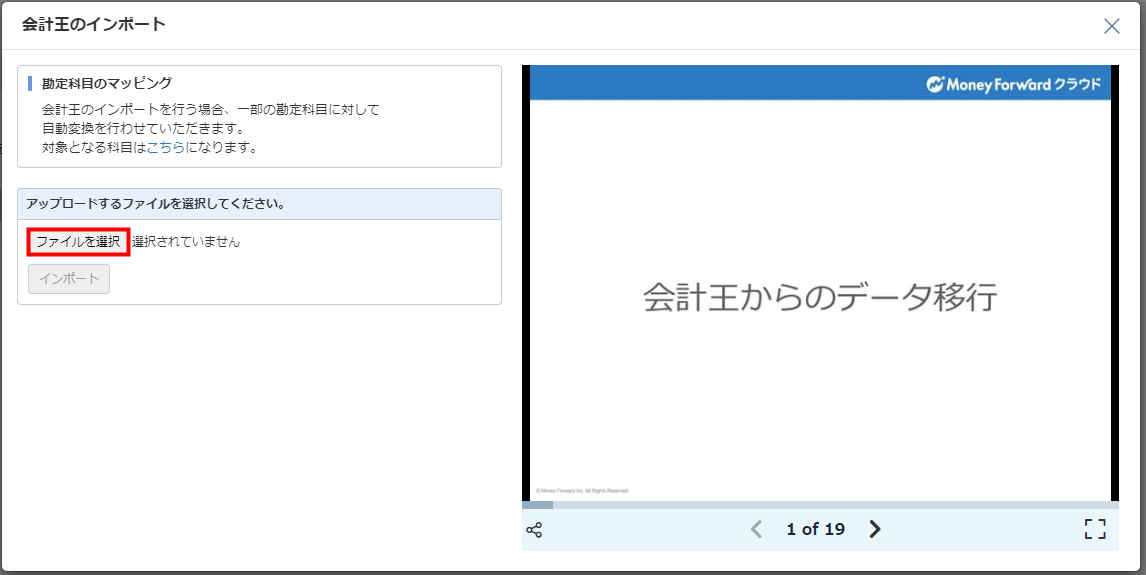
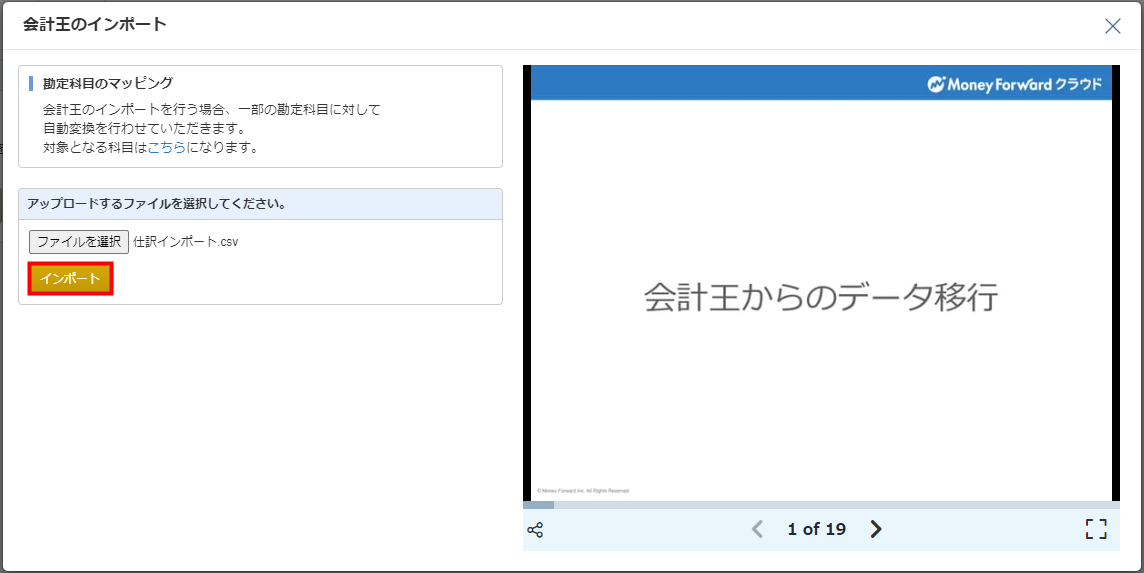
- 「会計王のインポート」画面で「ファイルを選択」ボタンをクリックし、アップロードするファイルを選択します。
- 「インポート」ボタンをクリックします。
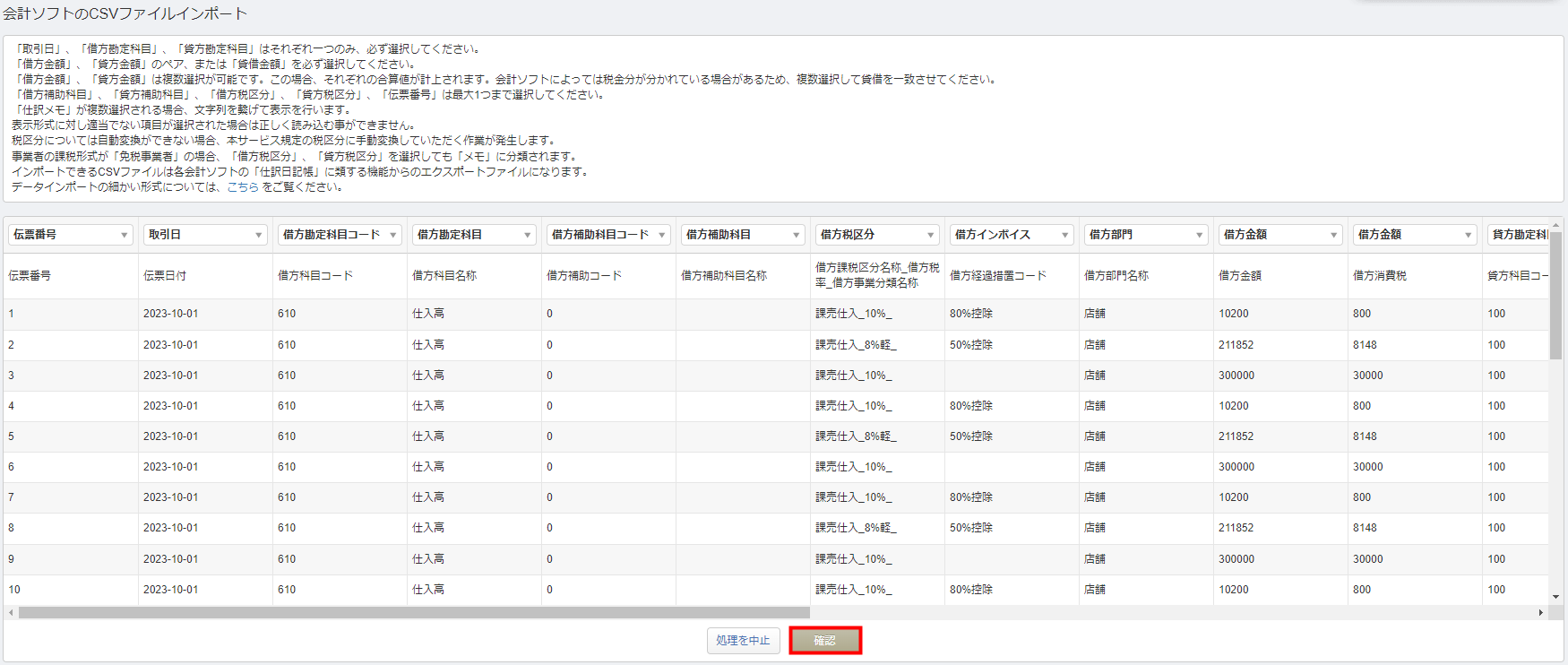
- 「会計ソフトのCSVファイルインポート」画面で列の項目を選択し、「確認」ボタンをクリックします。
※通常は自動で反映するため、設定する必要はありません。
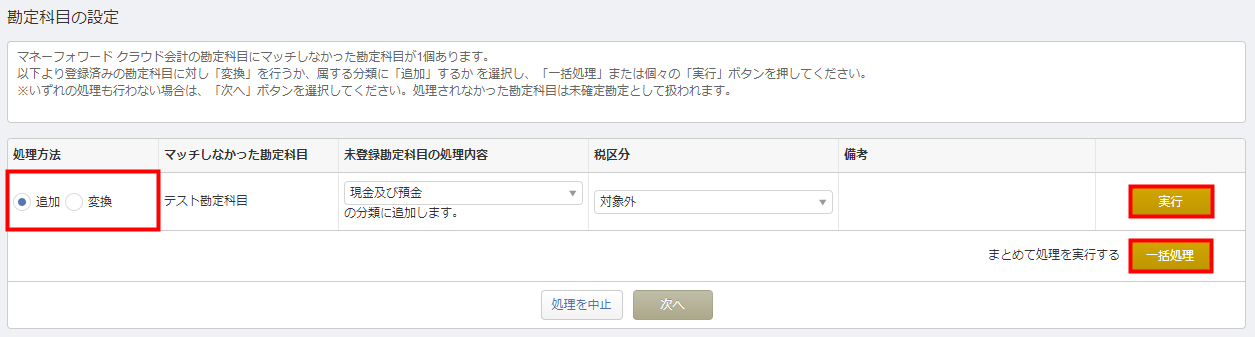
- 各項目の設定画面が表示されたら、こちらを参照して各項目を選択し、「実行」をクリックして個別に登録するか、「一括処理」ボタンを押下してまとめて登録します。
※ファイルの内容によっては表示されない場合があります。
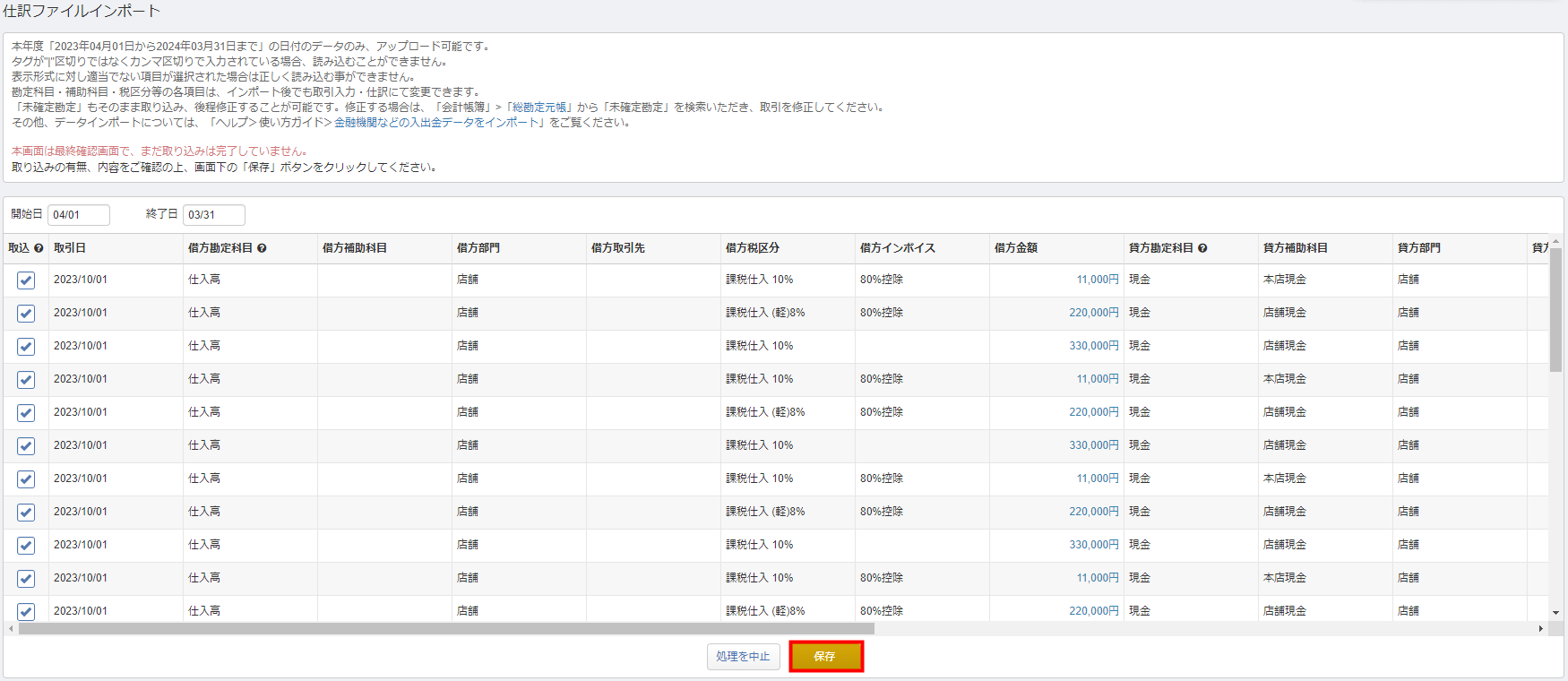
- 「仕訳ファイルインポート」画面でインポート内容に問題がないかを確認し、「保存」ボタンをクリックします。
- 「仕訳帳」画面の上部に「ファイルのインポート受付が完了しました。」と表示されたことを確認します。

- 「ホーム」画面にインポート処理完了のメッセージが表示されたら、「仕訳帳」画面で仕訳が正しくインポートされているかを確認します。

各項目のマッチング
勘定科目のマッチング
インポートファイル内の勘定科目がマネーフォワード クラウド会計・確定申告に登録されている勘定科目の名称と完全一致していない場合、インポート時に「勘定科目の設定」画面が表示されます。

「勘定科目の設定」画面では、不一致となった勘定科目をクラウド会計・確定申告に「追加」するか、登録済みの勘定科目に「変換」するかを選択できます。
マッチングが必要な勘定科目ごとに「追加」または「変換」を選択し、「実行」をクリックして個別に登録するか、「一括処理」ボタンを押下してまとめて登録してください。
補助科目のマッチング
インポートファイル内の補助科目がクラウド会計・確定申告に登録されている補助科目の名称と完全一致していない場合、インポート時に「補助科目の設定」画面が表示されます。
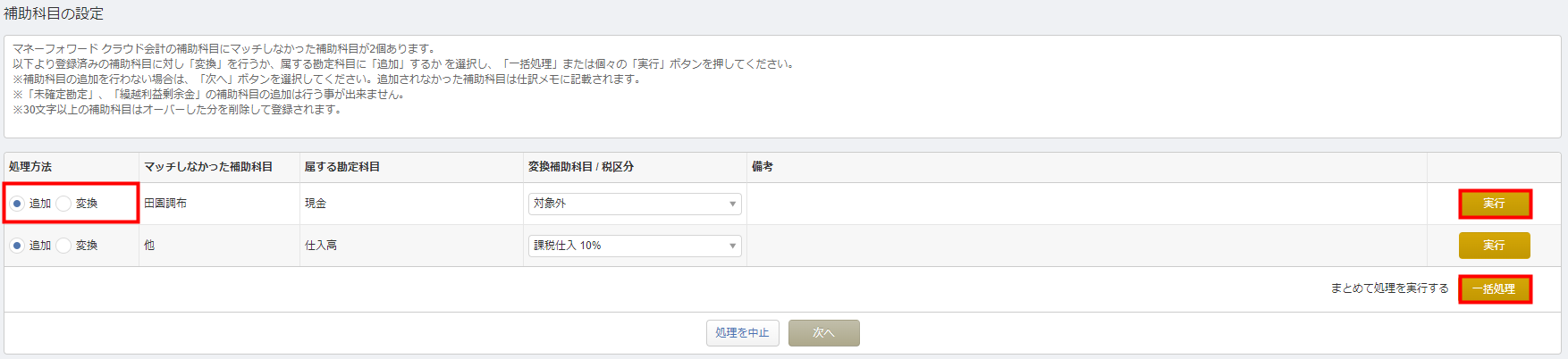
「補助科目の設定」画面では、不一致となった補助科目をクラウド会計・確定申告に「追加」するか、登録済みの補助科目に「変換」するかを選択できます。
マッチングが必要な補助科目ごとに「追加」または「変換」を選択し、「実行」をクリックして個別に登録するか、「一括処理」ボタンを押下してまとめて登録してください。
部門のマッチング
インポートファイル内の部門がクラウド会計・確定申告に登録されている部門の名称と完全一致していない場合、インポート時に「部門の設定」画面が表示されます。

「部門の設定」画面では、不一致となった部門をクラウド会計・確定申告に「追加」するか、登録済みの部門に「変換」するかを選択できます。
マッチングが必要な部門ごとに「追加」または「変換」を選択し、「実行」をクリックして個別に登録してください。
税区分のマッチング
インポートファイル内の税区分がクラウド会計・確定申告に登録されている税区分の名称と完全一致していない場合、インポート時に「税区分の分類」画面が表示されます。

「税区分の分類」画面では、不一致となった税区分をクラウド会計・確定申告に登録済みの税区分に「変換」できます。
どの税区分に「変換」するかを選択し、「実行」をクリックして個別に登録してください。
インボイス区分のマッチング
インポートファイル内のインボイス区分がクラウド会計・確定申告に登録されているインボイス項目の名称と完全一致していない場合、インポート時に「インボイスの設定」画面が表示されます。
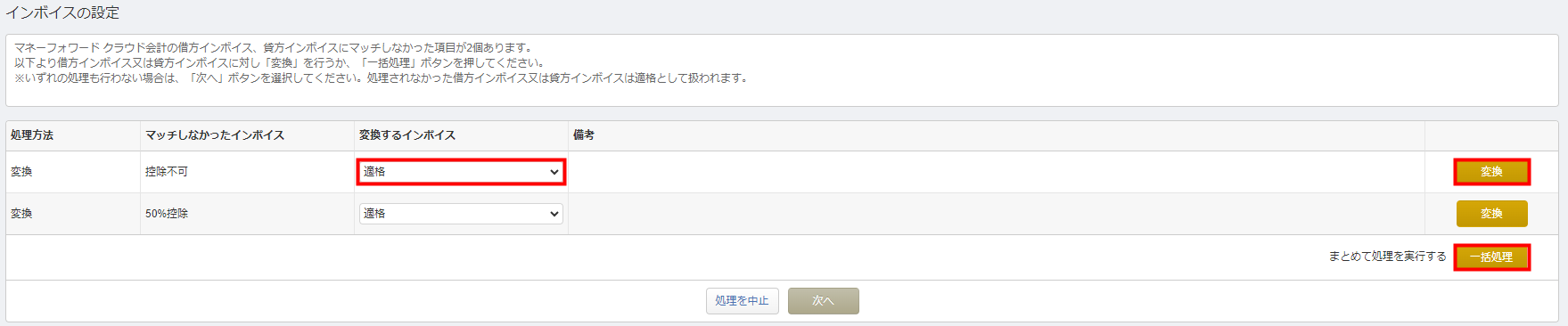
「インボイスの設定」画面では、不一致となったインボイス項目をクラウド会計・確定申告に登録済みのインボイス項目に「変換」できます。
どのインボイス項目に「変換」するかを選択し、「実行」をクリックして個別に登録するか、「一括処理」ボタンを押下してまとめて登録してください。
- ご注意
-
- データの取り込みが可能な期間は事業年度内です。
- 減価償却累計額が「未確定勘定」として取り込まれる場合は、「事業者」画面で「減価償却費の記帳方法」を「間接法」に変更してください。
- 仮受消費税・仮払消費税が「未確定勘定」として取り込まれる場合は、「事業者」画面の「消費税」で「経理方式」を「税抜(内税)」または「税抜(別記)」に変更してください。
- 「未確定勘定」をそのまま取り込み、あとから修正することも可能です。修正する場合は、「総勘定元帳」画面で「未確定勘定」が設定されている仕訳を検索し、取引を修正してください。
自動で変換される科目
「会計王」からのデータ移行では、一部の勘定科目がマネーフォワード クラウド会計・確定申告の勘定科目に自動で変換されます。
詳細については以下の表をご確認ください。
会計王からクラウド会計・確定申告への変換科目リスト(個人)
| 会計王 | マネーフォワード クラウド確定申告 |
|---|---|
| 売上値引戻り高 | 売上値引・返品 |
| 仕入値引戻し高 | 仕入値引・返品 |
| 仕入割戻し高 | 仕入値引・返品 |
| 期首商品製品棚卸高 | 期首商品棚卸高 |
| 期末商品製品棚卸高 | 期末商品棚卸高 |
| 期首仕掛品棚卸高 | 期首仕掛品棚卸高(製) |
| 期末仕掛品棚卸高 | 期末仕掛品棚卸高(製) |
| 材料値引戻し高 | 材料仕入値引・返品(製) |
| 期末材料棚卸高 | 期末材料棚卸高(製) |
会計王からクラウド会計・確定申告への変換科目リスト(法人)
| 会計王 | マネーフォワード クラウド会計 |
|---|---|
| 売上値引高 | 売上値引・返品 |
| 売上割戻し高 | 売上値引・返品 |
| 売上戻り高 | 売上値引・返品 |
| 仕入値引高 | 仕入値引・返品 |
| 仕入割戻し高 | 仕入値引・返品 |
| 仕入戻し高 | 仕入値引・返品 |
| 法人税、住民税及び事業税 | 法人税等 |
| 材料値引高 | 材料仕入値引・返品(製) |
| 材料割戻し高 | 材料仕入値引・返品(製) |
| 材料戻り高 | 材料仕入値引・返品(製) |
※本サポートサイトは、マネーフォワード クラウドの操作方法等の案内を目的としており、法律的またはその他アドバイスの提供を目的としたものではありません。当社は本サイトに記載している内容の正確性・妥当性の確保に努めておりますが、実際のご利用にあたっては、個別の事情を適宜専門家に相談するなど、ご自身の判断でご利用ください。
頂いた内容は、当サイトのコンテンツの内容改善のためにのみ使用いたします。

よく見られているガイド
- 仕訳ガイド取引入力・仕訳
- 「連携サービスから入力」の使い方取引入力・仕訳
- 「メンバー追加・管理設定」の使い方全般設定(ユーザー、メンバー、プラン等)