概要
このガイドでは、年末調整手続きの「未確認」ステータスの画面で利用できる「回収内容」機能の使い方についてご説明します。
「回収内容」機能を利用することで、従業員から回収したアンケートの情報について、前年と本年の差分を比較できます。
また、比較する項目の絞り込み表示が可能です。
対象ページ
手続き一覧>申告書回収・計算>未確認>回収内容
対象のお客さま
マネーフォワード クラウド年末調整を「全権管理者」「特定管理者」「一般管理者」「管理者(代理①)」権限のいずれかのロールでご利用中のお客さま
目次
「回収内容」機能の利用方法
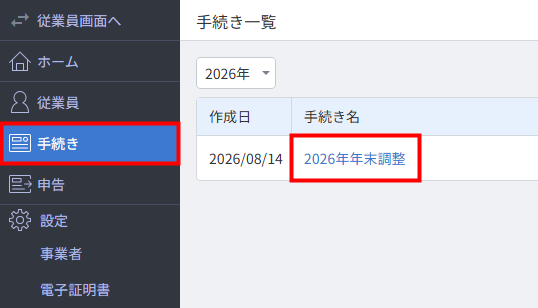
- 左メニューの「手続き」を選択し、「手続き一覧」画面で対象手続きの手続き名をクリックします。
- 「申告書回収・計算」を選択します。
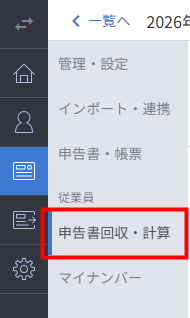
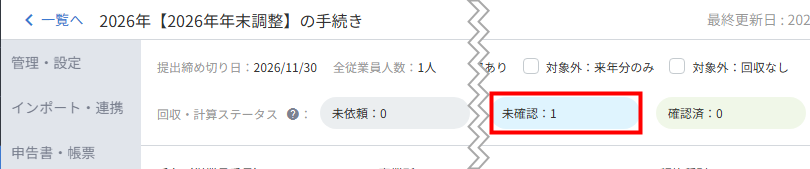
- 「申告書回収・計算」画面上部の「未確認」ステータスをクリックします。
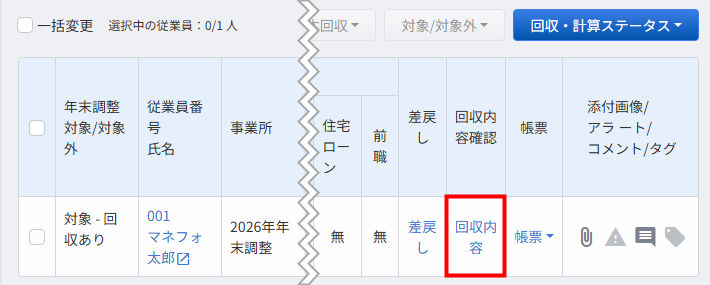
- 「未確認」ステータスの画面で比較する従業員の「回収内容 確認」欄にある「回収内容」をクリックします。
- 対象従業員の「回収内容確認ビュー」画面が表示されたことを確認します。
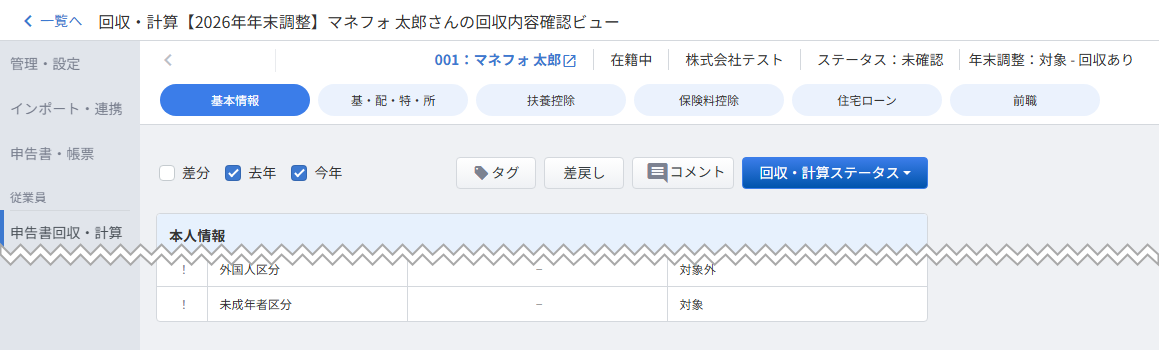
「回収内容確認ビュー」画面の説明
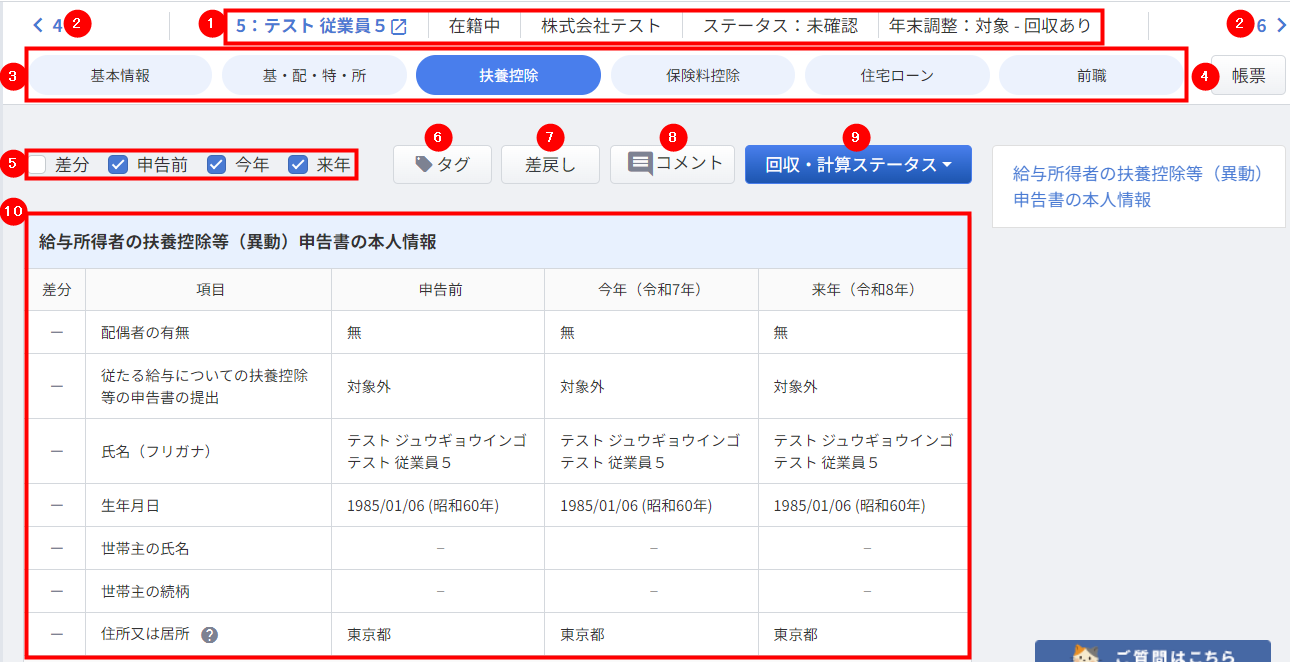
「回収内容確認ビュー」画面では、従業員から回収した申告情報について、前年と本年の差分を比較できます。
画像下の「説明を見る」をクリックすると、項目の説明を確認できます。
説明を見る
| 番号 | 項目の説明 |
|---|---|
| ① | 確認している従業員の「従業員番号」「従業員の名前」「在籍状況」「事業所」「回収・計算ステータス」「年末調整 対象/対象外」が確認できます。 |
| ② | クリックすると、確認している従業員と従業員番号が前後の従業員に切り替わります。 |
| ③ | クリックすると、タブを切り替えられます。 |
| ④ | クリックすると、以下の帳票を閲覧できます。
|
| ⑤ | チェックを入れると、表示する項目を切り替えられます。
|
| ⑥ | クリックすると、担当者が設定したタグを確認できます。 タグの追加と削除も可能です。 |
| ⑦ | クリックすると、従業員に申告書を差し戻せます。 |
| ⑧ | クリックすると、担当者が入力したコメントとログを確認できます。 コメントの追加も可能です。 |
| ⑨ | クリックすると、該当従業員を「未依頼」または「確認済」ステータスに変更できます。 |
| ⑩ | それぞれの比較情報を確認できます。 |
「回収内容確認ビュー」画面の操作方法
「回収内容確認ビュー」画面上部にあるタブでは、確認する情報を選択できます。

各画面では、一覧で情報の確認が可能です。
「差分」列では、表示されるアイコンによって差分の有無を確認できます。
- !:該当の項目に差分がある。
- ー:該当の項目に差分がない。
- ✕:「添付画像」「親族関係書類」等、該当の項目に差分が発生しない。

確認を完了する場合
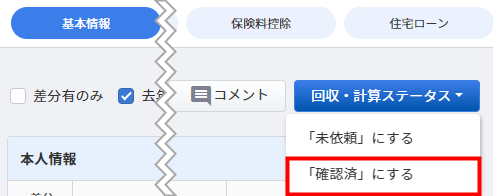
表示された情報に問題がなければ、該当の従業員を「確認済」ステータスに変更します。
「回収・計算ステータス」をクリックし、【「確認済」にする】を選択してください。
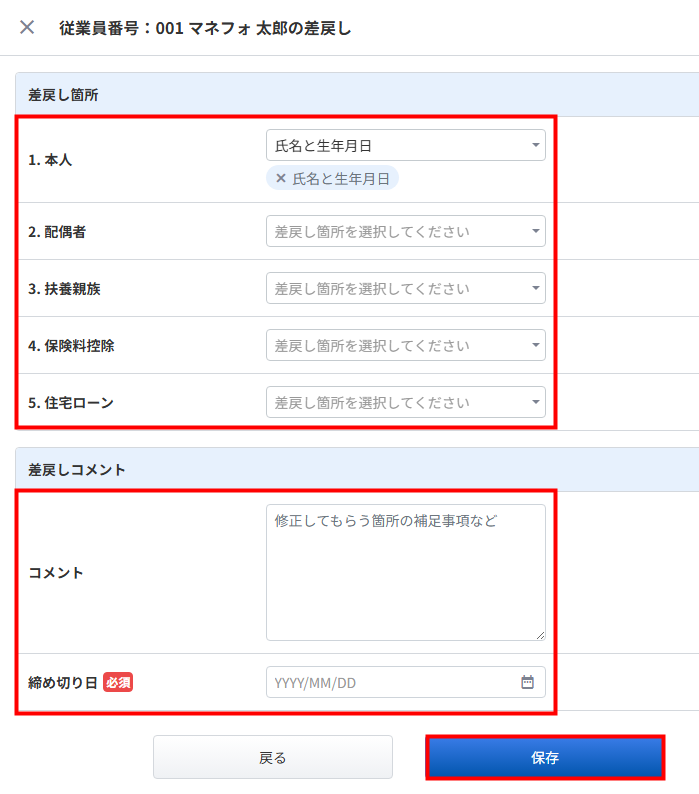
- 「差戻し」をクリックします。

- 「差戻し箇所」と「差戻しコメント」を選択・入力し、「保存」をクリックします。
差し戻す場合
- 「回収内容確認ビュー」画面上部に表示されている従業員の氏名をクリックします。

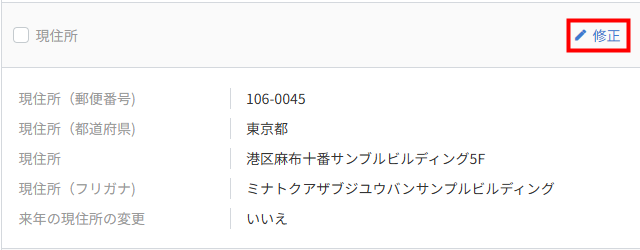
- 「申告従業員の詳細」画面上部で修正する内容のタブを選択します。
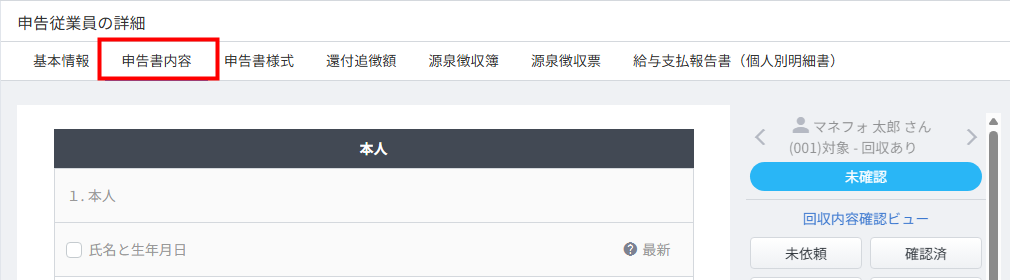
- 修正する項目の「修正」をクリックします。
- 内容を修正し、「保存」をクリックします。
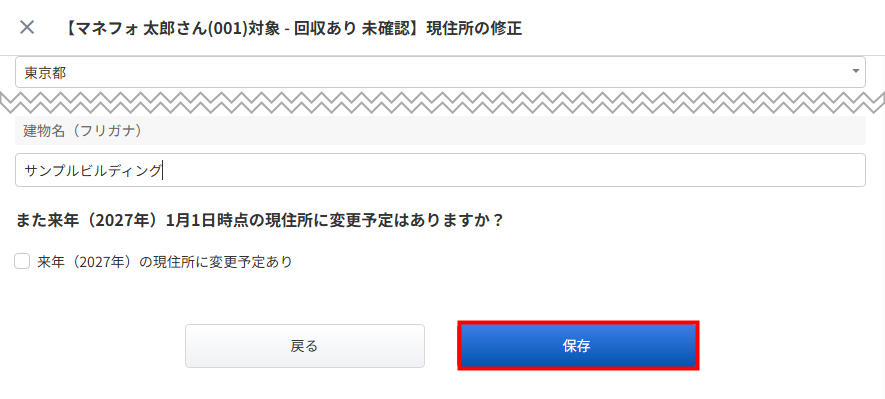
管理者画面で情報を修正する場合
更新日:2026年09月01日
※本サポートサイトは、マネーフォワード クラウドの操作方法等の案内を目的としており、法律的またはその他アドバイスの提供を目的としたものではありません。当社は本サイトに記載している内容の正確性・妥当性の確保に努めておりますが、実際のご利用にあたっては、個別の事情を適宜専門家に相談するなど、ご自身の判断でご利用ください。
このページで、お客さまの疑問は解決しましたか?
評価をご入力いただき、ご協力ありがとうございました。
頂いた内容は、当サイトのコンテンツの内容改善のためにのみ使用いたします。