「マネーフォワード クラウド給与」から従業員情報をインポートすると、「手続き一覧」>「管理・設定」>「回収」画面の「従業員に申告してもらう住所」で設定した項目に住所が反映されます。
「現住所」と「住民票住所」の両方に住所を反映する場合は、以下の手順で操作を行ってください。
操作手順
以下の手順では、「現住所」に反映したあとに「住民票住所」へ反映する場合を例に説明します。
- 左メニューの「手続き」を選択し、「手続き一覧」画面で対象手続きの手続き名をクリックします。

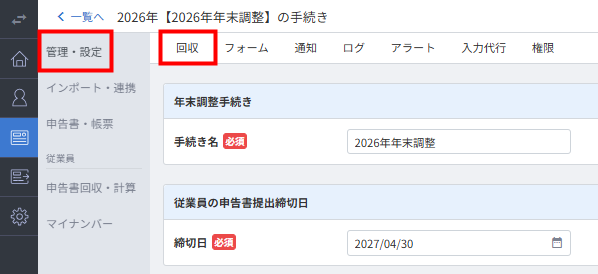
- 「管理・設定」>「回収」画面を開きます。
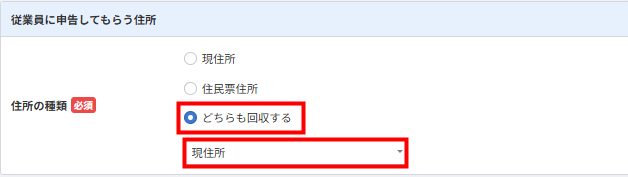
- 「従業員に申告してもらう住所」で「どちらも回収する」を選択し、プルダウンで「現住所」を指定します。
- 画面最下部の「保存」をクリックします。

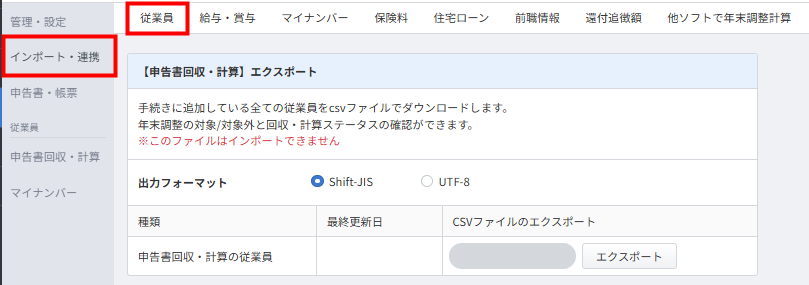
- 「インポート・連携」>「従業員」画面を開きます。
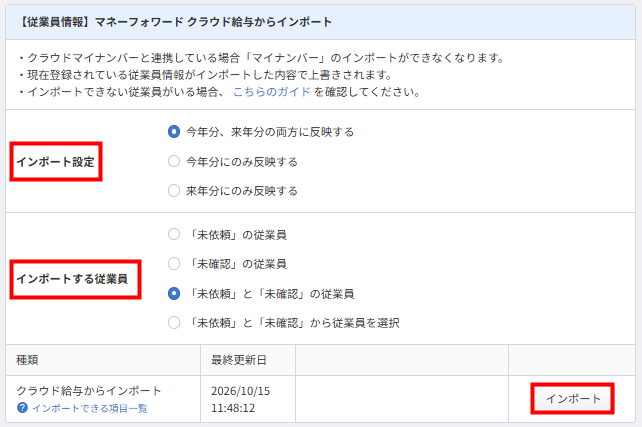
- 「【従業員情報】マネーフォワード クラウド給与からインポート」の「インポート設定」と「インポートする従業員を選択」を設定し、「クラウド給与からインポート」で「インポート」をクリックします。
- 画面上部に「インポートしました。」というメッセージが表示されたら、各従業員のインポート状況を確認します。

- 「管理・設定」>「回収」画面を開きます。
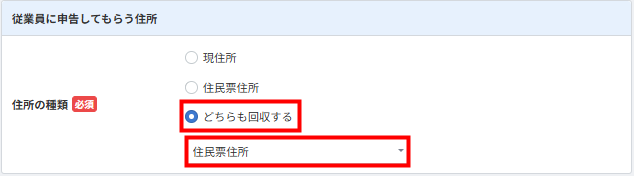
- 「従業員に申告してもらう住所」で「どちらも回収する」を選択し、プルダウンで「住民票住所」を指定します。
- 画面最下部の「保存」をクリックします。
- 「インポート・連携」>「従業員」画面を開きます。
- 「【従業員情報】マネーフォワード クラウド給与からインポート」の「インポート設定」と「インポートする従業員を選択」を設定し、「クラウド給与からインポート」で「インポート」をクリックします。
- 画面上部に「インポートしました。」というメッセージが表示されたら、各従業員のインポート状況を確認します。
- 「マネーフォワード クラウド給与」から従業員情報をインポートする手順の詳細は、こちらのガイドをご参照ください。
- 「現住所」と「住民票住所」の反映後は、必要に応じて「従業員に申告してもらう住所」の設定をもとに戻してください。
更新日:2026年11月02日
※本サポートサイトは、マネーフォワード クラウドの操作方法等の案内を目的としており、法律的またはその他アドバイスの提供を目的としたものではありません。当社は本サイトに記載している内容の正確性・妥当性の確保に努めておりますが、実際のご利用にあたっては、個別の事情を適宜専門家に相談するなど、ご自身の判断でご利用ください。
このページで、お客さまの疑問は解決しましたか?
評価をご入力いただき、ご協力ありがとうございました。
頂いた内容は、当サイトのコンテンツの内容改善のためにのみ使用いたします。