概要
このガイドでは、「帳票の手動作成」機能の使い方についてご説明します。
対象ページ
対象のお客さま
マネーフォワード クラウド請求書発行をご利用中のお客さま
目次
「帳票の手動作成」機能とは
「帳票の手動作成」機能は、「送付」画面で帳票を1件ずつ作成できる機能です。
本機能を利用すると、イレギュラーな請求や至急の前受金、修正対応が生じた場合も、手入力で迅速に帳票を作成できます。
また、すべての請求書を本サービス上で作成・送付できるほか、以下のようなメリットもあります。
- フォーマット・計算処理の統一
- ExcelからPDFへの変換やアップロードのステップが不要
- 請求データの一元管理
事前準備
帳票フォーマットの作成
「帳票の手動作成」機能を利用するためには、事前に帳票のレイアウトや項目を設定した帳票フォーマットを作成する必要があります。
作成方法の詳細は、以下のガイドをご参照ください。
「帳票フォーマット」の作成手順
帳票種別を作成し、帳票フォーマットを紐づける
作成した帳票フォーマットに帳票種別を紐づけます。
帳票種別の設定方法は、以下のガイドをご参照ください。
「帳票種別」画面の使い方
手動での作成手順
- 「送付」画面右上の「手動作成」をクリックします。

- 「帳票の手動作成」画面で「帳票種別」と「取引先」を選択し、「帳票情報の入力」をクリックします。
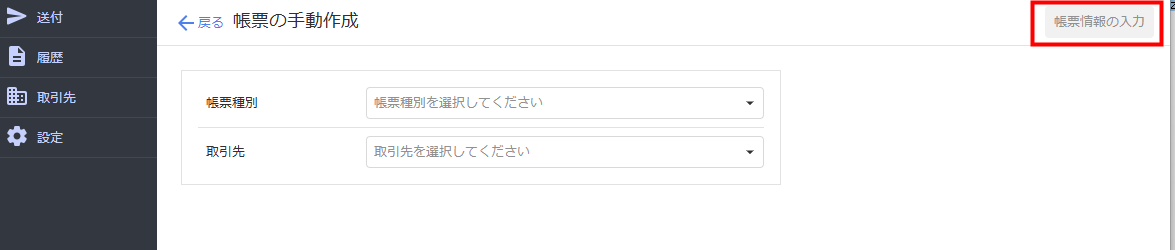
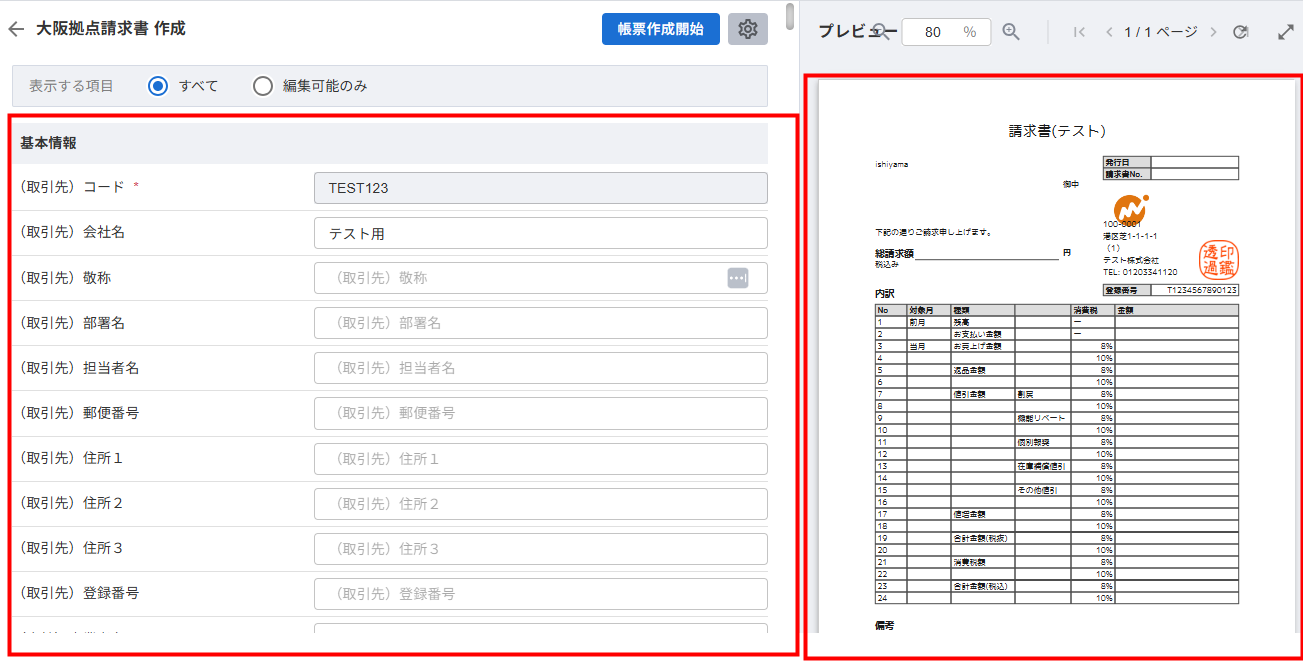
- 帳票種別に紐づいた帳票フォーマットが表示されたら、基本情報や明細情報を入力します。
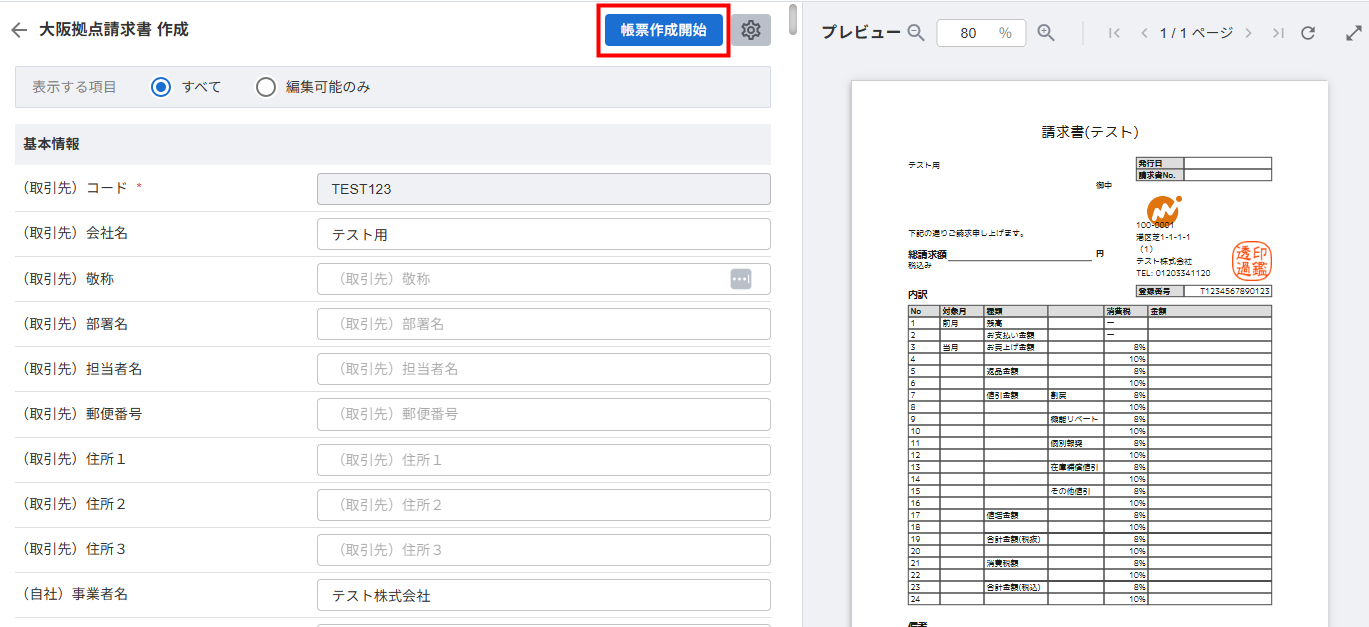
- 「帳票作成開始」をクリックします。
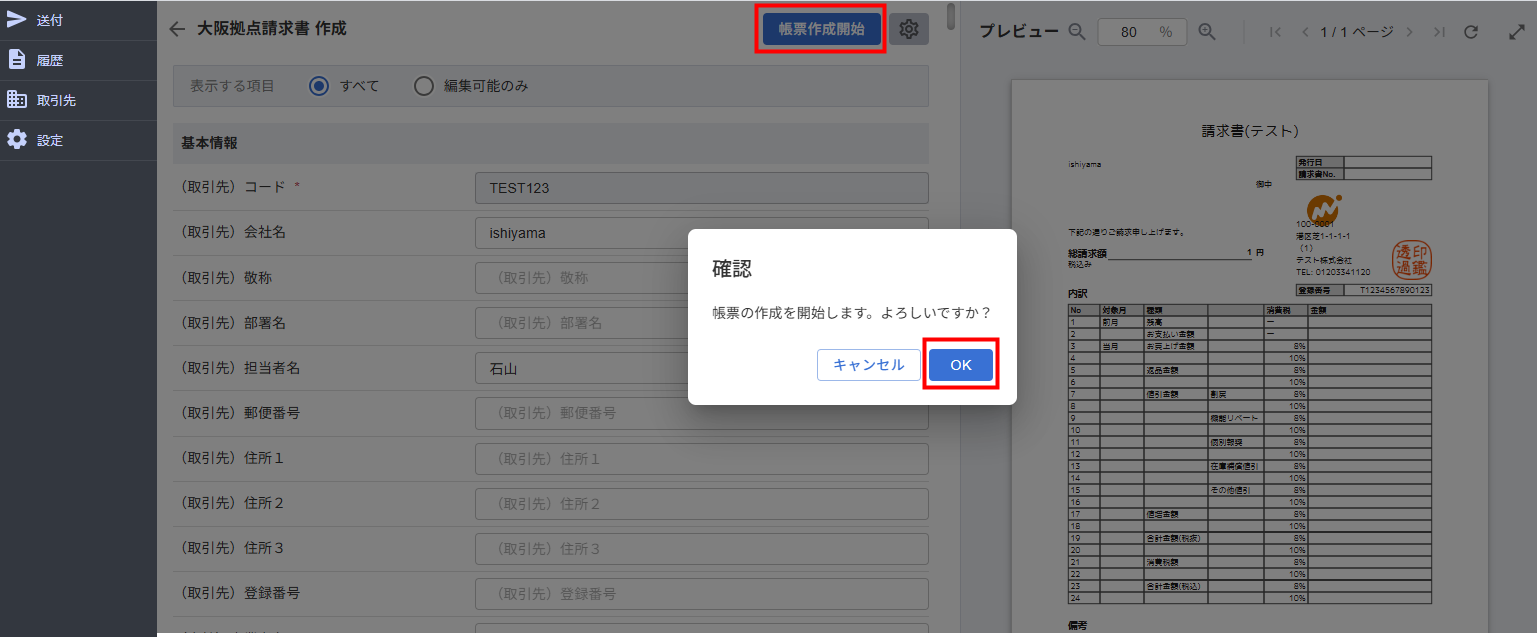
- 「確認」画面を確認し、問題がなければ「OK」をクリックします。
自動計算される項目
以下の項目は、他の項目の入力内容をもとに自動計算されます。
- 小計
- 合計税額
- 合計金額
- 小計(8%)
- 合計税額(8%)
- 合計金額(8%)
- 小計(10%)
- 合計税額(10%)
- 合計金額(10%)
カスタム項目名の変更手順
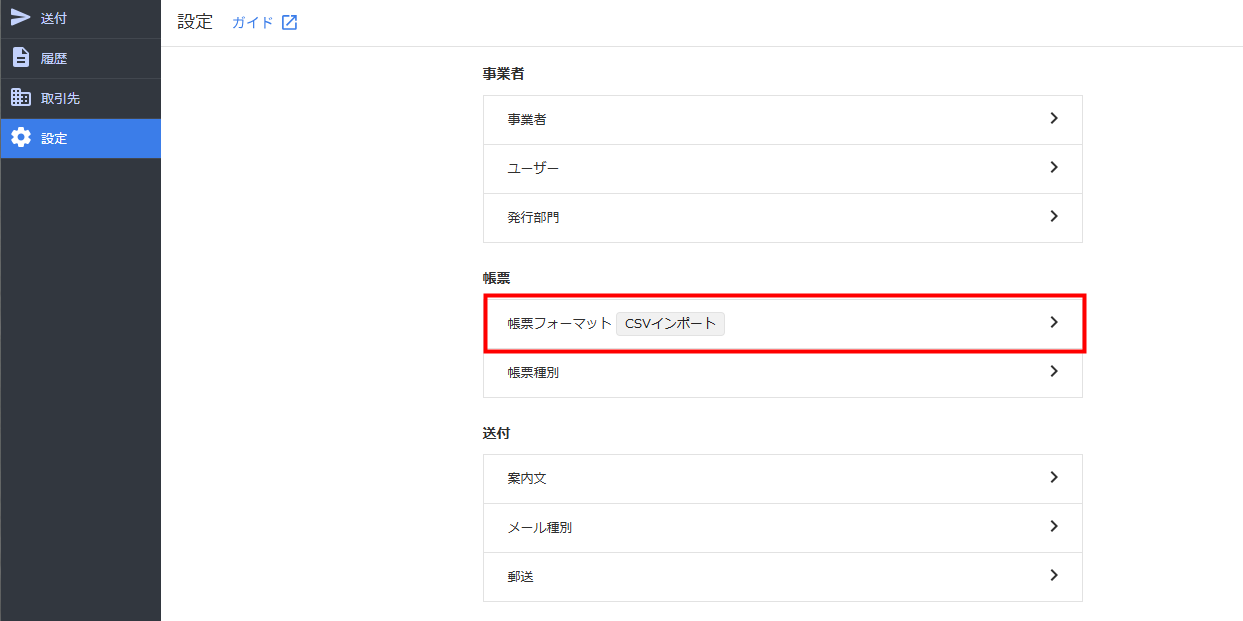
- 左メニューの「設定」をクリックし、「設定」画面で「「帳票フォーマット」を選択します。
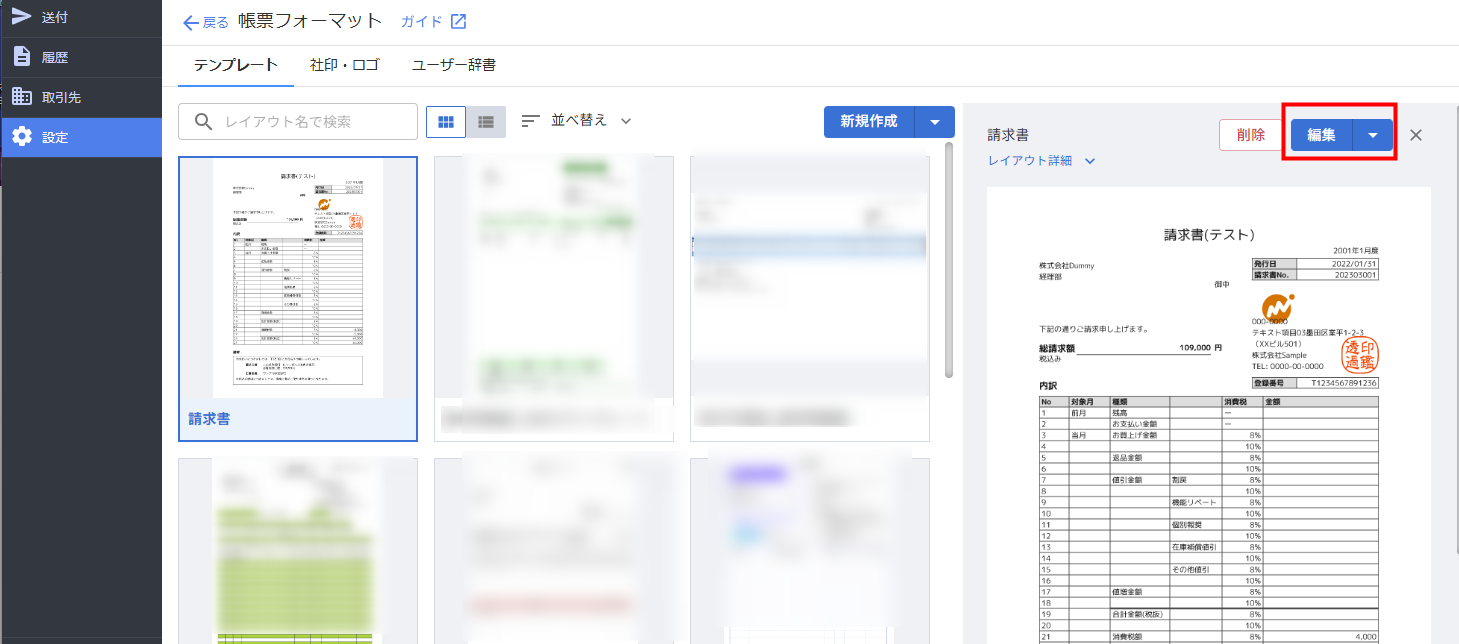
- 「帳票フォーマット」>「テンプレート」画面でカスタム項目名を編集する帳票を選択し、「編集」をクリックします。
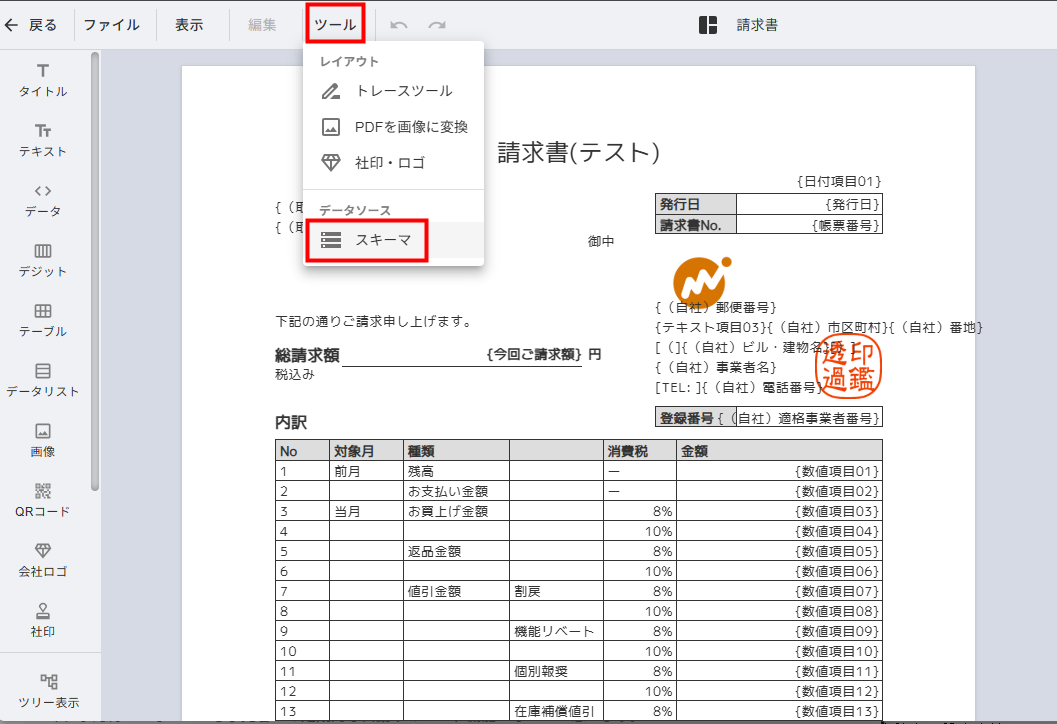
- 「ツール」をクリックし、「スキーマ」をクリックします。
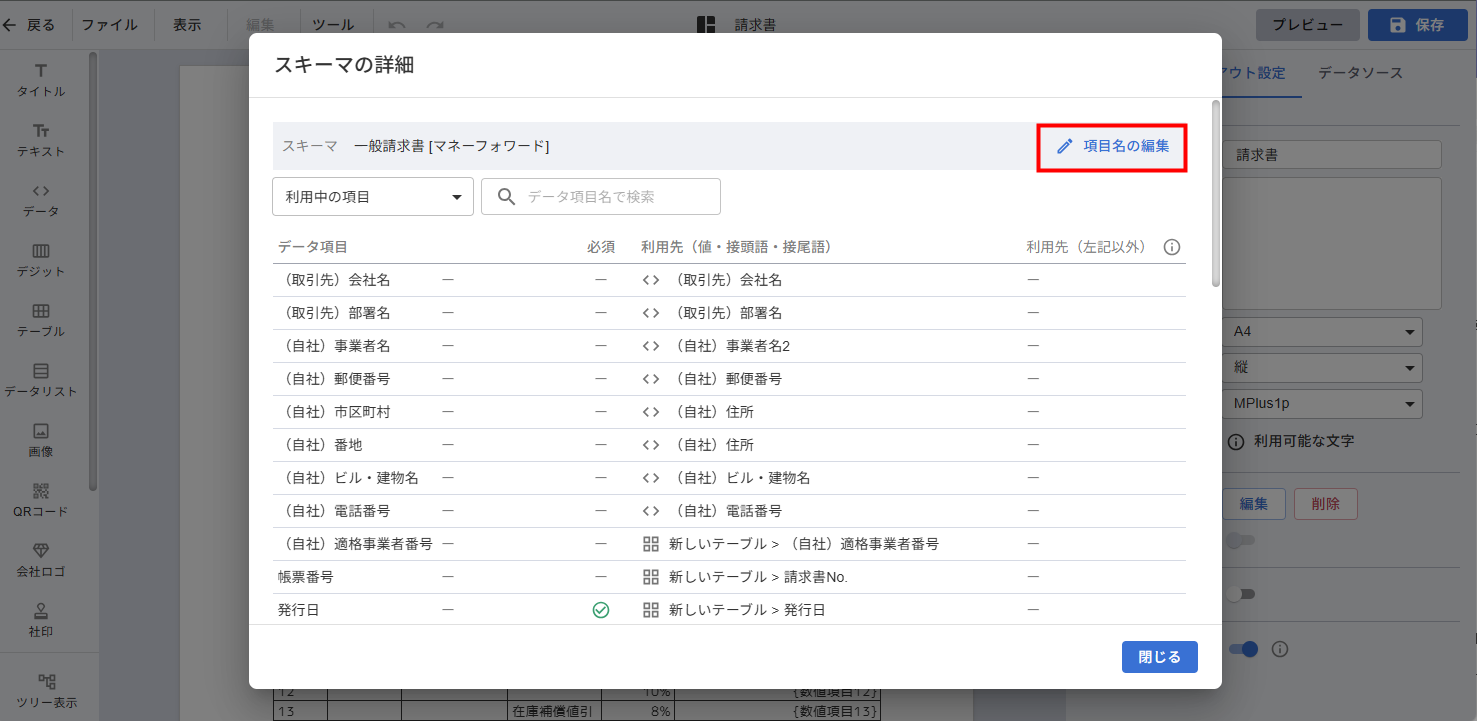
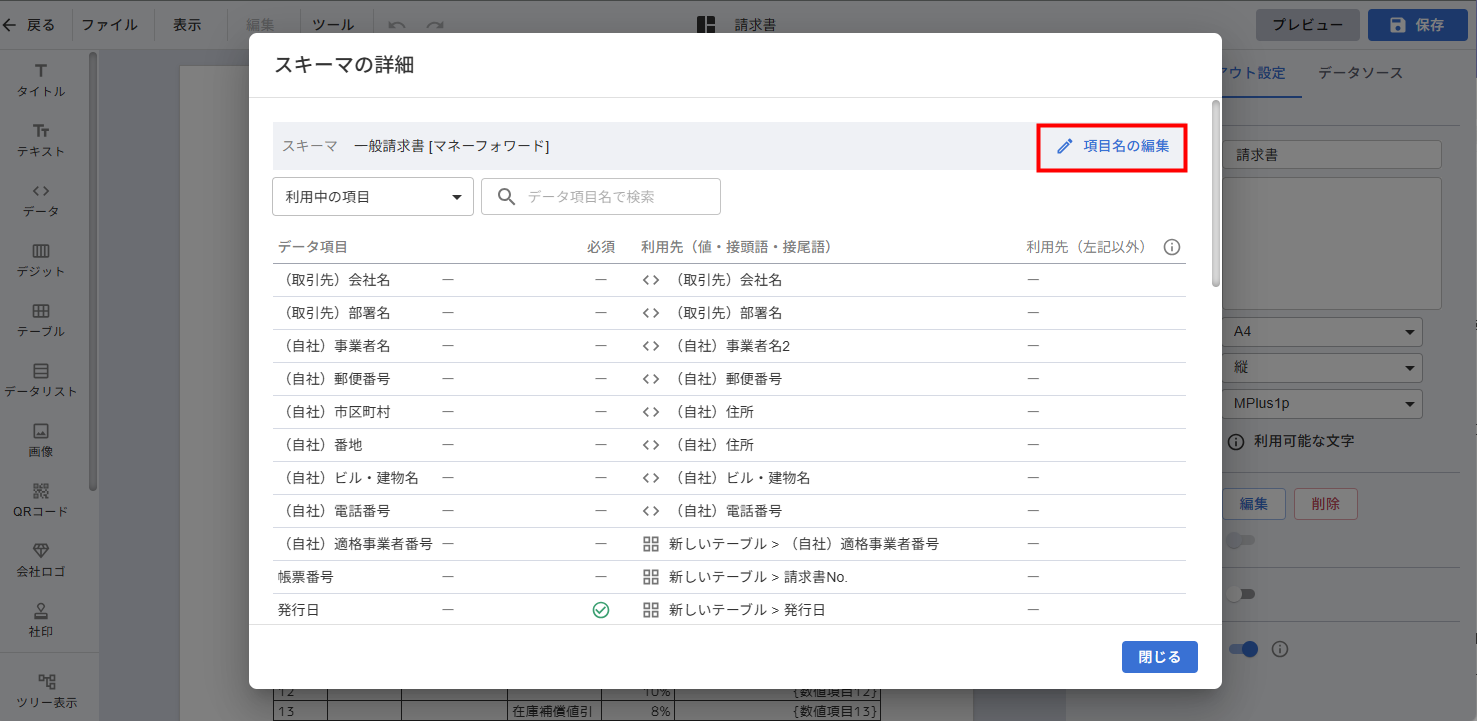
- 「スキーマの詳細」画面で「項目名の編集」をクリックします。
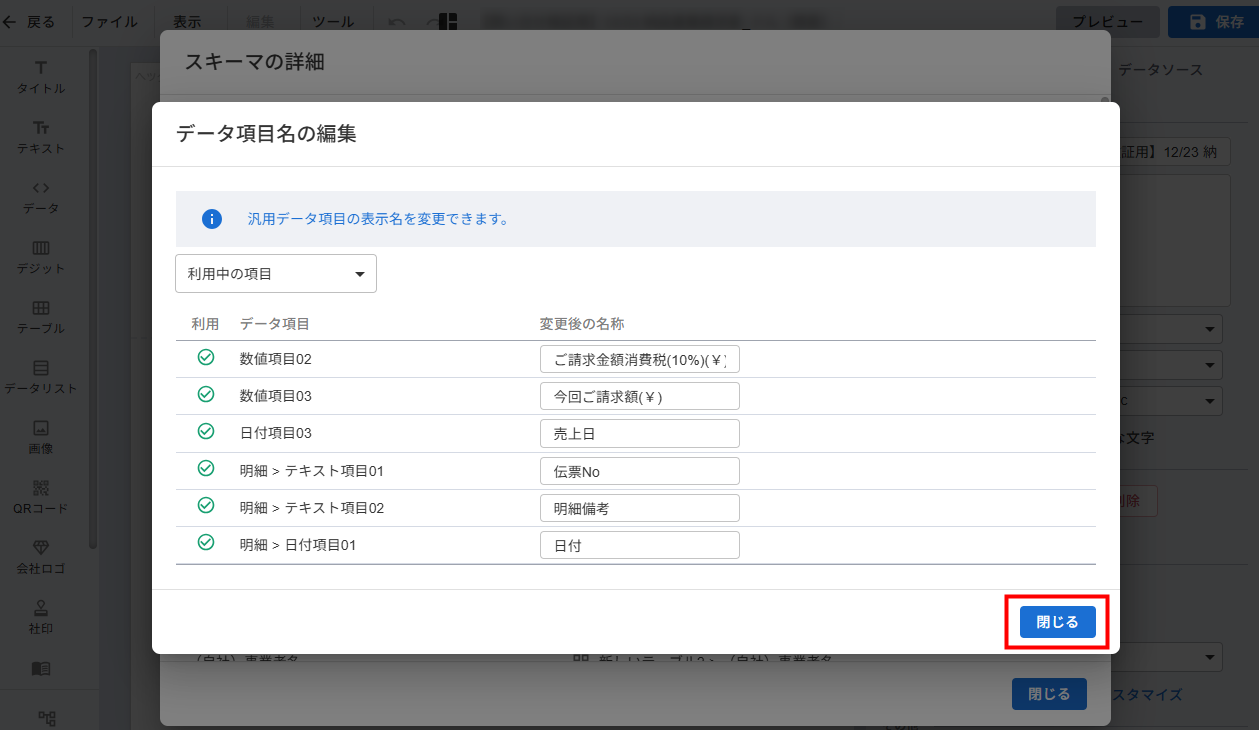
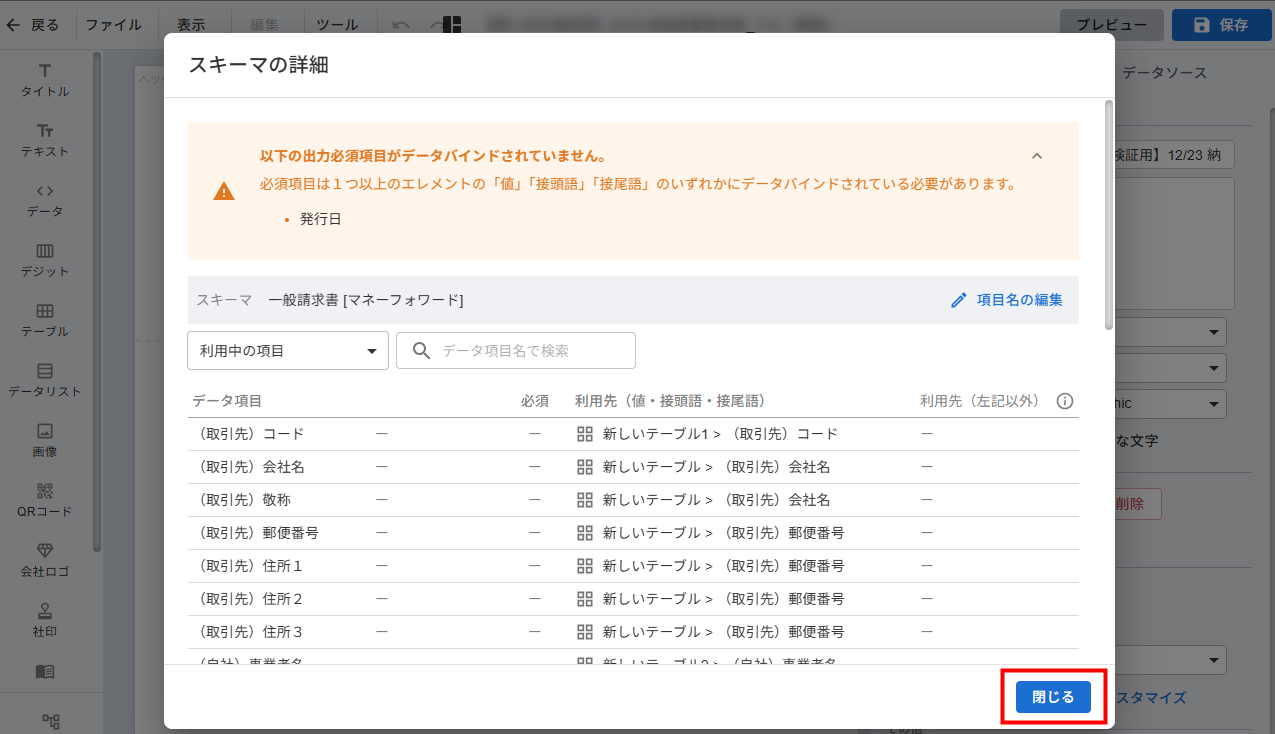
- 「データ項目名の編集」画面で項目名を編集し、「閉じる」をクリックします。
- 「スキーマの詳細」画面の「閉じる」をクリックします。
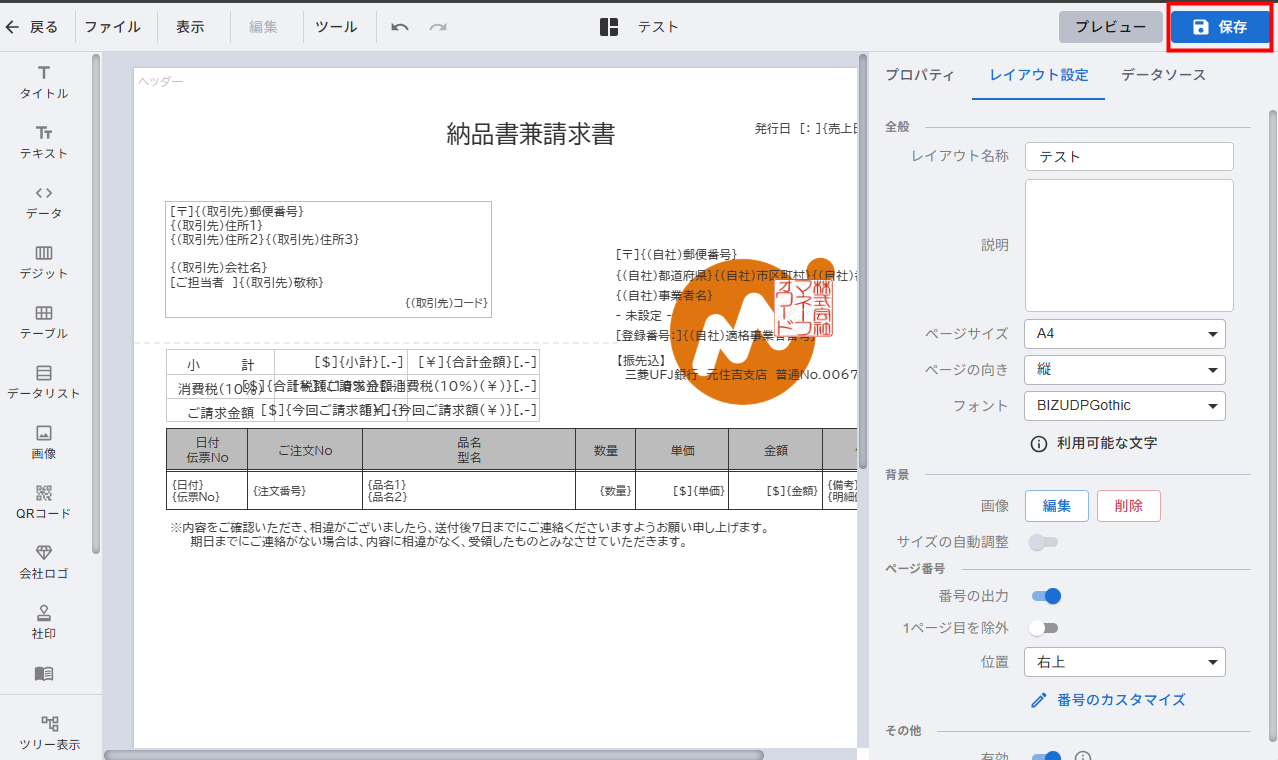
- 画面右上の「保存」をクリックします。
表示項目やレイアウトの変更手順
「帳票の手動作成」機能の利用時に表示項目やレイアウトを変更すると、次回以降の入力がスムーズになります。
- 「送付」画面右上の「手動作成」をクリックします。
- 「帳票の手動作成」画面で「帳票種別」と「取引先」を選択し、「帳票情報の入力」をクリックします。
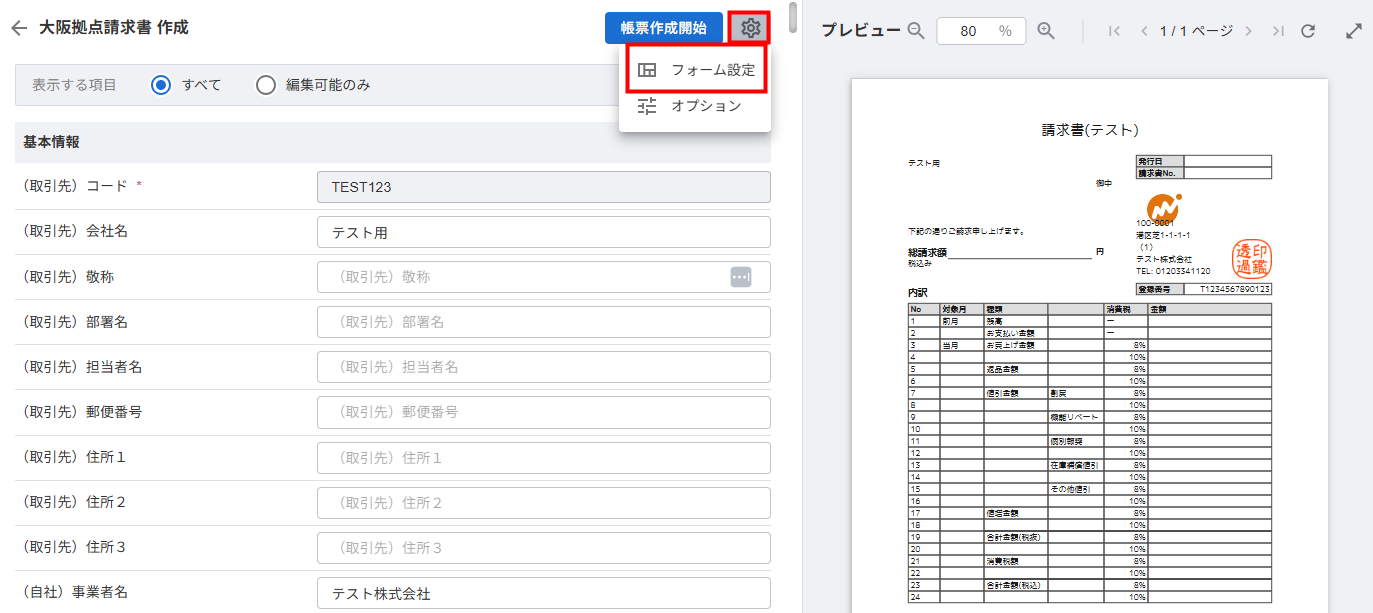
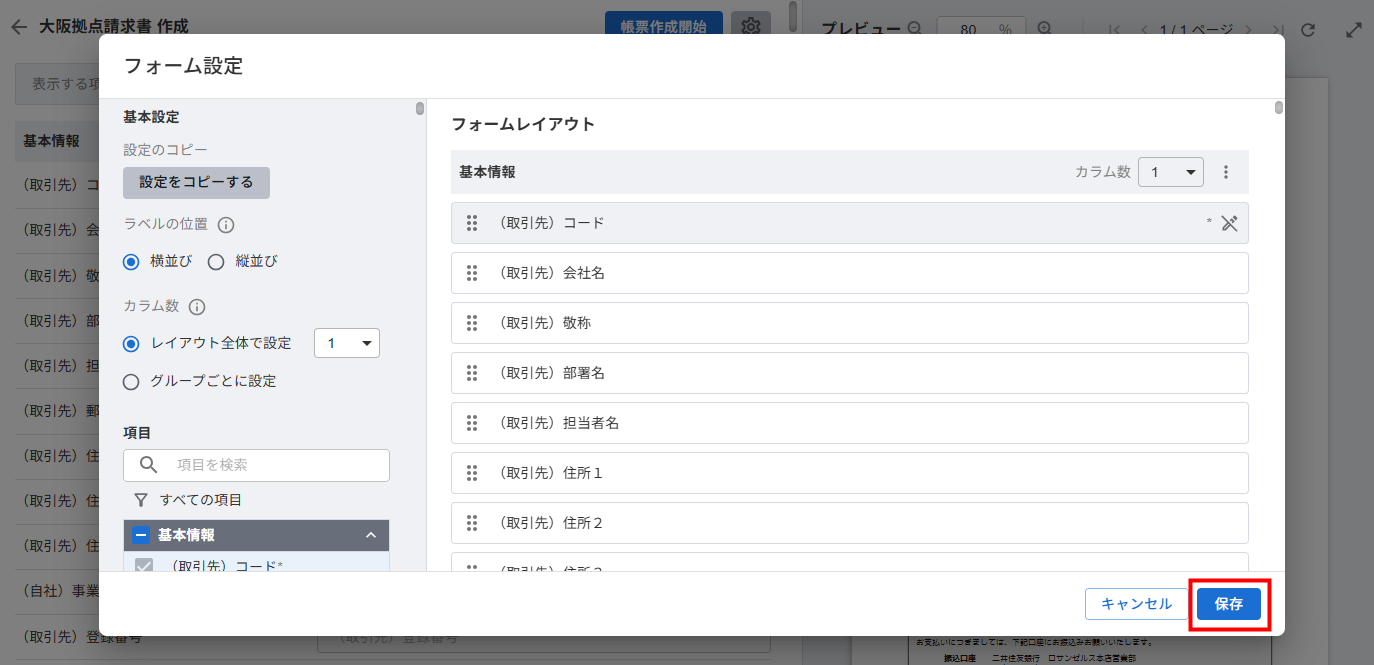
- 帳票種別に紐づいた帳票フォーマットが表示されたら、歯車のアイコンをクリックして「フォーム設定」を選択します。
- 「フォーム設定」画面で表示項目やレイアウトを編集し、「保存」をクリックします。
ご注意
- 明細情報は最大1,000行まで入力できます。
- 請求書番号の自動採番はできません。
- CSVの一括インポート時に「マッピング」画面で設定している計算や値の変換等は、手動作成時には反映されません。
更新日:2026年10月07日
※本サポートサイトは、マネーフォワード クラウドの操作方法等の案内を目的としており、法律的またはその他アドバイスの提供を目的としたものではありません。当社は本サイトに記載している内容の正確性・妥当性の確保に努めておりますが、実際のご利用にあたっては、個別の事情を適宜専門家に相談するなど、ご自身の判断でご利用ください。
このページで、お客さまの疑問は解決しましたか?
評価をご入力いただき、ご協力ありがとうございました。
頂いた内容は、当サイトのコンテンツの内容改善のためにのみ使用いたします。