概要
このガイドでは、「承認」画面の操作方法についてご説明します。
「承認」画面には、自身が承認者として指定されている帳票が表示されます。
対象ページ
対象のお客さま
マネーフォワード クラウド請求書発行で「承認ワークフロー」機能をご利用中のお客さま
目次
帳票の承認方法
- 左メニューの「承認」をクリックします。
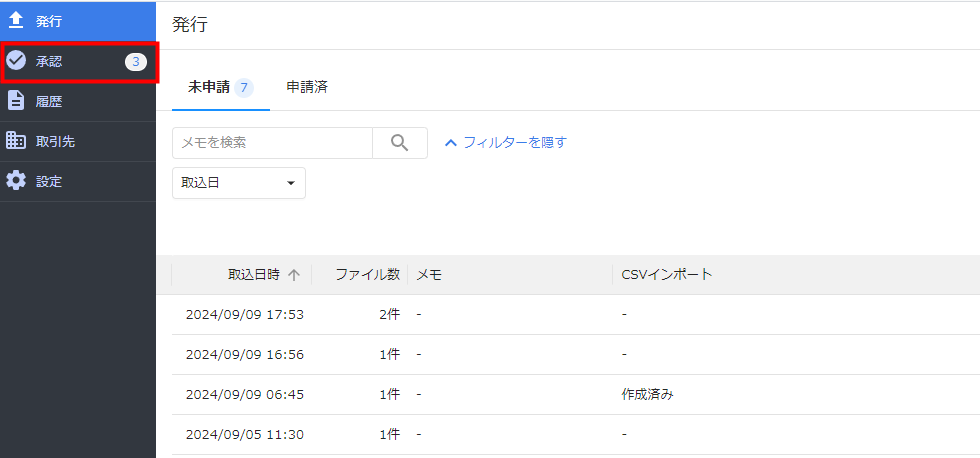
- 自身が承認者として指定されている帳票が表示されます。
承認する帳票にチェックを入れ、「承認」をクリックします。
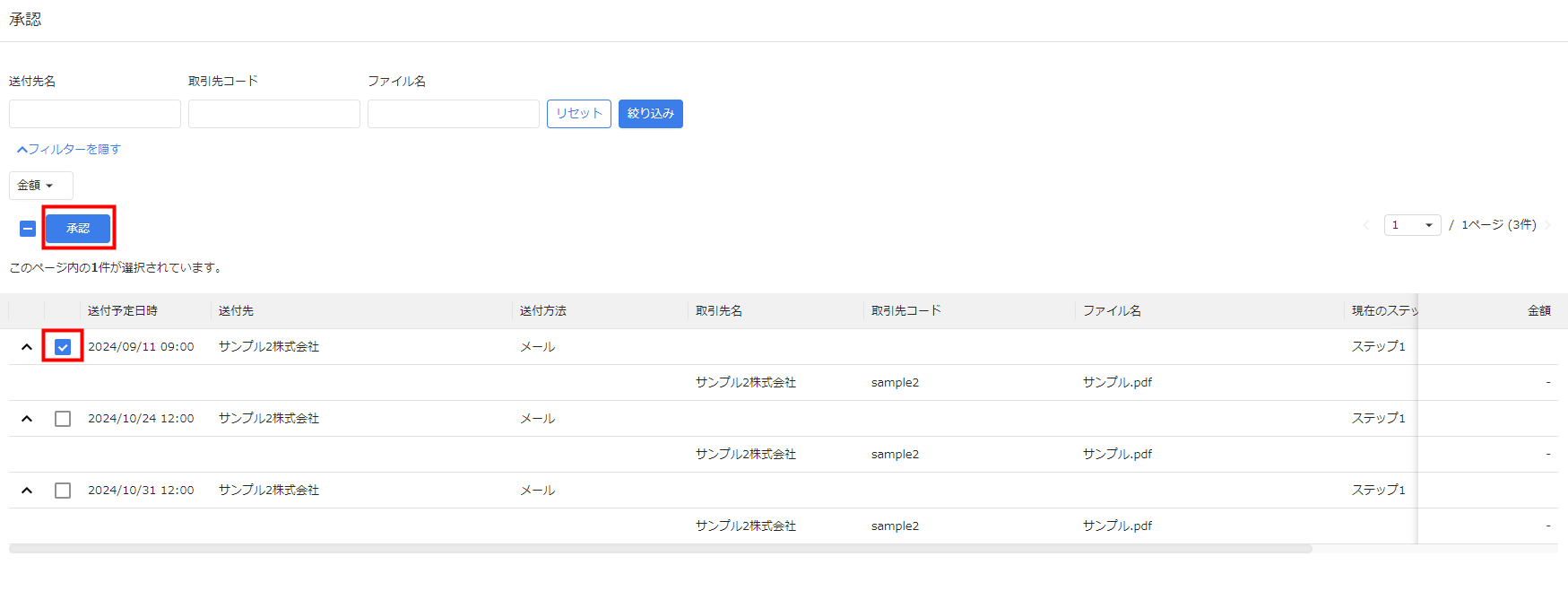
帳票を個別に選択し帳票のプレビュー画面を見ながら承認を行うことも可能です。
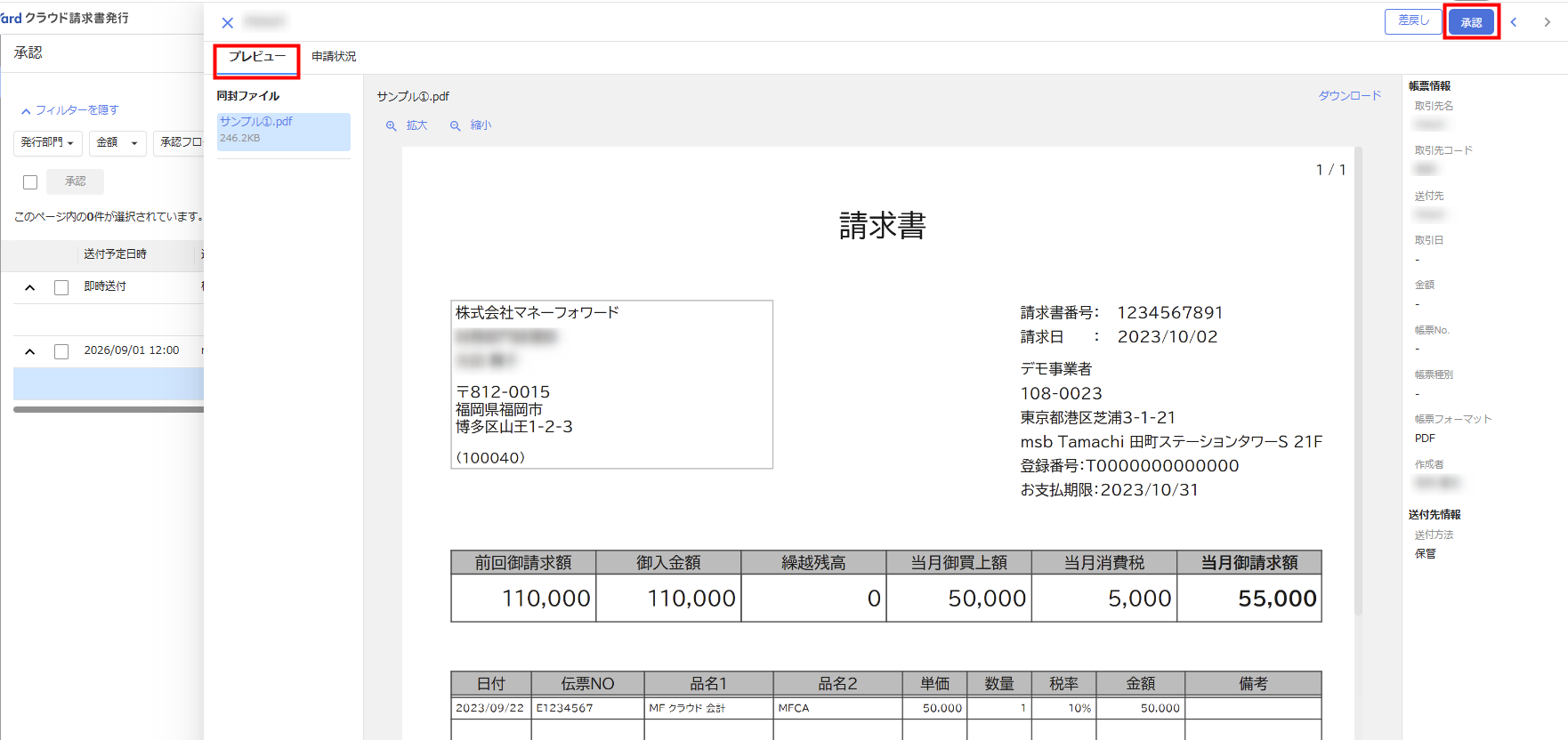
- チェックした帳票に間違いなければ、表示される画面で「承認」をクリックします。
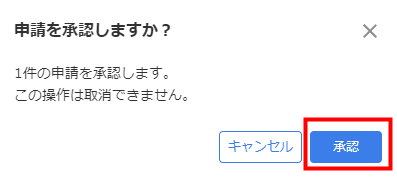
最終承認が完了した時点で申請者へ通知メールが送付されます。
帳票の申請を差し戻す方法
帳票の差し戻しは、申請された帳票の詳細画面でのみ行えます。
一括で差し戻すことはできません。
手順
- 左メニューの「承認」をクリックします。
- 「承認」画面で差し戻す帳票をクリックします。
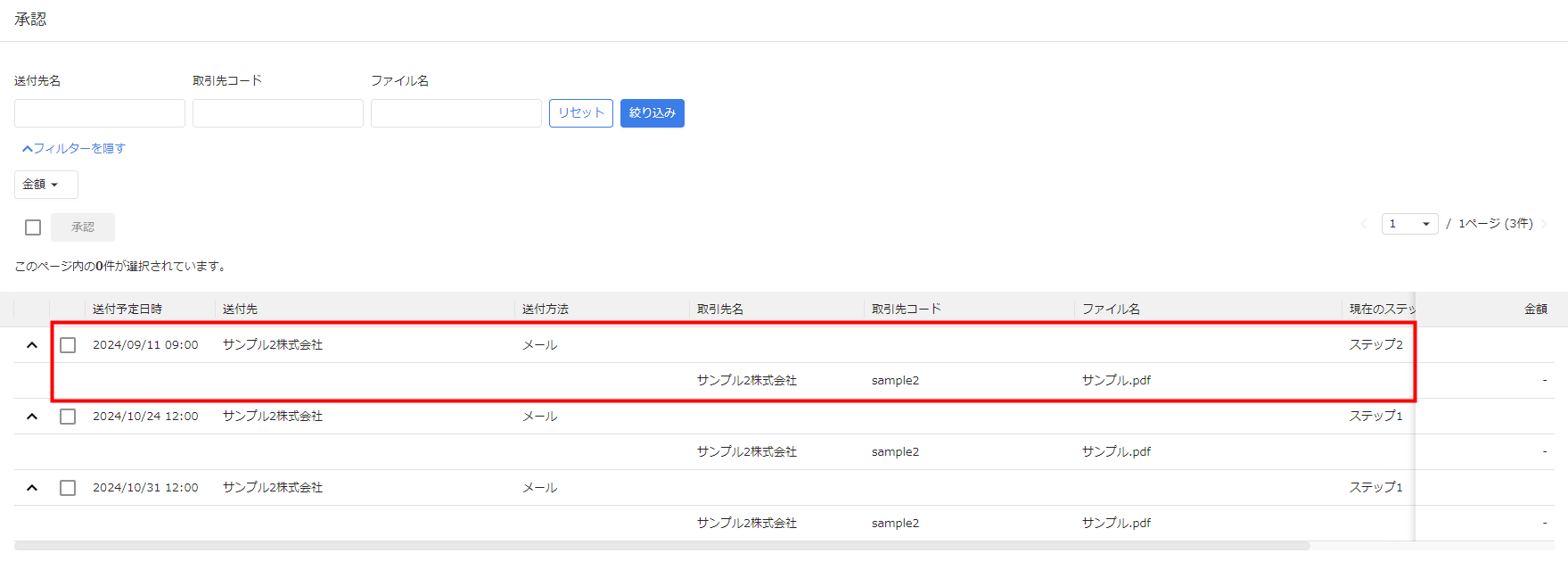
- 「申請状況」画面で「差戻し」をクリックします。
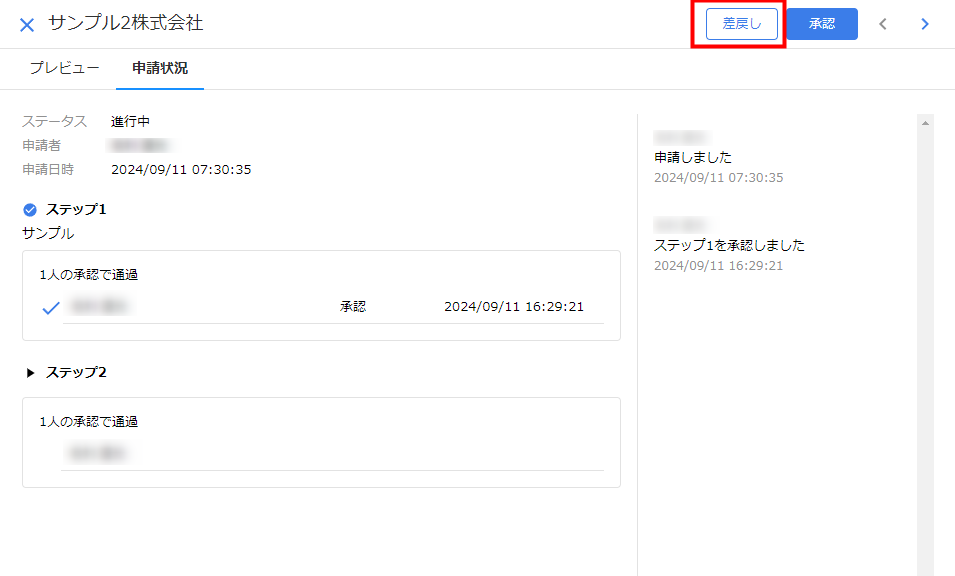
- 帳票の詳細画面で「申請状況」タブを選択し、「差戻し」をクリックします。
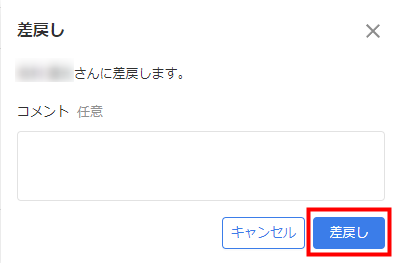
- 差戻しを行うと、申請者へ通知メールが送付されます。
- 差し戻した申請を再申請に利用することはできません。帳票のアップロードを行い、再申請を行ってください。
差し戻された帳票について
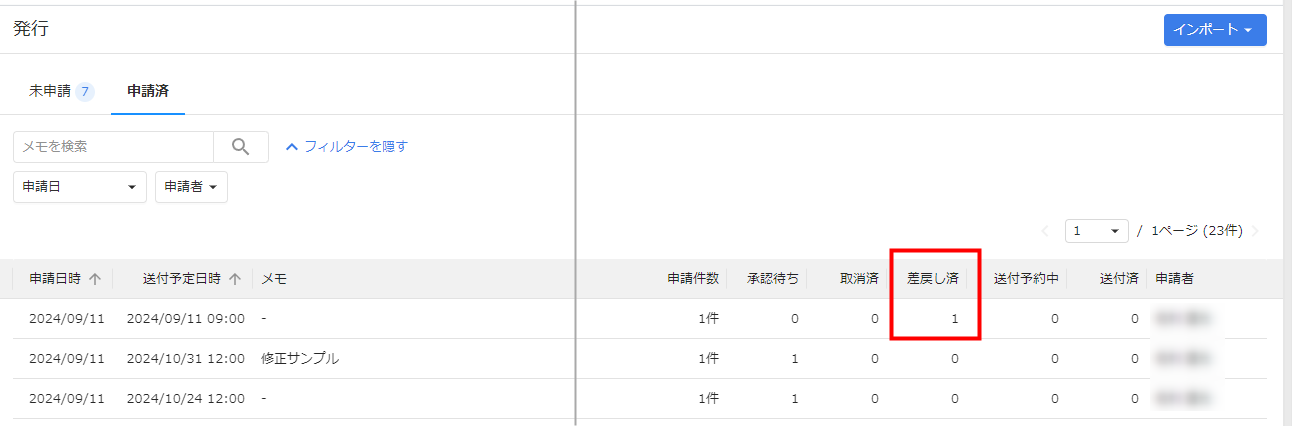
差し戻された帳票は、「発行」>「申請済」画面の「差戻し済」ステータスで確認できます。
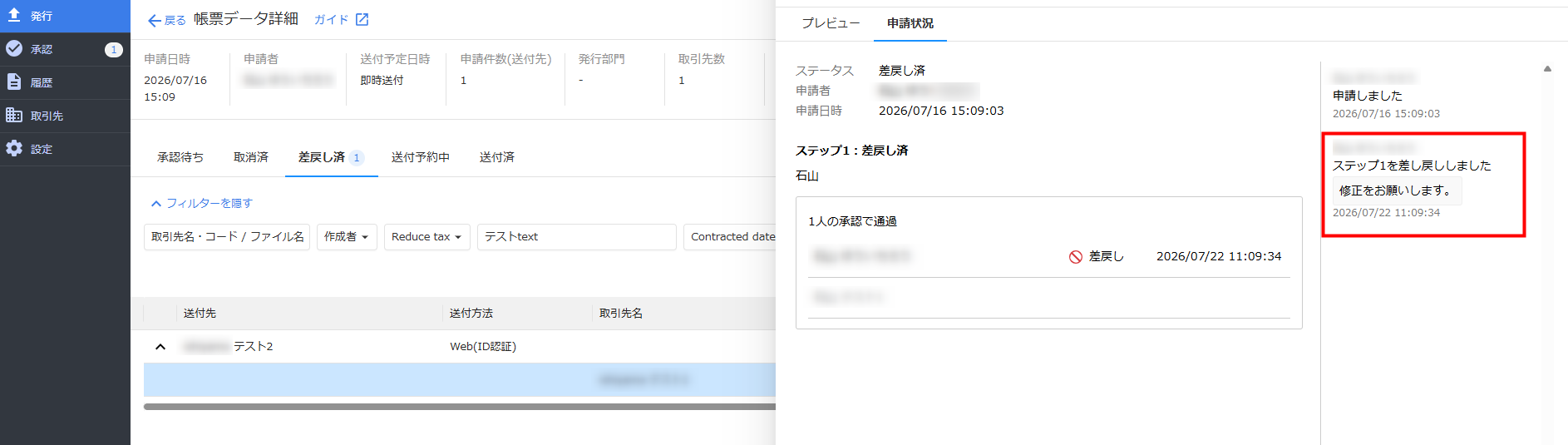
「コメント」に入力した内容は、帳票の詳細画面に表示されます。
更新日:2026年08月18日
※本サポートサイトは、マネーフォワード クラウドの操作方法等の案内を目的としており、法律的またはその他アドバイスの提供を目的としたものではありません。当社は本サイトに記載している内容の正確性・妥当性の確保に努めておりますが、実際のご利用にあたっては、個別の事情を適宜専門家に相談するなど、ご自身の判断でご利用ください。
このページで、お客さまの疑問は解決しましたか?
評価をご入力いただき、ご協力ありがとうございました。
頂いた内容は、当サイトのコンテンツの内容改善のためにのみ使用いたします。