概要
このガイドでは、「決済」機能の初期設定や使い方についてご説明します。
対象ページ
対象のお客さま
マネーフォワード クラウド請求書発行を「管理者」ロールでご利用中のお客さま
※決済機能オプションを利用するためには、GMOペイメントゲートウェイ(以下、GMO)による加盟店審査が必要です。
目次
「決済」機能とは
「決済」機能とは、マネーフォワード クラウド請求書発行から送付した請求書に対して、取引先が全国のコンビニやクレジットカードで支払いを行える機能です。
GMOとの連携により、支払い用バーコードやURLの自動作成、およびサービス画面上への入金ステータスの自動反映が行われます。
CSVやAPIによる消し込み用ファイルのエクスポートも可能です。
なお、コンビニでのお支払いは、コンビニ収納システムの制約により、1件あたり30万円までが対象です。
カード払いの場合は、事業者ごとに上限金額を設定できます。
<ご注意>
- 業種・取り扱い内容によっては、GMOによる加盟店審査を通過せず、本機能を利用できない場合があります。
- 加盟店審査には2ヶ月程度かかる場合があります。導入スケジュールには余裕を持ってお申し込みください。
- 審査完了後にGMOより「Shop ID」と「パスワード」がメールで付与されます。クラウド請求書発行に入力し、本機能を有効化した月から利用できます。
全体の流れ
「決済」機能の利用の流れは以下のとおりです。
- GMO加盟店審査の申し込み
- 「設定」画面での加盟店情報の登録
- 帳票カテゴリーごとに決済を有効化
- 請求書のインポート・送付
- 取引先によるコンビニ・カードでの支払い
- 入金ステータスの自動反映
事前準備
「決済」機能を利用するためには、事前にGMOの加盟店審査および加盟店契約が必要です。
必要書類や手続きについては営業担当またはサポートへお問い合わせください。
審査に通過すると、GMOより「Shop ID」と「パスワード」がメールで付与されます。
<ご注意>
- 加盟店審査には2ヶ月程度かかる場合があります。導入スケジュールには余裕を持ってお申し込みください。
- 取り扱い内容によっては審査を通過できない場合があります。
初期設定
審査の通過後、「設定」画面で「決済」機能の初期設定を行います。
GMOとの接続
手順
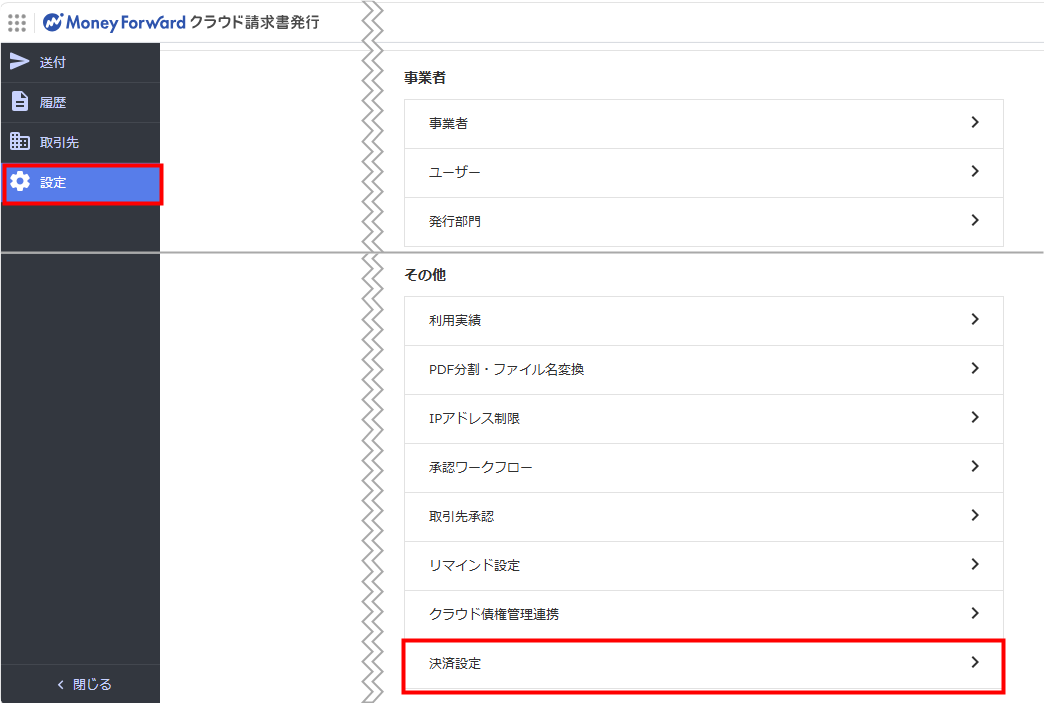
- 左メニューの「設定」をクリックし、「決済設定」を選択します。
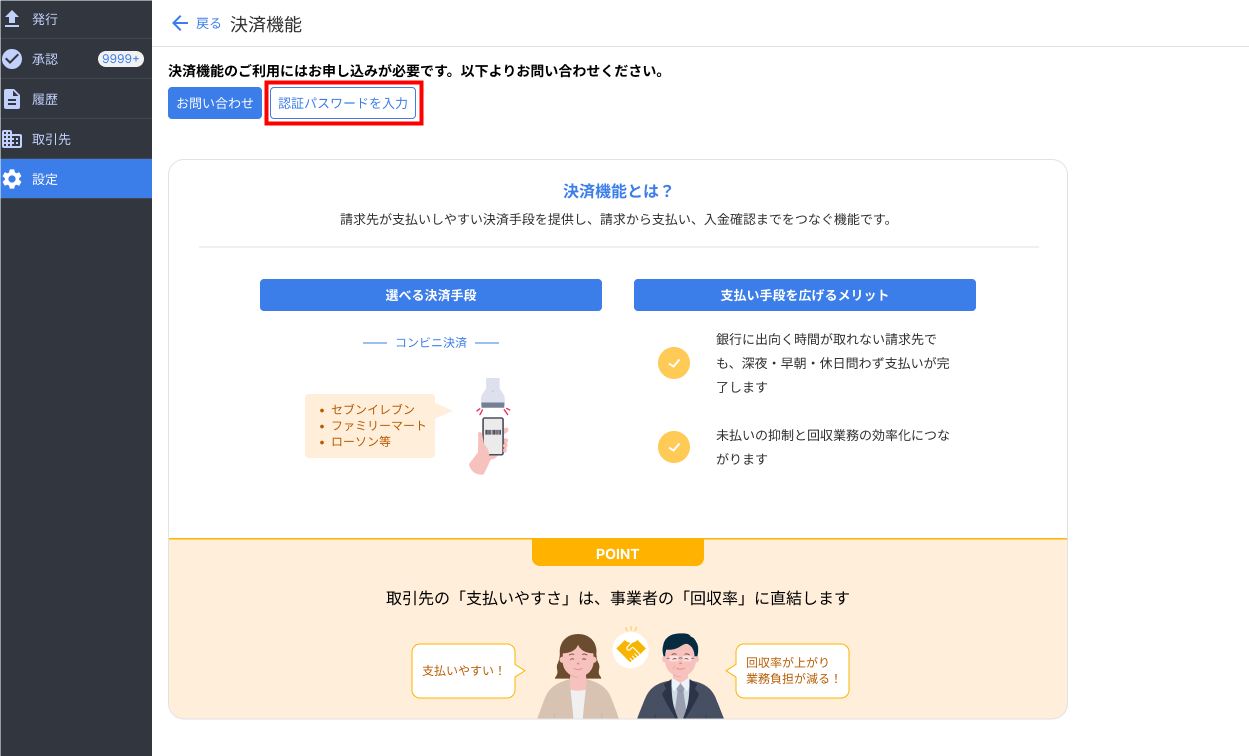
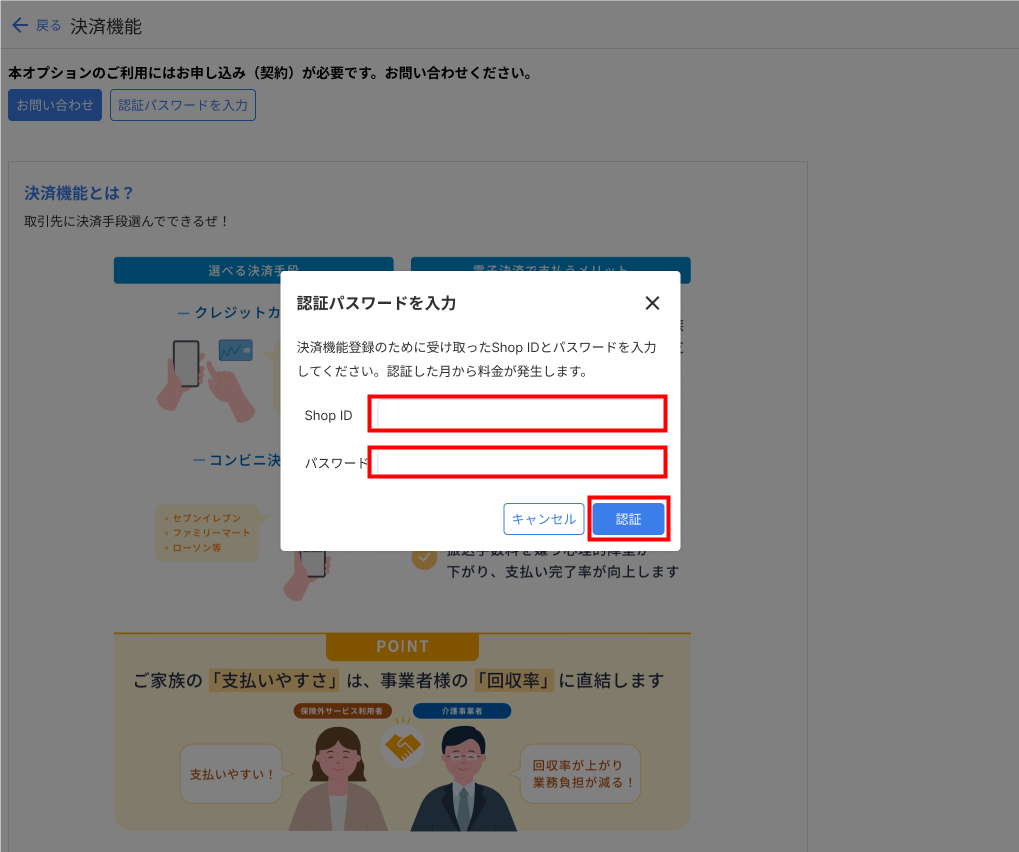
- 「決済機能」画面で「認証パスワードを入力」をクリックします。
- 「認証パスワードを入力」画面で「Shop ID」と「パスワード」を入力し、「認証」をクリックします。
接続情報を入力すると、決済機能オプションが有効になります。
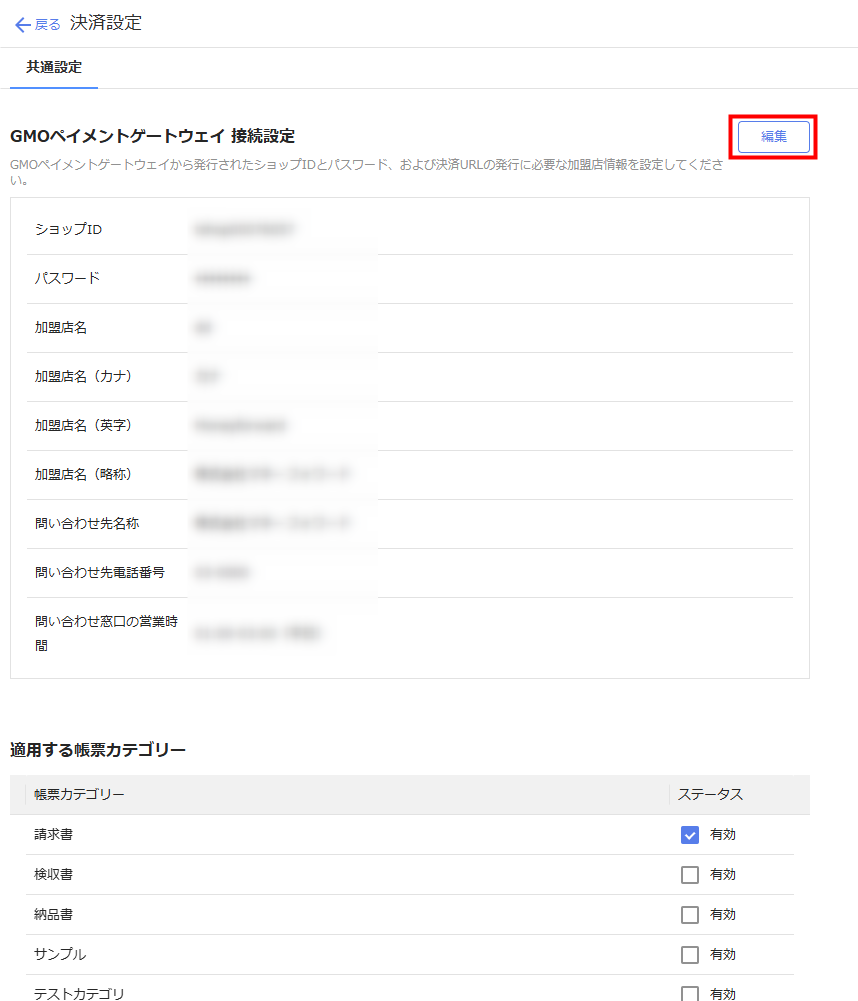
- 「決済設定」画面で「GMOペイメントゲートウェイ 接続設定」の「編集」をクリックします。
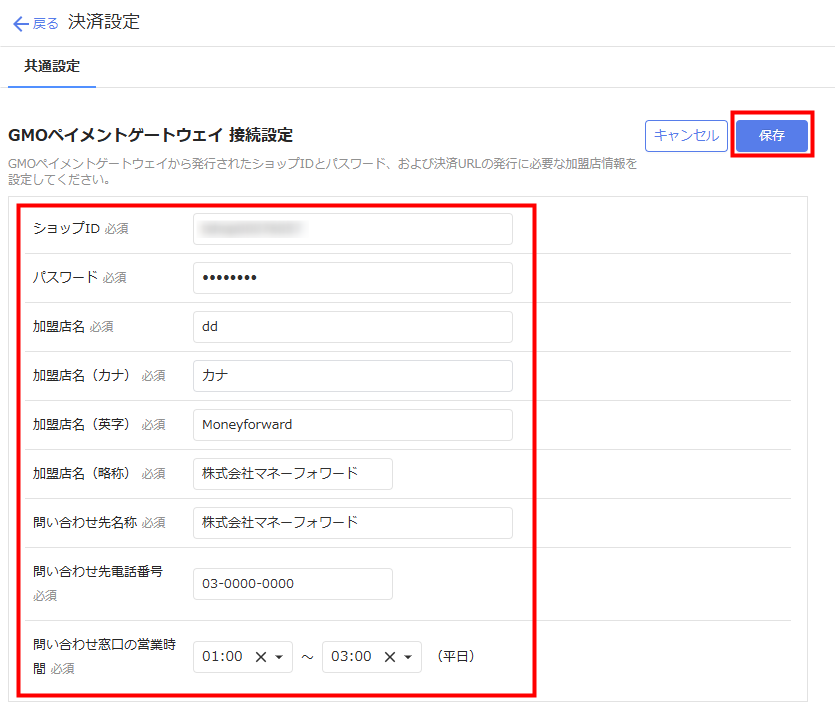
- GMOの接続情報と加盟店情報を入力し、「保存」をクリックします。
各項目の詳細はこちらの項をご参照ください。
加盟店情報の詳細
加盟店情報は、API実行時に必要な情報です。
| 項目名 | 項目の説明 |
|---|---|
| ショップID | 審査完了後にGMOからメールで付与された「Shop ID」を入力します。 |
| パスワード | 審査完了後にGMOからメールで付与された「パスワード」を入力します。 |
| 加盟店名 | 加盟店名を入力します。 |
| 加盟店名(カナ) | 加盟店名をカタカナで入力します。 |
| 加盟店名(英字) | 加盟店名を英字で入力します。 |
| 加盟店名(略称) | 加盟店名の略称を入力します。 |
| 問い合わせ先名称 | 請求書に関する問い合わせ先の名称を入力します。 |
| 問い合わせ先電話番号 | 請求書に関する問い合わせ先の電話番号を入力します。 |
| 問い合わせ窓口の営業時間 | 請求書に関する問い合わせ先の営業時間を指定します。 |
帳票カテゴリーごとの決済有効化
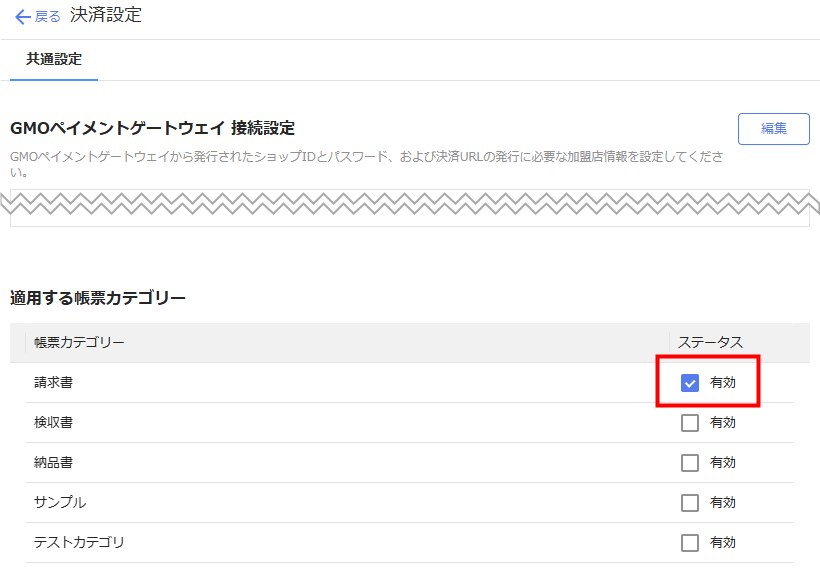
コンビニ収納は、帳票カテゴリー単位で有効・無効を設定することで、一部の請求書のみ有効化できます。
有効化する場合は、「決済設定」画面の「適用する帳票カテゴリー」で対象カテゴリーの「有効」にチェックを入れてください。
クレジットカード決済の利用可否設定
取引先の支払い画面でのクレジットカード払いの利用可否設定ができます。
手順
-
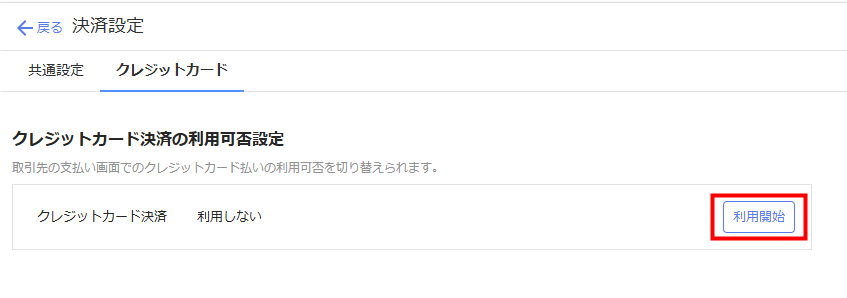
- 「決済設定」>「クレジットカード」画面の「クレジットカード決済の利用可否設定」で「利用開始」をクリックします。
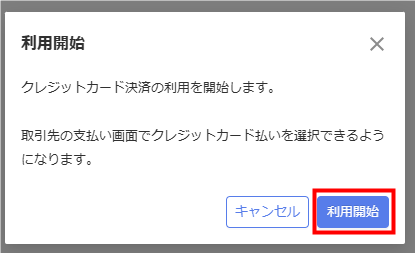
- 「利用開始」画面で「利用開始」をクリックします。
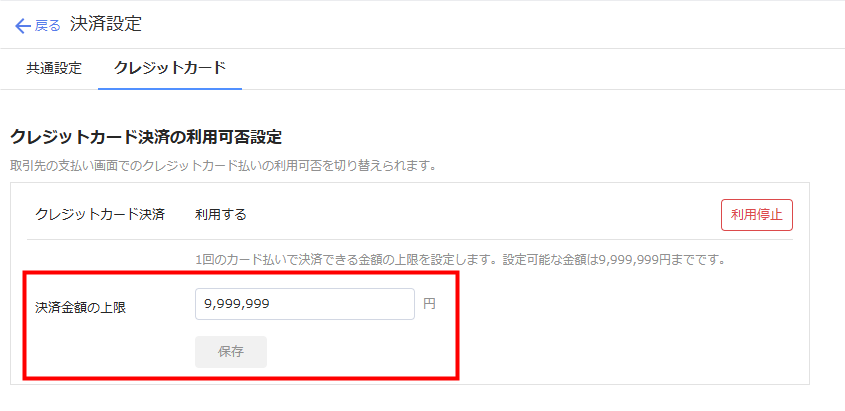
- 決済金額の上限を設定します。
※金額の上限は、9,999,999円まででご登録ください。それ以上の上限金額は設定できません。
- 「決済設定」>「クレジットカード」画面の「クレジットカード決済の利用可否設定」で「利用開始」をクリックします。
請求書のインポート・送付
「決済」機能は、CSVファイルをインポートして作成した帳票にのみ利用できます。
CSVファイルのインポート
請求CSVをインポートして請求書を作成します。
「決済」機能では以下の項目を利用します。
- 合計金額
- 支払期限
両方設定されている場合は、「今回ご請求額」が優先されます。
インポート方法の詳細は、以下のガイドをご参照ください。
CSVファイルをインポートして帳票を作成する方法
送付時の自動判定
請求書の送付時に以下の条件をすべて満たすと、コンビニ収納の支払い情報が自動生成されます。
- 「帳票カテゴリー」の「有効」にチェックが入っている。
- 上限金額を超えていない。※
- 支払期日が未設定や過去日ではない。
- 合計金額が0より大きい。
- 加盟店情報が登録されている。
※コンビニ収納の上限金額は30万円です。
条件を満たさない帳票を送付した場合は、「決済」機能の対象外です。
支払い情報の提供方法
支払い情報は、送付方法別に提供方法が異なります。
| 送付方法 | 提供方法 |
|---|---|
| 郵送 | 支払い用QRコード・パスワードが記載された紙面が1枚追加で同封されます。 |
| メール | 支払い用QRコード・パスワードが記載されたPDFが1枚追加で添付されます。 |
| Webアクセスキー | マネーフォワード クラウド請求書発行のサービス画面上に表示されます。 |
| Web(ID認証) | マネーフォワード クラウド請求書発行のサービス画面上に表示されます。 過去の支払実績もあわせて確認できます。 |
取引先の支払い
請求書を受け取った取引先は、スマートフォン等から内容を確認し、その場やコンビニで支払いができます。
詳細は以下のガイドをご参照ください。
決済機能で支払する方法
入金ステータスの確認
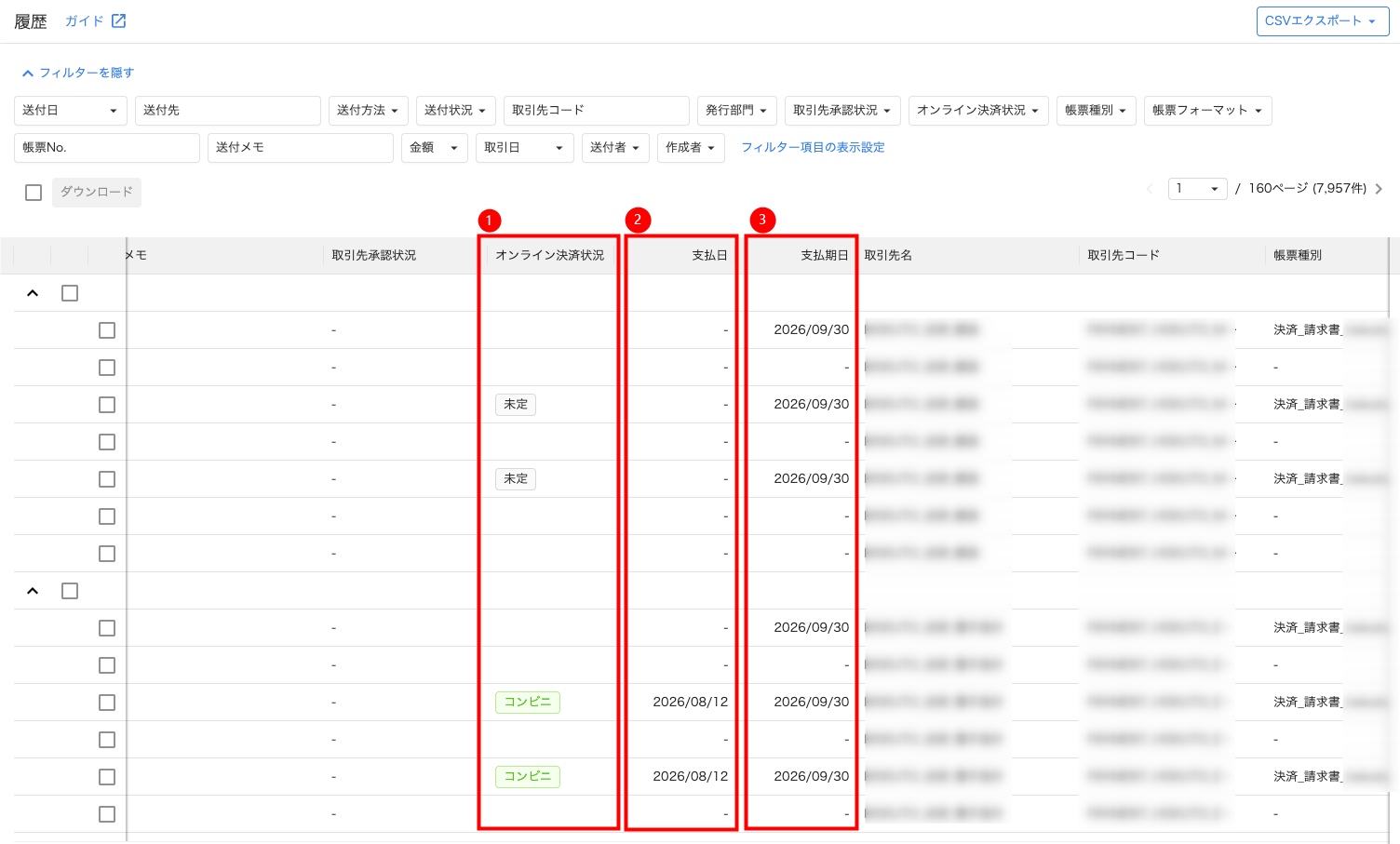
請求書の送付後は、「履歴」画面で入金状況を確認できます。
| 項目名 | 説明 |
|---|---|
| オンライン決済状況 | 現在の支払い状況が表示されます。 ・コンビニ:コンビニで支払済みの状態です。 ・カード:クレジットカードで支払済みの状態です。 ・未定:期限内でまだ支払いが未完了の状態です。 ・期限切れ:支払い期限までに支払いが完了しなかった状態です。 |
| 支払日 | 取引先が支払い手続きを行った日付が表示されます。 |
| 支払期日 | 請求書に設定されている支払期日が表示されます。 |
よくあるご質問
Q. 申し込みからどれくらいで使えるようになりますか?
決済機能オプションを利用するためには、GMOの加盟店審査に2ヶ月程度かかる場合があります。
審査通過後に「Shop ID」と「パスワード」が付与され、設定を有効化した月から利用できます。
Q. すべての請求書がコンビニ払いの対象になりますか?
コンビニ収納は帳票カテゴリー単位で有効・無効を設定できます。
なお、コンビニ収納の上限金額は1件あたり30万円までです。
上限を超える請求や、対象外カテゴリーの請求は自動で対象外となります。
Q. 支払い金額の上限を変更できますか?
コンビニ収納の上限金額は、コンビニ収納代行システムの制約で固定されているため変更できません。
カード払いについては、上限金額を9,999,999円までの金額で自由に設定できます。
Q. 入金ステータスは自分で変更できますか?
コンビニ収納・カード決済で支払われた請求書は、入金ステータスがGMOから自動連携されるため手動変更できません。
Q. ネットバンキングやその他の決済手段には対応していますか?
現在はコンビニ収納とカード払いにのみ対応しています。
今後、ネットバンキング・QR決済など、決済手段の拡充を予定しています。
※本サポートサイトは、マネーフォワード クラウドの操作方法等の案内を目的としており、法律的またはその他アドバイスの提供を目的としたものではありません。当社は本サイトに記載している内容の正確性・妥当性の確保に努めておりますが、実際のご利用にあたっては、個別の事情を適宜専門家に相談するなど、ご自身の判断でご利用ください。
頂いた内容は、当サイトのコンテンツの内容改善のためにのみ使用いたします。