概要
このガイドでは、「ユーザーの追加・管理」画面の使い方についてご説明します。
「ユーザーの追加・管理」画面では、ユーザーの追加・編集・削除や権限の設定ができます。
対象ページ
対象のお客さま
マネーフォワード クラウド請求書を「ユーザー管理」権限でご利用中のお客さま
目次
ユーザーの追加
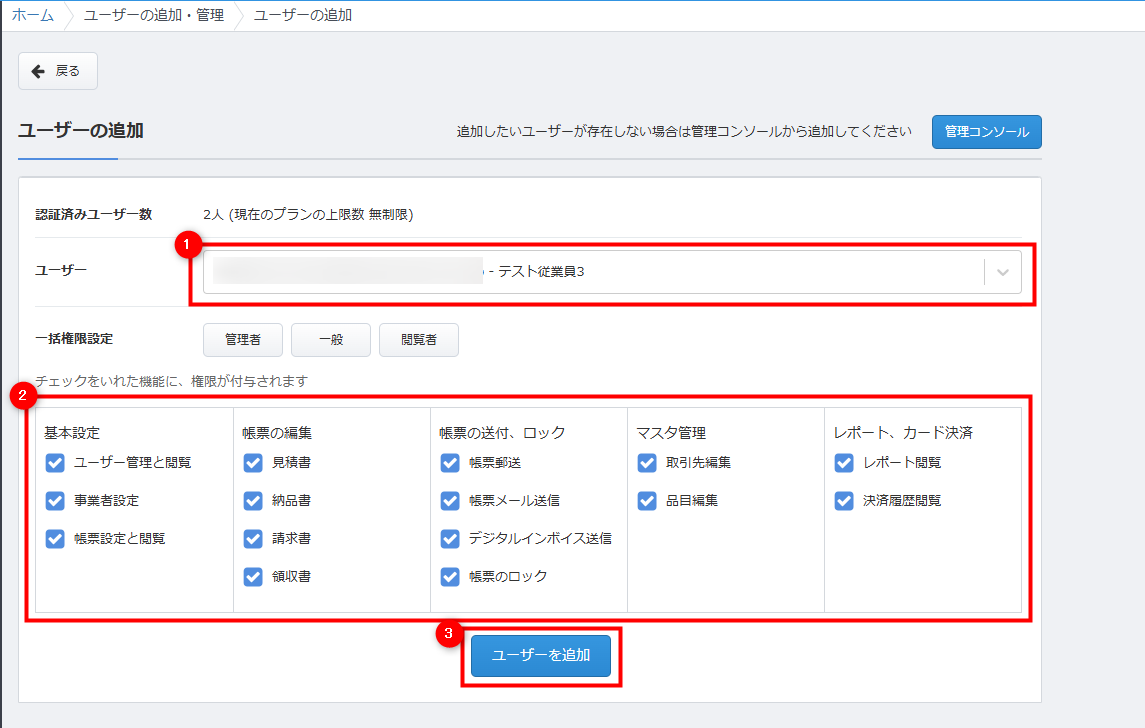
管理コンソールに登録されているユーザーの場合
- 「ユーザーの追加・管理」>「ユーザー一覧」画面を開き、「ユーザーの追加」をクリックします。
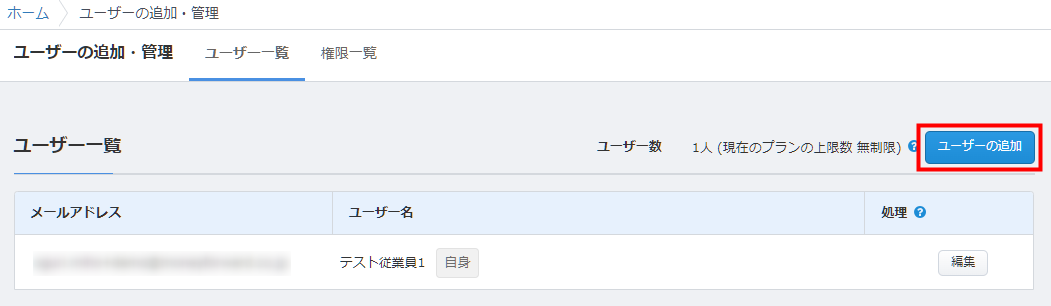
- プルダウンでユーザーを選択し、権限を設定して「ユーザーを追加」をクリックします。
追加が完了すると、追加されたユーザー宛に招待メールが送信されます。
管理コンソールに登録されていないユーザーの場合
- 「ユーザーの追加・管理」>「ユーザー一覧」画面を開き、「ユーザーの追加」をクリックします。
- 「管理コンソール」をクリックし、ユーザーを追加します。
「管理コンソール」の操作方法については、こちらのガイドをご参照ください。
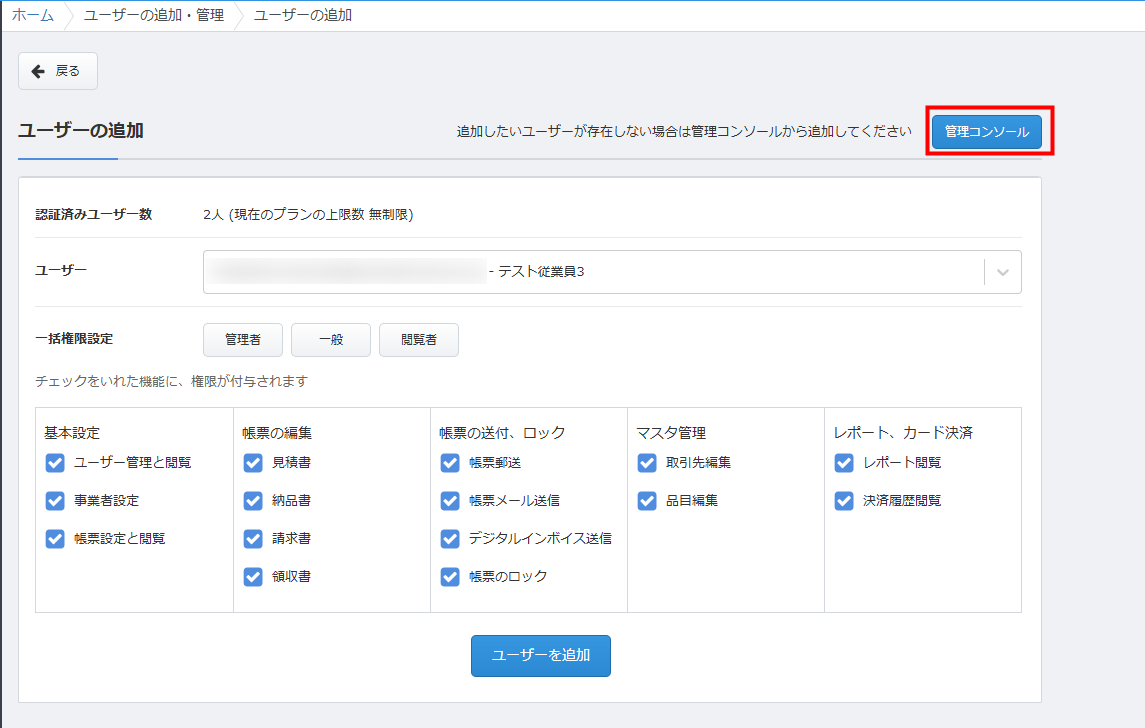
- クラウド請求書の「ユーザーの追加」画面を再読み込みします。
- 手順2で「管理コンソール」に追加したユーザーをプルダウンから選択し、権限を設定して「ユーザーを追加」をクリックします。
追加が完了すると、追加されたユーザー宛に招待メールが送信されます。
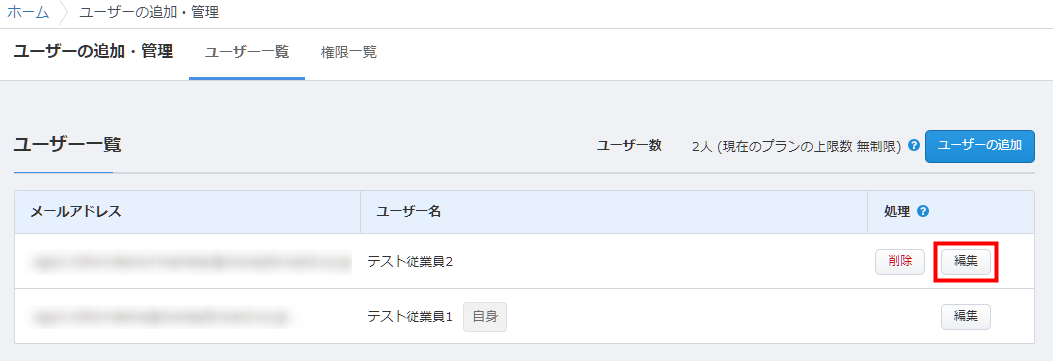
ユーザーの編集
- 「ユーザーの追加・管理」>「ユーザー一覧」画面を開き、編集するユーザーの「編集」をクリックします。
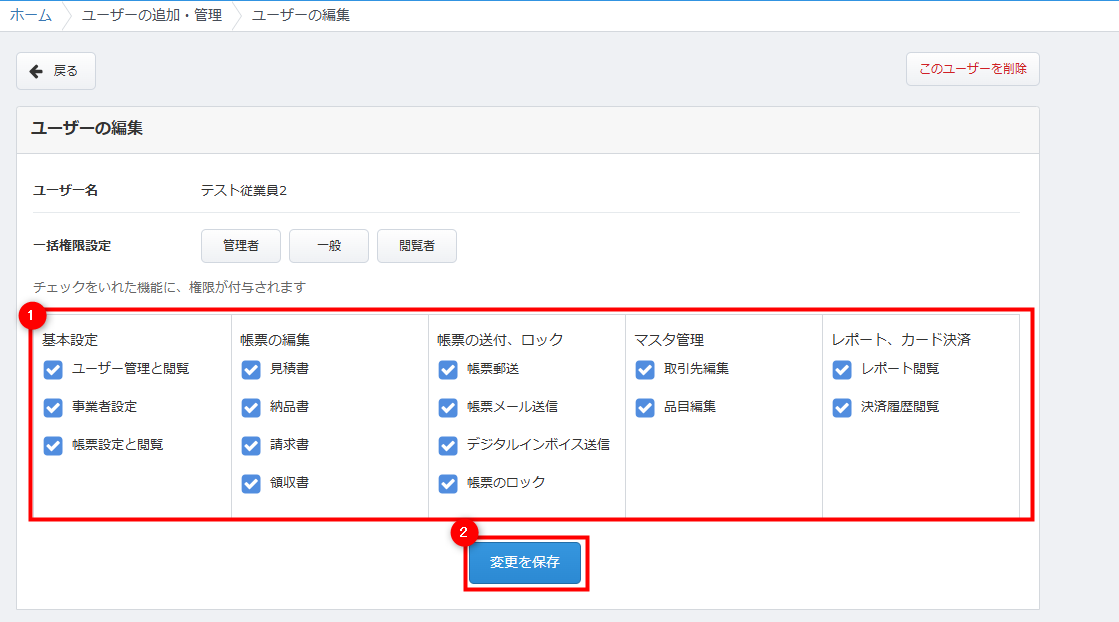
- 権限を修正し、「変更を保存」をクリックします。
ユーザーの削除
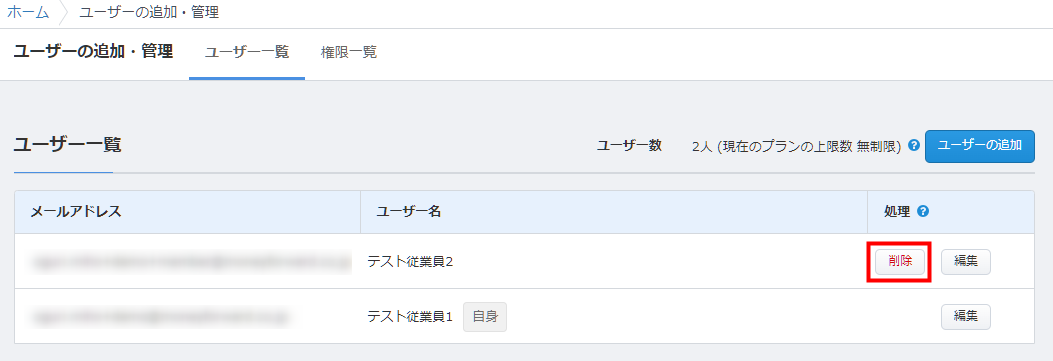
- 「ユーザーの追加・管理」>「ユーザー一覧」画面を開き、削除するユーザーの「削除」をクリックします。
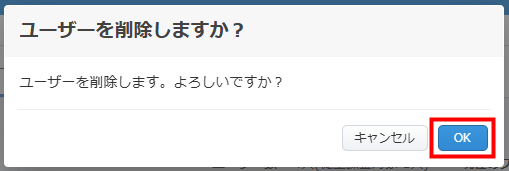
- 「ユーザーを削除しますか?」画面を確認し、問題がなければ「OK」をクリックします。
<ご注意>
マネーフォワード クラウドの「支払方法」画面でクレジットカードを登録しているユーザーは削除できません。
該当のユーザーを削除する場合は、クレジットカード登録者を変更してから削除操作を行ってください。
Q. クレジットカード登録者の変更方法を教えてください。
マネーフォワード クラウドの「支払方法」画面でクレジットカードを登録しているユーザーは削除できません。
該当のユーザーを削除する場合は、クレジットカード登録者を変更してから削除操作を行ってください。
Q. クレジットカード登録者の変更方法を教えてください。
権限について
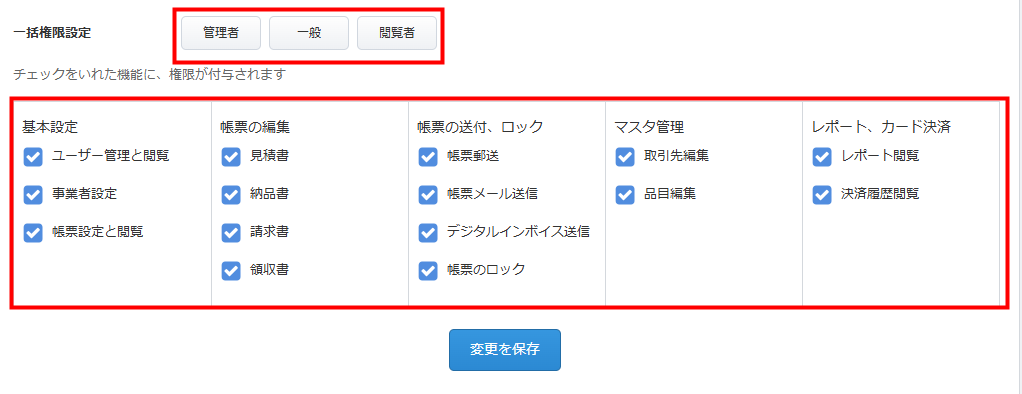
「一括権限設定」で「管理者」「一般」「閲覧者」のいずれかをクリックすると、テンプレートの権限を設定できます。
「基本設定」「帳票の編集」「郵送、メール、ロック」「マスタ管理」「レポート、カード決済」ごとに機能の使用可否を個別設定することも可能です。
設定状況の閲覧
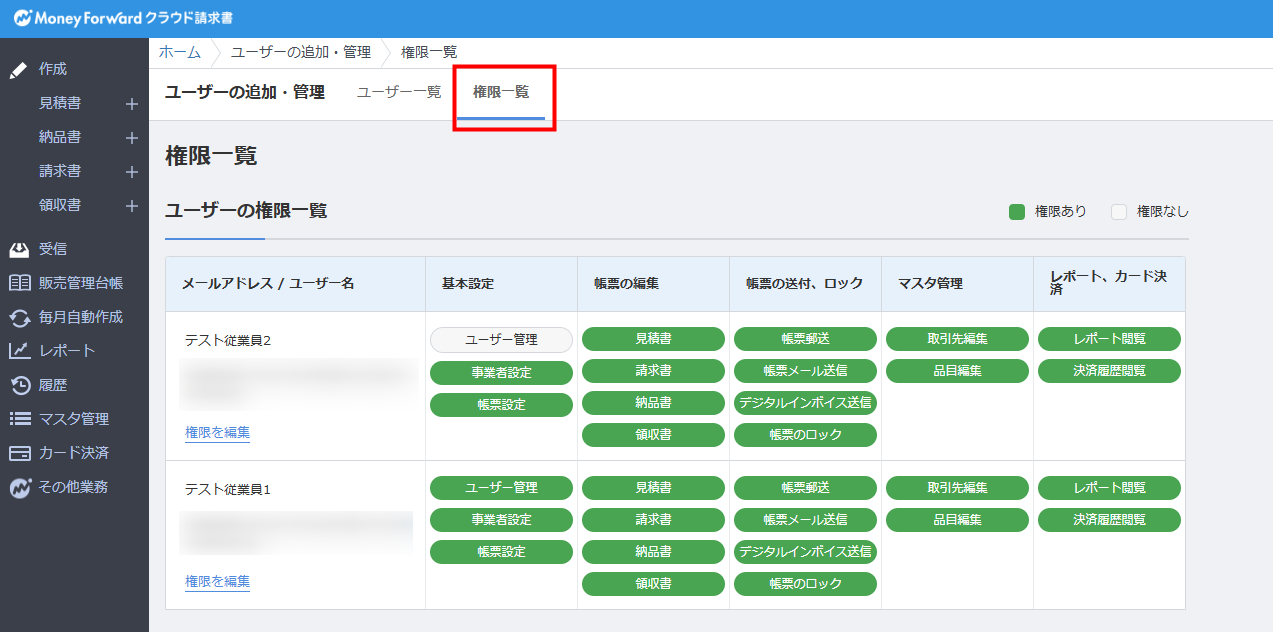
「ユーザーの追加・管理」>「権限一覧」画面では、各ユーザーに設定されている権限を閲覧できます。
標準の設定
| 権限テンプレート名 | 操作できる内容 |
|---|---|
| 管理者 | すべての操作 |
| 一般 | 「ユーザー管理と閲覧」以外の操作 |
| 閲覧専用 |
|
「管理者」または「一般」権限を持つユーザーは、「カード決済」に対応した請求書を送付できます。
各権限の内容
| 権限名 | 付与した場合に操作できる内容 | 付与しない場合でも操作できる内容 |
|---|---|---|
| 取引先編集 |
|
「取引先」画面の閲覧 |
| 見積書編集 |
|
|
| 納品書編集 |
|
|
| 請求書編集 |
|
|
| 領収書編集 |
|
|
| 品目編集 |
|
「品目 」画面の閲覧 |
| 帳票郵送 | 各種帳票の郵送 | |
| 帳票メール送信 | 各種帳票のメール送信 | |
| デジタルインボイス送信 | デジタルインボイスの送信 | |
| 帳票のロック |
|
|
| 事業者設定 |
|
「事業者設定」画面の閲覧 |
| 帳票設定 |
|
|
| レポート閲覧 |
|
|
| ユーザー管理と閲覧※4 |
|
|
| (カード)決済履歴閲覧 |
|
※1 「見積書編集」権限だけでは、見積書から他帳票への変換はできません。
※2 「帳票設定」画面の設定はできません。
※3 「納品書編集」権限だけでは、納品書から他帳票への変換はできません。
※4 「ユーザー管理と閲覧」にチェックを入れると、各種メールの配信対象となります。メール配信については、こちらのガイドをご参照ください。
※5 「カード決済」>「設定」画面を閲覧できるのは、「カード決済」機能のユーザーのみです。ユーザーの招待方法は、こちらのガイドをご確認ください。
ご注意
- すべての権限のチェックを外すことはできません。必ず1つ以上チェックを入れてください。
- 各種帳票の編集権限にチェックを入れていない場合でも、作成済みの帳票は閲覧できます。
- 各種帳票の閲覧権限を持つユーザーが帳票を閲覧する場合、「編集」「複製/変換」「削除」「郵送」「デジタルインボイス」「メール送信」ボタンは表示されません。
- 「レポート閲覧」権限を持つユーザーは、入金処理も行えます。
- 「帳票のロック」権限にチェックを入れる場合は、各種帳票の編集権限にもチェックを入れてください。
更新日:2025年11月25日
※本サポートサイトは、マネーフォワード クラウドの操作方法等の案内を目的としており、法律的またはその他アドバイスの提供を目的としたものではありません。当社は本サイトに記載している内容の正確性・妥当性の確保に努めておりますが、実際のご利用にあたっては、個別の事情を適宜専門家に相談するなど、ご自身の判断でご利用ください。
このページで、お客さまの疑問は解決しましたか?
評価をご入力いただき、ご協力ありがとうございました。
頂いた内容は、当サイトのコンテンツの内容改善のためにのみ使用いたします。

よく見られているガイド
- ロゴ・印影の設定方法帳票設定
- 送付元情報の設定方法帳票設定