概要
このガイドでは、「マネーフォワード クラウド会計・確定申告」への仕訳連携に関する設定についてご説明します。
対象ページ
対象のお客さま
マネーフォワード クラウド経費と「マネーフォワード クラウド会計・確定申告」を以下の権限でご利用中のお客さま
- クラウド経費:「管理」権限
- クラウド会計・確定申告:すべての権限
目次
マスタ設定
1.勘定科目・補助科目の設定を確認する
勘定科目と補助科目の連携内容は、「マネーフォワード クラウド会計・確定申告」の「勘定科目」画面における「検索キー」の設定状況によって異なります。
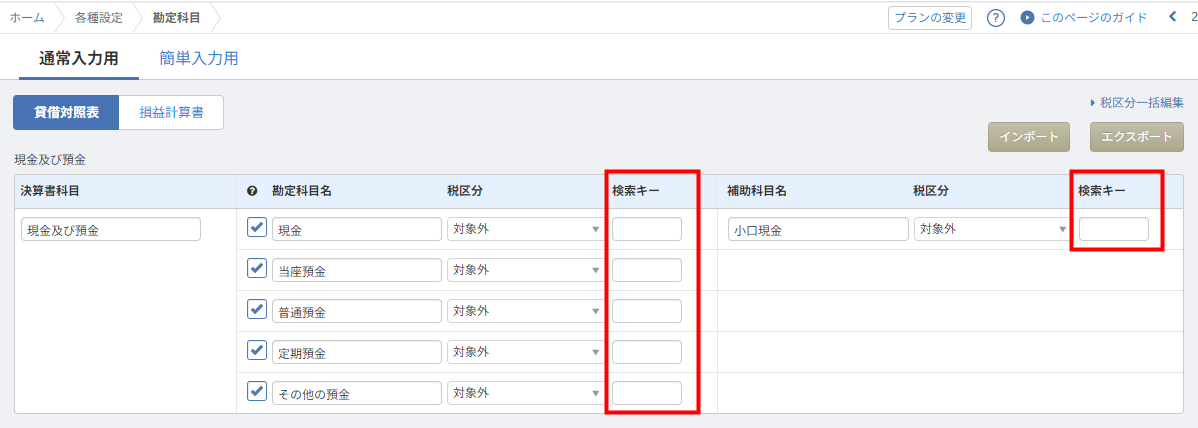
検索キーが設定済みの場合
クラウド会計・確定申告とマネーフォワード クラウド経費の勘定科目名・補助科目名が完全一致するよう編集し、科目に紐づく以下の情報も一致させます。
- クラウド会計・確定申告:検索キー
- クラウド経費:コード
これにより、両サービスの該当科目と紐づくコードが連携されます。
「検索キー」と「コード」の値が一致しない場合は未連携となり、これまで利用していた経費科目や貸方勘定科目で申請できなくなる可能性があります。
設定の具体例
以下の手順では、クラウド会計・確定申告で勘定科目「現金」に検索キーが設定されている場合を例に説明します。
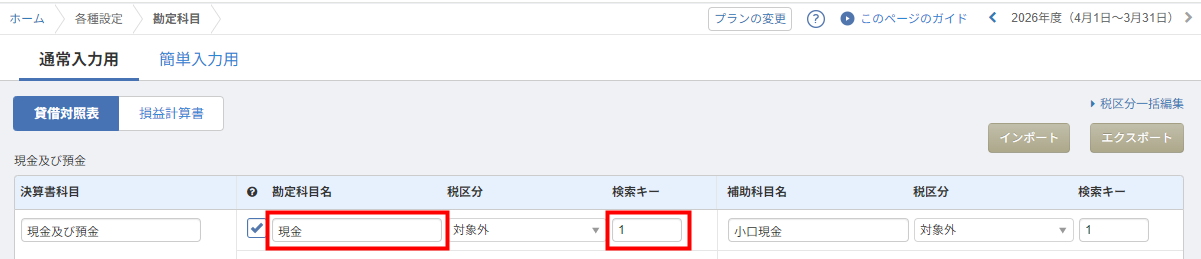
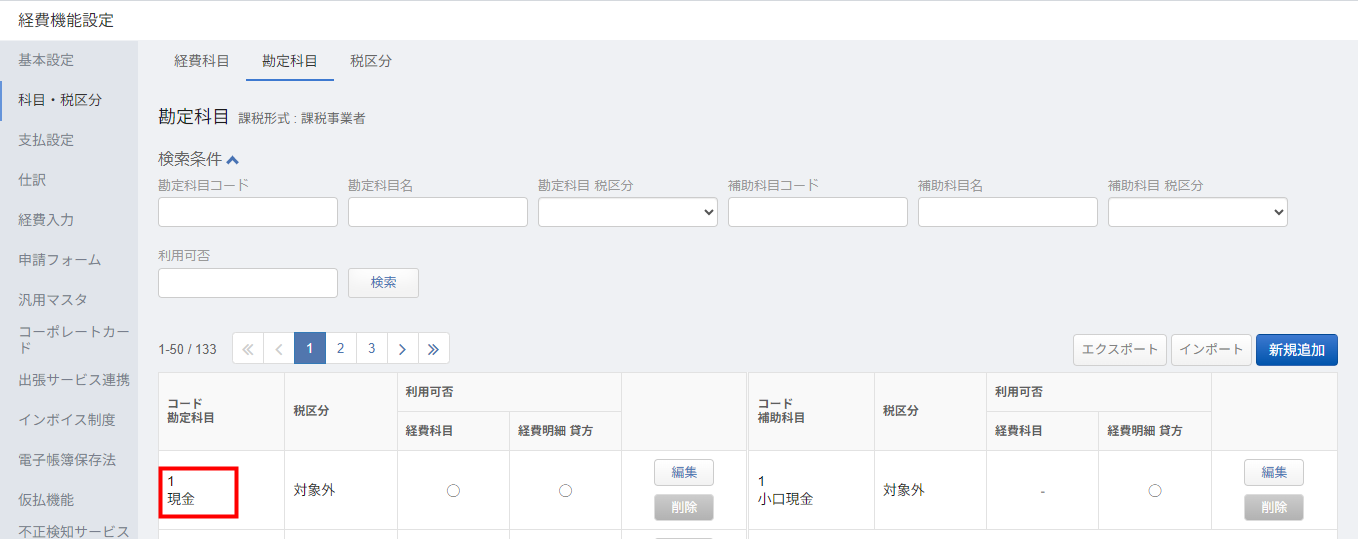
検索キーが未設定の場合
クラウド会計・確定申告とクラウド経費の勘定科目名・補助科目名が完全一致するよう編集します。
クラウド会計・確定申告で検索キーが未設定の場合、科目名が完全一致している勘定科目・補助科目が連携されます。
- クラウド会計・確定申告で検索キーが未設定の場合、クラウド経費の「コード」にどのような値が設定されていても、同一の名称であれば連携されます。
- 連携設定を行うと、クラウド経費の「コード」に設定されていた値は削除され、空欄になります。
設定の具体例
以下の手順では、クラウド会計・確定申告で勘定科目「現金」の検索キーが空欄の場合を例に説明します。
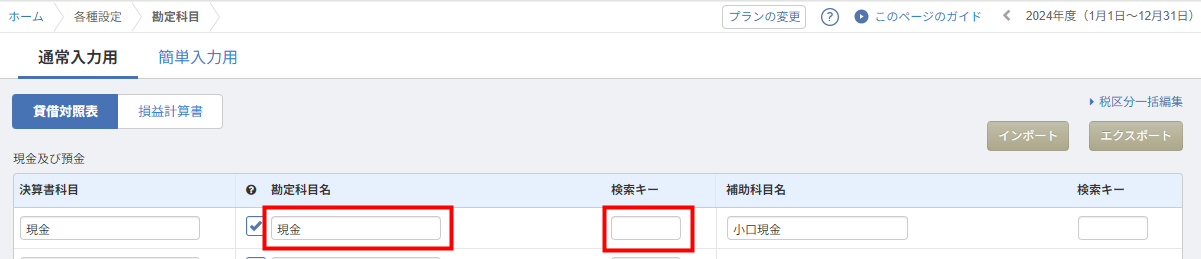
2.税区分の設定を確認する
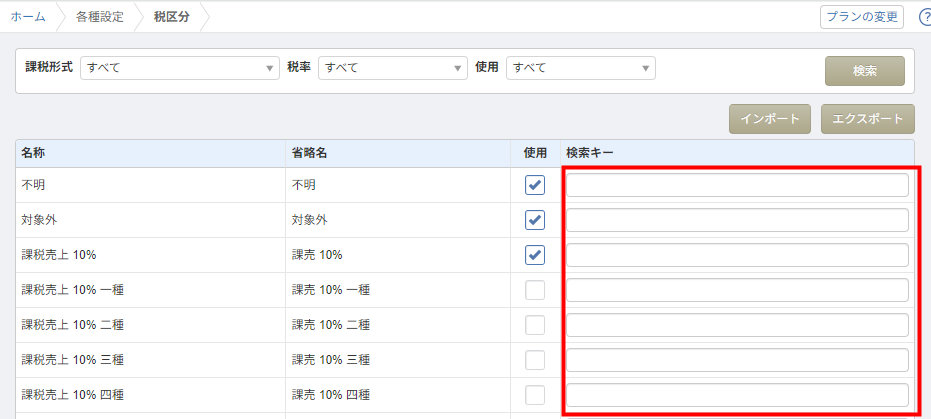
税区分は、クラウド経費の「税区分」とクラウド会計・確定申告の「税区分」に同一の税区分名が登録されている場合に連携されます。
連携を行うと、クラウド経費の「コード」はクラウド会計・確定申告の「検索キー」の値で上書きされます。
クラウド経費に反映させたいコードがある場合は、あらかじめクラウド会計・確定申告の「検索キー」に同じ値が入力されているかをご確認ください。
3.申請の編集権限を設定する
クラウド経費では、承認が完了した明細の編集や申請の取り消しを制限できます。
クラウド会計・確定申告への仕訳連携後にクラウド経費で内容を編集できないようにする場合は、「管理設定」>「経費機能設定」>「申請フォーム」画面で経費申請の申請フォームの「経費申請の編集権限」を以下のように設定してください。
- 「管理権限」の「承認完了後の編集権限」:すべて不可
- 「管理権限」の「承認完了後の申請取消し」:取消しできない
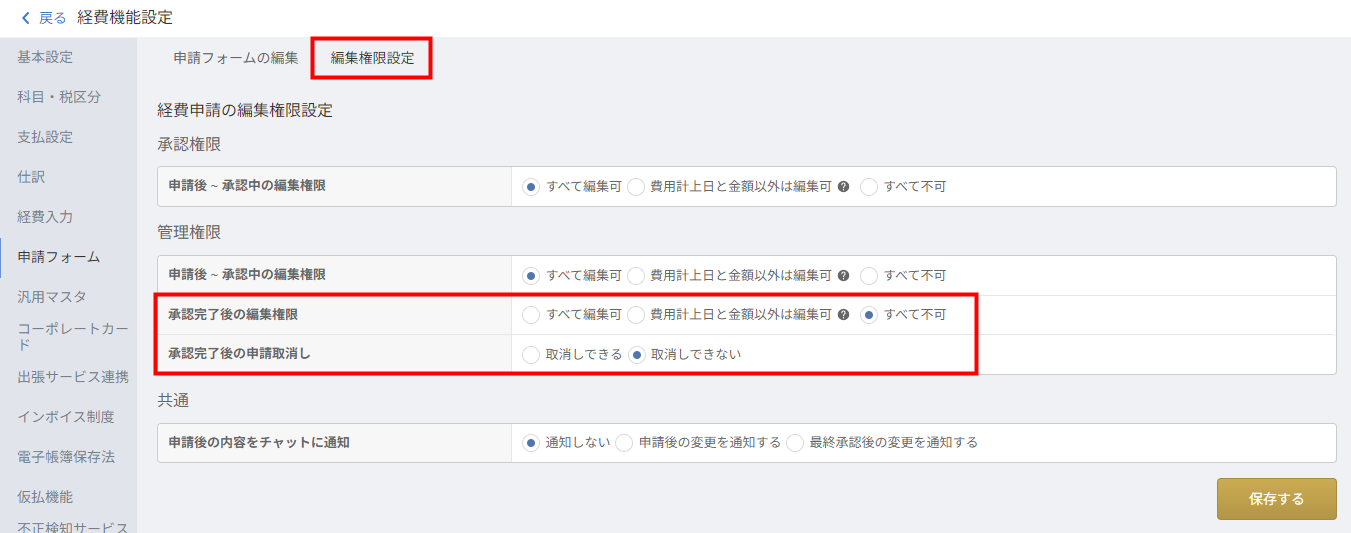
設定方法の詳細は、以下のガイドをご参照ください。
Q. 経費申請後に申請や明細の内容を変更できないようにすることはできますか?
連携設定
1.連携先の会計サービスを選択する
「管理設定」>「経費機能設定」>「基本設定」画面の「会計サービス連携」にある「連携サービス」で「マネーフォワード クラウド会計・確定申告」を選択します。

操作方法についての詳細は以下のガイドをご参照ください。
2.クラウド会計・確定申告上の部門を設定する
「管理設定」>「組織」>「部門」画面でクラウド会計・確定申告に連携された仕訳に反映させる部門を設定します。
「部門」画面で各部門の「編集」をクリックし、「クラウド会計上の部門」で紐づけるクラウド会計・確定申告上の部門を選択してください。
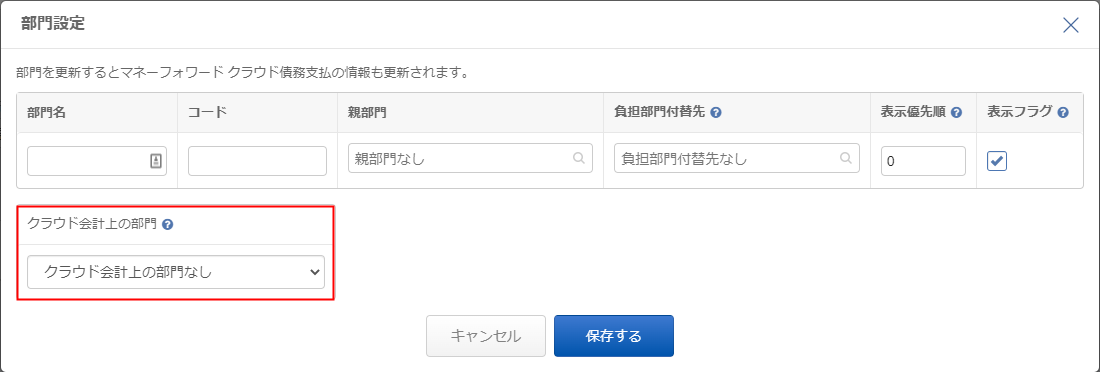
詳細は以下のガイドをご参照ください。
3.仕訳の連携方法を設定する
「管理設定」>「経費機能設定」>「仕訳」画面で「仕訳の連携方法」を設定します。
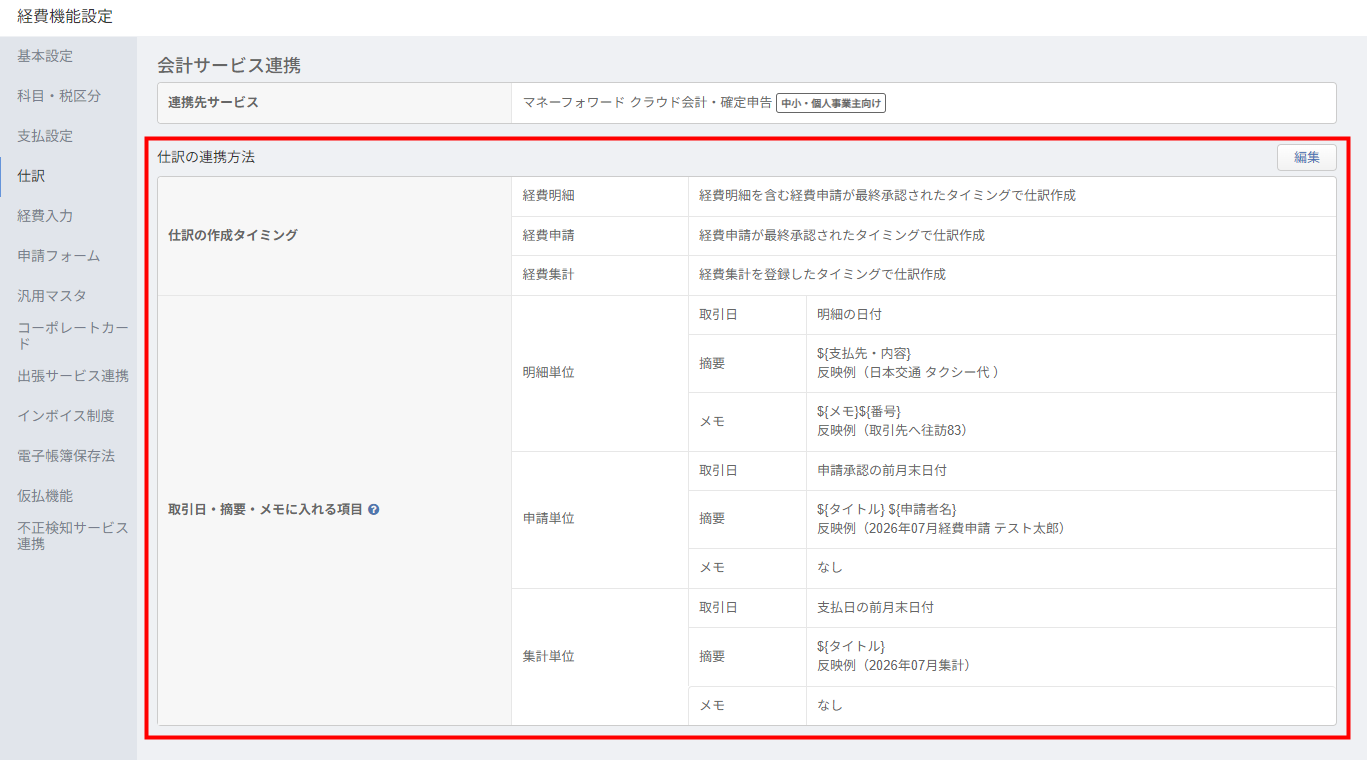
設定方法は以下ガイドをご参照ください。
「仕訳」の設定方法
連携結果の確認
「マネーフォワード クラウド会計・確定申告」の「自動で仕訳」>「経費・債務支払から入力」画面で連携された仕訳候補を確認します。
詳細は以下のガイドをご参照ください。
「経費・債務支払から入力」画面の使い方
関連ガイド
Q. マネーフォワード クラウド会計との仕訳連携について教えてください。
※本サポートサイトは、マネーフォワード クラウドの操作方法等の案内を目的としており、法律的またはその他アドバイスの提供を目的としたものではありません。当社は本サイトに記載している内容の正確性・妥当性の確保に努めておりますが、実際のご利用にあたっては、個別の事情を適宜専門家に相談するなど、ご自身の判断でご利用ください。
頂いた内容は、当サイトのコンテンツの内容改善のためにのみ使用いたします。

よく見られているガイド
- マネーフォワード クラウド経費はじめてガイドはじめてガイド
- 経費精算申請経費精算・事前各種申請・仮払申請
- 明細・申請の削除/取消し手順経費精算・事前各種申請・仮払申請