概要
このガイドでは、従業員が入社した場合の操作の流れについてご説明します。
対象ページ
対象のお客さま
マネーフォワード クラウド人事管理を以下のユーザー区分やロールでご利用中のお客さま
- 「全権管理者」のユーザー区分
- 「従業員」画面を操作可能なロール
目次
入社手続きの作成(事前準備) 管理者
事前に「申請」画面で入社時に利用する手続きと承認フローを作成します。
操作方法については、以下のガイドをご参照ください。
「申請のフォーム」画面の使い方
「承認フロー」画面の使い方
従業員を招待して手続きを行う場合
1. 従業員の追加とユーザーの紐づけ 管理者
マネーフォワード クラウド人事管理では、従業員に紐づけたマネーフォワード IDを「ユーザー」画面に追加することで、従業員自身がサービスにログインできるようになります。
「ユーザー」画面への追加が完了すると、追加したユーザー宛に招待メールが送信されます。
従業員の招待方法は、以下のガイドをご参照ください。
Q. 従業員を招待する方法を教えてください。
2. 従業員によるログイン操作 従業員
ログイン手順
- 受信した「●●へ招待されました(マネーフォワード クラウド人事管理)」という件名の招待メールを開きます。
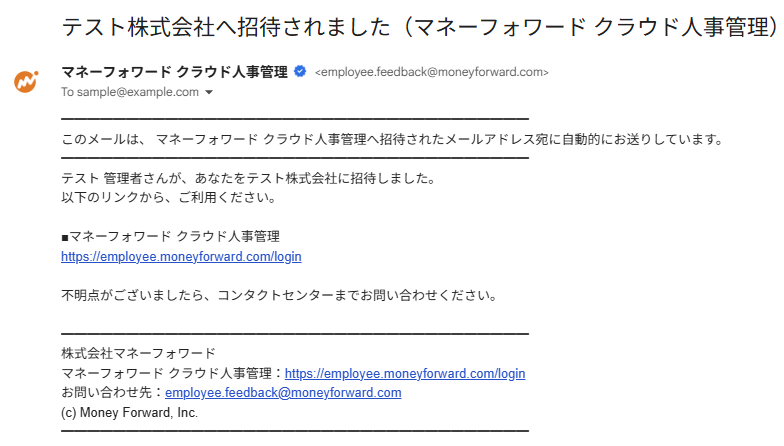
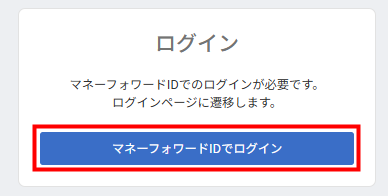
- メール本文に記載されているURLを開き、「マネーフォワード IDでログイン」をクリックします。
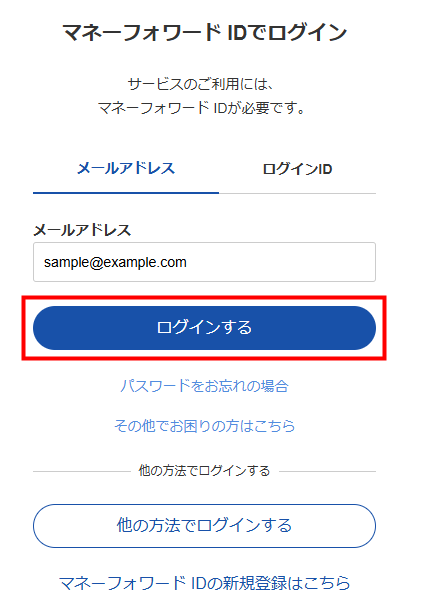
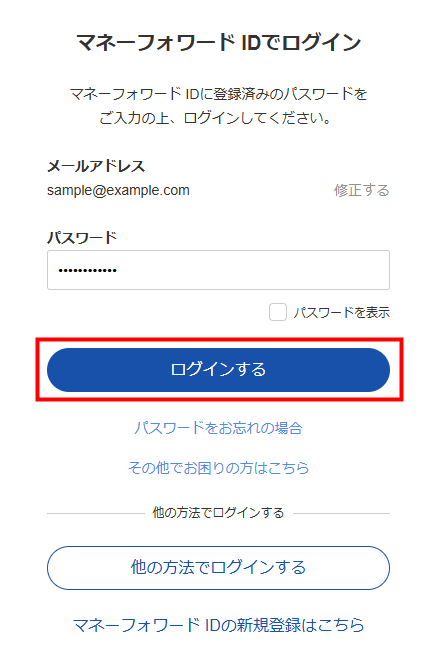
- 「マネーフォワード IDでログイン」画面でメールアドレスを入力し、「ログインする」をクリックします。
- パスワードを入力し、「ログインする」をクリックします。
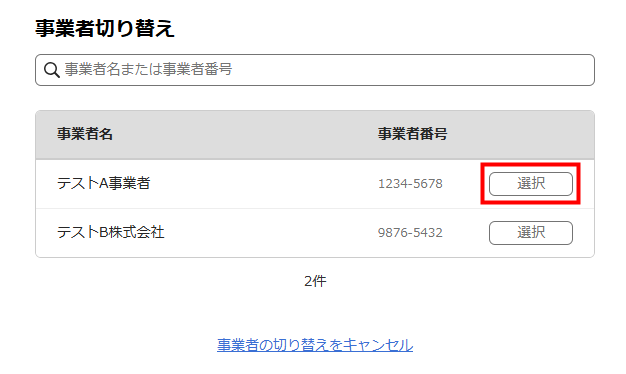
- 「事業者切り替え」画面でログインする事業者の「選択」をクリックします。
招待されている事業者が1つの場合、「事業者切り替え」画面は表示されません。
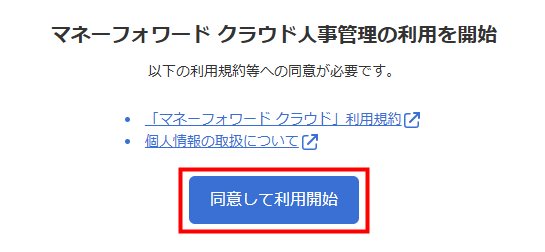
- 「マネーフォワード クラウド人事管理の利用を開始」画面で「同意して利用開始」をクリックします。
マネーフォワード IDにはじめて登録した場合
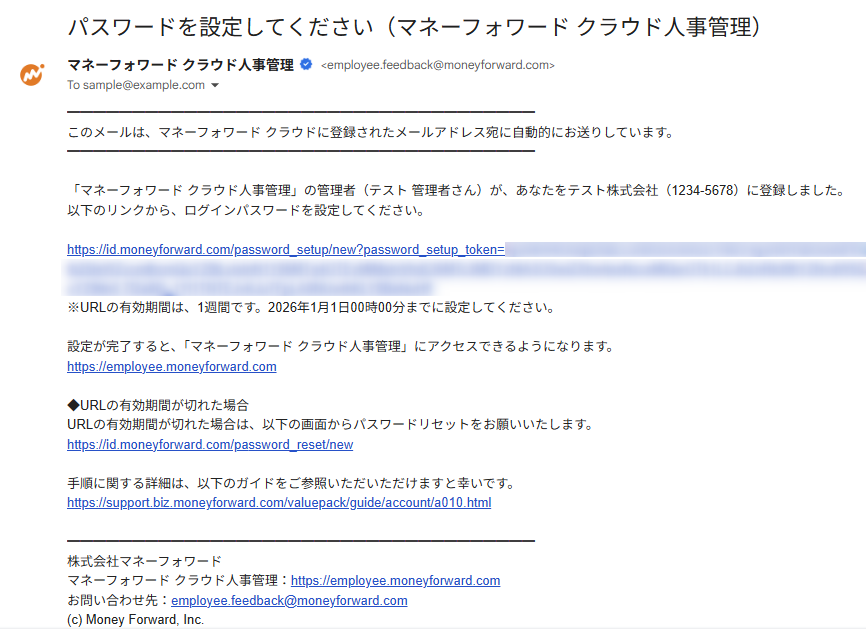
マネーフォワード IDにはじめてメールアドレスを登録する場合は、初回ログイン時にパスワードの設定が必要です。
招待したメールアドレス宛に送信された「パスワードを設定してください(マネーフォワード クラウド人事管理)」という件名のメールを開き、メール本文に記載されているURLをクリックしてパスワードを設定してください。
3. 入社手続きの提出依頼 管理者
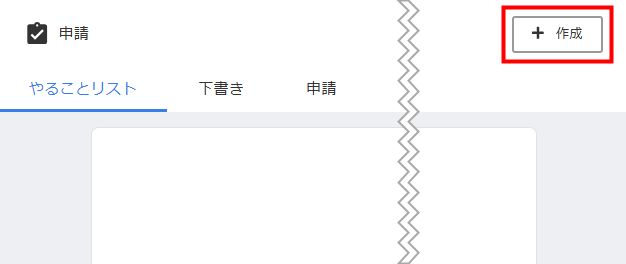
- 「申請」画面の「作成」をクリックします。
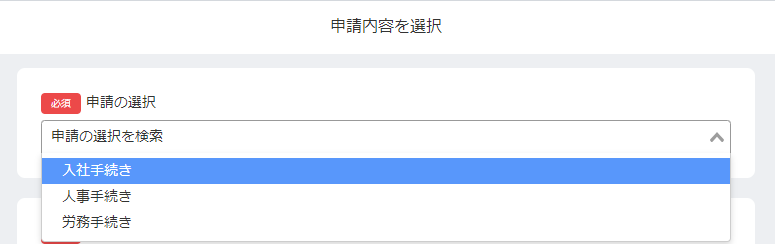
- 「申請内容を選択」画面で「申請の選択」をクリックし、プルダウンから「申請のフォーム」画面で作成した申請を選択します。
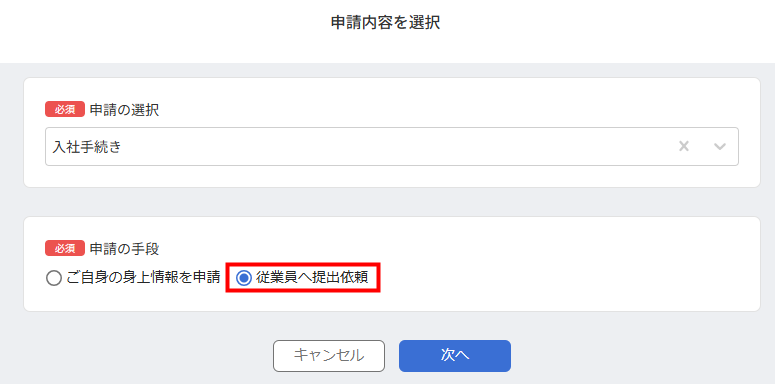
- 「申請の手段」で「従業員へ提出依頼」を選択します。
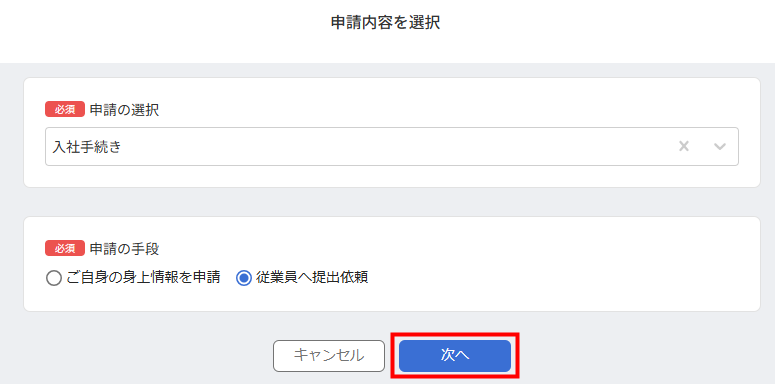
- 「次へ」をクリックします。
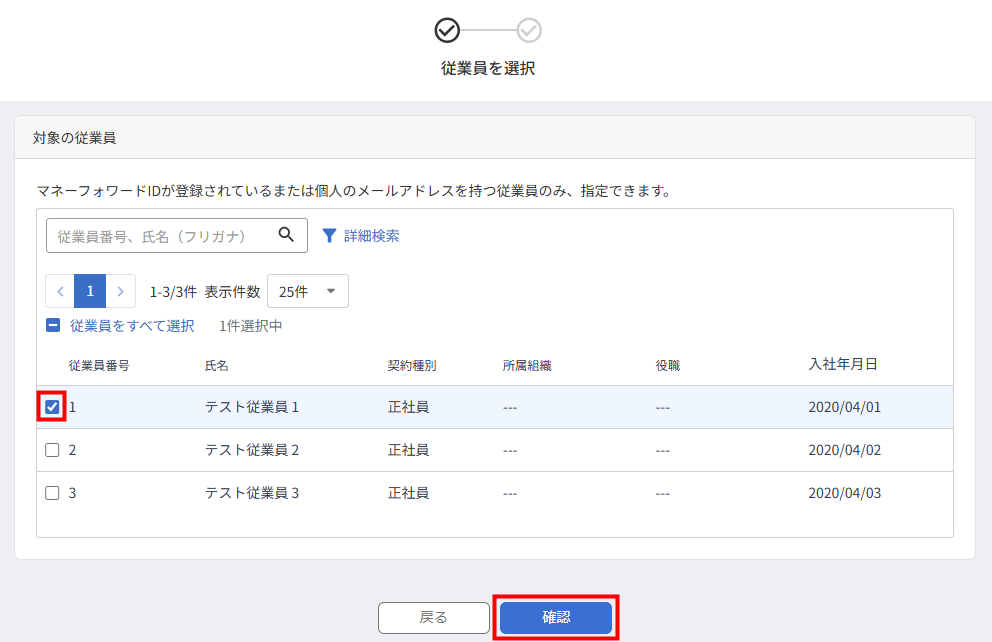
- 「従業員を選択」画面で対象の従業員を選択し、「確認」をクリックします。
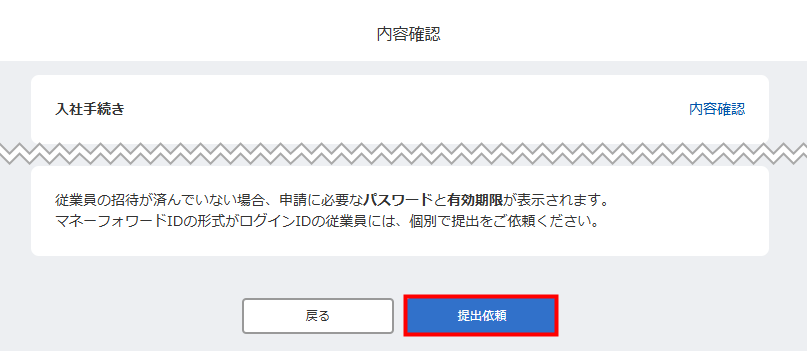
- 「内容確認」画面で手続きの内容を確認し、「提出依頼」をクリックします。
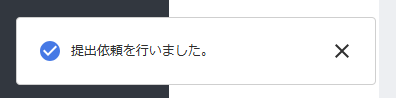
- 画面左下に「提出依頼を行いました。」というメッセージが表示されたことを確認します。
4. 入社手続きの申請 従業員
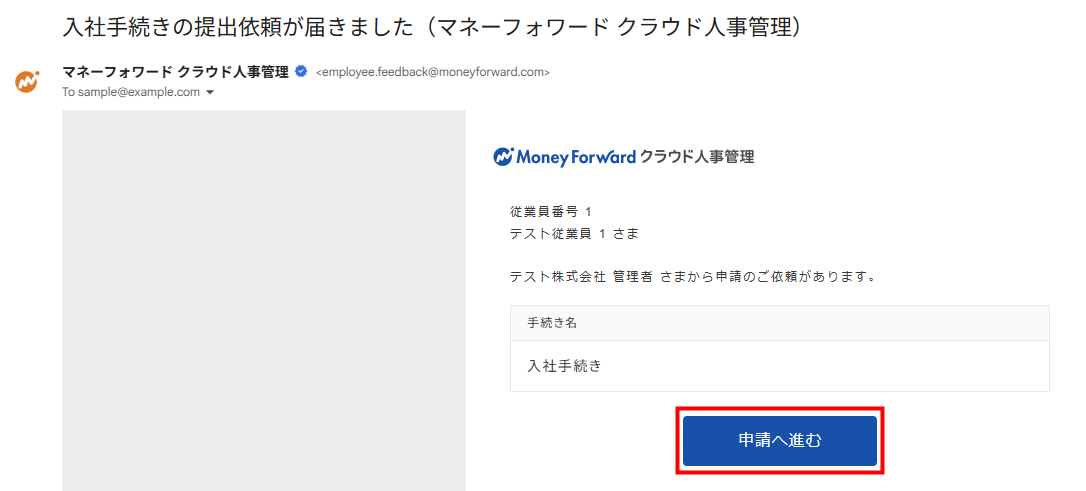
- 受信した提出依頼メールを開き、「申請へ進む」をクリックします。
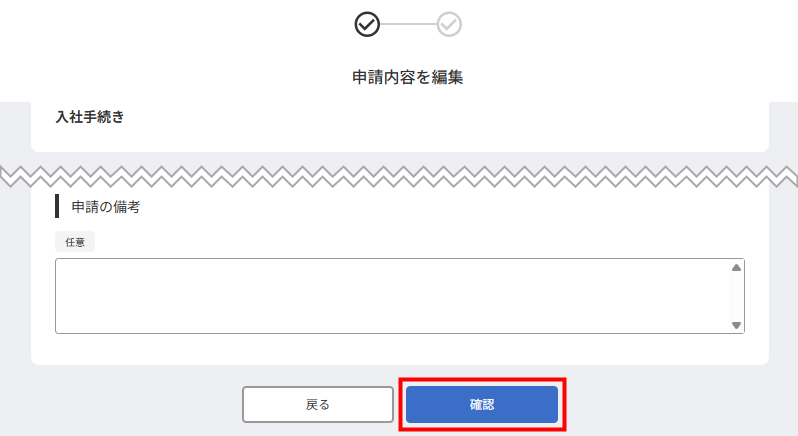
- 「申請内容を編集」画面で各項目を入力し、「確認」をクリックします。
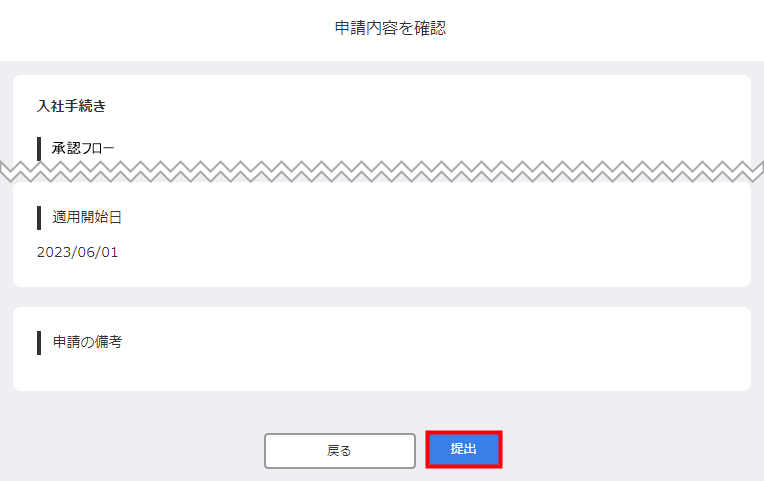
- 「申請内容を確認」画面で内容を確認し、「提出」をクリックします。
5. 入社手続きの承認・差し戻し 管理者
承認者が、申請の承認・差し戻しを行います。
承認者が申請を承認すると、申請内容が従業員情報に反映します。
申請の承認方法や差し戻し方法は、以下のガイドをご参照ください。
「申請」画面の使い方
従業員を招待せず手続きを行う場合
1. 従業員の追加 管理者
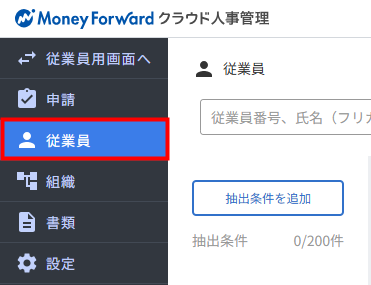
- 左メニューの「従業員」をクリックします。
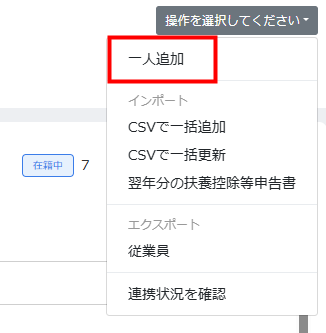
- 「従業員」画面右上の「操作を選択してください」をクリックし、「一人追加」を選択します。
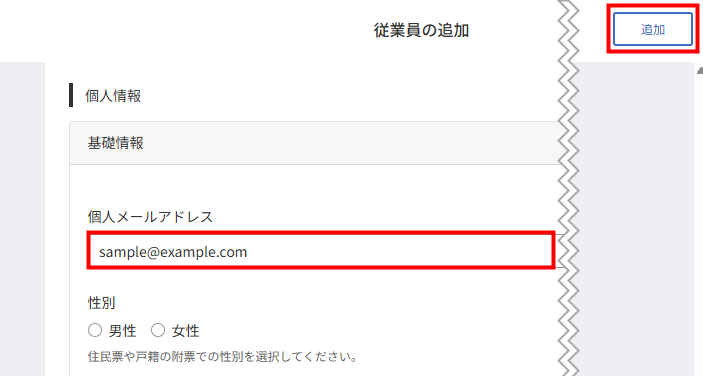
- 「従業員の追加」画面で「個人メールアドレス」を入力し、右上の「追加」をクリックします。
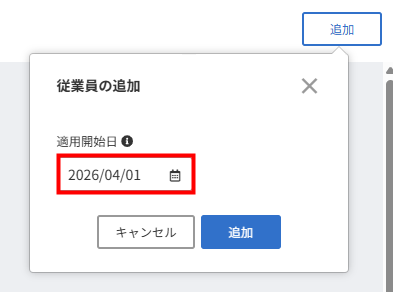
- 「従業員の追加」画面で「適用開始日」を指定し、「追加」をクリックします。
「適用開始日」の登録例については、こちらのガイドをご参照ください。
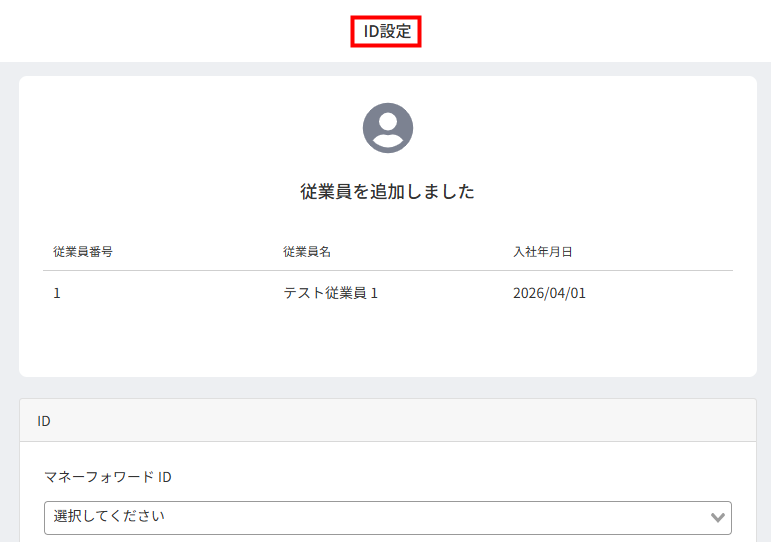
- 「ID設定」画面に切り替わり、「従業員を追加しました」というメッセージが表示されたことを確認します。
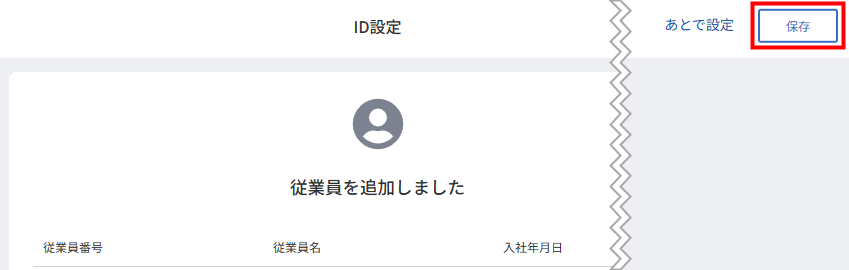
- 画面右上の「保存」をクリックします。
- 提出依頼メールは、「個人メールアドレス」に入力したメールアドレス宛に送信されます。
- ユーザーを紐づけないで手続きを行う場合、「ID設定」画面でマネーフォワード IDの登録は不要です。
2. 入社手続きの提出依頼 管理者
- 「申請」画面の「作成」をクリックします。
- 「申請内容を選択」画面で「申請の選択」をクリックし、プルダウンから「申請のフォーム」画面で作成した申請を選択します。
- 「申請の手段」で「従業員へ提出依頼」を選択します。
- 「次へ」をクリックします。
- 「従業員を選択」画面で対象の従業員を選択し、「確認」をクリックします。
- 「内容確認」画面で手続きの内容を確認し、「提出依頼」をクリックします。
- 画面左下に「提出依頼を行いました。」というメッセージが表示されたことを確認します。
3. 入社手続きの申請 従業員
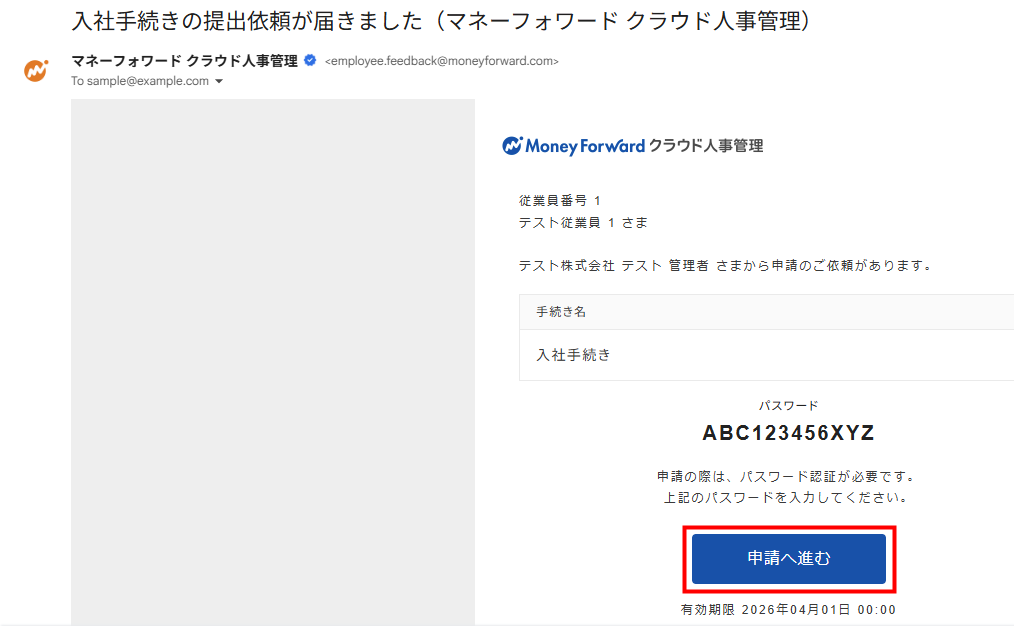
- 受信した提出依頼メールを開き、本文に記載されているパスワードをコピーして「申請へ進む」をクリックします。
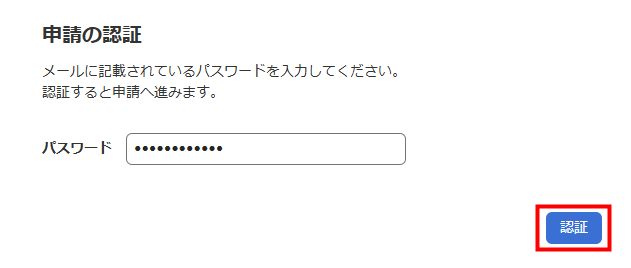
- 「申請の認証」画面でコピーしたパスワードを貼り付け、「認証」をクリックします。
- 「マネーフォワード クラウド人事管理の利用を開始」画面で「同意して利用開始」をクリックします。
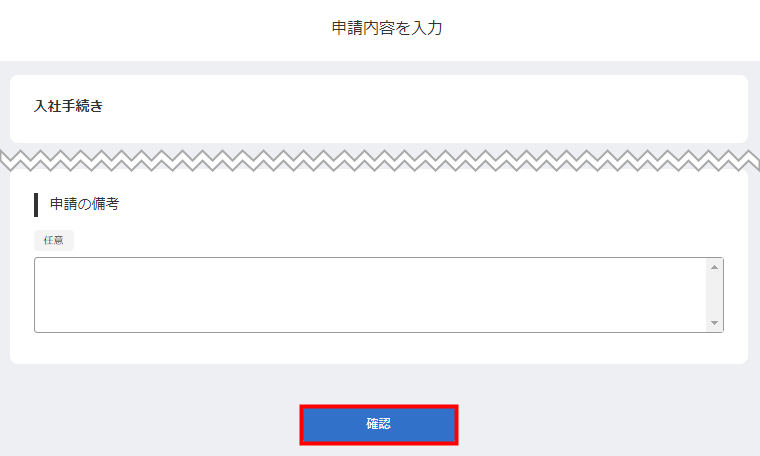
- 「申請内容を入力」画面で必要な項目を入力し、「確認」をクリックします。
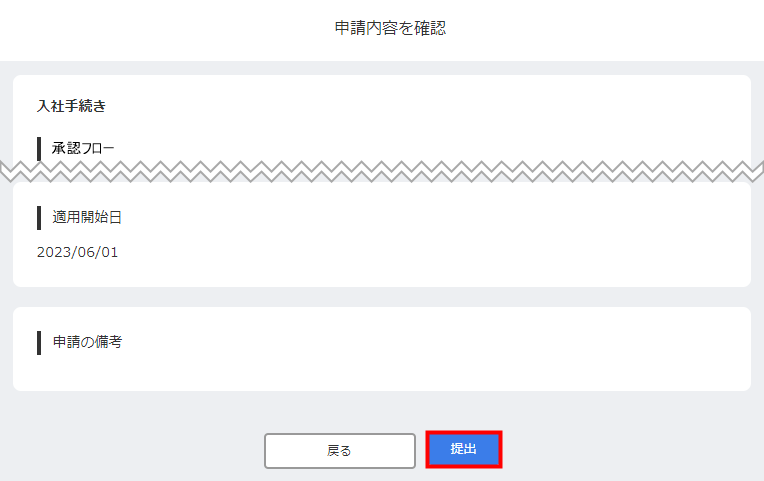
- 「申請内容を確認」画面で入力した内容を確認し、「提出」をクリックします。
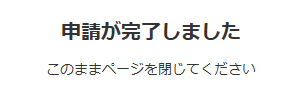
- 「申請が完了しました」というメッセージが表示されたことを確認します。
4. 入社手続きの承認・差し戻し 管理者
承認者が、申請の承認・差し戻しを行います。
承認者が申請を承認すると、申請内容が従業員情報に反映します。
申請の承認方法や差し戻し方法は、以下のガイドをご参照ください。
「申請」画面の使い方
※本サポートサイトは、マネーフォワード クラウドの操作方法等の案内を目的としており、法律的またはその他アドバイスの提供を目的としたものではありません。当社は本サイトに記載している内容の正確性・妥当性の確保に努めておりますが、実際のご利用にあたっては、個別の事情を適宜専門家に相談するなど、ご自身の判断でご利用ください。
頂いた内容は、当サイトのコンテンツの内容改善のためにのみ使用いたします。