概要
このガイドでは、「従業員一覧」画面の使い方についてご説明します。
対象ページ
対象のお客さま
マネーフォワード クラウド社会保険をご利用中のお客さま
目次
画面の説明
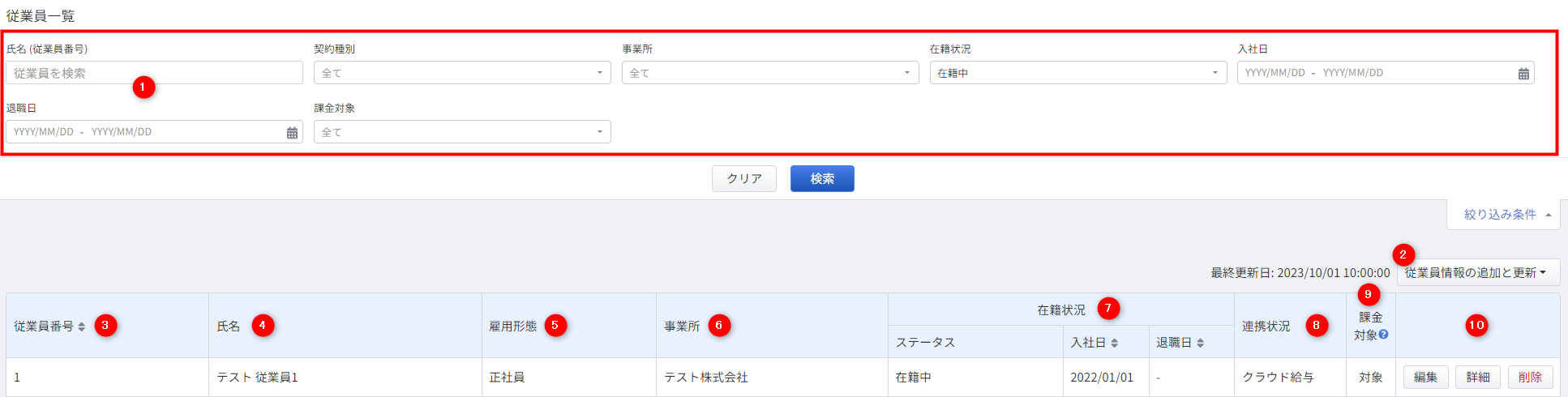
「従業員一覧」画面では、事業者に登録されている従業員の従業員情報を閲覧・編集できます。
本項では、「マネーフォワード クラウド給与」または「マネーフォワード クラウドの人事マスタ」と連携している場合の画像を用いて説明します。
| 番号 | 項目名 | 項目の説明 |
|---|---|---|
| ① | 検索条件 | 「氏名」「事業所」「在籍状況」「課金対象」等を指定して、従業員を絞り込み検索できます。 |
| ② | 従業員情報の追加と更新 | クリックすると、従業員情報のCSVインポートや、クラウド給与や人事マスタとの連携操作ができます。 |
| ③ | 従業員番号 | 従業員の従業員番号が表示されます。 |
| ④ | 氏名 | 従業員の氏名が表示されます。 |
| ⑤ | 雇用形態 | 従業員の契約種別が表示されます。 |
| ⑥ | 事業所 | 従業員が所属する事業所が表示されます。 |
| ⑦ | 在籍状況 |
|
| ⑧ | 連携状況 ※ | クラウド給与または人事マスタに従業員が存在している場合は、連携しているサービス名が表示されます。 クラウド給与と人事マスタで削除された従業員は「未連携」と表示されます。 |
| ⑨ | 課金対象 | 従業員の当月の課金状況が表示されます。 課金対象の判定については、こちらの項をご参照ください。 |
| ⑩ | 編集 詳細 削除 |
編集と削除の詳細は、こちらのガイドをご参照ください。 |
※クラウド給与と人事マスタのどちらとも連携していない場合は表示されません。
課金対象について
以下の条件に該当する従業員は、当月の課金対象外となります。
- 入社日が当月より未来の日付で設定されている。
- 退職日が当月より過去の日付で設定されている。

詳細は以下のガイドをご参照ください。
Q. マネーフォワード クラウド社会保険の利用料金について教えてください。
従業員の追加(クラウド給与や人事マスタと未連携時)
事業者が「マネーフォワード クラウド給与」と「マネーフォワード クラウドの人事マスタ」のどちらとも連携していない場合は、マネーフォワード クラウド社会保険で従業員を追加できます。
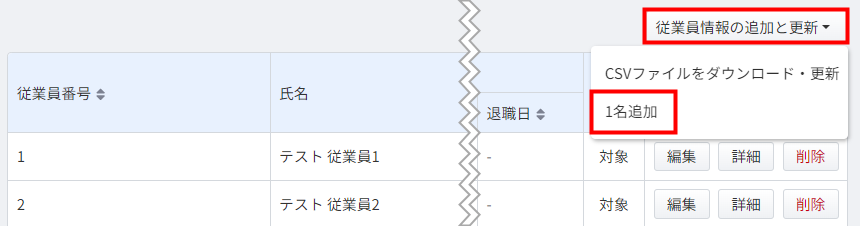
- 「従業員一覧」画面で「従業員情報の追加と更新」をクリックし、「1名追加」を選択します。
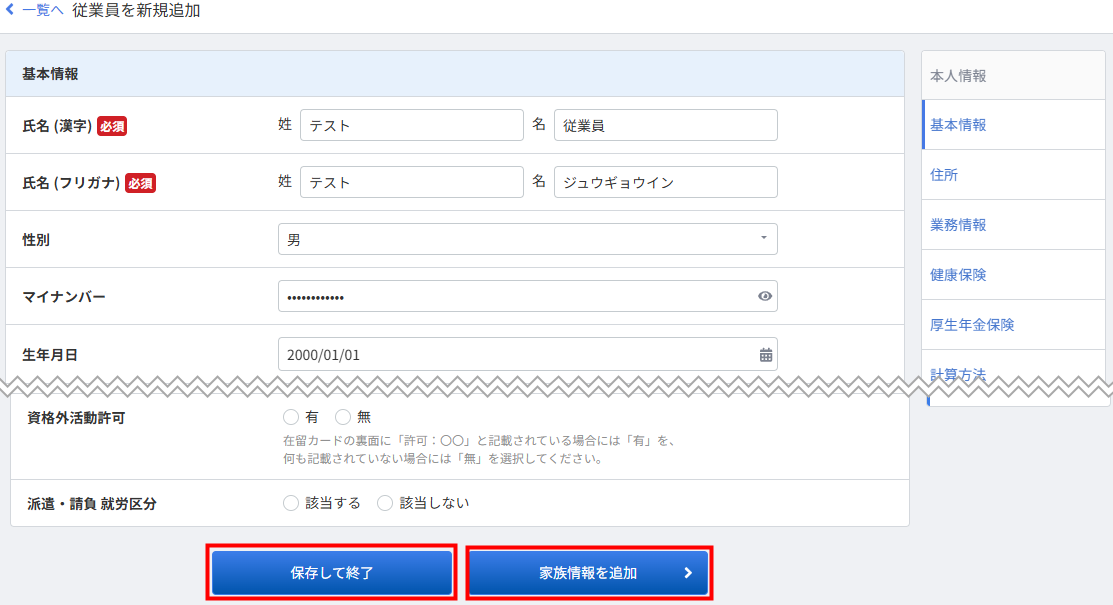
- 「従業員を新規追加」画面で必要な情報を入力し、画面下部の「保存して終了」をクリックします。
「家族情報を追加」をクリックすると、家族情報を追加できます。
- 従業員が追加されたことを確認します。

「マネーフォワード クラウド給与」との従業員の連携方法
「マネーフォワード クラウドの人事マスタ」との連携方法
従業員の編集
以下の手順では、従業員の本人情報を編集する場合を例に説明します。
- 「従業員一覧」画面で本人情報を編集する従業員の「編集」をクリックします。
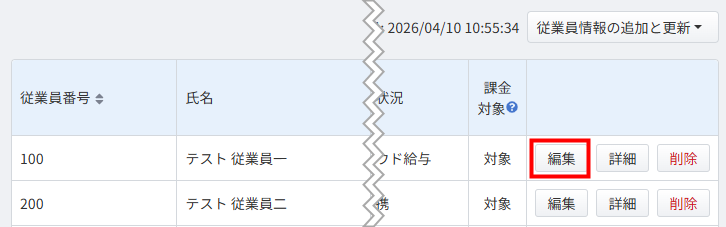
- 「本人情報」タブをクリックします。
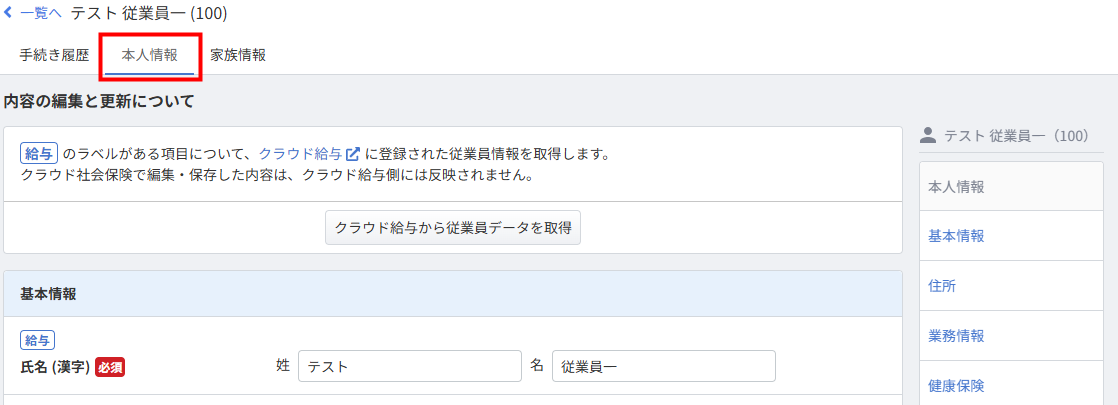
- 「本人情報」画面で情報を編集し、画面下部の「保存」をクリックします。
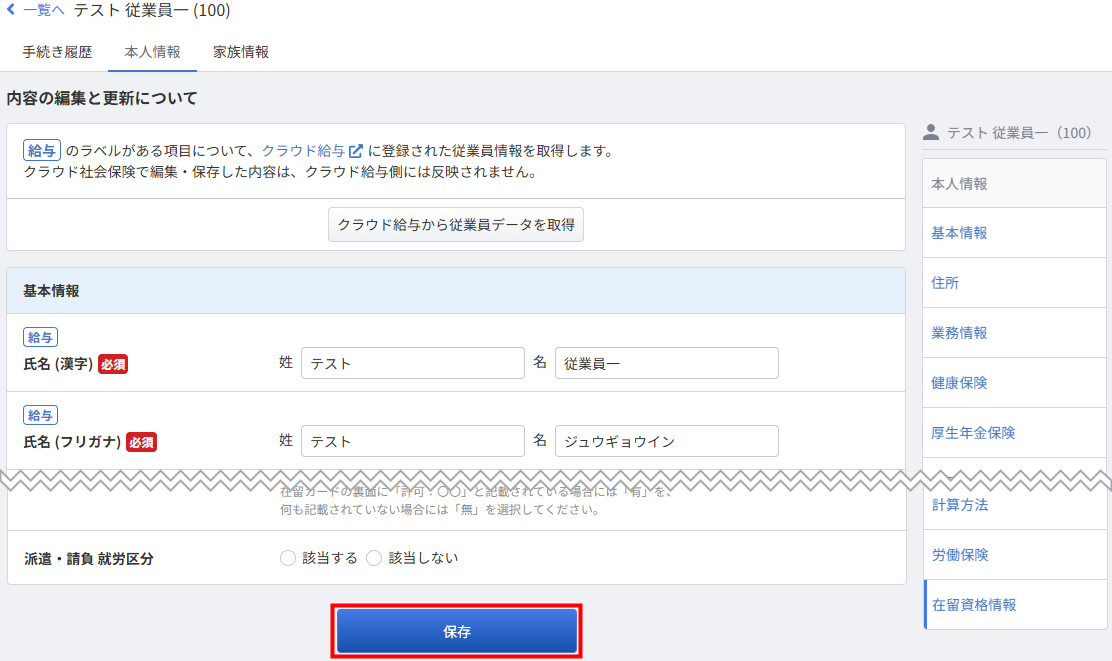
- 家族情報は、「家族情報」画面で編集できます。
- 「給与」と表示されている項目は、「マネーフォワード クラウド給与」から情報を取り込めます。
- 本人情報や家族情報を編集しても、クラウド給与の「従業員情報」画面に影響はありません。
従業員の詳細
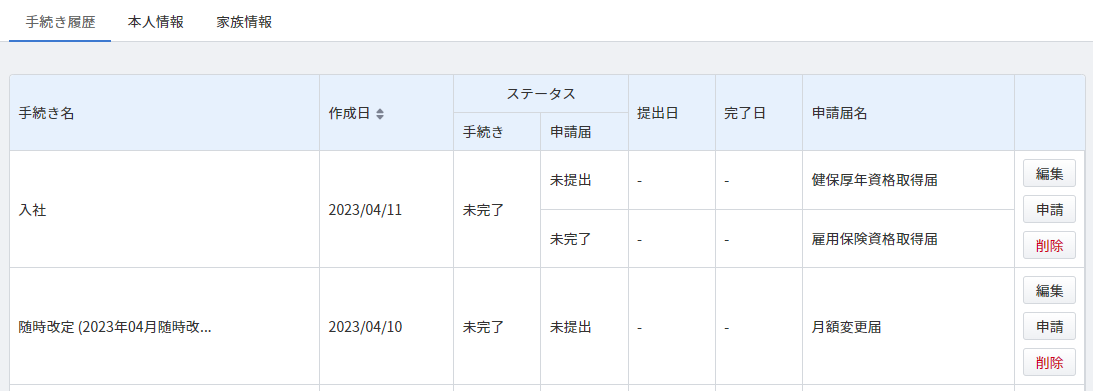
「従業員一覧」画面で従業員の「詳細」をクリックすると、「手続き履歴」画面が表示されます。
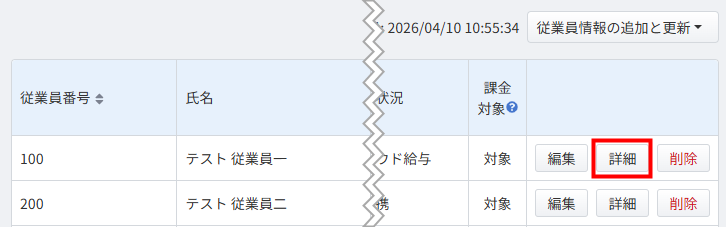
「手続き履歴」画面では、「従業員手続き」や「会社手続き」で登録した各手続きの一覧を確認できます。
各手続きの「編集」「申請」「削除」をクリックすると、各手続きの操作が可能です。
従業員の削除
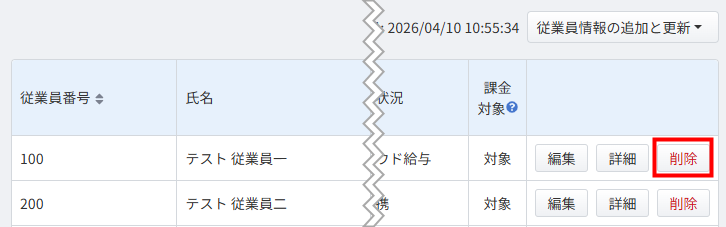
- 「従業員一覧」画面で「削除」をクリックします。
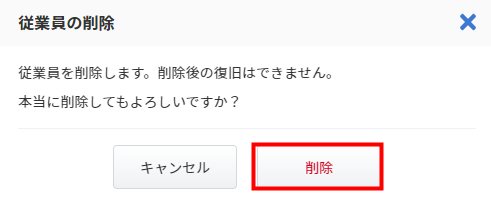
- 「従業員の削除」画面で内容を確認し、問題がなければ「削除」をクリックします。
- 「削除しました。」というメッセージが表示され、従業員が削除されたことを確認します。

- 従業員に紐づく手続きがない場合のみ、従業員を削除できます。
- 従業員の削除方法と編集方法は、こちらのガイドをご参照ください。
※本サポートサイトは、マネーフォワード クラウドの操作方法等の案内を目的としており、法律的またはその他アドバイスの提供を目的としたものではありません。当社は本サイトに記載している内容の正確性・妥当性の確保に努めておりますが、実際のご利用にあたっては、個別の事情を適宜専門家に相談するなど、ご自身の判断でご利用ください。
頂いた内容は、当サイトのコンテンツの内容改善のためにのみ使用いたします。

よく見られているガイド
- 「事業者」の設定方法事業者設定
- 「入社」画面の使い方入社手続き
- 「退職」画面の使い方退職手続き