概要
このガイドでは、複数の日付を選択して工数を一括登録・編集する方法についてご説明します。
対象ページ
対象のお客さま
マネーフォワード クラウド個別原価を「プロジェクト責任者」または「プロジェクトメンバー」※ロールでご利用中のお客さま
※「プロジェクトメンバー」ロールでご利用中のお客さまは、自身の工数のみ確認・入力が可能です。
目次
「工数」画面で工数を編集する
ロールによる差分
「工数」画面は、ご利用中のロールが「プロジェクト責任者」か「プロジェクトメンバー」かで表示が異なります。
各ロールで行える操作は以下のとおりです。
- 「プロジェクト責任者」が自身や特定の従業員の工数を編集する
- 「プロジェクトメンバー」が自身の工数を編集する
「工数」画面の使い方
ご注意
「工数の入力単位」画面で「時間」の「日単位で入力」を設定している場合のみ、工数を一括登録・編集できます。
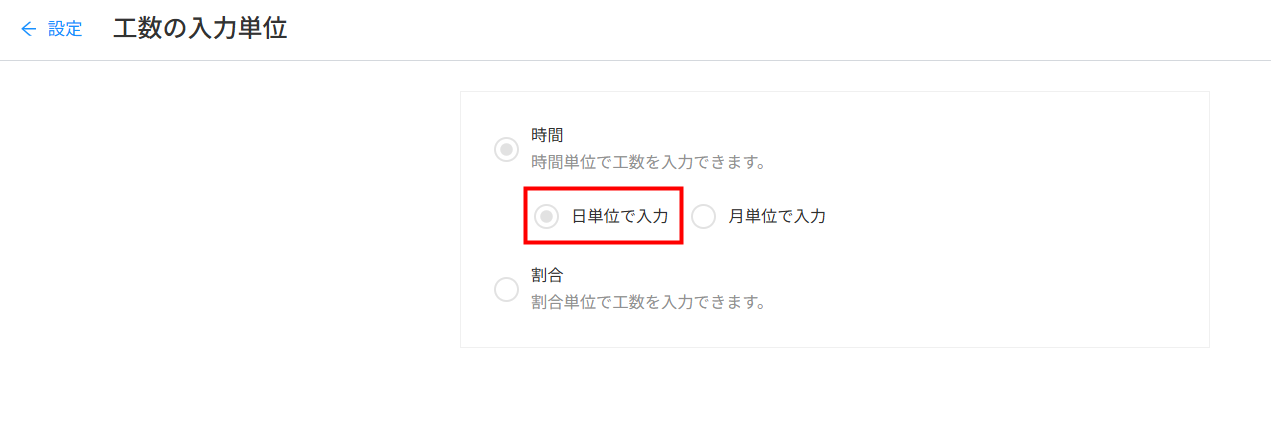
「工数の入力単位」画面の使い方
操作手順
以下の手順では、「プロジェクトメンバー」ロールで操作する場合を例に説明します。
-
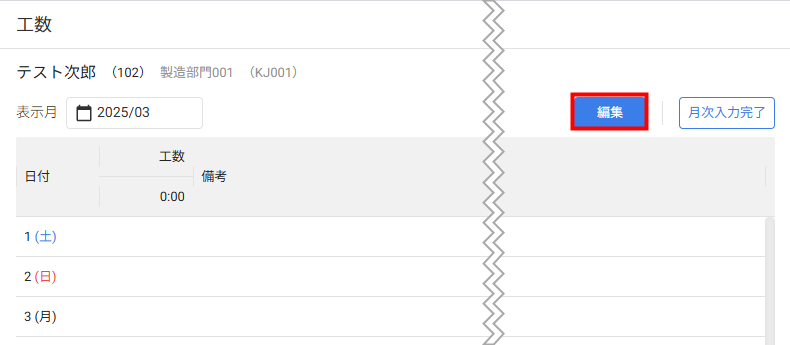
「工数」画面右上の「編集」をクリックします。
-
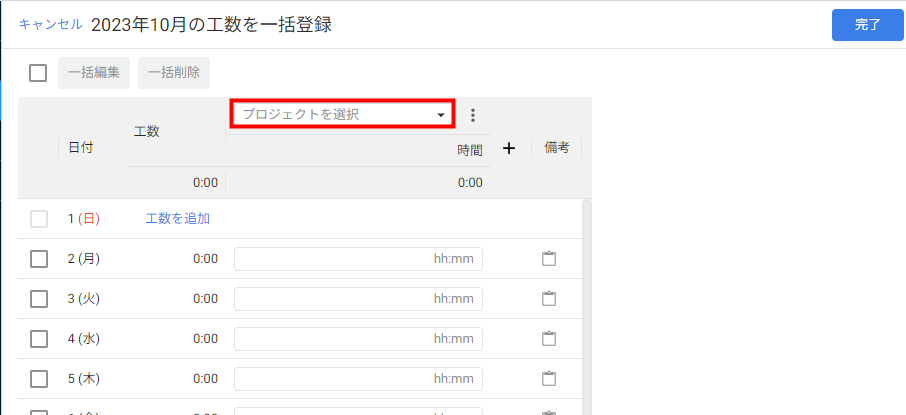
「●●●●年●●月の工数を編集」画面で「プロジェクトを選択」をクリックし、工数を登録するプロジェクトを選択します。
なお、前月に使用したプロジェクトを一括で追加することも可能です。詳細はこちらの項をご参照ください。
-
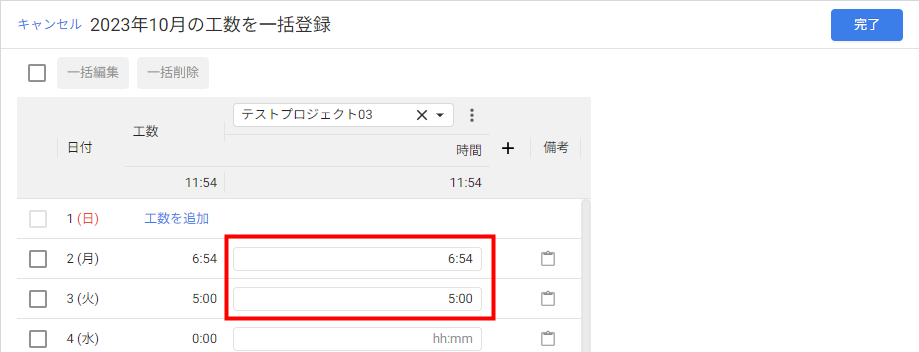
日付を選んで工数を入力します。
なお、複数の日付に同じ内容の工数を一括登録することも可能です。詳細はこちらの項をご参照ください。
-
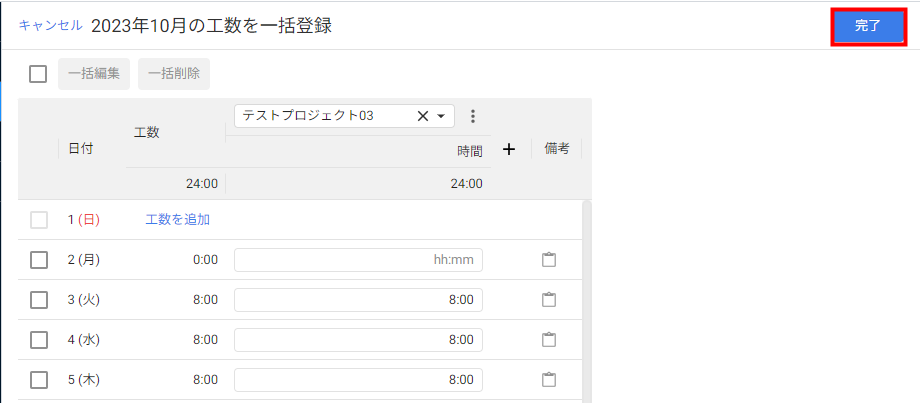
工数を入力し終えたら、画面右上の「完了」をクリックします。
-
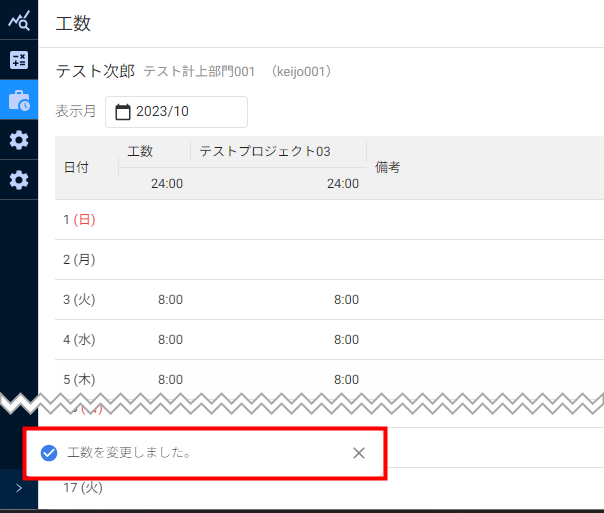
画面左下に「工数を登録しました。」というメッセージが表示されたことを確認します。
前月のプロジェクトを一括で追加する方法
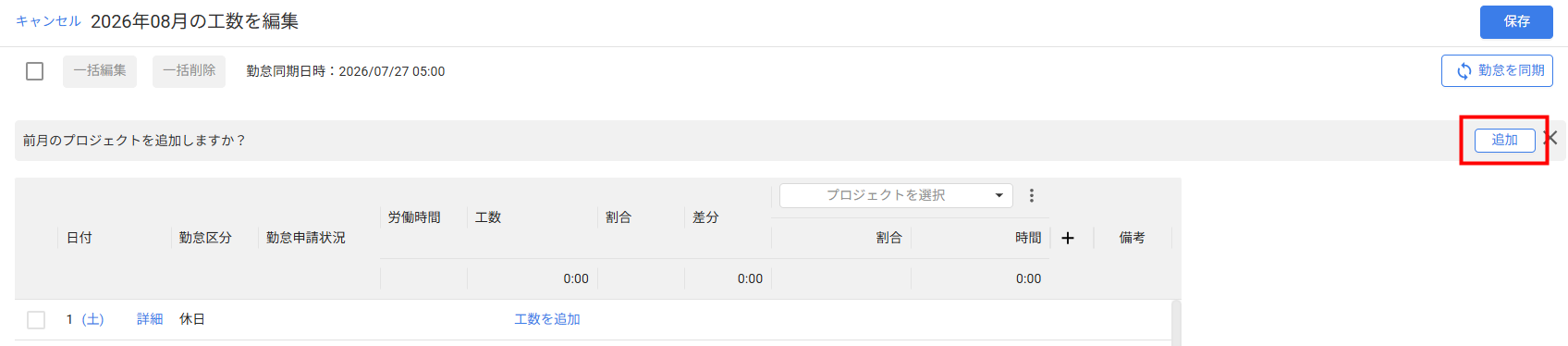
「前月のプロジェクトを追加しますか?」というメッセージの右側に表示されている「追加」をクリックすると、前月の工数で使用したプロジェクトを一括で追加できます。

複数日付の工数を一括登録する方法
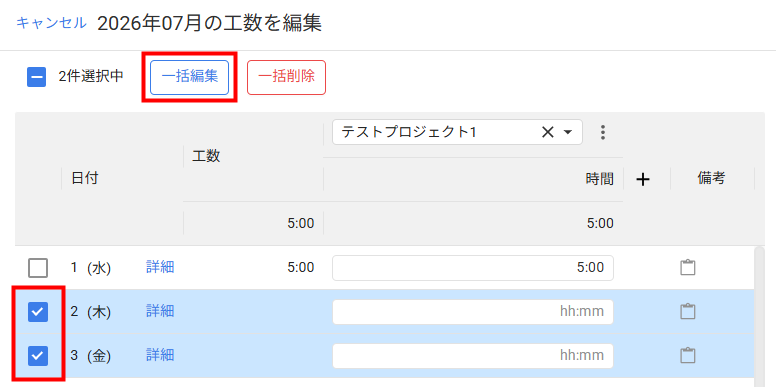
- 「●●●●年●●月の工数を編集」画面で対象となる日付にチェックを入れて「一括編集」をクリックします。
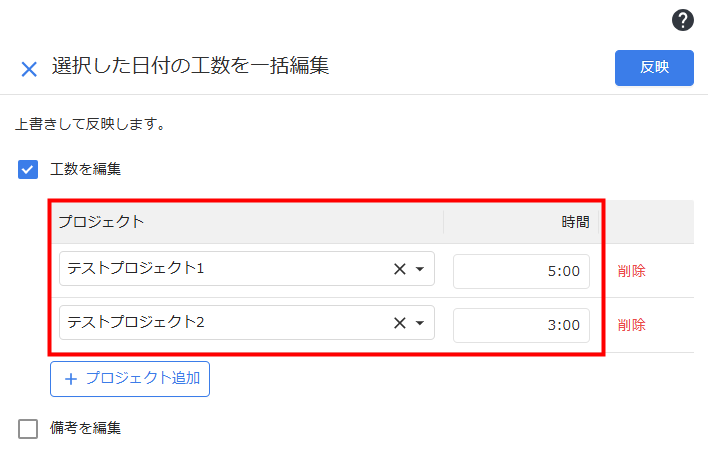
- 「選択した日付の工数を一括編集」画面でプロジェクトを選択し、工数を入力します。
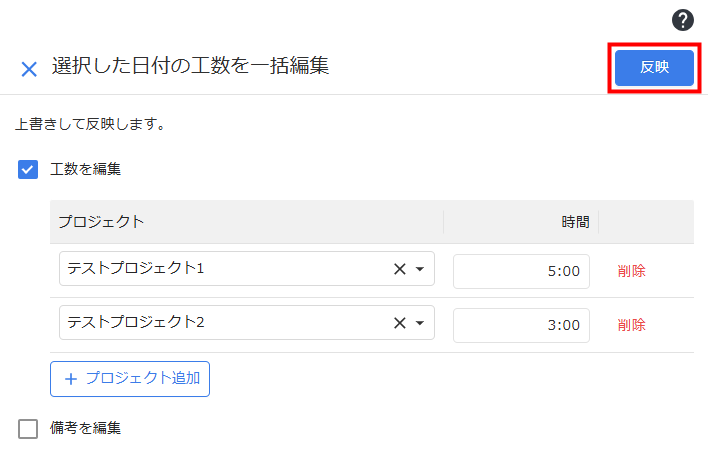
- 入力内容に誤りがないことを確認し、「反映」をクリックします。
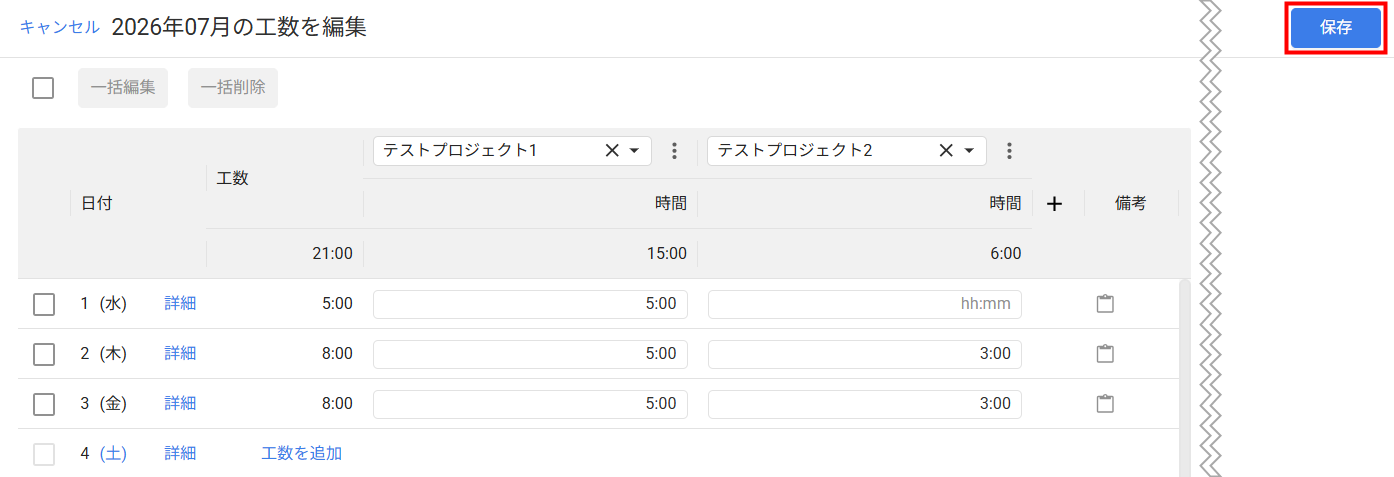
- 工数を登録し終えたら、「●●●●年●●月の工数を編集」画面右上の「保存」をクリックします。
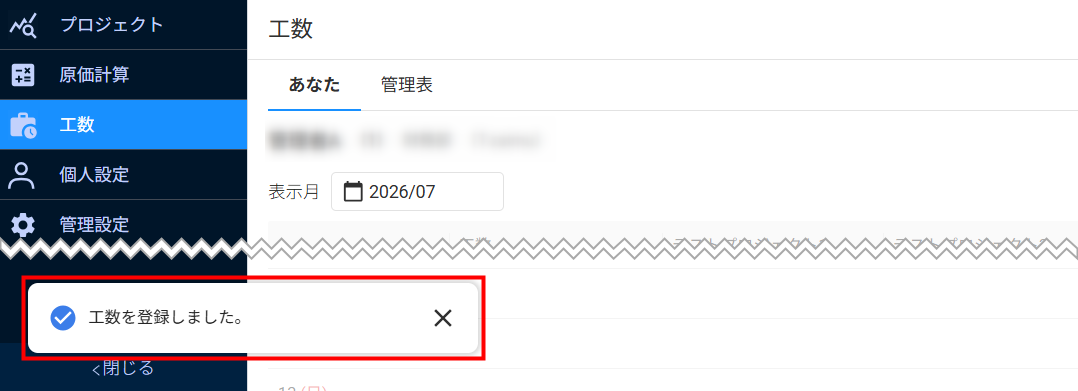
- 画面左下に「工数を登録しました。」というメッセージが表示されたことを確認します。
画面の説明
「工数」>「●●●●年●●月の工数を編集」画面について説明します。
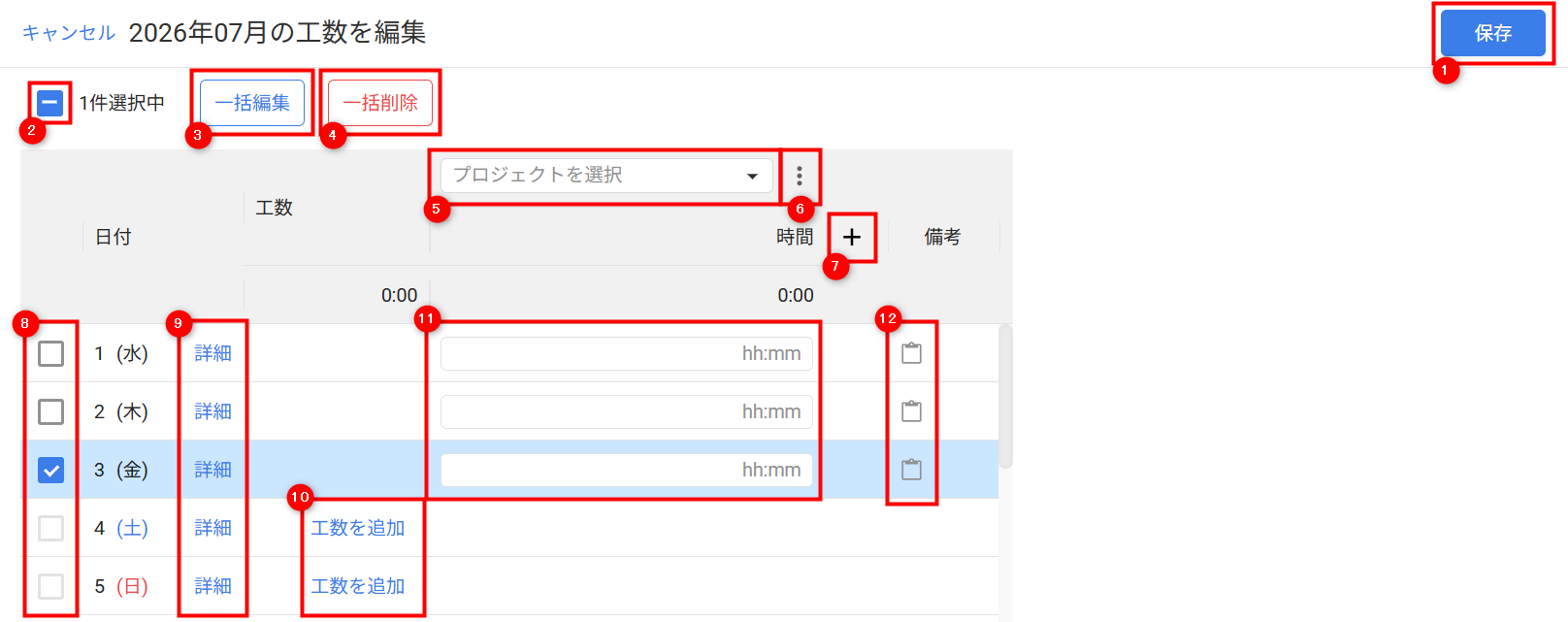
| 番号 | 項目名 | 項目の説明 |
|---|---|---|
| ① | 保存 | クリックすると、入力した工数を保存できます。 |
| ② | 全体チェックボックス | クリックすると、工数を登録可能なすべての日付にチェックを入れることができます。 |
| ③ | 一括編集 | クリックすると、選択した日付の工数を一括で編集する画面が表示されます。 |
| ④ | 一括削除 | クリックすると、選択した日付の工数を一括で削除する画面が表示されます。 |
| ⑤ | プロジェクトを選択 | クリックすると、工数を登録するプロジェクトを選択できます。 |
| ⑥ | 縦三点リーダー | クリックすると、「列を削除」メニューが表示されます。 「列を削除」をクリックすると、工数の登録列を削除できます。 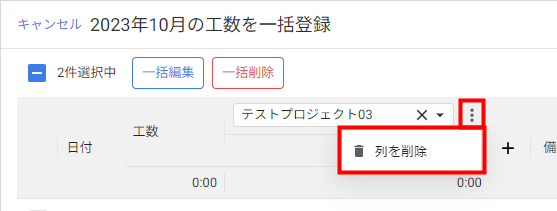
|
| ⑦ | 列追加 | クリックすると、工数の登録列を追加できます。 |
| ⑧ | 日付チェックボックス | 工数を登録する日付を選択できます。 日付は複数選択が可能です。 日付を選択すると「一括編集」や「一括削除」の操作が行えます。 |
| ⑨ | 詳細 | クリックすると、対象の日付の詳細画面を開いて工数を入力できます。 |
| ⑩ | 工数を追加 | クリックすると、対象の日付に工数の登録欄を追加できます。 |
| ⑪ | 工数の登録欄 | 「hh:mm」の形式で工数を登録できます。 |
| ⑫ | 「メモ」アイコン | クリックすると、「備忘」欄にメモを入力できます。 |
クラウド勤怠から取得した勤怠データで工数を登録する
「マネーフォワード クラウド勤怠」と連携することで、クラウド勤怠から取得した勤怠データをもとに工数を登録できるようになります。
「マネーフォワード クラウド勤怠」との連携方法は、以下のガイドをご参照ください。
「マネーフォワード クラウド勤怠」と連携して勤怠データを確認・取得する方法
※本サポートサイトは、マネーフォワード クラウドの操作方法等の案内を目的としており、法律的またはその他アドバイスの提供を目的としたものではありません。当社は本サイトに記載している内容の正確性・妥当性の確保に努めておりますが、実際のご利用にあたっては、個別の事情を適宜専門家に相談するなど、ご自身の判断でご利用ください。
頂いた内容は、当サイトのコンテンツの内容改善のためにのみ使用いたします。

よく見られているガイド
- 「プロジェクト」画面の使い方プロジェクト
- 「原価計算」画面の使い方原価計算
- 「工数」画面の使い方工数