概要
このガイドでは、「プロジェクト責任者」権限を持つユーザーが「工数」画面で工数データをインポートする方法についてご説明します。
「工数」画面の使い方(「プロジェクト責任者」用)
対象ページ
対象のお客さま
マネーフォワード クラウド個別原価を「プロジェクト責任者」権限でご利用中のお客さま
目次
CSVのインポート
他社の工数管理サービスから出力した工数データのCSVファイルは、マネーフォワード クラウド個別原価のテンプレートに転記することでインポートできます。
手順
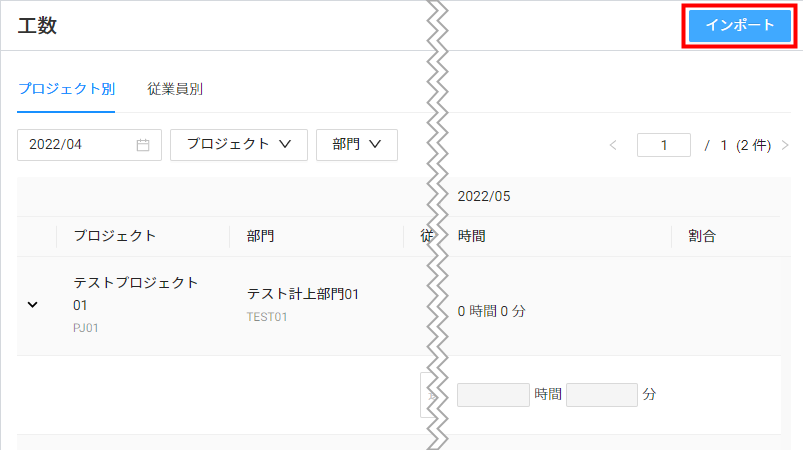
- 「工数」画面右上の「インポート」をクリックします。
他サービスとの連携設定を行っている場合は、「インポート」をクリックしてから「CSV」を選択してください。
- 「工数をインポート」画面で「Shift_JIS形式」または「UTF-8形式」を選択し、テンプレートファイルをダウンロードします。
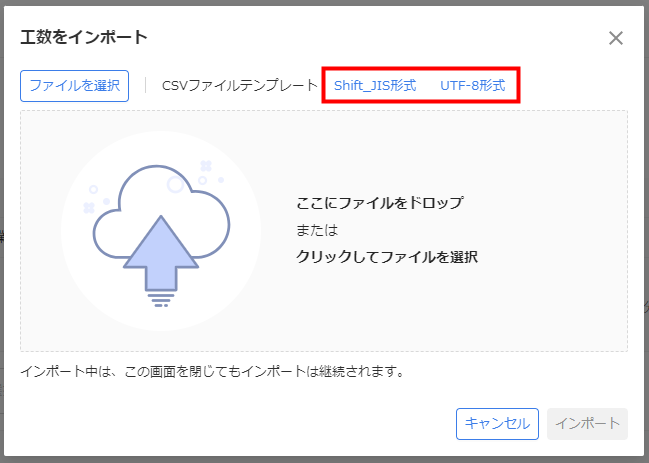
- ダウンロードしたテンプレートファイルを編集・保存します。

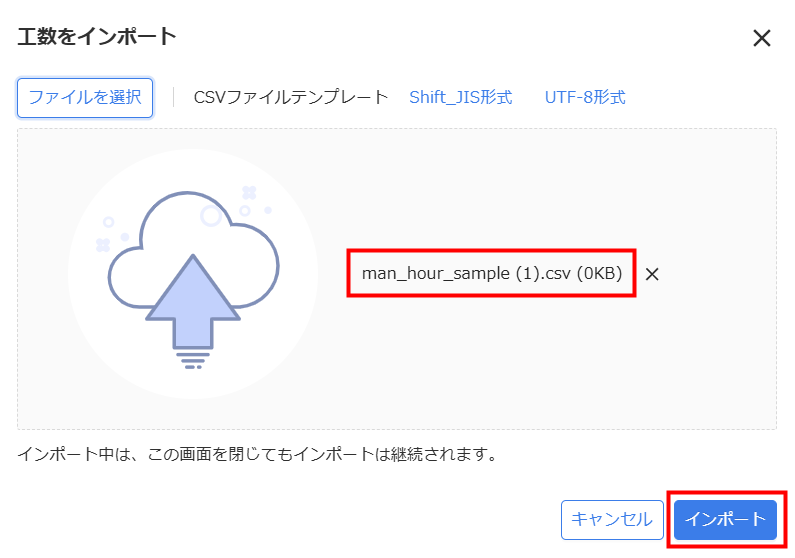
- 「工数をインポート」画面で赤枠部分をクリックし、編集したテンプレートファイルを選択するか、ファイルをドラッグ&ドロップします。
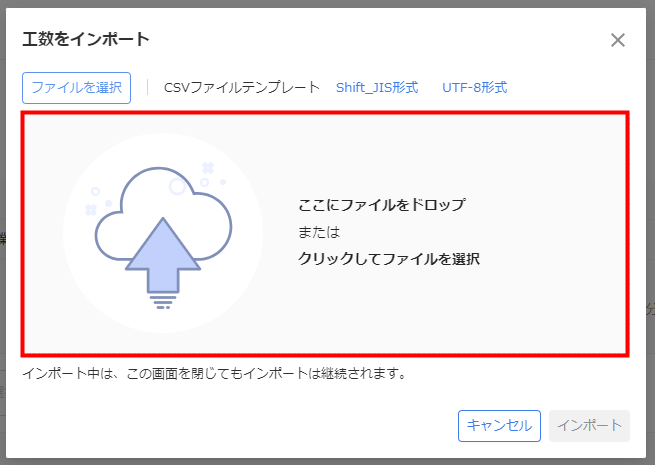
- ファイルが選択されていることを確認し、「インポート」をクリックします。
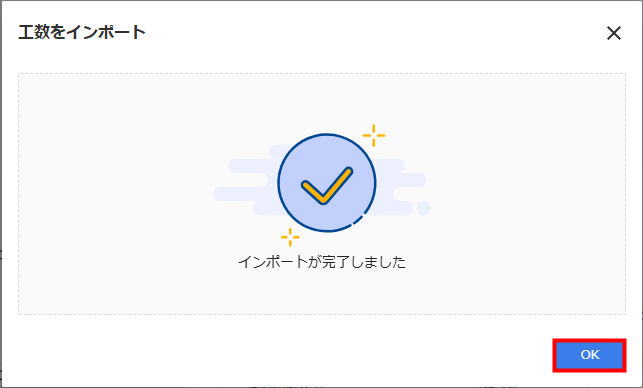
- 「インポートが完了しました」というメッセージが表示されたことを確認し、「OK」をクリックします。
インポートファイルの入力項目について
CSVインポートで工数を登録する際の入力項目については、以下の表をご確認ください。
必須項目が入力されていれば、インポートは可能です。
| 項目列 | 項目名 | 項目の説明 |
|---|---|---|
| A列 | 日付 | 必須項目です。 「yyyy/MM/dd」「yyyy/M/d」「yyyy/MM」「yyyy/M」のいずれかの形式で入力します。 「yyyy/MM/dd」または「yyyy/M/d」形式でインポートした場合、従業員ごとに「yyyy/MM」形式で自動的に集計します。 |
| B列 | 従業員番号 | 工数を登録する従業員の従業員番号を半角英数字で入力できます。 |
| C列 | 従業員 | 必須項目です。 工数を登録する従業員の従業員名を入力します。 |
| D列 | プロジェクトコード | 必須項目です。 工数を登録するプロジェクトのプロジェクトコードを入力します。 |
| E列 | プロジェクト名 | 工数を登録するプロジェクトのプロジェクト名を入力できます。 |
| F列 | 分 | 必須項目です。 分数を半角数字で入力します。 例えば、100時間29分の場合は「6029」を入力します。 「割合」列が入力されている場合は入力不要です。 |
| G列 | 割合 | 必須項目です。 半角数字で入力します。 小数点第一位まで入力が可能です。 「分」列が入力されている場合は入力不要です。 |
「チームスピリット」のインポート
株式会社チームスピリットが提供するサービス「チームスピリット」と連携することで、工数データを取得できます。
事前準備
「チームスピリット」と連携するためには、「サービス連携」画面での連携操作が必要です。
詳細は以下のガイドをご参照ください。
「チームスピリット」との連携方法
手順
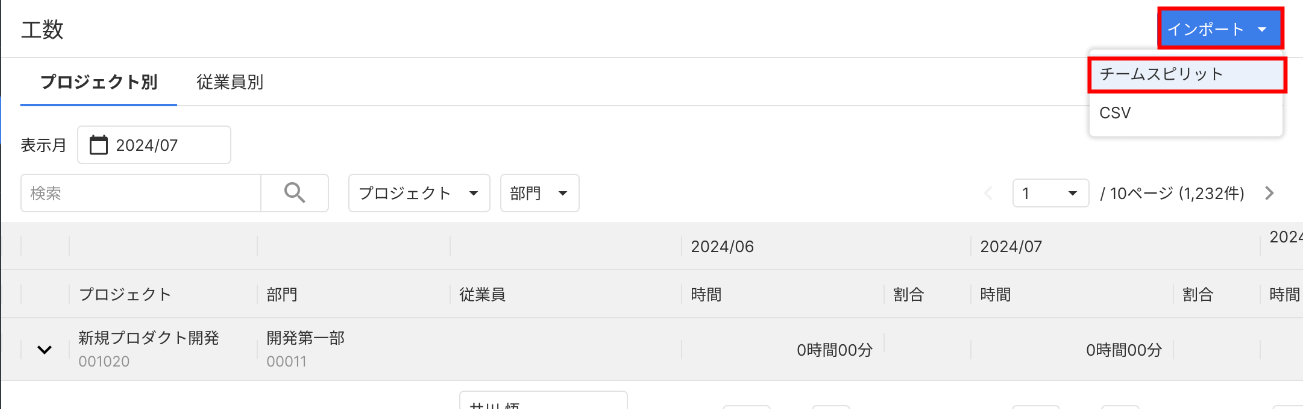
- 「工数」画面右上の「インポート」をクリックし、「チームスピリット」を選択します。
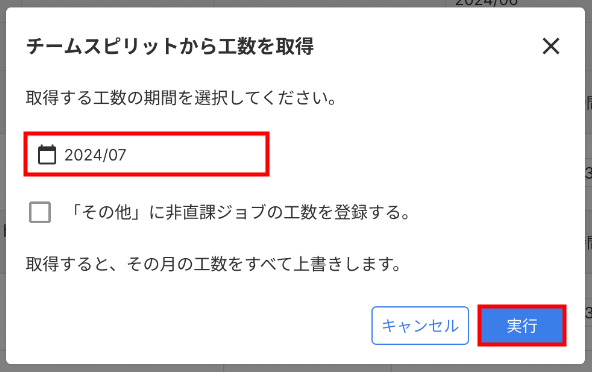
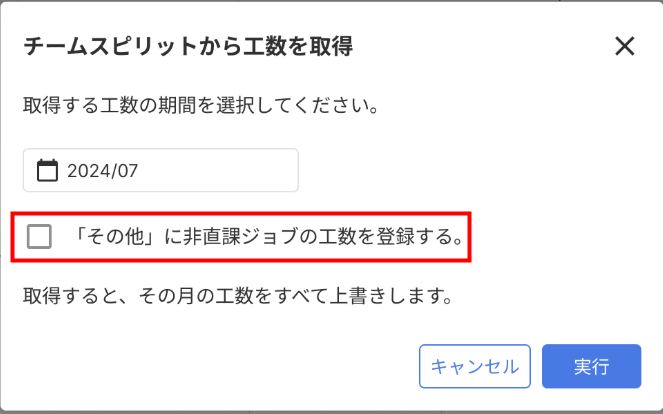
- 「チームスピリットから工数を取得」画面で工数データの取得対象期間を選択し、「実行」をクリックします。
【「その他」に非直課ジョブの工数を登録する】のチェックについてはこちらの項をご参照ください。
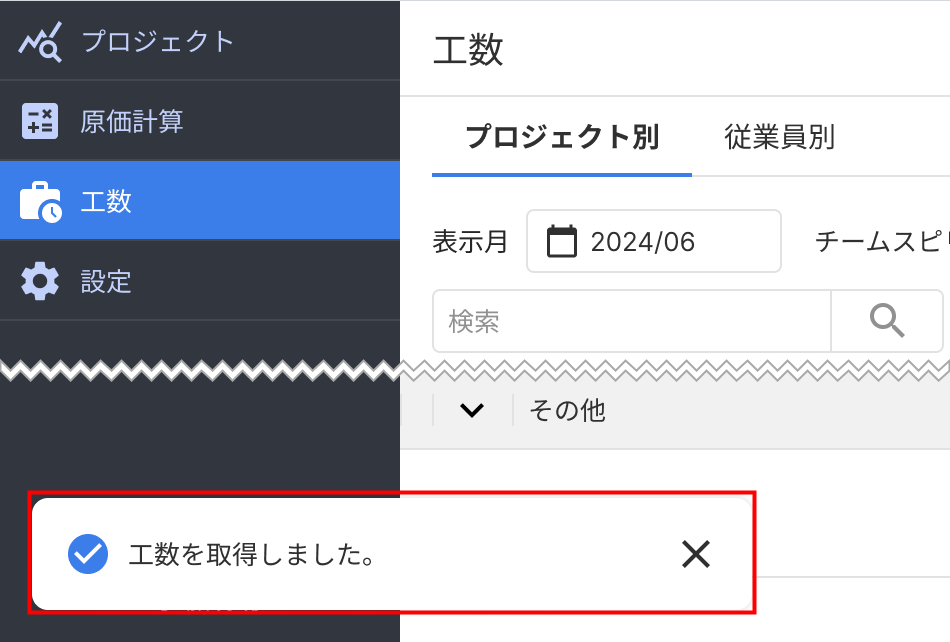
- 「工数」画面左下に「工数を取得しました。」というメッセージが表示されたことを確認します。
【「その他」に非直課ジョブの工数を登録する。】について
【「その他」に非直課ジョブの工数を登録する。】にチェックを入れて工数データを取得すると、非直課ジョブの工数は「その他」プロジェクトに集計されます。
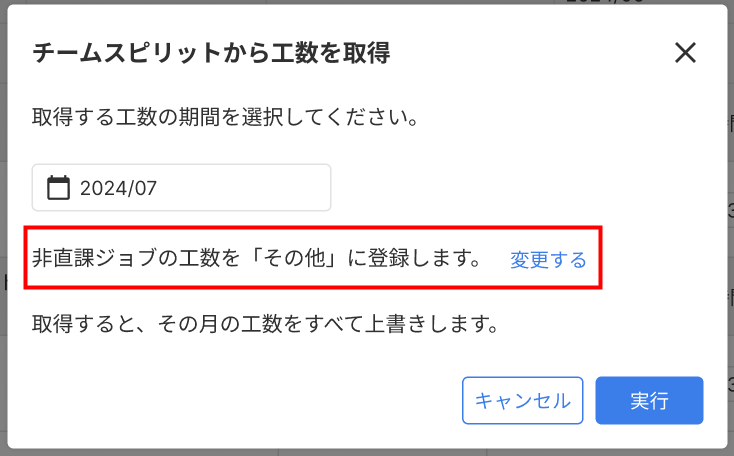
前回取得時にチェックを入れた場合
前回取得時に【「その他」に非直課ジョブの工数を登録する。】にチェックを入れて工数データを取得した場合、次回以降の工数データの取得時はメッセージが【「その他」に非直課ジョブの工数を登録します。】に変化しています。
非直課ジョブの工数を「その他」プロジェクトに集計しない場合は、「変更する」をクリックし、チェックを外してからデータの取得を行ってください。
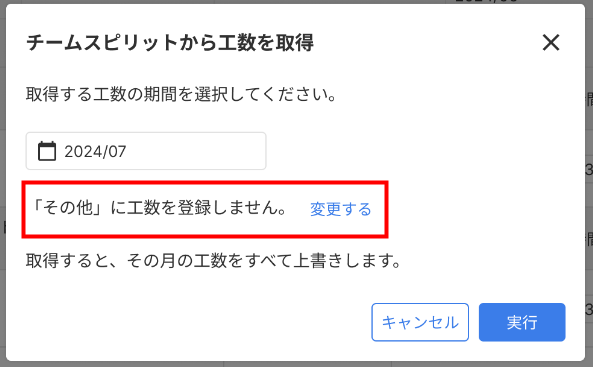
前回取得時にチェックを入れなかった場合
前回取得時に【「その他」に非直課ジョブの工数を登録する。】にチェックを入れず工数データを取得した場合、次回以降の工数データ取得時は、メッセージが【「その他」に工数を登録しません。】に変化しています。
非直課ジョブの工数を「その他」プロジェクトに集計する場合は、「変更する」をクリックし、チェックを入れてからデータの取得を行ってください。
「マネーフォワード クラウド勤怠Plus」のインポート
「マネーフォワード クラウド勤怠Plus」と連携することで、工数データを取得できます。
事前準備
クラウド勤怠Plusと連携するためには、「サービス連携」画面での連携操作が必要です。
詳細は以下のガイドをご参照ください。
「マネーフォワード クラウド勤怠Plus」との連携方法
手順
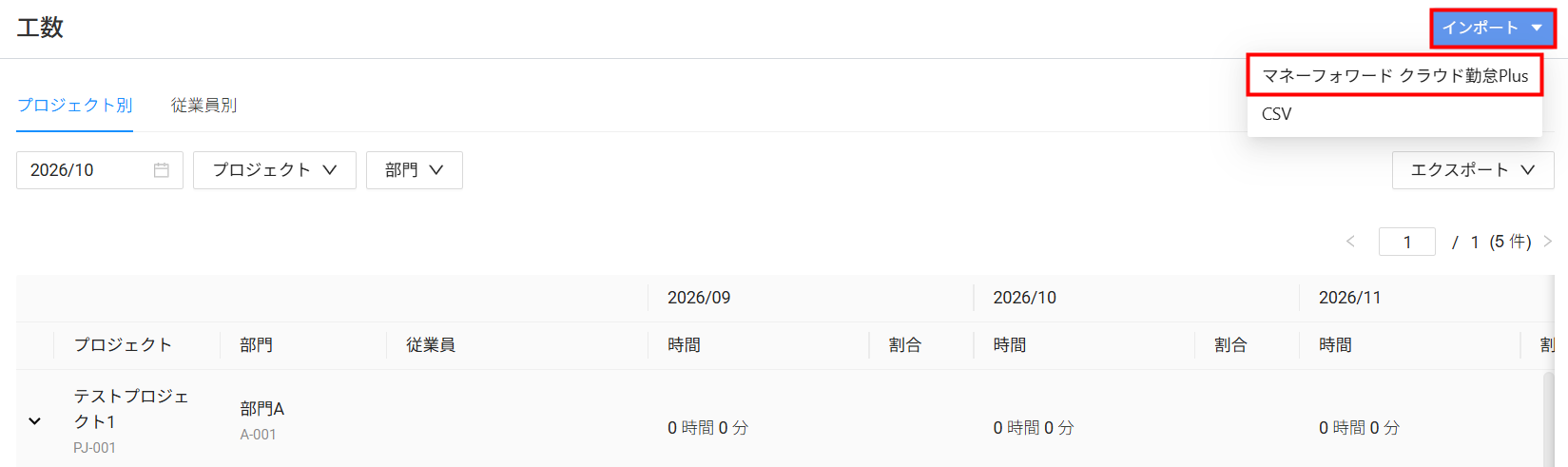
- 「工数」画面右上の「インポート」をクリックし、「マネーフォワード クラウド勤怠Plus」を選択します。
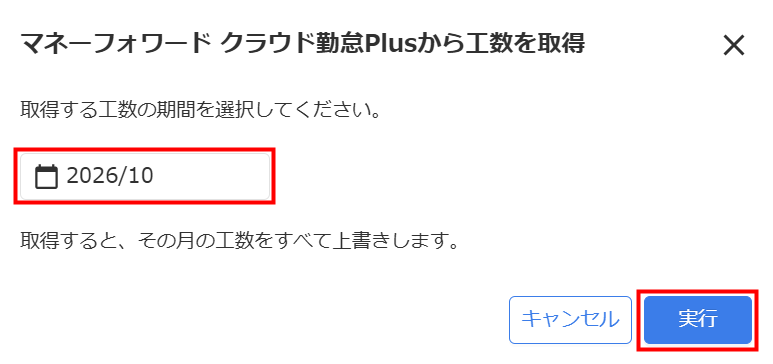
- 「マネーフォワード クラウド勤怠Plusから工数を取得」画面で工数データの取得対象期間を選択し、「実行」をクリックします。
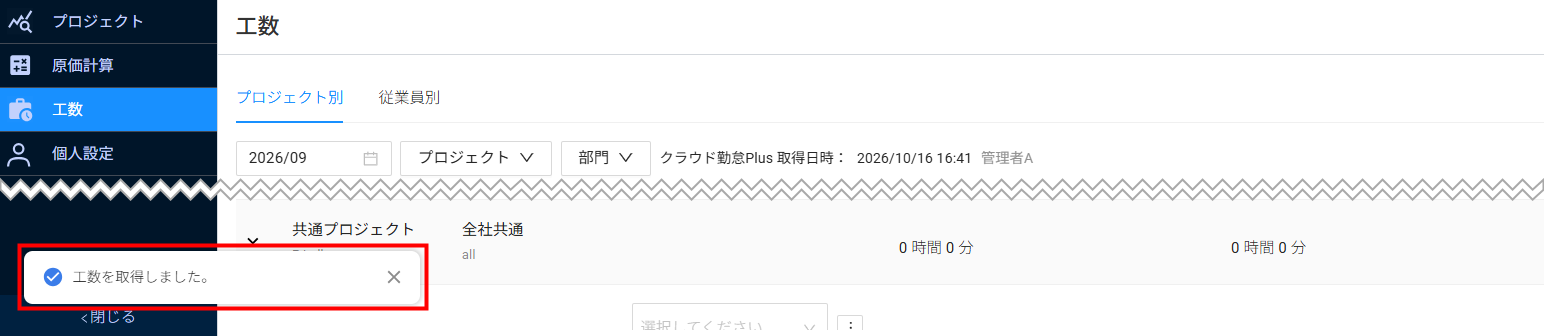
- 「工数」画面左下に「工数を取得しました。」というメッセージが表示されたことを確認します。
主なエラーリスト
インポートを行う際に発生する主なエラーとその原因・対処方法を説明します。
CSVインポートにおけるエラーリスト
| No. | エラーメッセージ | 原因と対処方法 |
|---|---|---|
| 1 | ファイル拡張子がcsvではないためインポートに失敗しました。 | 拡張子が「.csv」形式以外のファイルを選択したことが原因です。 「.csv」形式のファイルを選択してください。 |
| 2 | CSVファイルの1行目の項目が変更されています。サンプルをダウンロードし、1行目は編集せずにデータを作成してください。 | インポートしたCSVファイルのヘッダー項目が、テンプレートファイルのヘッダー項目と異なることが原因です。 再度テンプレートファイルをダウンロードし、ヘッダー項目は編集せずに、内容を適切に編集してから改めてインポートしてください。 |
| 3 | 複数の従業員から同時にインポート操作はできません。時間を置いてから再度お試しください。 | 複数のメンバーが同時にインポート操作を行ったことが原因です。 メンバーごとに操作時間をずらし、改めてインポートしてください。 |
| 4 | アップロードサイズ上限を超えています。有効な最大サイズは10MBです。ファイルサイズをご確認の上、サイズを変更してください。 | アップロードしたファイルがファイルサイズの上限を超えていることが原因です。 ファイルサイズを10MB以下にしたあとに、再度インポートしてください。 |
| 5 | ●行目:日付を入力して下さい | ファイル内の「日付」に空欄の行があることが原因です。 ファイル内の対象行を確認し、「日付」を入力してから再度インポートしてください。 |
| 6 | ●行目:日付の値が不正です。日付を入力して下さい | ファイル内の「日付」に不正な値が入力されていることが原因です。 ファイル内の対象行を確認し、「yyyy/MM」または「yyyy/MM/dd」形で入力してから再度インポートしてください。 |
| 7 | ●行目:従業員を入力してください。 | ファイル内の「従業員」に空欄の行があることが原因です。 ファイル内の対象行を確認し、従業員を入力してから再度インポートしてください。 |
| 8 | ●行目:従業員が期間内に存在していません。従業員の情報を確認してください。 | ファイル内の「日付」が属する期間に存在していない従業員が入力されていることが原因です。 ファイル内の対象行を確認し、従業員の情報を確認してから再度インポートしてください。 |
| 9 | ●行目:従業員と従業員番号が一致しません。従業員の情報を確認してください。 | ファイル内の「従業員」と「従業員番号」が正しい組み合わせになっていない従業員が入力されていることが原因です。 ファイル内の対象行を確認し、「従業員」と「従業員番号」の組み合わせを確認してから再度インポートしてください。 |
| 10 | ●行目:同一従業員番号の従業員が複数登録されています。従業員の情報を確認してください。 | クラウド個別原価上に同一の従業員番号を持つ従業員が複数登録されていることが原因です。 「従業員」画面で従業員番号を正しく設定してから、再度インポートをしてください。 |
| 11 | ●行目:同一名の従業員が複数登録されています。従業員の情報を確認してください。 | クラウド個別原価上に同一の表示名を持つ従業員が複数登録されていることが原因です。 「従業員」画面で表示名を正しく設定してから、再度インポートをしてください。 |
| 12 | ●行目:プロジェクトが期間内に存在していません。プロジェクトの情報を確認してください。 | ファイル内の「日付」が属する期間に存在していないプロジェクトが入力されていることが原因です。 ファイル内の対象行を確認し、プロジェクトの情報を確認してから再度インポートしてください。 |
| 13 | ●行目:プロジェクトコードが存在していません。プロジェクトマスターを確認してください。 | ファイル内の「プロジェクト」に入力されているプロジェクトコードがクラウド個別原価上に存在していないことが原因です。 「プロジェクト」画面でプロジェクトが作成されているかを確認し、再度インポートしてください。 |
| 14 | ●行目:工数の入力単位で「時間」が選択されています。そのため工数は時間(分)で入力してください/●行目:工数の入力単位で「割合」が選択されています。そのため工数は割合で入力してください | クラウド個別原価で設定されている「工数の入力単位」とファイル内で入力されている工数の単位が異なることが原因です。 「工数の入力単位」画面で設定されている入力単位を確認し、ファイル内で入力されている工数の単位と一致するか確認してから再度インポートしてください。 |
| 15 | ●行目:時間もしくは割合で入力してください。 | ファイル内の「分」と「割合」が両方入力されていることが原因です。 ファイル内の対象行を確認し、「分」または「割合」のどちらかを入力してから再度インポートしてください。 |
| 16 | ●行目:時間もしくは割合を入力してください。 | ファイル内の「分」と「割合」が両方入力されていないことが原因です。 ファイル内の対象行を確認し、「分」または「割合」のどちらかを入力してから再度インポートしてください。 |
| 17 | ●行目:時間を入力する場合は2940分以下の数値を入力してください | クラウド個別原価で「工数の入力単位」を「日単位で入力」に設定している場合に、「2940」を超える値が「分」に入力されていることが原因です。 ファイル内の対象行を確認し、「分」の値が「2940」以下になるように編集してから再度インポートしてください。 |
| 18 | ●行目:時間を入力する場合は44640分以下の数値を入力してください | クラウド個別原価で「工数の入力単位」を「月単位で入力」に設定している場合に、「44640」を超える値が「分」に入力されていることが原因です。 ファイル内の対象行を確認し、「分」の値が「44640」以下になるように編集してから再度インポートしてください。 |
| 19 | ●行目:時間を入力する場合は数値を入力してください | ファイル内の「分」に数値以外が入力されていることが原因です。 ファイル内の対象の行を確認し、「分」に自然数かつ「0」以外の数値が入力されている状態に編集してから再度インポートを行ってください。 |
| 20 | ●行目:割合を入力する場合は小数点第一位までの数値を入力してください。 | ファイル内の「割合」に小数点第二位以降も数値が入力されていることが原因です。 ファイル内の対象行を確認し、「割合」の値が小数点第一位までとなるように編集してから再度インポートしてください。 |
| 21 | ●行目:割合を入力する場合は100%以下で入力してください。 | ファイル内の「割合」に100%を超える数値が入力されていることが原因です。 ファイル内の対象行を確認し、「割合」が100%以下の数値となるように編集してから再度インポートしてください。 |
| 22 | ●行目:割合を入力する場合、日付は年/月で入力してください。 | ファイル内の「日付」が年月日で入力されているにもかかわらず、工数が「割合」で入力されていることが原因です。 ファイル内の対象行を確認し、「日付」を年月(yyyy/MM)の状態に編集してから再度インポートしてください。 |
| 23 | ●行目:同一年月にプロジェクトの工数(割合)を複数入力することはできません。CSVの割合を確認してください。 | ファイル内に以下の項目がすべて同じ内容の行が複数存在することが原因です。
ファイル内の対象行を確認し、1行だけになるよう編集してから再度インポートしてください。 |
| 24 | ●行目:月次工数情報と日次工数情報が混在しています。日付のフォーマットを統一してください。 | 1名の従業員に対して、ファイル内で「日付」が「yyyy/MM」と「yyyy/MM/dd」の工数情報が両方入力されていることが原因です。 ファイル内の対象行を確認し、工数情報が月次または日次のいずれかになるように編集してから再度インポートしてください。 |
| 25 | ●行目:工数ロックされているため取り込めません。工数ロックを解除してください | ファイル内の「日付」が属する期間の工数がロックされていることが原因です。 「原価計算」画面で対象期間のロックを解除し、再度インポートしてください。 |
| 26 | ●行目:原価計算が確定されているため取り込めません。確定を解除してください | ファイル内の「日付」が属する期間の原価が確定していることが原因です。 「原価計算」画面で対象期間の「確定ステータス」を「未確定」にしてから、再度インポートしてください。 |
| 27 | ●行目:権限により他の従業員の工数を入力できません。権限を確認してください。 | 自身の工数のみ編集できる権限を持ったユーザーによって、他の従業員の工数がインポートされたことが原因です。 他の従業員の工数をインポートする場合は、「従業員」画面で権限を変更してください。 |
| 28 | ●行目:プロジェクトコードが空欄です。プロジェクトコードを入力してください | ファイル内の「プロジェクトコード」に空欄の行があることが原因です。 ファイル内の対象行を確認し、「プロジェクトコード」を入力してから再度インポートしてください。 |
| 29 | yyyy年mm月分の原価計算を実行中のため操作できませんでした。 | 原価計算処理中に工数のインポートが行われたことが原因です。 原価計算が完了するまでお待ちください。 |
| 30 | 工数の入力単位が変更されたため、インポートできませんでした。 | 「工数の入力単位」が「日単位で入力」に変更されたことが原因です。 「工数の入力単位」画面で設定を確認してください。 |
| 31 | 問題が発生しました。もう1度実行してください。 | 予期していないエラーが発生したことが原因です。 こちらの項を確認し、お問い合わせ窓口までご連絡ください。 |
「チームスピリット」のインポートにおけるエラーリスト
| No. | エラーメッセージ | 原因と対処方法 |
|---|---|---|
| 1 | 以下の社員に社員コードが設定されていません。チームスピリットで社員コードを設定して再取得してください。 | 「チームスピリット」から取得した工数データに社員コードが紐づいていないことが原因です。 表示されている社員について、「チームスピリット」で社員コードを設定してから、再度取得操作を行ってください。 |
| 2 | 以下の社員コードと一致する従業員が存在しません。クラウド個別原価の従業員を確認してください。 | 「チームスピリット」から取得した工数データに紐づいている社員コードと、クラウド個別原価上の従業員番号が一致しないことが原因です。 表示されている社員について、「チームスピリット」の社員コードとクラウド個別原価の従業員番号が一致しているか確認してから、再度取得操作を行ってください。 |
| 3 | 以下の社員コードと一致する従業員が複数存在します。クラウド個別原価の従業員を確認してください。 | 「チームスピリット」から取得した工数データに紐づいている社員コードに対し、クラウド個別原価上の従業員番号が一致する従業員が複数存在することが原因です。 表示されている社員について、「チームスピリット」の社員コードとクラウド個別原価の従業員番号が1対1で一致しているか確認してから、再度取得操作を行ってください。 |
| 4 | 以下の社員コードが重複しています。チームスピリットの社員を確認してください。 | 「チームスピリット」から取得した工数データ内で社員コードが重複していることが原因です。 表示されている社員について、「チームスピリット」で設定されている社員コードに重複がないか確認してから、再度取得操作を行ってください。 |
| 5 | 従業員の在籍期間外の日付の工数があります。クラウド個別原価の従業員を確認してください。 | 「チームスピリット」から取得した工数データに紐づいている社員コードと、クラウド個別原価上の従業員番号が一致する従業員が、工数データの対象期間に在籍してしないことが原因です。 表示されている社員について、「従業員」画面で在籍期間を確認してから、再度取得操作を行ってください。 |
| 6 | 従業員の情報(在籍期間・部門)に誤りがあります。クラウド個別原価の従業員を確認してください。 | 「チームスピリット」から取得した工数データに紐づいている社員コードと、クラウド個別原価上の従業員番号が一致する従業員が、クラウド個別原価の部門情報から削除されていることが原因です。 表示されている社員について、「従業員」画面で部門を確認してから、再度取得操作を行ってください。 |
| 7 | 以下のジョブコードと一致するプロジェクトが存在しません。クラウド個別原価のプロジェクトを確認してください。 | 「チームスピリット」から取得した工数データに紐づいているジョブコードと、クラウド個別原価上のプロジェクトコードが一致しないことが原因です。 表示されているジョブについて、「プロジェクト」画面でコードが一致するプロジェクトを確認してから、再度取得操作を行ってください。 |
| 8 | プロジェクトの期間外の日付の工数があります。クラウド個別原価のプロジェクトを確認してください。 | 「チームスピリット」から取得した工数データに紐づいているジョブコードと、クラウド個別原価上のプロジェクトコードが一致するプロジェクトが、工数データの対象期間に存在しないことが原因です。 表示されているジョブについて、「プロジェクト」画面でプロジェクトの期間を確認してから、再度取得操作を行ってください。 |
| 9 | 以下の社員の工数が999時間59分を超えているため、取得することができません。 | 「チームスピリット」から取得した社員のプロジェクト工数が「999時間59分」を超えていることが原因です。 表示されている社員について、「チームスピリット」で工数を確認してから、再度取得操作を行ってください。 |
| 10 | チームスピリット連携の設定にエラーがあります。 | チームスピリット連携の設定にエラーが発生していることが原因です。 「チームスピリット連携の設定」画面でエラーを修正し、再度取得操作を行ってください。 |
| 11 | チームスピリットからデータを取得する権限がありません。チームスピリットの設定を確認してください。 | 連携に使用した「チームスピリットユーザー」の「プロファイル」で「APIの有効化」権限が付与されていないことが原因です。 「チームスピリット」の設定を変更してから、再度取得操作を行ってください。 |
| 12 | チームスピリットから工数データを取得する権限がありません。チームスピリットの設定を確認してください。 | 連携に使用した「チームスピリットユーザー」に「チームスピリット工数データ」へのアクセス権限がないことが原因です。 「チームスピリット」の設定を変更してから、再度取得操作を行ってください。 |
| 13 | 問題が発生しました。もう1度実行してください。 | 予期していないエラーが発生したことが原因です。 こちらの項を確認し、お問い合わせ窓口までご連絡ください。 |
「マネーフォワード クラウド勤怠Plus」のインポートにおけるエラーリスト
| No. | エラーメッセージ | 原因と対処方法 |
|---|---|---|
| 1 | クラウド勤怠Plusに事業者が見つかりませんでした。連携登録情報をご確認ください。 | 「サービス連携」画面で設定したクラウド勤怠Plusの情報に誤りがあるなどの理由で、クラウド勤怠Plusの事業者を特定できないことが原因です。 「サービス連携」画面でクラウド勤怠Plusの認証情報を確認し、再設定してください。 |
| 2 | 入力したAPIトークンが無効です。連携登録情報をご確認ください。 | 「サービス連携」画面で設定したクラウド勤怠PlusのAPIトークンが無効であることが原因です。 「サービス連携」画面でクラウド勤怠PlusのAPIトークンを確認し、再設定してください。 |
| 3 | 入力したサブドメインが正しくありません。連携登録情報をご確認ください。 | 「サービス連携」画面で設定したクラウド勤怠Plusのドメインが誤っていることが原因です。 「サービス連携」画面でクラウド勤怠Plusのドメインを確認し、再設定してください。 |
| 4 | クラウド勤怠Plusからデータを取得する権限がありません。クラウド勤怠Plusの設定を確認してください。 | クラウド勤怠Plusからデータを取得する権限を持っていないことが原因です。 クラウド勤怠Plusの設定を確認し、再度取得操作を行ってください。 |
| 5 | 以下の従業員に従業員番号が設定されていません。クラウド勤怠Plusで従業員番号を設定して再取得してください。 | クラウド勤怠Plusから取得した工数データに紐づく従業員に、従業員番号が設定されていないことが原因です。 表示されている従業員について、クラウド勤怠Plusで従業員番号を設定し、再度取得操作を行ってください。 |
| 6 | 以下の従業員番号と一致する従業員が存在しません。クラウド個別原価の従業員を確認してください。 | クラウド勤怠Plusから取得した工数データに紐づいている従業員番号と、クラウド個別原価上の従業員番号が一致しないことが原因です。 表示されている従業員について、クラウド勤怠Plusの従業員番号とクラウド個別原価の従業員番号が一致しているか確認し、再度取得操作を行ってください。 |
| 7 | 以下の従業員番号と一致する従業員が複数存在します。クラウド個別原価の従業員を確認してください。 | クラウド勤怠Plusから取得した工数データに紐づいている従業員番号に対し、クラウド個別原価上の従業員番号が一致する従業員が複数存在することが原因です。 表示されている従業員について、クラウド勤怠Plusの従業員番号とクラウド個別原価の従業員番号が1対1で一致しているか確認し、再度取得操作を行ってください。 |
| 8 | 以下の従業員番号が重複しています。クラウド勤怠Plusの従業員を確認してください。 | クラウド勤怠Plusから取得した工数データに紐づいている従業員において、従業員番号が重複していることが原因です。 表示されている従業員について、クラウド勤怠Plusの従業員番号を確認し、従業員番号が重複しないよう変更してから再度取得操作を行ってください。 |
| 9 | 従業員の在籍期間外の日付の工数があります。クラウド個別原価の従業員を確認してください。 | クラウド勤怠Plusから取得した工数データに紐づいている従業員番号と、クラウド個別原価上の従業員番号が一致する従業員が、工数データの対象期間に在籍してしないことが原因です。 表示されている従業員について、「従業員」画面で在籍期間を確認してから、再度取得操作を行ってください。 |
| 10 | 従業員の情報(在籍期間・部門)に誤りがあります。クラウド個別原価の従業員を確認してください。 | クラウド勤怠Plusから取得した工数データに紐づいている従業員番号と、クラウド個別原価上の従業員番号が一致する従業員において、クラウド個別原価の部門情報が削除されていることが原因です。 表示されている従業員について、「従業員」画面で部門を確認し、再度取得操作を行ってください。 |
| 11 | 以下のプロジェクトコードと一致するプロジェクトが存在しません。クラウド個別原価のプロジェクトを確認してください。 | クラウド勤怠Plusから取得した工数データに紐づいているプロジェクトコードと、クラウド個別原価上のプロジェクトコードが一致しないことが原因です。 表示されているプロジェクトコードについて、「プロジェクト」画面でコードが一致するプロジェクトを確認し、再度取得操作を行ってください。 |
| 12 | 以下の従業員の工数が999時間59分を超えているため、取得することができません。 | クラウド勤怠Plusから取得した従業員のプロジェクト工数が「999時間59分」を超えていることが原因です。 表示されている従業員について、クラウド勤怠Plusで工数を確認してから、再度取得操作を行ってください。 |
| 13 | 問題が発生しました。もう1度実行してください。 |
予期していないエラーが発生したことが原因です。 こちらの項を確認し、お問い合わせ窓口までご連絡ください。 |
上記の方法を試してもエラーが解消しない場合
上記をすべて確認しても解決しない場合は、以下の事項を記載・添付し、お問い合わせ窓口までお問い合わせください。
- 事業者番号:xxxx-xxxx
- 【「工数」画面でインポートを行った際にエラーが発生した】旨
- インポート方法:CSV・チームスピリット・クラウド勤怠Plus
- エラーメッセージ全文が確認できる画像の添付
- 実際にインポートを行ったファイル原本の添付
※本サポートサイトは、マネーフォワード クラウドの操作方法等の案内を目的としており、法律的またはその他アドバイスの提供を目的としたものではありません。当社は本サイトに記載している内容の正確性・妥当性の確保に努めておりますが、実際のご利用にあたっては、個別の事情を適宜専門家に相談するなど、ご自身の判断でご利用ください。
頂いた内容は、当サイトのコンテンツの内容改善のためにのみ使用いたします。

よく見られているガイド
- 「プロジェクト」画面の使い方プロジェクト
- 「原価計算」画面の使い方原価計算
- 「工数」画面の使い方工数