概要
このガイドでは、「IPアドレス制限」機能の使い方についてご説明します。
対象ページ
設定>IPアドレス制限
対象のお客さま
マネーフォワード クラウド連結会計を「システム管理者」ロールでご利用中のお客さま
目次
「IPアドレス制限」とは
「IPアドレス制限」機能を利用すると、指定したIPアドレス以外からのアクセスを制限できます。
これにより、高い情報セキュリティや内部統制が求められる環境においても、アクセス元を限定して運用することが可能です。
「IPアドレス制限」で指定可能な形式
「IPアドレス制限」機能では、「IPv4」および「IPv6」に対応しています。
指定方法は以下の形式を利用できます。
- 単一での指定(例:10.0.0.1)
- CIDR形式による範囲指定(例:10.0.0.0/30)
指定したIPアドレスについて
「IPアドレス制限」機能で指定したIPアドレスの情報は、「マネーフォワード クラウド契約」に連携されます。
クラウド連結会計またはクラウド契約で指定したIPアドレスの情報を変更すると、変更内容は1日2回の頻度で双方に反映されます。
IPアドレスの設定方法
手順
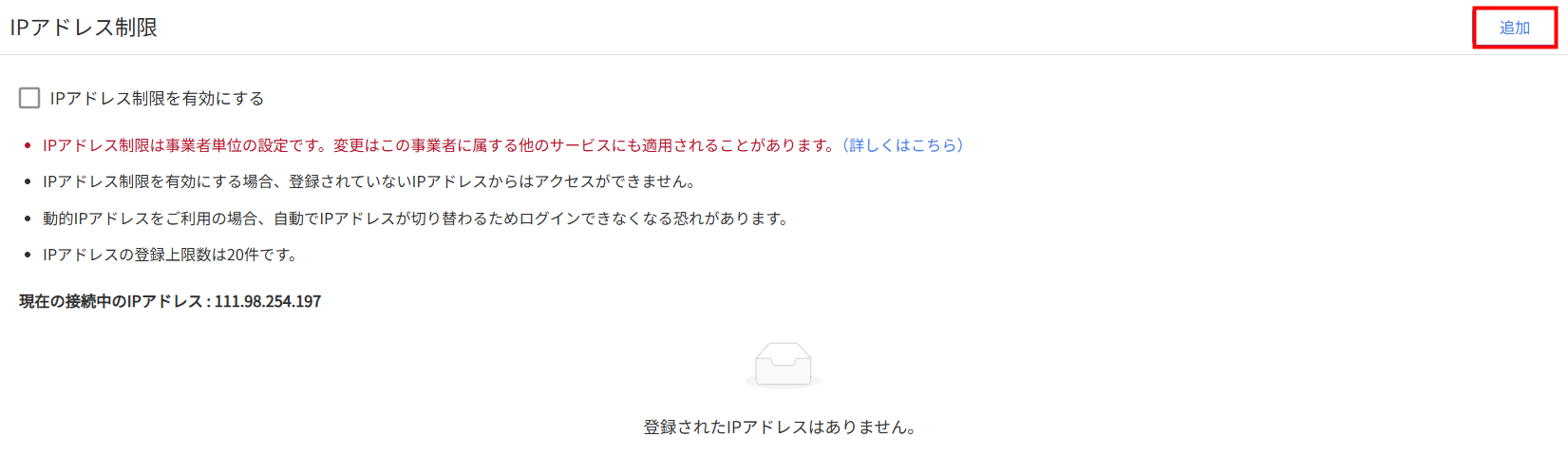
- 「設定」>「IPアドレス制限」画面右上の「追加」をクリックします。
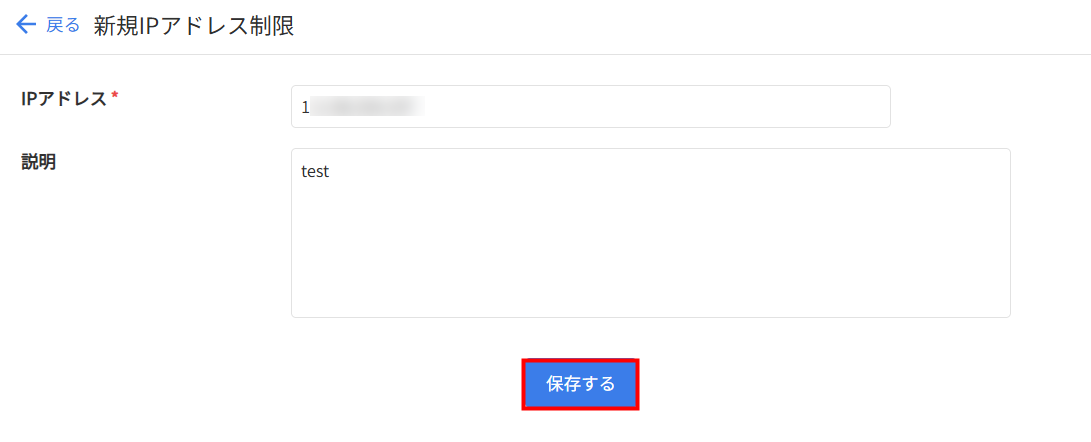
- 「新規IPアドレス制限」画面でアクセスを許可するIPアドレスを入力し、必要に応じて説明も入力します。
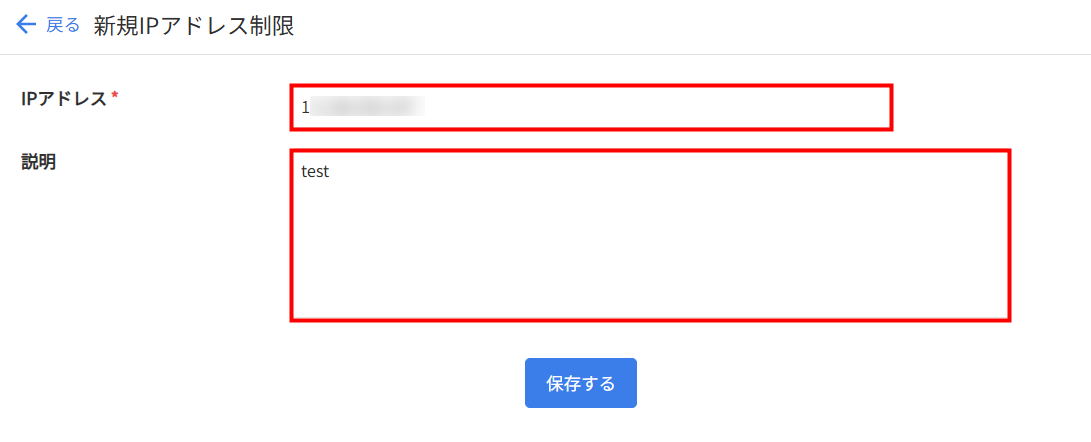
- 「保存する」をクリックします。
- 画面上部に「●●.●.●.●を追加しました。」というメッセージが表示されたことを確認し、「IPアドレス制限を有効にする」にチェックを入れます。
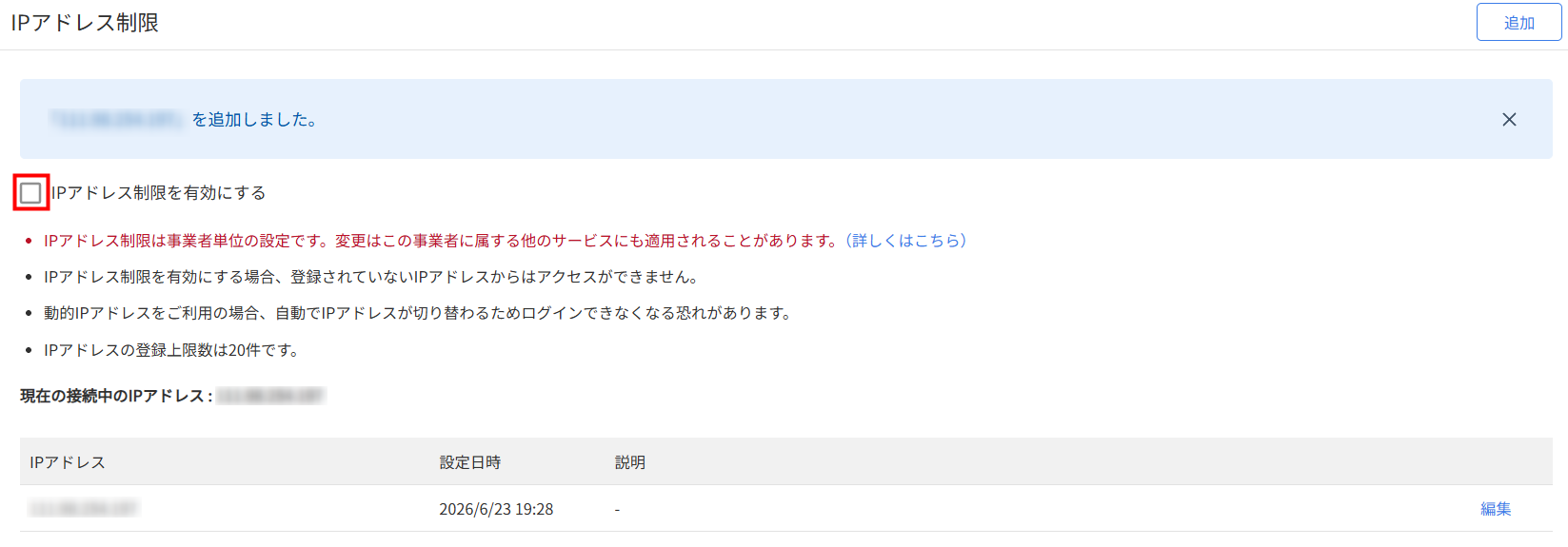
- 「●●.●.●.●」には入力したIPアドレスが表示されます。
- IPアドレスは最大20件まで指定できます。
ご注意
IPアドレス制限の適用範囲について
本制限は、マネーフォワード クラウド連結会計のAPIへのアクセスにも適用されます。
そのため、APIを利用する以下のような機能をご利用の場合は、IPアドレス制限の影響により、データ取得や更新処理が制限される可能性があります。
- スプレッドシート連携
- Excel連携
- WizLabo連携
- PRONEXUS WORKS連携
指定されていないIPアドレスへの影響
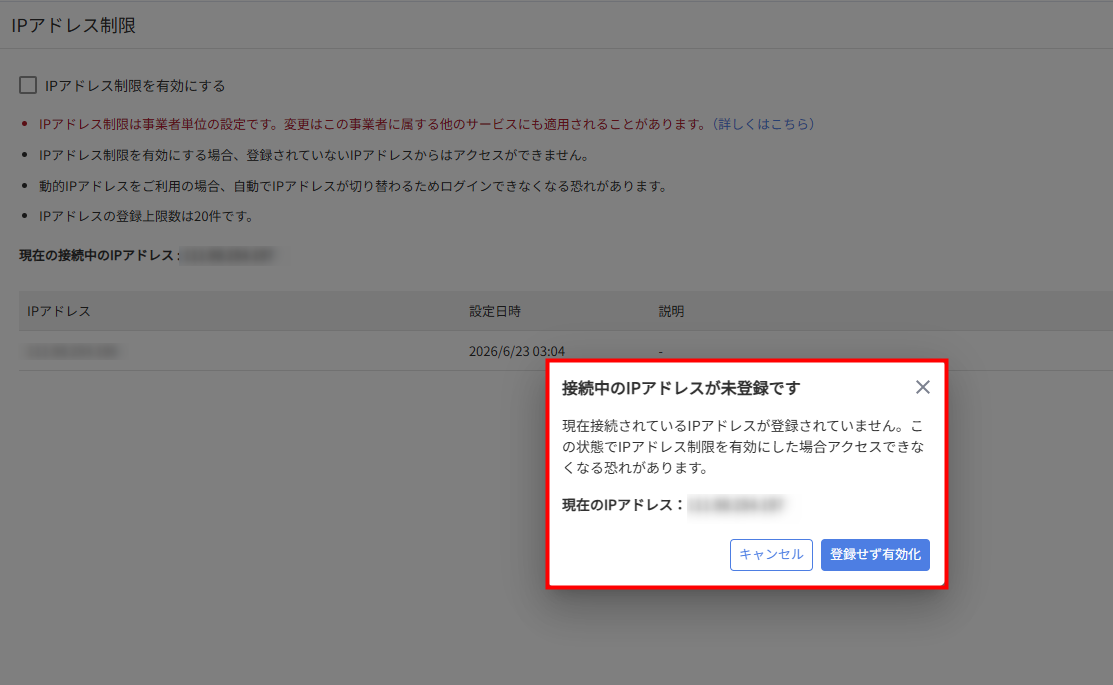
指定されていないIPアドレスでアクセスできなくなる可能性がある操作を行うと、確認モーダルが表示されます。
現在接続中のIPアドレスを許可する場合は、「IPアドレス制限」画面でIPアドレスを指定してから、IPアドレス制限を有効にしてください。
IPアドレスの削除方法
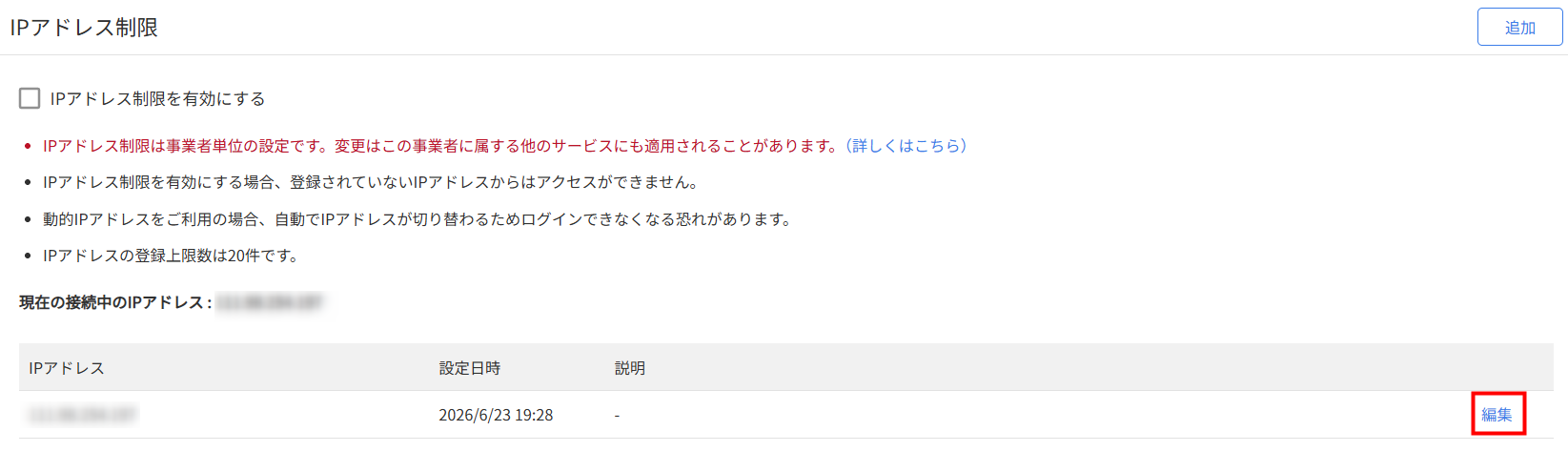
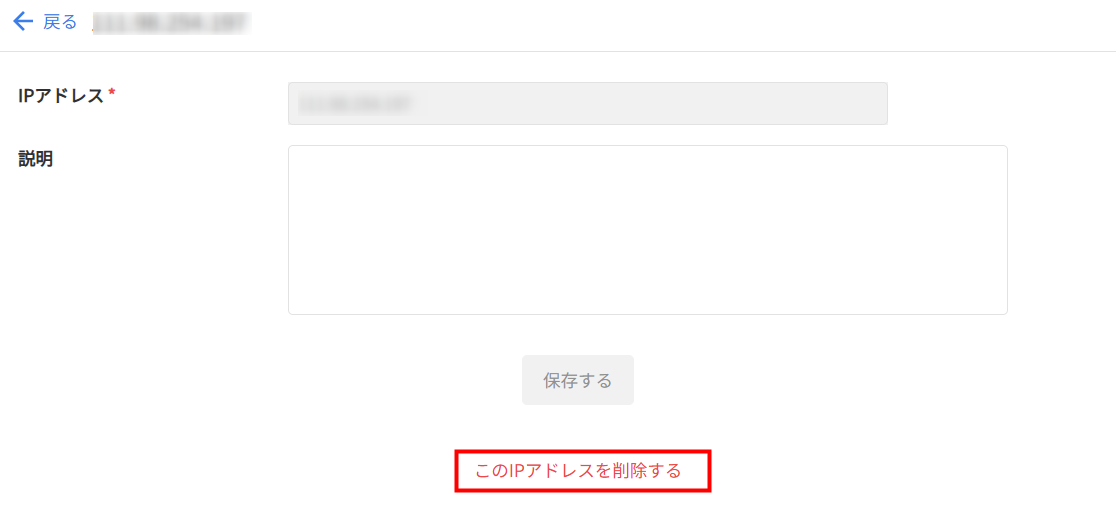
- 「設定」>「IPアドレス制限」画面で削除するIPアドレスの「編集」をクリックします。
- IPアドレスの詳細画面で「このIPアドレスを削除する」をクリックします。
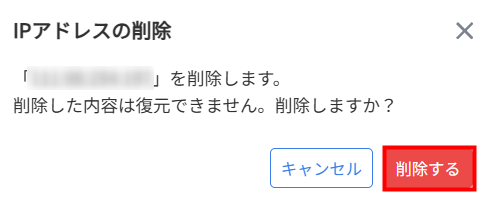
- 「IPアドレスの削除」画面で内容を確認し、問題がなければ「削除する」をクリックします。
※本サポートサイトは、マネーフォワード クラウドの操作方法等の案内を目的としており、法律的またはその他アドバイスの提供を目的としたものではありません。当社は本サイトに記載している内容の正確性・妥当性の確保に努めておりますが、実際のご利用にあたっては、個別の事情を適宜専門家に相談するなど、ご自身の判断でご利用ください。
頂いた内容は、当サイトのコンテンツの内容改善のためにのみ使用いたします。


よく見られているガイド
- 「連結パッケージ」画面の使い方連結パッケージ
- 「連結仕訳」画面の使い方連結仕訳
- 「連結科目」画面の使い方連結科目