概要
このガイドでは、「連携サービス」画面で「GLASIAOUS」と連携する方法についてご説明します。
対象ページ
設定>連携サービス
対象のお客さま
マネーフォワード クラウド連結会計を「連結担当者」または「グループ会社担当者」ロールでご利用中のお客さま
※ロールごとに利用できる機能に制限があります。詳細はこちらのガイドをご参照ください。
目次
「連携サービス」画面について
「連携サービス」画面では、会社ごとに以下のサービスとの連携や連携解除ができます。
- マネーフォワード クラウド会計
- マネーフォワード クラウド会計Plus
- マネーフォワード クラウド連結会計
- freee会計
- Xero
- QuickBooks Online
- Manageboard
- GLASIAOUS
詳細は以下のガイドをご参照ください。
「連携サービス」画面の使い方
連携方法
手順
- 「設定」>「連携サービス」画面右上の「追加」をクリックします。

- 「新規連携サービス」画面で「連携サービス」で「GLASIAOUS」を選択し、任意の「会社」を選択します。
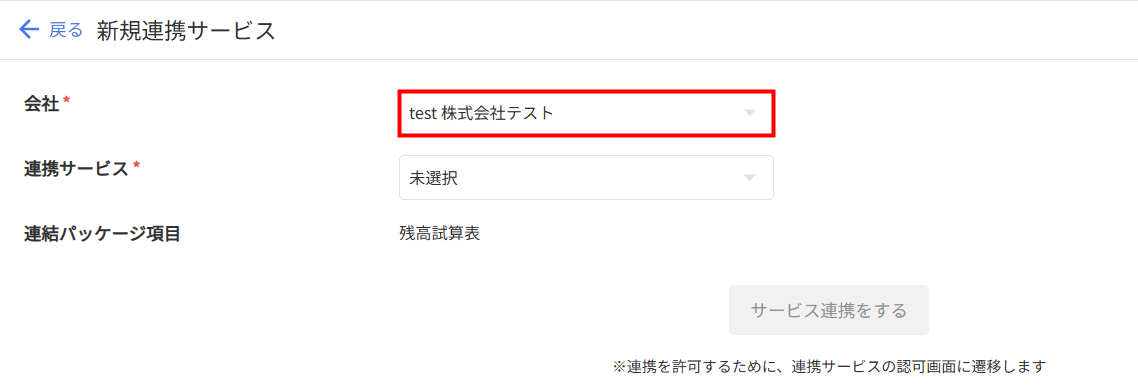
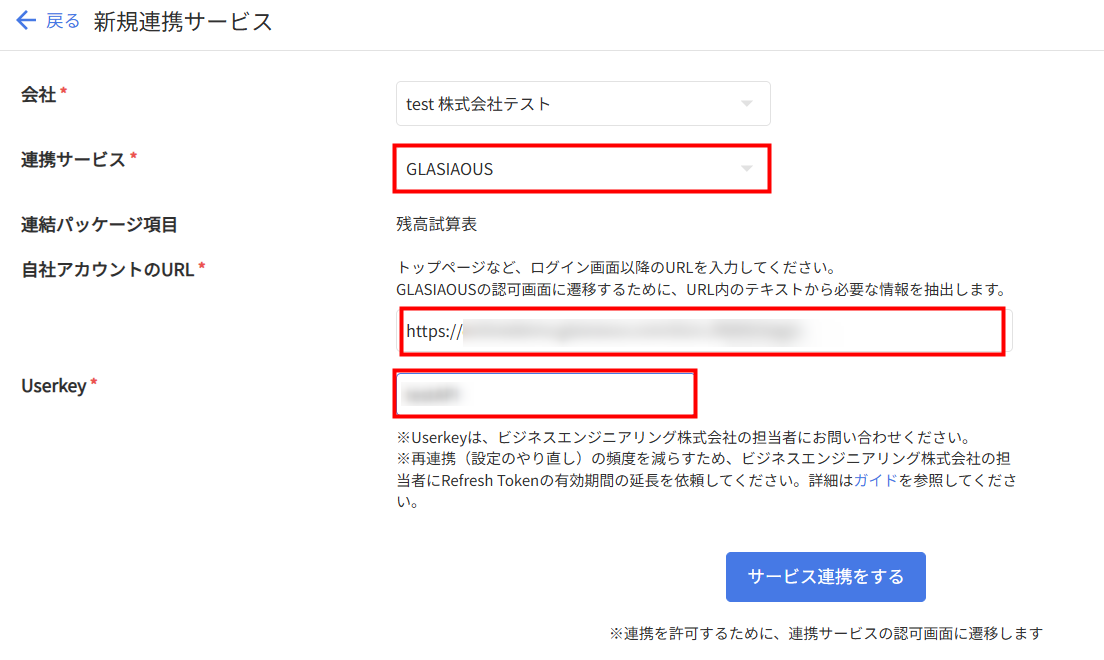
- 「連携サービス」で「GLASIAOUS」を選択し、「自社アカウントのURL」と「Userkey」を入力します。
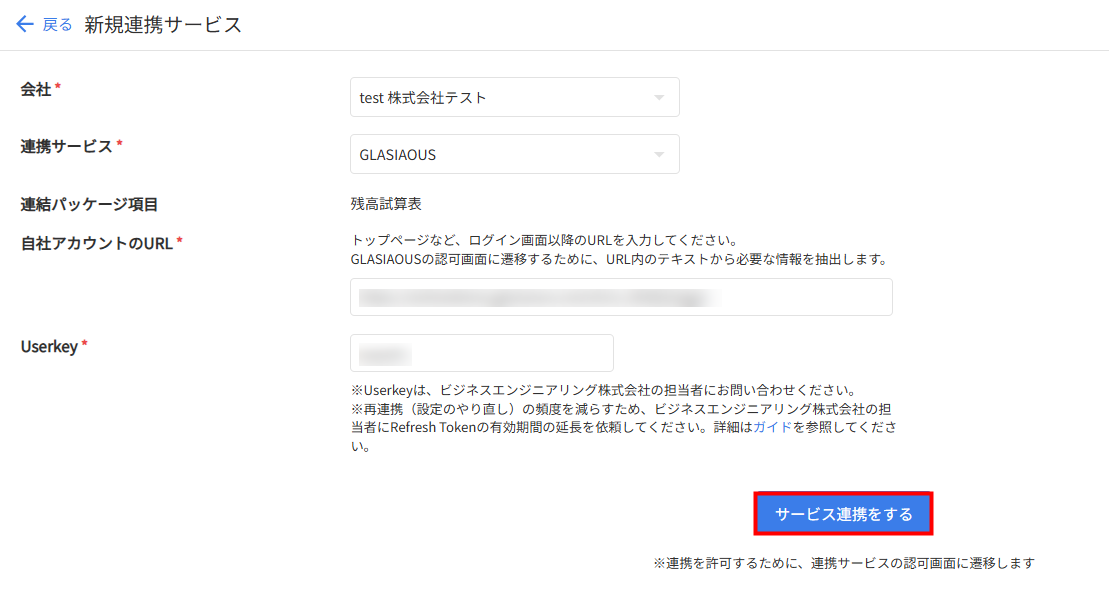
- 「サービス連携をする」をクリックします。
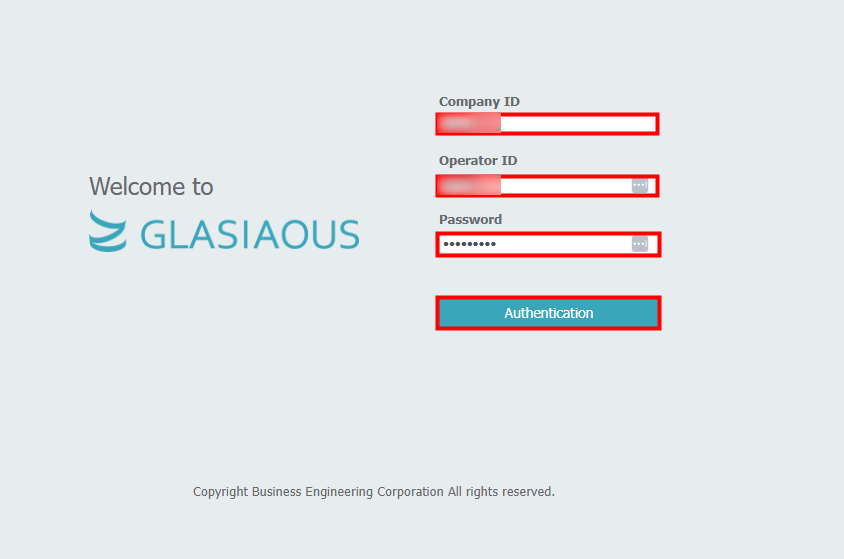
- 「GLASIAOUS」のログイン画面が表示されたら、画面の指示に従って連携する「Company ID」「Operator ID」「Password」を入力し、「Authentication」をクリックします。
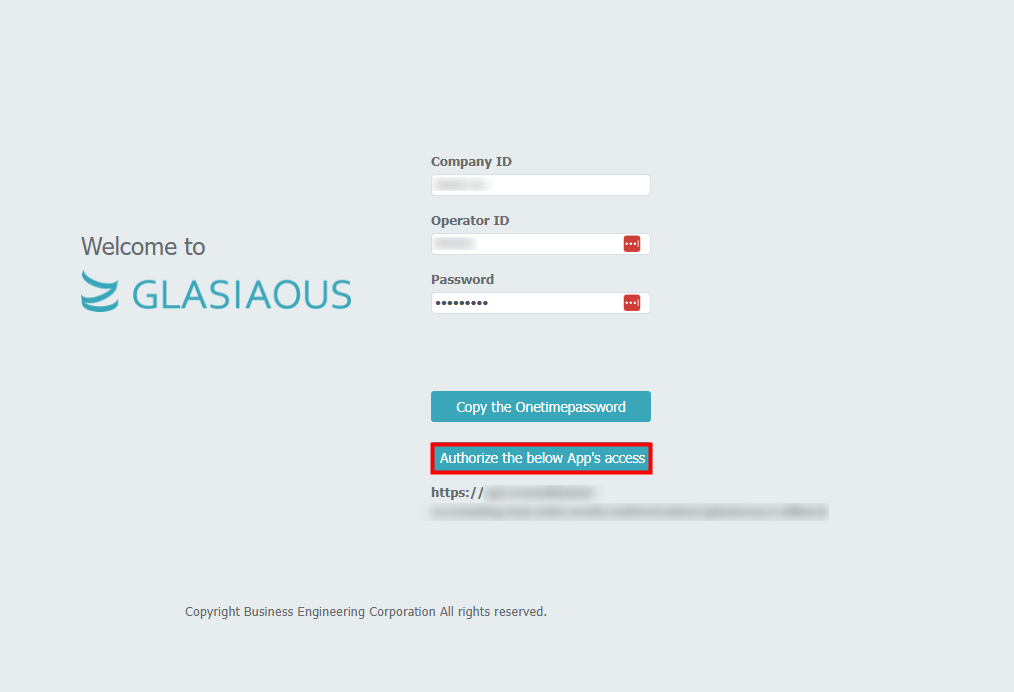
出典:ビジネスエンジニアリング株式会社,「GLASIAOUS」(以下同じ)(2026年4月22日) - 表示された「Authorize the below App’s access」を3分以内にクリックします。
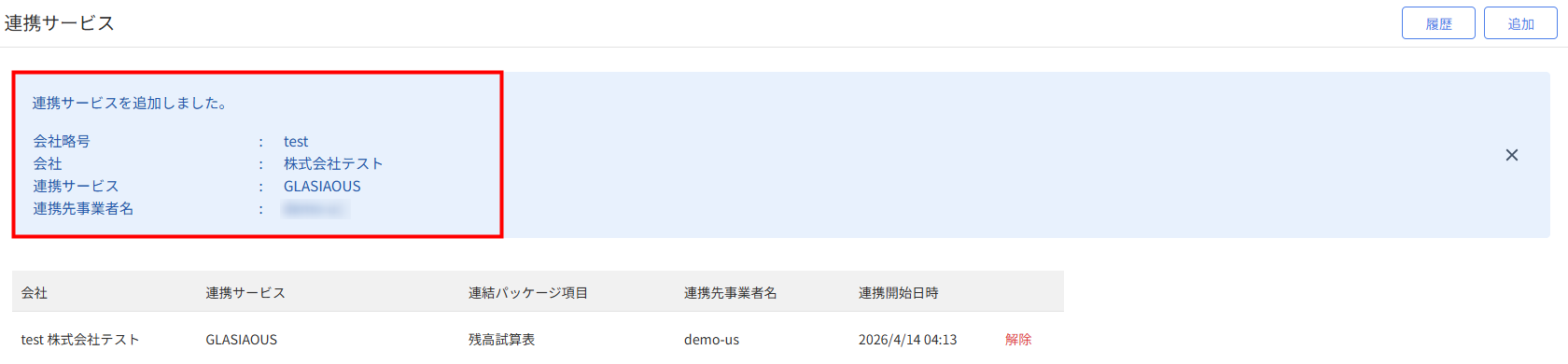
- 「連結サービス」画面に切り替わり、「連携サービスを追加しました。」というメッセージと、「GLASIAOUS」の事業者名が表示されたことを確認します。
ご注意
- 「自社アカウントのURL」は、トップページなど、ログイン画面以降のURLを入力してください。GLASIAOUSの認可画面に遷移するために、URL内のテキストから必要な情報を抽出します。
- 「Userkey」は、ビジネスエンジニアリング株式会社の担当者にご確認ください。
- 「GLASIAOUS」との連携では、定期的な再連携が必要です。連携認可期間を延長するために、ビジネスエンジニアリング社の担当者に「Refresh Token」の有効期間の延長を依頼してください。
更新日:2026年04月23日※本サポートサイトは、マネーフォワード クラウドの操作方法等の案内を目的としており、法律的またはその他アドバイスの提供を目的としたものではありません。当社は本サイトに記載している内容の正確性・妥当性の確保に努めておりますが、実際のご利用にあたっては、個別の事情を適宜専門家に相談するなど、ご自身の判断でご利用ください。
このページで、お客さまの疑問は解決しましたか?
評価をご入力いただき、ご協力ありがとうございました。
頂いた内容は、当サイトのコンテンツの内容改善のためにのみ使用いたします。

よく見られているガイド
- 「連結パッケージ」画面の使い方連結パッケージ
- 「連結仕訳」画面の使い方連結仕訳
- 「連結科目」画面の使い方連結科目