概要
このガイドでは、「AI会計チェック機能 消費税区分エージェント(β)」画面の使い方についてご説明します。
- 現在、本機能は一部の事業者でのみ利用できます。
- 本機能の利用をご希望の場合は、機能提供までお待ちください。
対象ページ
決算・申告>消費税集計>AI会計チェック 消費税区分エージェント(β)
対象のお客さま
「マネーフォワード クラウドパートナー」に顧問先として登録中で、会計事務所を介してマネーフォワード クラウド会計・確定申告をご利用中のお客さま
目次
画面の説明
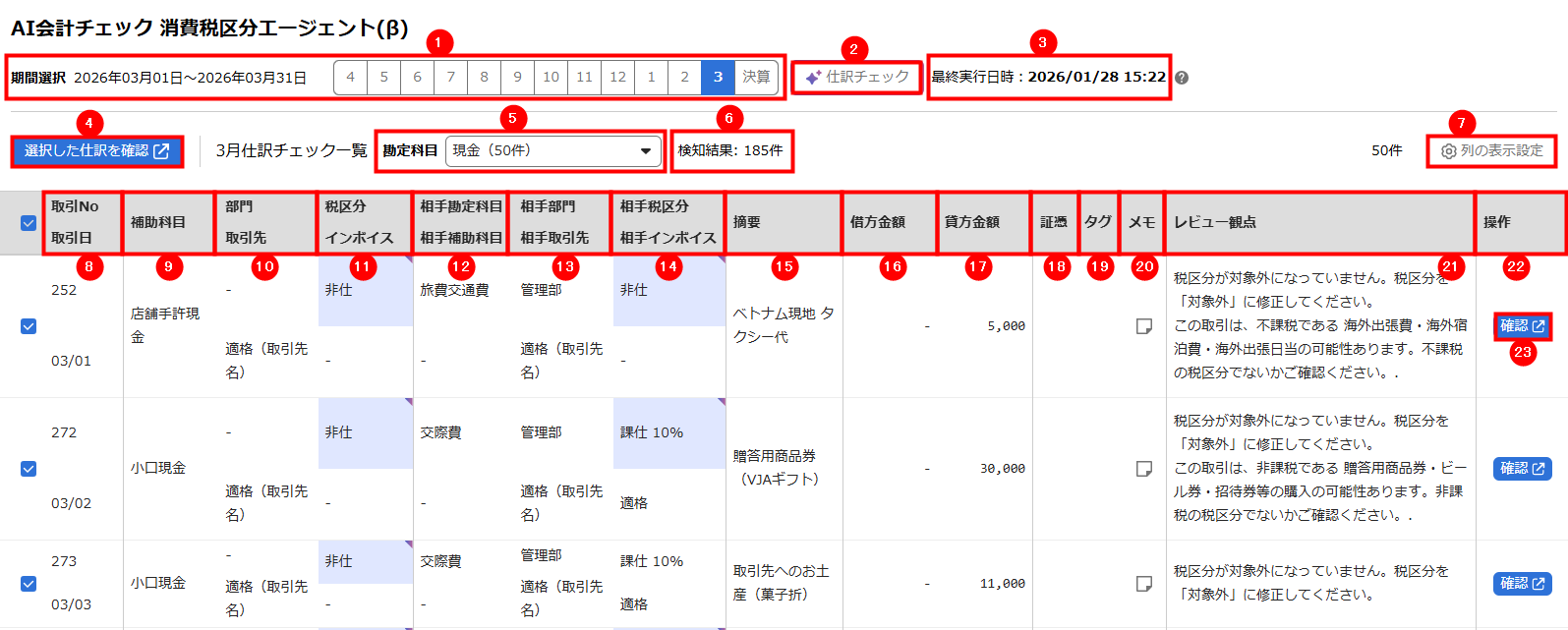
「AI会計チェック機能 消費税区分エージェント(β)」画面では、付与された税区分が誤っている可能性のある仕訳をAIがチェックします。
| 番号 | 項目名 | 項目の説明 |
|---|---|---|
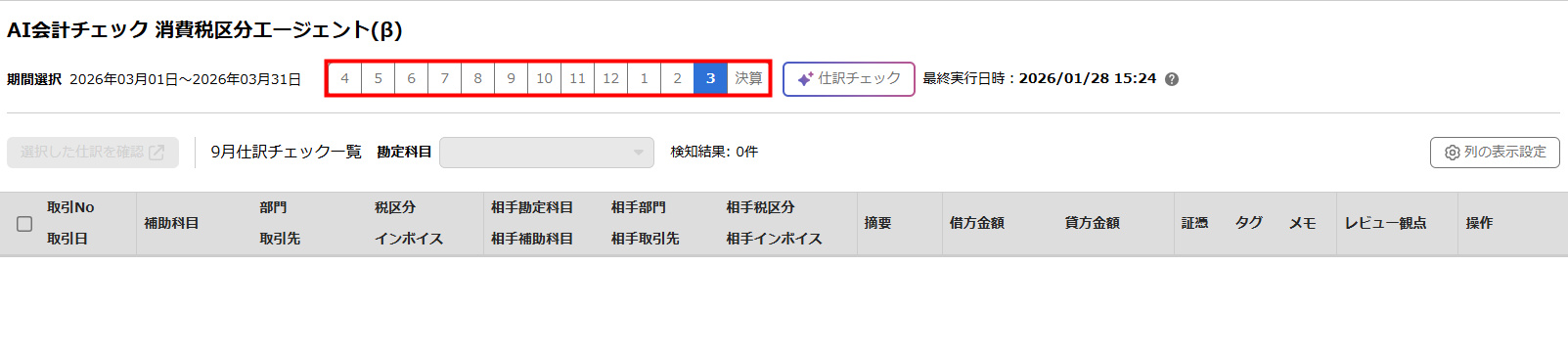
| ① | 期間選択 | チェックを実行する月を選択できます。 |
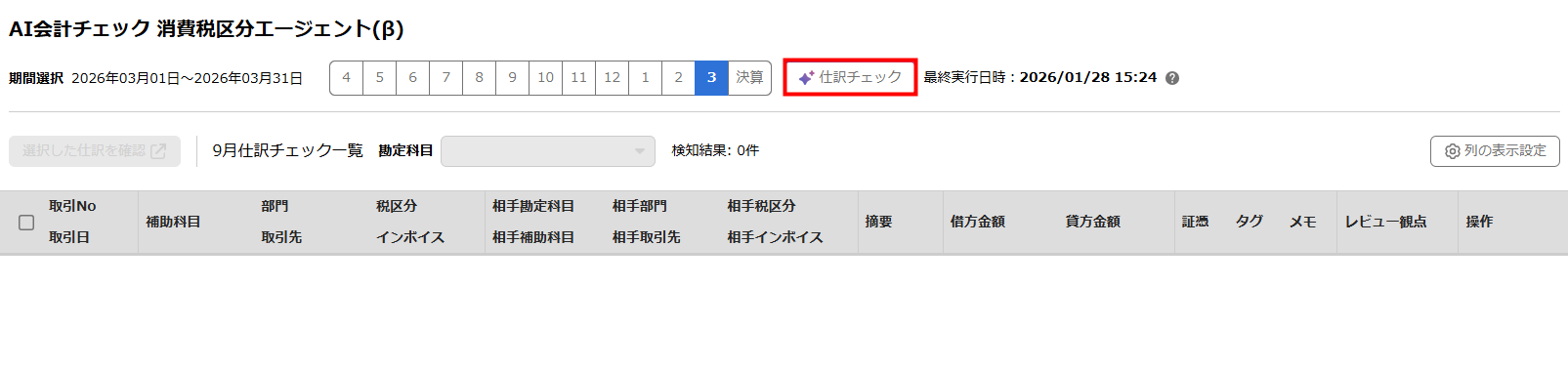
| ② | 仕訳チェック | クリックすると、チェックを実行できます。 |
| ③ | 最終実行日時 | 直近でチェックを実行した日時が表示されます。※1 |
| ④ | 選択した仕訳を確認 | クリックすると、「仕訳帳」画面でチェックを入れた仕訳を確認できます。 |
| ⑤ | 勘定科目 | チェック対象の勘定科目を選択できます。※2 選択できる勘定科目は、「勘定科目」画面に初期値で用意されている科目のみです。 一度に複数の勘定科目を選択することはできません。 |
| ⑥ | チェック結果 | 対象月で誤っている可能性がある項目数が表示されます。 |
| ⑦ | 列の表示設定 | クリックすると、一覧に表示する項目を設定できます。 |
| ⑧ | 取引No. 取引日 |
上段に仕訳の取引Noが、下段に仕訳の取引日が表示されます。 |
| ⑨ | 補助科目 | 「勘定科目」で選択した科目に紐づく補助科目が表示されます。 |
| ⑩ | 部門 取引先 |
「勘定科目」で選択した科目に応じて以下が表示されます。
|
| ⑪ | 税区分 インボイス |
「勘定科目」で選択した科目に応じて以下が表示されます。
下段に「80%控除」と表示されている仕訳は、2023年10月1日から2026年9月30日までの期間に「適格」チェックボックスのチェックを外して登録した仕訳です。 |
| ⑫ | 相手勘定科目 相手補助科目 |
「勘定科目」で選択した科目に応じて以下が表示されます。
|
| ⑬ | 相手部門 相手取引先 |
「勘定科目」で選択した科目に応じて以下が表示されます。
|
| ⑭ | 相手税区分 相手インボイス |
「勘定科目」で選択した科目に応じて以下が表示されます。
下段に「80%控除」と表示されている仕訳は、2023年10月1日から2026年9月30日までの期間に「適格」チェックボックスのチェックを外して登録した仕訳です。 |
| ⑮ | 摘要 | 仕訳に登録した摘要が表示されます。 |
| ⑯ | 借方金額 | 仕訳の借方に設定した金額が表示されます。※3 |
| ⑰ | 貸方金額 | 仕訳の貸方に設定した金額が表示されます。※3 |
| ⑱ | 証憑 | 証憑が添付されている仕訳にはアイコンが表示されます。 アイコンをクリックすると、仕訳に登録されている証憑を確認できます。 |
| ⑲ | タグ | タグが登録されている仕訳にはアイコンが表示されます。 アイコンにカーソルをあわせると、仕訳に登録されているタグを確認できます。 |
| ⑳ | メモ | メモが登録されている仕訳にはアイコンが表示されます。 アイコンにカーソルをあわせると、仕訳に登録されているメモを確認できます。 |
| ㉑ | レビュー観点 | 仕訳がチェックされた理由や確認するポイントが表示されます。 |
| ㉒ | 操作 | 「確認」が表示されます。 |
| ㉓ | 確認 | クリックすると、「仕訳帳」画面で該当の仕訳を表示できます。 |
※1 直近でチェックを実行した対象月のデータを、事業者・会計年度ごとに最終アクセスから72時間保持します。
また、事業者内のユーザー間で共通のチェック結果が表示されます。
※2 対象月に仕訳登録がない勘定科目はプルダウンに表示されません。
※3 「事業者」画面の「経理方式」にかかわらず、税込金額が表示されます。
仕訳のチェック方法
手順
- 「AI会計チェック機能 消費税区分エージェント(β)」画面でチェックする月を選択します。
- 「仕訳チェック」をクリックします。
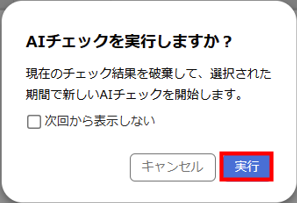
- 「AIチェックを実行しますか?」画面を確認し、問題がなければ「実行」をクリックします。
「次回から表示しない」にチェックを入れると、次回以降本画面は表示されなくなります。
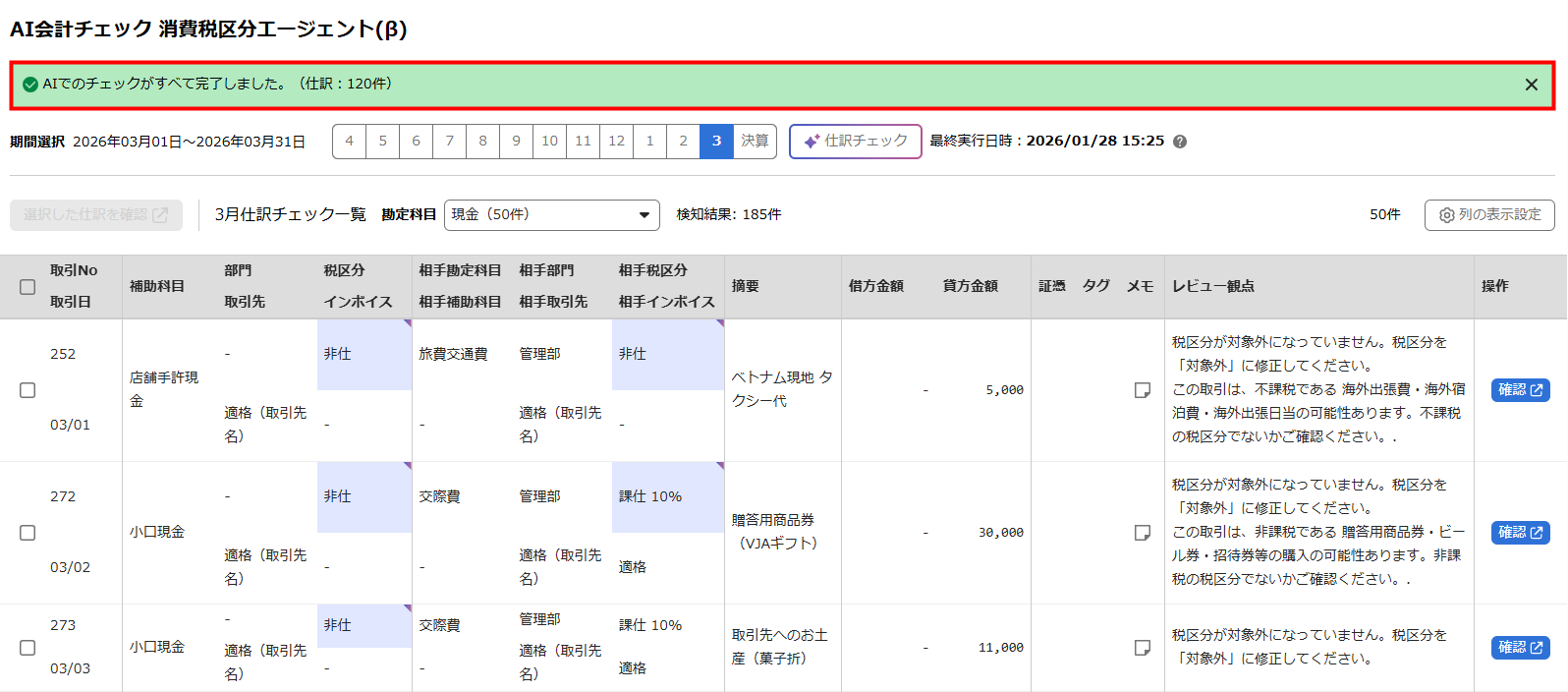
- 「AIでのチェックがすべて完了しました。」というメッセージが表示されたら、対象の仕訳を確認します。
チェックの中止
チェックの実行中に「中止」をクリックすると、処理を停止できます。

仕訳が存在しない場合
チェックの対象月に仕訳の登録がない場合、「対象の仕訳が見つかりませんでした。選択した期間に仕訳がありませんでした。」というメッセージが表示されます。

チェック結果の表示内容

| 番号 | 項目の説明 |
|---|---|
| ① |
|
| ② | 誤っている可能性がある項目は青紫色で表示されます。 |
| ③ | 仕訳がチェックされた理由や確認するポイントが表示されます。 理由を確認し、必要に応じて仕訳を編集してください。 |
| ④ | クリックすると、「仕訳帳」画面で該当の仕訳を確認できます。 |
仕訳のチェック項目
「AI会計チェック機能 消費税区分エージェント(β)」画面では、以下のような観点で仕訳をチェックしています。
- 「未確定勘定」が仕訳に使用されていないか。
- 固定資産取得時の仕訳以外の貸借対照表科目に課税系の税区分が使用されていないか。
- 固定資産取得時の仕訳に「対象外」の税区分が使用されていないか。
- 摘要に「助成金」や「補助金」の文字を含む仕訳に、課税系の税区分が使用されていないか。
- 摘要に「香典」や「祝い金」の文字を含む仕訳に、課税系の税区分が使用されていないか。
- 同様の取引において、直近数ヶ月に利用実績のない税区分が使用されていないか。
- クレジットカードの使用時に支払った手数料の仕訳に、非課税系以外の税区分が使用されていないか。
- 課税対象の取引の仕訳に「対象外」の税区分が使用されていないか。
- ゴルフ関連費用の仕訳に「対象外」以外の税区分が使用されていないか。
- 仕訳に添付されている証憑と仕訳の金額が一致していない。
- チェック項目は一例です。
- 本機能のチェック観点は随時追加・更新していく予定です。
ご注意
- チェックの実行中に「AI会計チェック 消費税区分エージェント(β)」画面を閉じても処理は継続します。
- 開始仕訳や未実現仕訳はチェックの対象外です。
- 本サービスは業務のアシスタントとして機能するものであり、財務・税務・法務に関する専門的な見解を提供するものではありません。専門的な判断が必要な場合は、必ず税理士や弁護士などの専門家にご相談ください。
※本サポートサイトは、マネーフォワード クラウドの操作方法等の案内を目的としており、法律的またはその他アドバイスの提供を目的としたものではありません。当社は本サイトに記載している内容の正確性・妥当性の確保に努めておりますが、実際のご利用にあたっては、個別の事情を適宜専門家に相談するなど、ご自身の判断でご利用ください。
頂いた内容は、当サイトのコンテンツの内容改善のためにのみ使用いたします。

よく見られているガイド
- 仕訳ガイド取引入力・仕訳
- 「連携サービスから入力」の使い方取引入力・仕訳
- 「メンバー追加・管理設定」の使い方全般設定(ユーザー、メンバー、プラン等)