概要
このガイドでは、「決算書」画面の使い方についてご説明します。
マネーフォワード クラウド会計では、法人税の申告には対応していません。
NTTデータが提供する「達人シリーズ」を利用している場合は、「達人シリーズ連携」機能をご活用ください。
「達人シリーズ連携」の使い方
対象ページ
決算・申告>決算書
対象のお客さま
マネーフォワード クラウド会計をご利用中のお客さま
目次
画面の説明
「決算書」画面では、決算書の出力や決算書に関する設定が行えます。
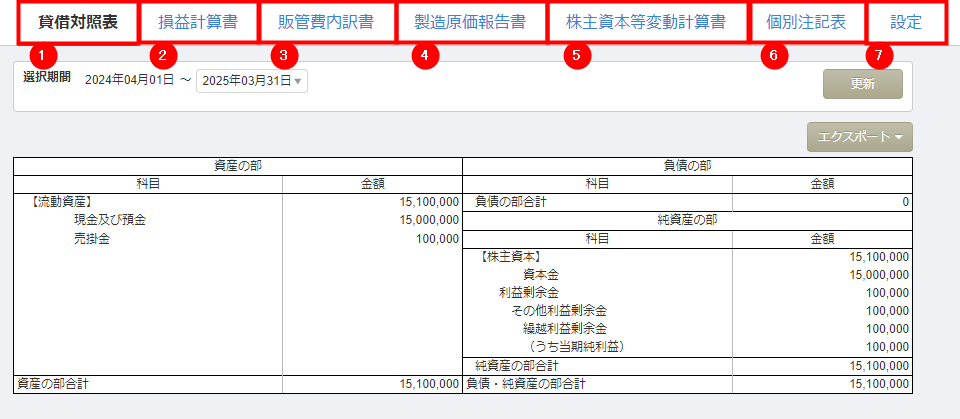
| 番号 | タブ名 | タブの説明 |
|---|---|---|
| ① | 貸借対照表 | クリックすると、「貸借対照表」画面に切り替わります。 「貸借対照表」画面では、貸借対照表の確認や出力が行えます。 詳細はこちらの項をご参照ください。 |
| ② | 損益計算書 | クリックすると、「損益計算書」画面に切り替わります。 「損益計算書」画面では、損益計算書の確認や出力が行えます。 詳細はこちらの項をご参照ください。 |
| ③ | 販管費内訳書 | クリックすると、「販管費内訳書」画面に切り替わります。 「販管費内訳書」画面では、販管費内訳書の確認や出力が行えます。 詳細はこちらの項をご参照ください。 |
| ④ | 製造原価報告書※ | クリックすると、「製造原価報告書」画面に切り替わります。 「製造原価報告書」画面では、製造原価報告書の確認や出力が行えます。 詳細はこちらの項をご参照ください。 |
| ⑤ | 株主資本等変動計算書 | クリックすると、「株主資本等変動計算書」画面に切り替わります。 「株主資本等変動計算書」画面では、株主資本等変動計算書の入力や出力が行えます。 詳細はこちらの項をご参照ください。 |
| ⑥ | 個別注記表 | クリックすると、「個別注記表」画面に切り替わります 「個別注記表」画面では、注記事項の入力や個別注記表の出力が行えます。 詳細はこちらの項をご参照ください。 |
| ⑦ | 設定 | クリックすると、「設定」画面に切り替わります。 「設定」画面では、決算書に関する設定が行えます。 詳細はこちらの項をご参照ください。 |
※「製造原価報告書」タブは、「各種設定」>「事業者」画面の「製造原価科目の利用」で「利用する」にチェックが入っている事業者にのみ表示されます。
貸借対照表・損益計算書・販管費内訳書・製造原価報告書
「貸借対照表」「損益計算書」「販管費内訳書」「製造原価報告書」画面では、該当の決算書を確認・出力できます。
本項では、「貸借対照表」画面を例に説明します。
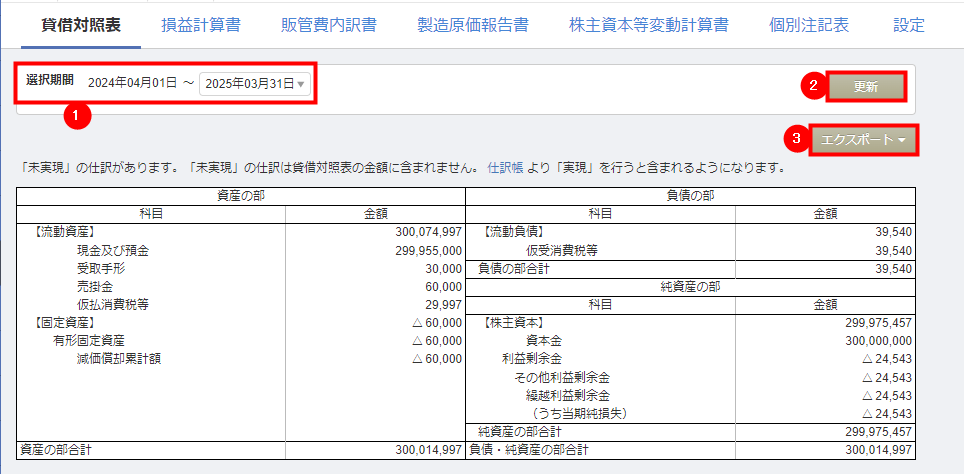
| 番号 | 項目名 | 項目の説明 |
|---|---|---|
| ① | 選択期間 | 集計期間をプルダウンから選択できます。 |
| ② | 更新 | クリックすると、設定した選択期間に応じた貸借対照表が表示されます。 |
| ③ | エクスポート | クリックすると、ファイルの出力形式を選択できます。
|
※決算書をXBRL形式で出力する方法は、こちらのガイドをご参照ください。
株主資本等変動計算書
「株主資本等変動計算書」画面では、株主資本等変動計算書の入力や出力が行えます。
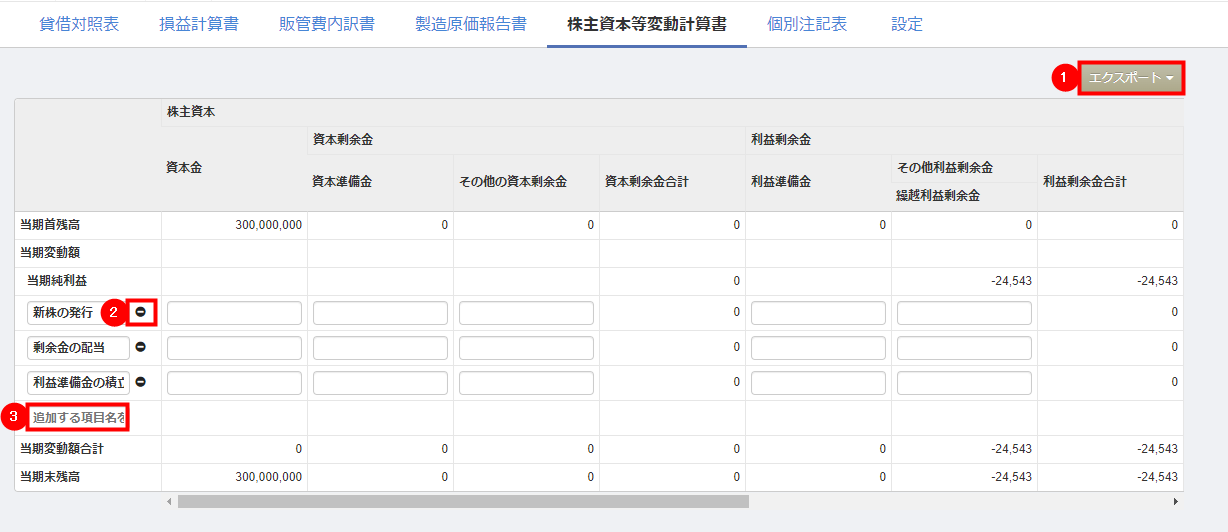
| 番号 | 項目名 | 項目の説明 |
|---|---|---|
| ① | エクスポート | クリックすると、ファイルの出力形式を選択できます。
|
| ② | 「-」のアイコン | クリックすると、不要な変動事由を削除できます。 |
| ③ | 変動事由の入力 | 任意の変動事由を追加できます。 |
※決算書をXBRL形式で出力する方法は、こちらのガイドをご参照ください。
当期変動額の入力方法
「当期変動額」の「当期純利益」は、登録されている仕訳の金額を集計した値が自動で反映します。
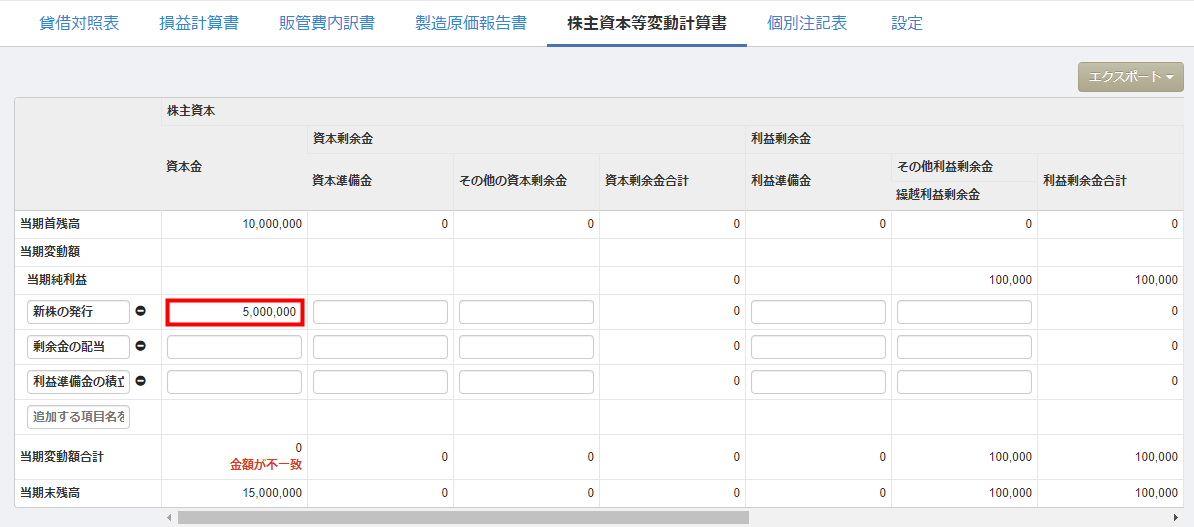
期中に資本金等の残高が増減している場合は、変動事由ごとに「当期変動額」を入力してください。
- 残高が増減している勘定科目列の「変動事由」に当期変動額を入力し、キーボードの
Enterを押します。
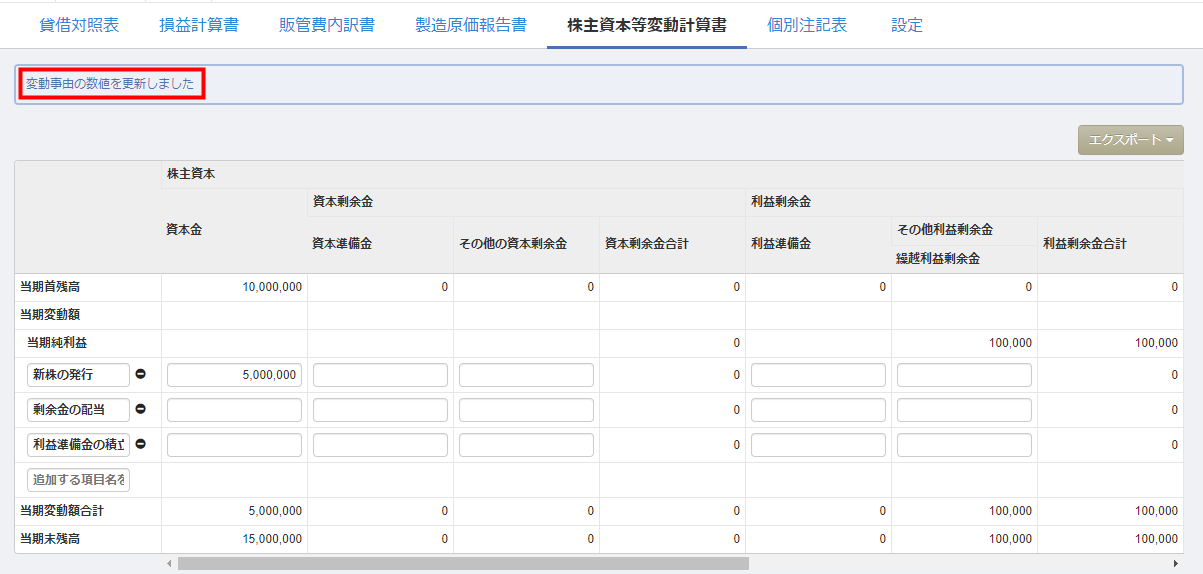
- 「変動事由の数値を更新しました」というメッセージが表示されたことを確認します。
変動事由の追加・削除方法
変動事由の追加
変動事由は、初期値として「新株の発行」「剰余金の配当」「利益準備金の積立て」を用意しています。
該当する変動事由が登録されていない場合は、変動事由を追加してください。
- 変動事由列の空欄に変動事由名を入力し、キーボードの
Enterを押します。
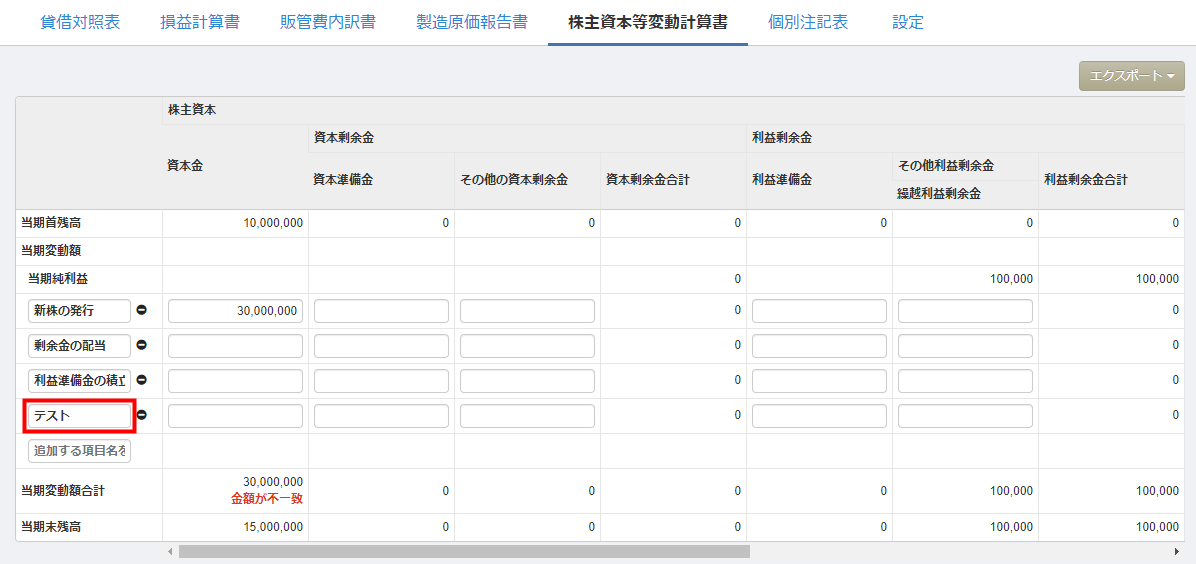
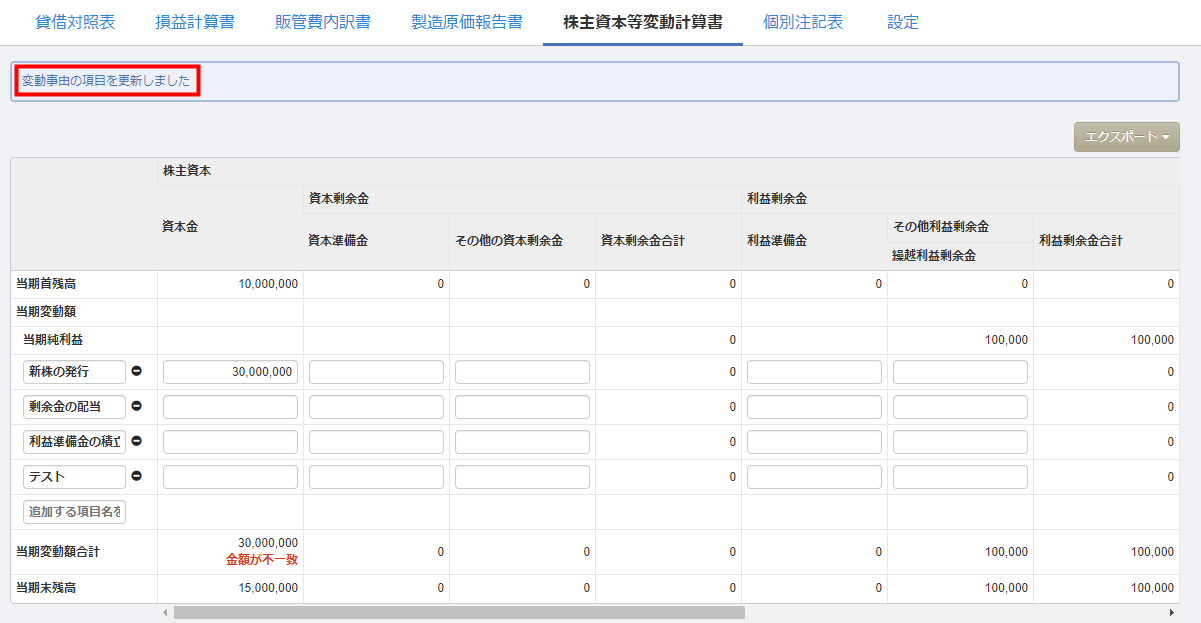
- 「変動事由の項目を更新しました」というメッセージが表示されたことを確認します。
変動事由の削除
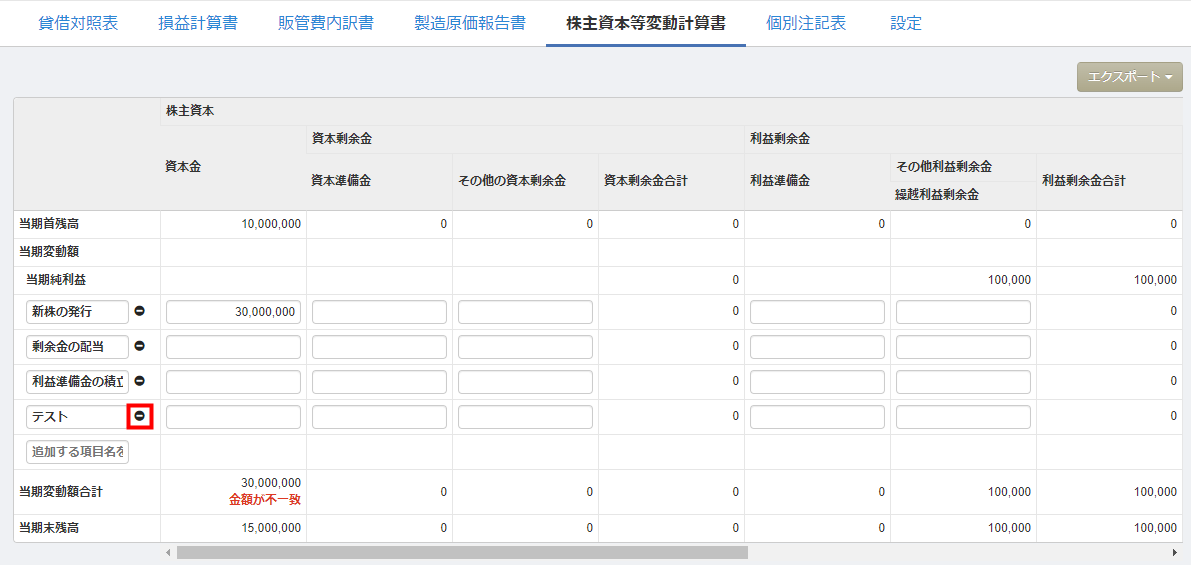
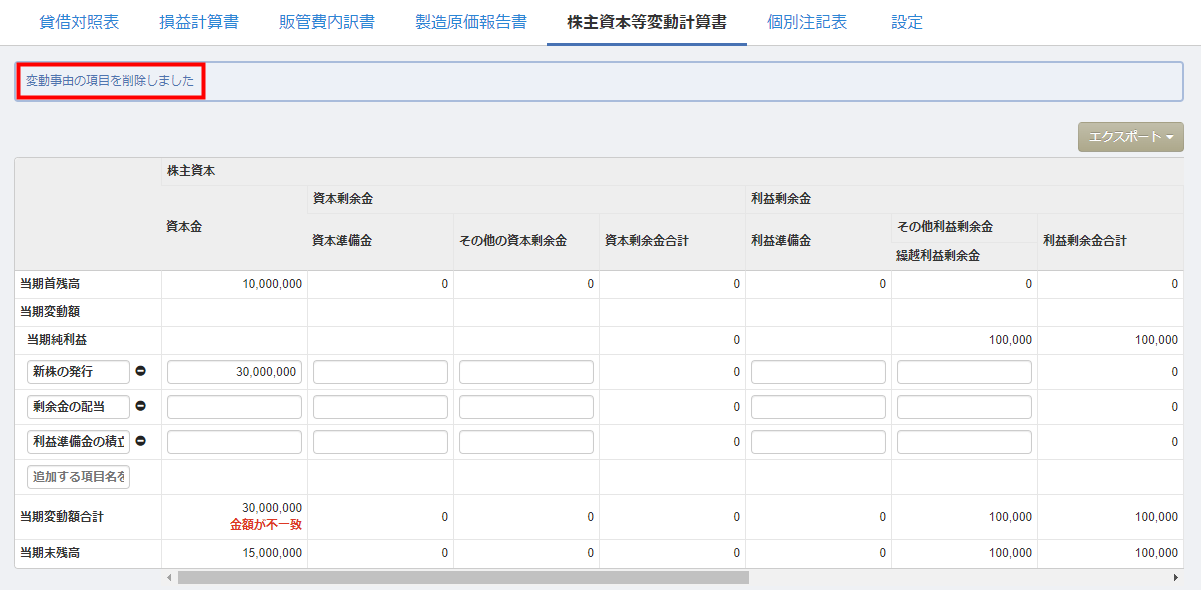
- 削除する変動事由名の右側にある「-」のアイコンをクリックします。
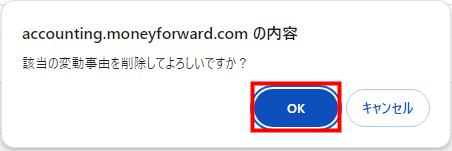
- 「該当の変動事由を削除してよろしいですか?」というメッセージを確認し、問題がなければ「OK」をクリックします。
- 「変動事由の項目を削除しました」というメッセージが表示されたことを確認します。
ご注意
- 「株主資本等変動計算書」画面は、集計期間の選択には未対応です。集計期間を選択した状態で一括出力すると、株主資本等変動計算書は出力されません。
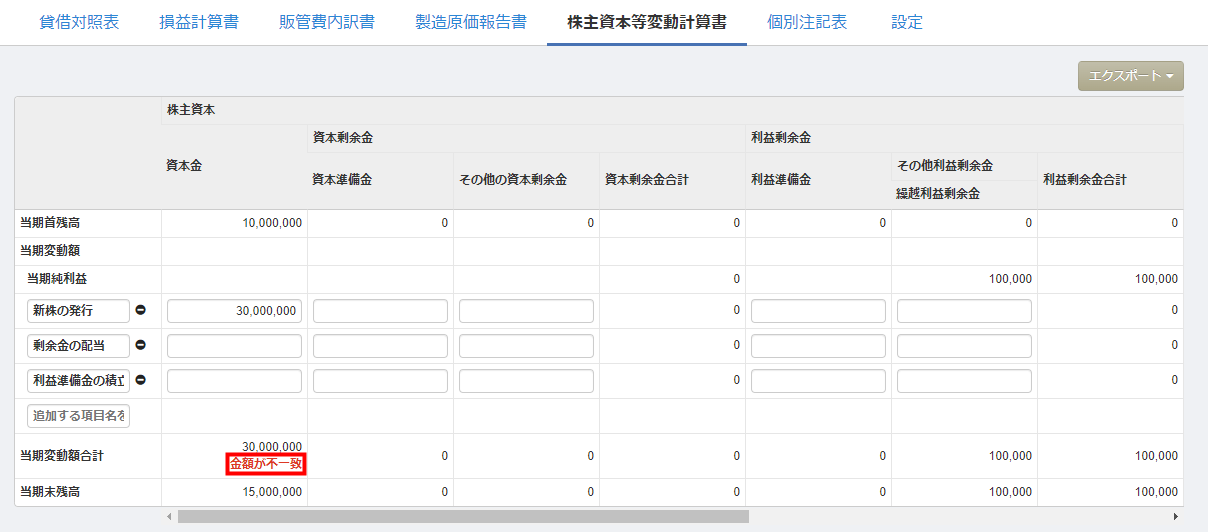
- 各列の金額が「当期首残高 + 当期変動額合計 = 当期末残高」となっていない場合、「金額が不一致」と表示されます。当期変動額を確認し、必要に応じて修正してください。
個別注記表
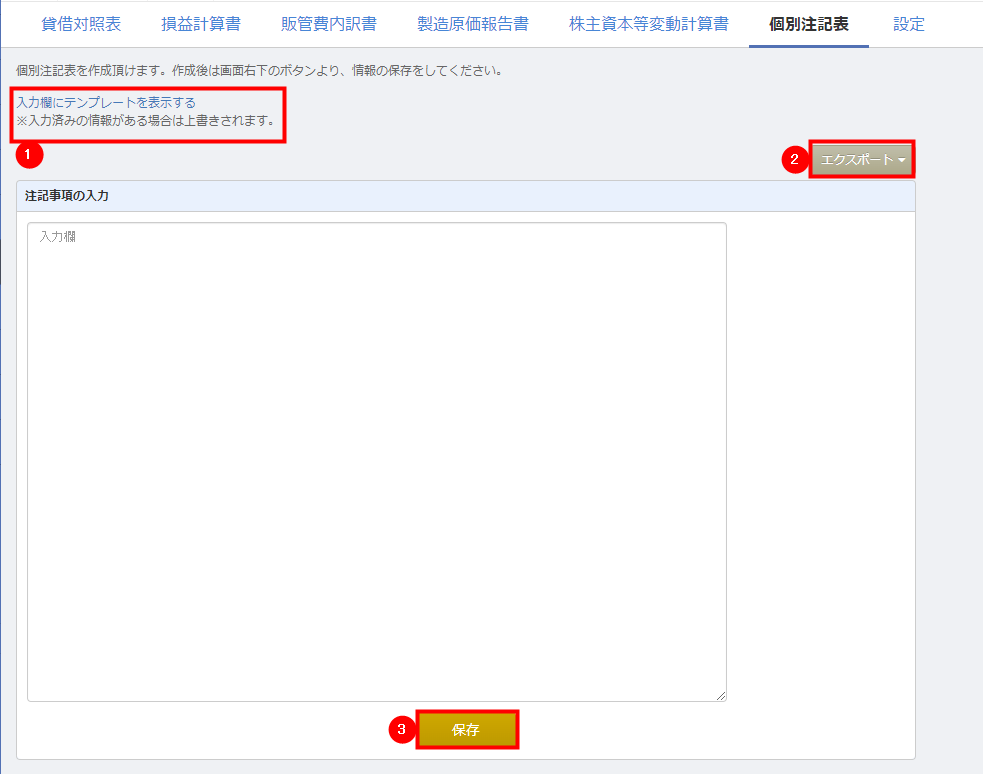
「個別注記表」画面では、注記事項の入力や個別注記表の出力が行えます。
| 番号 | 項目名 | 項目の説明 |
|---|---|---|
| ① | 入力欄にテンプレートを表示する | クリックすると、クラウド会計が用意しているテンプレートが「注記事項の入力」に反映します。 すでに情報が入力されている場合、テンプレートの内容で上書きされます。 |
| ② | エクスポート | クリックすると、ファイルの出力形式を選択できます。
|
| ③ | 保存 | クリックすると、入力欄の内容が保存されます。 |
設定
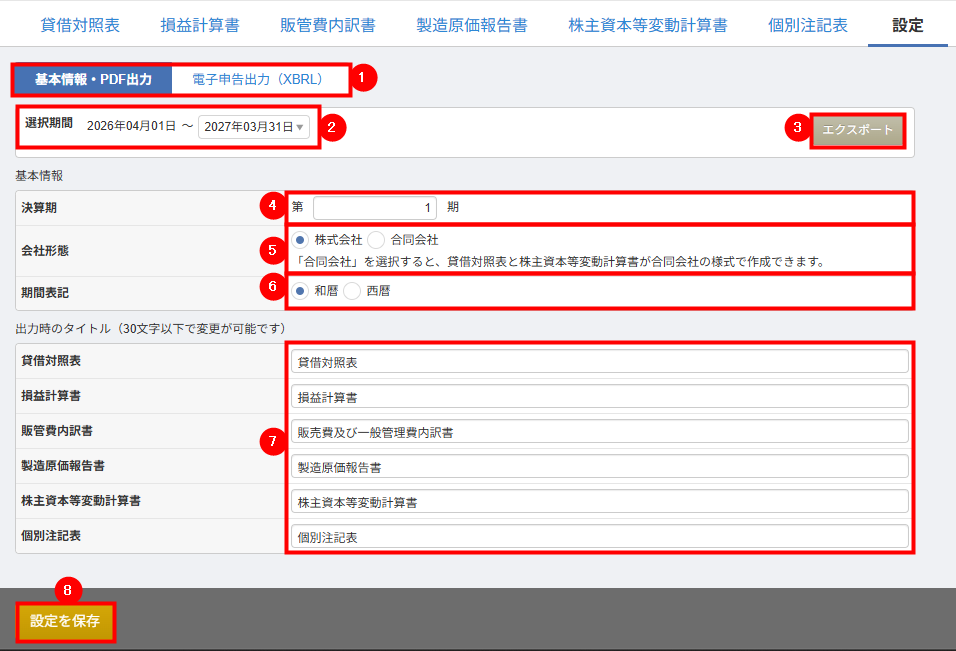
「設定」画面では、決算書に関する設定が行えます。
| 番号 | 項目名 | 項目の説明 |
|---|---|---|
| ① | 基本情報・PDF出力/電子申告出力(XBRL) | クリックすると、「基本情報・PDF出力」「電子申告出力(XBRL)」※タブを切り替えられます。 |
| ② | 選択期間 | 表紙に表示する集計期間をプルダウンから選択できます。 |
| ③ | エクスポート | クリックすると、決算書をPDF形式で一括出力できます。 |
| ④ | 決算期 | 表紙に表示する決算期を設定します。 |
| ⑤ | 会社形態 | 会社形態を「株式会社」または「合同会社」から選択します。 「合同会社」を選択すると、貸借対照表と株主資本等変動計算書が合同会社の様式で作成できます。 |
| ⑥ | 期間表記 | 決算書に記載する日付の表記を「和暦」または「西暦」から選択します。 |
| ⑦ | 出力時のタイトル | 各決算書の出力時のタイトルを30字以下で設定できます。 |
| ⑧ | 設定を保存 | クリックすると、設定内容を保存できます。 |
※「電子申告出力(XBRL)」タブの設定については、こちらのガイドをご参照ください。
- 次年度繰越を行うと、作成した会計年度の「決算期」には、前年度で保存した決算期に1年プラスした値が表示されます。
- 前年度を作成すると、作成した会計年度の「決算期」には、翌年度で保存した決算期から1年マイナスした値が表示されます。
- 「決算期」にプラスやマイナスで値が反映するタイミングは、会計年度の作成時のみです。
※本サポートサイトは、マネーフォワード クラウドの操作方法等の案内を目的としており、法律的またはその他アドバイスの提供を目的としたものではありません。当社は本サイトに記載している内容の正確性・妥当性の確保に努めておりますが、実際のご利用にあたっては、個別の事情を適宜専門家に相談するなど、ご自身の判断でご利用ください。
頂いた内容は、当サイトのコンテンツの内容改善のためにのみ使用いたします。

よく見られているガイド
- 仕訳ガイド取引入力・仕訳
- 「連携サービスから入力」の使い方取引入力・仕訳
- 「メンバー追加・管理設定」の使い方全般設定(ユーザー、メンバー、プラン等)