
- 更新日 : 2026年8月28日
Copilotの文字数制限を回避するには?プラン別の上限目安と長文処理のコツを解説
Copilotの入力上限について公式発表はされていませんが、通常チャットで約1万字、ノートブック機能の場合は長文に追加して、Word文書やPDFなどを参照情報として追加できます。
- 日本語は英語よりトークン消費量が多い
- ノートブック機能で他資料などを参照できる
- 長文は見出しで構造化すると精度が維持できる
Q. 文字数制限を超えた長文を処理するには?
A. ノートブック機能でファイル添付を使うと、チャット欄の上限を超えて長文を処理できます。
Copilotで長文を貼り付けたら途中で切れてしまった、という経験はありませんか?Copilotの文字数制限(入力上限)はプランや機能によって数千字から数万字まで幅があり、日本語では英語よりも制限にかかりやすい傾向があります。本記事では、プラン別の入力上限の目安と、ノートブック機能やファイル添付を使った回避策、長文でも精度を落とさないコツを解説します。
※(免責)掲載情報は記事作成日時点のものです。最新の情報は各AIサービスなどの公式サイトを併せてご確認ください。
ChatGPTを業務で使いたいのにプロンプトがわからず業務に時間をかけていませんか?経理・人事労務の実務に特化した使えるプロンプトを出力例つきで収録。すぐ使える2026年最新版です。
Copilotの文字数制限はどれくらい?
Copilotの入力上限は、通常のチャット欄で1万字程度、ノートブック機能を使うとファイル参照を使って実質的な文字数を拡張できるのが特徴です。ただし、この数値はMicrosoftが単一の公式仕様として明示しているものではなく、機能ごとの実測・報告に基づく目安である点に注意が必要です。
Microsoftが公開しているのは料金・機能ページが中心で、「1プロンプトあたり何文字まで」という固定値は明記されていません。そのため、以下の表はメディアの実測報告や公式情報を組み合わせた目安として参照してください。
| 機能・プラン | 入力上限の目安 | 備考 |
|---|---|---|
| Copilot 通常チャット(無料版) | 約1万字 | 会話スタイルにより変動 |
| Microsoft 365 Copilot Chat(Webタブ) | 約16,000字 | コミュニティ報告値 |
| Microsoft 365 Copilot Chat(Workタブ) | 最大約128,000字 | ライセンス保有時、コミュニティ報告値 |
なお、Copilotには文字数制限とは別に、機能ごとの回数制限も設けられています。あわせて確認しておくと利用計画を立てやすくなります。
この記事をお読みの方におすすめのガイド4選
続いてこちらのセクションでは、この記事をお読みの方によく活用いただいている人気の資料・ガイドを簡単に紹介します。すべて無料ですので、ぜひお気軽にご活用ください。
※記事の内容は、この後のセクションでも続きますのでぜひ併せてご覧ください。
AI活用の教科書

経理・人事・経営企画といった企業の基幹業務における具体的なユースケースをご紹介。
さらに、誰もが均質な成果を出せる「プロンプトのテンプレート化」や、安全なガバナンス構築など、個人利用から企業としての本格活用へステップアップするためのノウハウを凝縮しました。
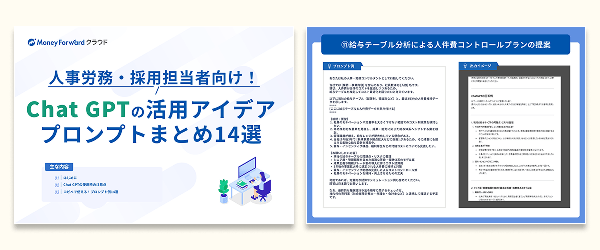
人事労務担当者向け!Chat GPTの活用アイデア・プロンプトまとめ14選

人事労務業務に特化!人事労務・採用担当者がChat GPTをどのように活用できるのか、主なアイデアを14選まとめたガイドです。
プロンプトと出力内容も掲載しており、PDFからコピペで簡単に試すことも可能です。
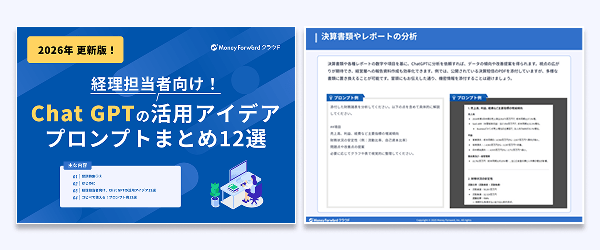
経理担当者向け!Chat GPTの活用アイデア・プロンプトまとめ12選

経理業務に特化!経理担当者がChat GPTをどのように活用できるか、主なアイデアを12選まとめたガイドです。
お手元における保存版としてはもちろん、従業員への印刷・配布用としてもぜひご活用ください。
法務担当者向け!Chat GPTの活用アイデア・プロンプトまとめ12選

法務担当者がchat GPTで使えるプロンプトのアイデアをまとめた資料を無料で提供しています。
chat GPT以外の生成AIでも活用できるので、普段利用する生成AIに入力してご活用ください。
Copilotの文字数制限とトークン・コンテキストウィンドウの関係は?
Copilotの入力上限を理解するには「文字数」と「トークン」、そして「コンテキストウィンドウ」の違いを押さえる必要があります。AIは入力テキストを文字単位ではなく、トークンという処理単位に分割しているためです。
トークンとコンテキストウィンドウ
トークンとは、AIが文章を処理する際の最小単位です。コンテキストウィンドウは、AIが一度に参照できるトークン量の範囲を指します。同じ意味の文章でも、区切り方によって消費するトークン数は変わります。
日本語がトークンを多く消費する理由
日本語は英語に比べて1文字あたりのトークン消費量が多くなる傾向があります。英語のアルファベットは複数文字で1トークンにまとまることが多いのに対し、日本語のひらがな・漢字は1文字が独立したトークンとして扱われやすいためです。この差により、英語基準で見積もった入力上限をそのまま日本語に当てはめると、実際に入力できる文字数が想定より少なくなることがあります。
トークン数を事前に確認する方法
入力前におおよそのトークン数を把握しておくと、上限超過によるエラーを避けやすくなります。主な確認方法は次のとおりです。
- 汎用のトークナイザーツールにテキストを貼り付けて確認する
- プログラミング向けのトークン計測ライブラリで一括計測する
- Copilotに直接「このテキストは何トークン相当か」と尋ねて目安を確認する
バックオフィス業務で手軽に使うなら、ブラウザ上で動くトークナイザーをブックマークしておくと便利です。
Copilotの文字数制限を回避するには?
Copilotの入力上限を超えたい場合、ノートブック機能やファイル添付といった標準機能で対応できます。プログラミングの知識は不要で、画面操作だけで入力量を拡張できるのがポイントです。
ノートブック機能で入力上限を拡張する
ノートブック機能を使うと、通常のチャット欄よりも大幅に長いテキストを一度に送信できます。ファイル添付やPDFの参照が行えるので、テキストに加えて参照データ内の情報を読み取らせらえるからです。
ノートブックの使い方は以下のとおりです。
- Microsoft365にサインインして、画面左側からノートブックを選び、すべてのノートブックを開く
- 新しいノートブックから新規のノートブックを作成
- ノートブックにWordなどの参照情報を追加する
- 回答のトーンなどカスタム指示を設定する
- プロンプトを入力して回答を得る
例えば、10ページ分の社内規定を要約したい場合、通常のチャット欄では途中で切れてしまいますが、ノートブックならWordなどを参照させて処理させることが可能です。
ファイル添付で直接参照させる
ノートブックはMicrosoft 365 Copilotでのみ利用できる機能であるため、無料のCopilot Chatで大量のテキストを扱いたい場合は、ファイルを添付して直接読み込ませる方法が有効です。Word文書やPDFをアップロードすれば、チャット欄の入力上限とは別枠でファイル内容を参照させられます。
ファイル添付の手順は以下のとおりです。
- Copilotのチャット画面で添付ボタンをクリックする
- 対象のファイル(Word、PDF、テキストファイルなど)をアップロードする
- 「添付ファイルの内容を要約してください」などの指示を入力して送信する
30ページを超える契約書や業務マニュアルでも、ファイルごとアップロードすれば一括処理が可能です。文書の書式情報(見出し・表など)もAIが参照できるため、精度の高い回答を得やすくなります。
回避策の比較
用途に応じて方法を使い分けると、無駄なトークン消費を抑えられます。
| 方法 | 対応プランの目安 | 入力上限の目安 | 適した用途 | 注意点 |
|---|---|---|---|---|
| 通常のチャット欄 | 無料版含む全プラン | 約1万字 | 一般利用の範囲内の質問や文章作成 | あまりにも長文は処理されない |
| ノートブック機能 | Microsoft 365 Personal等 | 参照ファイル数により異なる | 議事録・規定文書の要約 | プラン・環境により提供状況が異なる |
| ファイル添付 | 無料版含む全プラン | チャット欄の上限とは別枠 | 契約書・マニュアル全体の参照 | 対応ファイル形式の確認が必要 |
| アプリ連携(Teams・Excel等) | Microsoft 365 Personal | アプリ側の仕様に依存 | 会議録・数値データの分析 | テキスト変換せず構造化データのまま処理される |
文字数制限内でもCopilotの精度が落ちる原因は?
文字数制限の範囲内であっても、長文をそのまま入力するとCopilotの回答精度は低下することがあります。原因のひとつが、AIの言語モデルが入力テキストの中間部分を読み飛ばしやすいという特性です。
長文の中間部分が読み飛ばされやすい理由
Copilotでは、関連情報が入力の冒頭または末尾にあるときに言語モデルの性能が最も高くなり、長いコンテキストの中間部分に情報がある場合は性能が大きく低下する傾向にあります。
例えば、5,000字の議事録をそのまま貼り付けて「重要な決定事項を抽出して」と指示した場合、冒頭と末尾の議題は拾えても、中盤の議題が抜け落ちることがあります。エラーメッセージは出ないため、一見うまく処理されたように見えてしまう点が厄介です。
構造化と役割指定で精度を維持する
この読み飛ばしを防ぐには、入力テキストを構造化して渡すことが効果的です。以下のテクニックを組み合わせると、長文でも精度を維持しやすくなります。
- 見出しを付ける:## 第1議題、## 第2議題のようにマークダウン形式で区切ると、AIが各セクションを独立して認識しやすくなる
- 役割を指定する:「あなたは議事録作成の専門家です。以下の会議記録からアクションアイテムを漏れなく抽出してください」のように冒頭で役割を明示する
- 処理範囲を限定する:「セクション3の内容だけ要約して」のように、一度に処理させる範囲を絞る
特に効果が高いのが見出しによる構造化です。区切り記号のある行をセクション区切りとして認識させることで、長文でも情報の取りこぼしを減らせます。
業務別のCopilot長文処理テクニックは?
会議録はアプリ連携、社内規定は段階処理、数値データはスプレッドシート連携で扱うのが効率的です。扱うドキュメントの種類によって、最適な回避策は異なります。
会議録はTeams連携で要約させる
1時間を超える会議の文字起こしは、数万字に達することも珍しくありません。このような大量テキストをチャット欄に貼り付けると、上限に引っかかるか、前述の読み飛ばしが発生します。
Microsoft 365 CopilotのTeams連携を使えば、会議の録音データから自動で文字起こし・要約を行えます。手順は以下のとおりです。
- Teamsの会議設定で文字起こしをオンにして会議を開始する
- 会議終了後、Teamsの要約タブを開く
- Copilotアイコンをクリックし、「この会議の決定事項を一覧にして」と指示する
Teams連携の場合、Copilotはテキスト全文ではなく会議の構造化データ(話者情報・タイムスタンプ付き)を参照するため、チャット欄の入力上限を気にせず長時間の会議でも処理しやすくなります。
社内規定は目次から段階的に処理する
何十ページもある就業規則や業務マニュアルから特定の情報を探す場合、全文を一度に投げ込むのは非効率です。以下の2ステップで段階的に処理するとよいでしょう。
- ファイルを添付し「目次を作成して」と指示して、文書全体の構成を把握する
- 目次を確認したうえで「第5章の休暇制度の内容を要約して」のように、必要な箇所だけをピンポイントで処理させる
この方法なら、トークン消費を抑えながら必要な情報だけを正確に抽出できます。
大量データはExcel連携を活用する
売上データや経費明細といった数値データは、テキストとしてチャット欄に貼り付けるとトークンを大量に消費します。Microsoft 365 CopilotのExcel(表計算アプリ)連携を使えば、スプレッドシート上のデータを直接分析できます。
- Excelでデータファイルを開き、リボンのCopilotボタンをクリックする
- 「売上が前月比10%以上減少した商品を一覧にして」のように自然言語で指示する
- Copilotが数式や集計表を自動生成して結果を表示する
Excel連携はセルデータを構造化された状態で処理するため、テキスト変換によるトークン消費が発生しにくくなります。Microsoft 365 Copilotの導入方法や料金体系を詳しく知りたい場合は、以下も参考にしてください。
Copilot文字数制限のよくある質問
出力側にも文字数制限はある?
Copilotの出力(回答)にもトークン単位の上限があります。長い文章を生成させたい場合は、「続きを書いて」と追加で指示するか、セクションごとに分けて生成させる方法が有効です。
無料版から有料プランへの切り替えで何が変わる?
有料プランに切り替えると、主にノートブック機能の利用可否と、Office系アプリとの連携範囲が変わります。個人向け有料プランの月額料金は目安として約1,775円〜2,666円とされています。
なお、2026年にはMicrosoft側で個人向け有料プランの体系見直しが進んでおり、新規個人ユーザー向けには上位バンドルプランへの案内が強化される動きも報告されています。プラン名称や提供内容は変更される可能性があるため、契約前に公式の料金ページで最新情報を確認するのが確実です。
参考:個人向け Copilot の価格プラン|Microsoft
ノートブック機能は無料版でも使える?
ノートブック機能は主にMicrosoft 365 Personalなど有料プランで提供される機能として案内されています。無料版で利用できる範囲はアップデートにより変わることがあるため、利用画面上での表示を確認するのが確実です。
入力と出力の制限は別々に管理されている?
はい、入力側の上限と出力側の上限は別に設定されています。長い入力ができても、出力できる分量には別の上限があるため、要約結果を長く得たい場合は分割生成を依頼する工夫が必要です。
Copilotの文字数制限はいつ更新される?
Copilotの入力上限は、機能アップデートに伴って随時見直される可能性があります。固定された公式数値がない以上、定期的に公式のリリース情報を確認する習慣を持つことが実務上は有効です。
Copilotの文字数制限を理解して長文処理の精度を高めるには
Copilotの文字数制限は、通常のチャット欄で1万字、ノートブック機能のファイル参照よって大きく増加できるなど、幅があり、単一の固定値としては公式に明示されていません。日本語は英語よりトークン消費量が多いため、目安の数値も余裕を持って捉える必要があります。ノートブック機能やファイル添付、アプリ連携を使い分けつつ、入力テキストを見出しで構造化することで、Copilot 文字数制限の壁を超えて長文処理の精度を維持できます。まずは自分が使っているプランの入力上限を確認し、頻繁に制限に達する場合はノートブック機能の活用や上位プランへの切り替えを検討してみてください。
※ 掲載している情報は記事更新時点のものです。
※本サイトは、法律的またはその他のアドバイスの提供を目的としたものではありません。当社は本サイトの記載内容(テンプレートを含む)の正確性、妥当性の確保に努めておりますが、ご利用にあたっては、個別の事情を適宜専門家にご相談いただくなど、ご自身の判断でご利用ください。
関連記事
-
# AIの活用方法
ChatGPTセミナーのおすすめは?無料や怪しい講座の実態を解説
ChatGPTセミナーは、AIスキルを短期間で習得し、業務効率化やキャリアアップを実現するための近道です。独学では限界を感じる方や、実務で通用するレベルを目指す方にとって、体系的に…
詳しくみる -
# AIの活用方法
v0とは?使い方・料金・業務活用のコツを解説
v0 aiの使い方は? v0はVercelが提供するAI開発支援ツールで、自然言語の指示からUIやWebアプリのたたき台を短時間で生成できます。 テキスト指示でUIを自動生成 無料…
詳しくみる -
# AIの活用方法
Copilot APIとは?連携・導入の手順や失敗しない運用のポイントを解説
Copilot APIを使うと、Microsoft 365 Copilotの会話・検索・社内データ取得などを自社アプリに組み込んだり、GitHub Copilotの利用状況や席(s…
詳しくみる -
# AIの活用方法
NotebookLMのセキュリティは?学習させない設定やリスクを解説
NotebookLMのセキュリティ仕様と安全な活用方法 NotebookLMは、アップロードした資料や対話内容がGoogleのAIモデル学習に利用されない設計となっており、プライバ…
詳しくみる -
# AIの活用方法
AI副業のおすすめジャンル10選は?実務スキルを活かした始め方と高単価案件の狙い方を解説
AI副業のおすすめジャンルは? AI副業は実務スキル×AIツールの掛け合わせで高単価を狙えます。 おすすめ10ジャンルはライティング・記帳代行など 実務経験があると単価差別化がしや…
詳しくみる -
# AIの活用方法
ChatGPTの回数制限とは?仕組みや回避する方法を解説
ChatGPTを業務や学習で活用する人が増える一方、「急に使えなくなった」「回数制限に引っかかった」という経験を持つ人も少なくありません。 ChatGPTには、誰でも無制限に使える…
詳しくみる