
- 更新日 : 2026年8月28日
Copilotでイラスト生成するには?使い方・プロンプトのコツ・商用利用の注意点を解説
CopilotのイラストはMicrosoftアカウントがあれば無料で生成でき、商用利用も規約上原則認められています。
- DALL・E 3搭載で無料から利用可能
- 画風・配色を明示すると精度が上がる
- 法人はEntra IDでデータ保護が適用
Q. 生成したイラストは商用利用できますか?
A. 規約上は原則可能ですが、既存著作物との類似リスクはユーザー側が負うため、公開前に画像検索で確認が必要です。
Microsoft Copilotのイラスト生成は、Microsoftアカウントがあれば追加料金なしで使える画像生成AI機能です。本記事では、Copilotでの画像生成のやり方を手順ごとに解説し、精度を上げるプロンプトのコツ、商用利用時の著作権リスク、法人利用時のデータ保護のポイントまで、バックオフィス担当者が安心して使うために必要な情報をまとめます。
※(免責)掲載情報は記事作成日時点のものです。最新の情報は各AIサービスなどの公式サイトを併せてご確認ください。
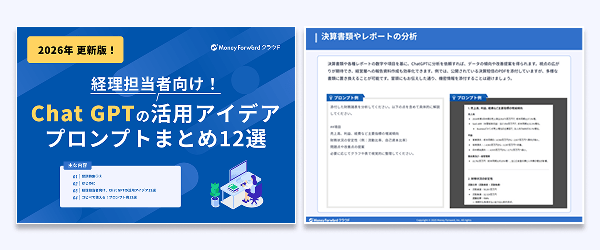
ChatGPTを業務で使いたいのにプロンプトがわからず業務に時間をかけていませんか?経理・人事労務の実務に特化した使えるプロンプトを出力例つきで収録。すぐ使える2026年最新版です。
Copilotのイラスト生成機能とは?
Microsoft Copilot(マイクロソフト コパイロット)のイラスト生成は、OpenAIの画像生成AIモデルであるDALL・E 3を活用し、テキストの指示だけで画像を作成できる機能です。Microsoftの公式ヘルプでは「Image Creator from Microsoft Designer」とも呼ばれており、Copilotのチャット画面またはMicrosoft Designer(画像編集・デザイン作成アプリ)の専用サイトのどちらからでも利用できます。
プレゼン資料の図解やチラシの挿絵をイラストレーターに外注すると、相応の制作費と納期がかかります。Copilotの画像生成AIを使えば、Microsoftアカウントを持っているだけで、社内で完結する形でイラストを用意できる点が最大のメリットです。
無料版とMicrosoft 365 Personalの違い
無料版でも画像生成は可能ですが、高速生成の枠には上限があり、上限を使い切ると生成速度が低下します。より多くの枠や優先アクセスを求める場合は、有料プランであるMicrosoft 365 Personalへの加入が選択肢になります。
以前は「Copilot Pro」という単体の有料アドオンが存在していましたが、Microsoftは2025年10月にCopilot Proの新規販売を終了し、その機能は、Microsoft 365 Personal/Family/Premiumの各プランに組み込まれています。 既存のCopilot Pro契約者もMicrosoft 365 Personalなどへ移行する案内がされており、現在個人向けに画像生成の利用枠を拡大したい場合は、このMicrosoft 365 Personalへの加入が実質的な選択肢となります。
無料版でも画像生成を利用できますが、利用回数や処理速度には制限があり、混雑状況などによって利用できない場合があります。Microsoft 365 PersonalとFamilyでは画像生成・編集に月60クレジットが付与され、Microsoft 365 Premiumでは、標準クレジットを超えてより多く利用できます。
混雑時の優先的なアクセスも確保できるため、より速く画像生成を行える点も魅力です。また、Microsoft 365のCopilotライセンスを持たない商用アカウントについては、2025年4月下旬以降、無料枠が従来より厳しく制限されるようになったとの報告もあります。
| プラン | 月額 | 年額 | 画像生成 |
|---|---|---|---|
| 無料版 | 0円 | 0円 | 利用制限あり |
| Microsoft 365 Personal | 2,130円 | 21,300円 | 無料版より多い |
| Microsoft 365 Family | 2,740円 | 27,400円 | 無料版より多い |
| Microsoft 365 Premium | 3,200円 | 32,000円 | 最も多く利用可能 |
業務で日常的にイラストを作る場合は、まず無料版で運用してみて、枠の不足を感じたタイミングでMicrosoft 365 Personal等への加入を検討するとよいでしょう。
参考:Microsoft 365 Premiumのご紹介:AIと生産性の革新をもたらす新プラン|Windows Blog for Japan
この記事をお読みの方におすすめのガイド4選
続いてこちらのセクションでは、この記事をお読みの方によく活用いただいている人気の資料・ガイドを簡単に紹介します。すべて無料ですので、ぜひお気軽にご活用ください。
※記事の内容は、この後のセクションでも続きますのでぜひ併せてご覧ください。
AI活用の教科書

経理・人事・経営企画といった企業の基幹業務における具体的なユースケースをご紹介。
さらに、誰もが均質な成果を出せる「プロンプトのテンプレート化」や、安全なガバナンス構築など、個人利用から企業としての本格活用へステップアップするためのノウハウを凝縮しました。
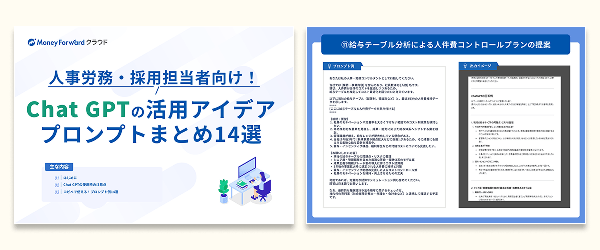
人事労務担当者向け!Chat GPTの活用アイデア・プロンプトまとめ14選

人事労務業務に特化!人事労務・採用担当者がChat GPTをどのように活用できるのか、主なアイデアを14選まとめたガイドです。
プロンプトと出力内容も掲載しており、PDFからコピペで簡単に試すことも可能です。
経理担当者向け!Chat GPTの活用アイデア・プロンプトまとめ12選

経理業務に特化!経理担当者がChat GPTをどのように活用できるか、主なアイデアを12選まとめたガイドです。
お手元における保存版としてはもちろん、従業員への印刷・配布用としてもぜひご活用ください。
法務担当者向け!Chat GPTの活用アイデア・プロンプトまとめ12選

法務担当者がchat GPTで使えるプロンプトのアイデアをまとめた資料を無料で提供しています。
chat GPT以外の生成AIでも活用できるので、普段利用する生成AIに入力してご活用ください。
Copilotでイラストを生成する手順は?
Copilotでのイラスト生成は、ブラウザから数ステップで完了します。専用ソフトのインストールは不要で、Microsoft Edgeだけでなく、ChromeやSafariなど主要ブラウザから操作可能です。
STEP1 Microsoftアカウントでログインする
まず、Copilotの公式サイトにアクセスし、Microsoftアカウントでサインインします。アカウントを未取得の場合でも、メールアドレスがあれば数分で無料作成できます。
法人で利用する場合は、個人用のMicrosoftアカウントではなく、会社が発行したMicrosoft Entra ID(旧称Azure AD)でサインインするのがポイントです。Microsoft Entra IDとは、組織がユーザーのID情報とアクセス権限を一元的に管理するためのクラウドサービスで、法人向けのデータ保護機能を利用する前提条件になります。データ保護の違いについては後述します。
STEP2 プロンプト入力から保存までの流れ
ログイン後の操作手順は以下のとおりです。
- チャット画面下部の入力欄に、生成したいイラストの内容をテキスト(プロンプト)で入力する
- 送信すると、数秒〜数十秒程度で複数枚の画像候補が表示される
- 気に入った画像をクリックして拡大し、ダウンロードボタンで保存する
- イメージと異なる場合は、プロンプトの表現を調整して再生成する
生成された画像は正方形(1024×1024ピクセル相当)で出力されるのが一般的です。PowerPointのスライドやA4チラシの挿絵であれば十分な解像度といえます。有料プランでは、横長や縦長など比率の指定が可能になる場合もあります。
なお、生成画像にはCopilotの透かし(ウォーターマーク)が入ります。業務利用の際は、透かしの位置を踏まえてトリミングやレイアウトを調整する運用が現実的です。
イラストの精度を上げるCopilotプロンプトのコツは?
意図どおりのイラストを得るには、プロンプト(指示文)の書き方が結果を大きく左右します。「きれいなイラストを描いて」のような曖昧な指示では、生成のたびにテイストが変わってしまいがちです。
画風・背景色・構図を明示する
プロンプトに含めると精度が上がりやすい要素は次のとおりです。
- 画風:フラットデザイン、水彩画風、3Dレンダリング、手書き風、ミニマルなど
- 背景:白背景、透明風、グラデーション、具体的な色指定
- 構図:正面アングル、俯瞰、アイソメトリック(斜め上から見た立体図)
- 被写体の詳細:人物の服装や表情、オブジェクトの材質や色
- 雰囲気・トーン:明るい、落ち着いた、ポップ、ビジネスライクなど
例えば「白背景、フラットデザイン、オフィスで働く3人のビジネスパーソン、明るいブルーとグレーの配色」のように具体的に指示すると、プレゼン資料に使いやすい統一感のあるイラストが生成されやすくなります。
英語プロンプトで精度が上がりやすい理由は?
英語でプロンプトを書くと、日本語よりも意図に近い画像が得られやすい傾向があるとされています。これはDALL・E 3を含む画像生成AIの学習データに英語のテキストが多く含まれる傾向があるためと考えられていますが、正確な言語比率はOpenAIから公表されていないため、あくまで利用者側の経験則として捉えるのが適切です。
英語が苦手な場合は、Copilotのチャットに「以下の日本語を画像生成用の英語プロンプトに翻訳して」と依頼する方法が使えます。翻訳結果をそのまま画像生成の指示に貼り付ければ、英語力に関係なく精度の高い出力を狙えます。
また、否定表現(「〜を入れないで」)は画像生成AIで無視されやすい傾向があります。「猫を入れないで」ではなく「犬だけを描く」のように、描いてほしいものを肯定形で指示するほうが効果的です。
業務で使えるCopilotイラストのプロンプト例は?
業務シーンに合わせたプロンプトのテンプレートを用意しておくと、毎回ゼロから考える手間が省けます。ここではバックオフィスや営業活動でよく使う場面に絞って例を紹介します。
プレゼン用フラットデザインの指示例
社内プレゼンや提案資料のスライドに挿入するイラストは、情報の邪魔にならないフラットデザインが向いているケースが多くあります。
プロンプト例(日本語):
白背景、フラットデザイン、ビジネスミーティングをしている4人の人物、ブルーとグレーの2色配色、シンプルな線、アイコン風
プロンプト例(英語):
Flat design illustration of four business people in a meeting, white background, blue and gray two-tone color scheme, simple lines, icon style
配色を2〜3色に限定すると、スライド全体のデザインと統一しやすくなります。複数枚のスライドで使うイラストを作る場合は、同じ配色指定をプロンプトに入れ続けるとトーンが揃います。
チラシ向け手書き風イラストの指示例
飲食店や小売店のチラシ、イベント告知のフライヤーには、親しみやすい手書き風のイラストが効果的です。
プロンプト例(日本語):
手書き風、温かみのある色合い、カフェの外観イラスト、テラス席にコーヒーカップ、ベージュと茶色の配色、やさしい雰囲気
プロンプト例(英語):
Hand-drawn style illustration of a cozy cafe exterior with a terrace and coffee cups, warm beige and brown color palette, soft and friendly atmosphere
手書き風の場合、「温かみのある」「やさしい」といった雰囲気を表す言葉を添えると柔らかいタッチに仕上がります。逆に「シャープな線」「幾何学的な」と指示すればスタイリッシュなテイストに寄るため、用途に応じて使い分けが有効です。
Copilotで生成したイラストの商用利用や著作権は?
Copilotで生成したイラストの商用利用は、Microsoftの利用規約上、原則として認められています。ただし「原則可能」と「リスクゼロ」は別問題である点に注意が必要です。
商用利用は規約上原則認められている
Microsoftのサービス規約は、Copilotで生成したコンテンツをユーザーが商業目的で使用すること自体を禁止していません。Webサイトへの掲載、SNSへの投稿、印刷物への使用など、幅広い用途で利用できます。
一方で、Microsoftは生成物が既存の著作物と偶然類似していた場合の法的責任について、ユーザー側に判断を委ねる立場を取っています。つまり、生成されたイラストが既存のキャラクターや作品に酷似していた場合、利用者側が権利侵害のリスクを負う可能性がある構造です。詳細な条項は、Microsoftのサービス規約ページで随時確認することをおすすめします。
類似画像チェックでリスクを軽減する
著作権トラブルを避けるためには、公開前の確認作業が有効です。以下の対策を組み合わせることでリスクを減らせます。
- 生成したイラストを画像検索にかけ、酷似する既存作品がないか確認する
- プロンプトに実在のキャラクター名・作家名・ブランド名を入れない
- 「〇〇風」のように特定のアーティストを想起させる指示を避ける
- 商標登録されたロゴやマークに似た出力が出た場合は使用を控える
SNS投稿用に生成したイラストを確認なしで公開してしまうと、後から類似性を指摘されるトラブルにつながりかねません。公開前の画像検索によるチェックは、手間はかかりますがトラブル防止に直結する対策です。
法人がCopilotのイラスト生成を使う際のデータ保護は?
法人利用で見落としがちなのが、入力したプロンプトや生成データがAIの学習に使われるかどうかという点です。個人用アカウントと法人向けプランでは、データ保護のレベルが大きく異なります。
個人用アカウントでは入力データが学習に使われうる
無料の個人用Microsoftアカウントでサインインした場合、入力したプロンプトや会話データがMicrosoftのAIモデル改善に利用される場合があります。Microsoftのプライバシーに関する説明においても、サービス改善のためにデータを利用する旨が示されています。
つまり、個人用アカウントで新商品のコンセプトイラストを生成すると、その内容がMicrosoftのサーバーに送信され、サービス改善のために活用される可能性があるということです。未発表の製品情報や社外秘のプロジェクト名をプロンプトに含めるのは避けるのが無難です。
Entra IDと法人プランならデータ保護が適用される
Microsoft 365 Copilot(法人向けプラン)でMicrosoft Entra IDを用いてサインインした場合、Enterprise Data Protection(企業データ保護)と呼ばれる保護機能が適用されます。Enterprise Data Protectionとは、法人契約のユーザーが入力したデータや生成結果を、Microsoftが自社のAIモデルの学習に利用しないことを保証する仕組みです。
| 項目 | 個人用アカウント | 法人プラン(Entra ID) |
|---|---|---|
| 入力データの学習利用 | 利用される場合がある | 利用されない |
| Enterprise Data Protection | 適用なし | 適用あり |
| 社外秘情報の入力 | リスクあり | 保護対象 |
業務でCopilotのイラスト生成を本格的に使うなら、IT管理者に法人プランの導入状況を確認しておくのが賢明です。すでにMicrosoft 365を契約している企業であれば、Entra IDでのサインインに切り替えるだけでデータ保護が有効になるケースもあります。
個人事業主で法人プランを契約していない場合は、プロンプトに機密情報を含めない運用ルールを自分で決めておく方法が現実的です。社名や商品名を仮名にする、アイデアの核心部分は書かずに生成後に自分で加工する、といった工夫でリスクを抑えられます。
Copilotイラスト生成に関するよくある質問
Copilotイラスト生成に関するよくある質問をまとめました。
Copilotのイラスト生成は無料ですか?
Microsoftアカウントがあれば無料で利用できます。ただし高速生成の枠には上限があり、枠を使い切ると生成速度が低下します。
生成したイラストの透かしは消せますか?
生成画像には透かしが入り、これを公式機能で除去する方法は用意されていません。トリミングやレイアウトの工夫で対応するのが実務的な運用です。
法人利用でデータは学習に使われますか?
個人用アカウントでは学習に利用される場合がありますが、Microsoft Entra IDを用いた法人プランではEnterprise Data Protectionにより学習利用が行われません。
Copilot Proはまだ契約できますか?
Copilot Proは新規販売が終了しており、現在はMicrosoft 365 Personalなどが個人向けの上位プランとして案内されています。既存のCopilot Pro契約者も順次Personalへの移行が案内されています。
Copilotのイラスト生成を業務に取り入れるために
CopilotでのAIイラスト生成は、Microsoftアカウントがあれば無料で始められ、プレゼン資料やチラシ用の画像を外注コストなしで用意できる手段です。
まずはMicrosoftアカウントでCopilotにログインし、本記事のプロンプト例を使って1枚生成してみてください。法人利用を検討している場合は、IT管理者にEntra IDでのサインイン可否とデータ保護の適用状況を確認することから始めましょう。
※ 掲載している情報は記事更新時点のものです。
※本サイトは、法律的またはその他のアドバイスの提供を目的としたものではありません。当社は本サイトの記載内容(テンプレートを含む)の正確性、妥当性の確保に努めておりますが、ご利用にあたっては、個別の事情を適宜専門家にご相談いただくなど、ご自身の判断でご利用ください。
関連記事
-
# AIの活用方法
ChatGPTとClaudeの違い・使い分けは?最強の併用術まで徹底解説
ChatGPTとClaudeの違いは? ChatGPTは「多機能・万能型」、Claudeは「自然な日本語・開発特化型」の生成AIです。 ChatGPTの強み:画像生成や高度なデータ…
詳しくみる -
# AIの活用方法
【2025年11月最新版】ChatGPTの最新モデルGPT-5.1とは?GPT-5との違いも
ChatGPTはアップデートにより、利用できるモデルが自動的に最新へ切り替わる場合があります。モデルが変わると、回答の傾向、推論の強さ、得意なタスク、上限などが変動し、同じ指示でも…
詳しくみる -
# AIの活用方法
スマホのAIアプリはどう選ぶ?おすすめや活用方法を解説
AIスマホアプリは何を選ぶべき? AIスマホアプリは用途別に使い分けることで効果的に活用できます。 本体AI機能と専用アプリを使い分ける 汎用性重視ならChatGPT、専門性重視な…
詳しくみる -
# AIの活用方法
Copilotのコード生成で業務を自動化するには?VBA・GAS活用の手順とプロンプトのコツ
CopilotでVBA・GASは自動生成できる? Copilotはチャットへの日本語入力だけでVBAやGASを自動生成でき、プログラミング未経験でも業務自動化に活用できます。 プロ…
詳しくみる -
# AIの活用方法
ChatGPTと生成AIの違いとは?それぞれの特徴やできることを解説
生成AIは、人の指示に基づいて文章や画像などの新しいコンテンツを生み出す技術です。生成AIの中でも代表格であるChatGPTは、対話で要約・翻訳・企画の下書き・コード補助まで素早く…
詳しくみる -
# AIの活用方法
Claude Opus 4.5とは?特徴から活用方法、登録手順まで解説
Claude Opus 4.5とは? Claude Opus 4.5とは、複雑な課題解決と自律操作に特化したAnthropic社の最上位モデルです。 特徴:PC操作を自律的に行う「…
詳しくみる