
- 更新日 : 2026年8月28日
Copilotの音声会話(Copilot Voice)の始め方とは?使い方から商用データ保護・業務活用のコツまで解説
Copilot音声会話は、アプリのマイクアイコンをタップするだけで特別な設定不要で始められます。
- スマホ・PCブラウザどちらでも利用可能
- AIが音声で返答する双方向対話機能
- 会話ログが自動保存され資料作成に転用可
Q. 無料版でも音声会話は使えますか?
A. 基本機能は無料で利用可能。機密データを扱う業務にはMicrosoft 365 Copilotが推奨です。
Copilotの音声会話(Copilot Voice)は、スマホアプリやPCブラウザから特別な初期設定なしでAIと双方向に話せる機能です。本記事ではCopilot Voiceの使い方・始め方、設定変更、業務活用のコツ、無料版と有料プランの違いまでを整理します。ハンズフリーで情報収集や確認作業を進めたい方に役立つ内容です。
※(免責)掲載情報は記事作成日時点のものです。最新の情報は各AIサービスなどの公式サイトを併せてご確認ください。
ChatGPTを業務で使いたいのにプロンプトがわからず業務に時間をかけていませんか?経理・人事労務の実務に特化した使えるプロンプトを出力例つきで収録。すぐ使える2026年最新版です。
Copilotの音声会話(Copilot Voice)とは?
Copilotの音声会話(Copilot Voice)は、AIと声だけでリアルタイムにやり取りできる双方向の対話機能です。スマホアプリとPCブラウザの両方から利用でき、音声認識と自然言語処理を組み合わせることで、話しかけた内容を理解して声で返答してくれます。
音声入力と双方向会話の違い
音声入力(ディクテーション)は「話した言葉をテキストに変換する」だけの一方通行です。一方、Copilotの音声会話は「話しかけると、AIが音声で返答してくれる」双方向のやり取りができるAI音声アシスタントとしての機能です。
両者の違いを整理すると、次のとおりです。
| 項目 | 音声入力(ディクテーション) | Copilot音声会話 |
|---|---|---|
| 方向 | 一方通行(話す→テキスト化) | 双方向(話す↔AIが音声で回答) |
| AIの応答 | なし | 音声+テキストで応答 |
| 主な用途 | 文字起こし・メモ入力 | 質問・相談・アイデア出し |
例えば、経費精算の仕訳方法を知りたいとき、音声入力では話した内容がテキスト化されるだけです。Copilot音声会話なら、そのまま音声で回答が返ってくるため、画面を見ずに情報を得られます。
参考:Microsoft Copilotでの Copilot 音声 の使用|Microsoft Support
割り込み応答にも対応している
Copilotの音声会話は、AIが話している途中でも割り込んで質問や修正ができます。電話で人と話すときのように、途中で口を挟んで方向転換できるイメージです。
長い回答を最後まで聞かなくても軌道修正できるため、忙しい業務の合間でもテンポよく会話を進められます。
この記事をお読みの方におすすめのガイド4選
続いてこちらのセクションでは、この記事をお読みの方によく活用いただいている人気の資料・ガイドを簡単に紹介します。すべて無料ですので、ぜひお気軽にご活用ください。
※記事の内容は、この後のセクションでも続きますのでぜひ併せてご覧ください。
AI活用の教科書

経理・人事・経営企画といった企業の基幹業務における具体的なユースケースをご紹介。
さらに、誰もが均質な成果を出せる「プロンプトのテンプレート化」や、安全なガバナンス構築など、個人利用から企業としての本格活用へステップアップするためのノウハウを凝縮しました。
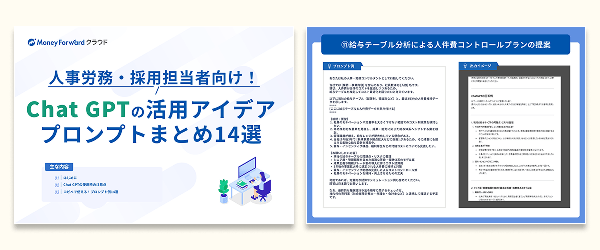
人事労務担当者向け!Chat GPTの活用アイデア・プロンプトまとめ14選

人事労務業務に特化!人事労務・採用担当者がChat GPTをどのように活用できるのか、主なアイデアを14選まとめたガイドです。
プロンプトと出力内容も掲載しており、PDFからコピペで簡単に試すことも可能です。
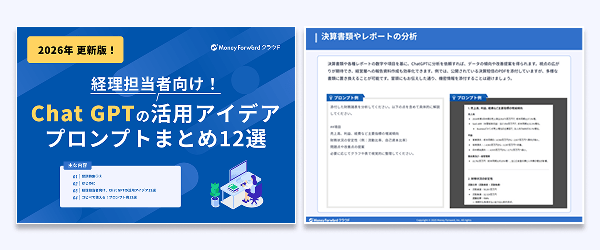
経理担当者向け!Chat GPTの活用アイデア・プロンプトまとめ12選

経理業務に特化!経理担当者がChat GPTをどのように活用できるか、主なアイデアを12選まとめたガイドです。
お手元における保存版としてはもちろん、従業員への印刷・配布用としてもぜひご活用ください。
法務担当者向け!Chat GPTの活用アイデア・プロンプトまとめ12選

法務担当者がchat GPTで使えるプロンプトのアイデアをまとめた資料を無料で提供しています。
chat GPT以外の生成AIでも活用できるので、普段利用する生成AIに入力してご活用ください。
Copilot Voice(音声会話)の使い方・始め方は?
Copilotの音声会話は、スマホならアプリのマイクアイコンをタップ、PCならブラウザ版Copilotの音声ボタンをクリックするだけで開始できます。特別なソフトのインストールや複雑な初期設定は不要です。
STEP1:スマホアプリでの起動手順
iPhoneやAndroidのCopilotアプリから音声会話を始める手順は以下のとおりです。
- App StoreまたはGoogle Playから「Microsoft Copilot」アプリをダウンロードする
- Microsoftアカウントでサインインする
- チャット画面のマイクアイコンをタップする
- 初回のみ表示されるマイクへのアクセス許可のポップアップで「許可」を選択する
- 画面が音声会話モードに切り替わったら、そのまま話しかける
マイクアイコンをタップすると画面のデザインが変わり、波形のアニメーションが表示されます。この状態になれば、Copilotが音声を聞き取っているサインです。
初回のマイク許可を誤って拒否した場合は、スマホの「設定」→「アプリ」→「Copilot」→「権限」からマイクを有効にすれば再度利用できます。
STEP2:PCブラウザ版での起動手順
PCではブラウザからCopilotの音声会話を利用できます。手順は以下のとおりです。
- Microsoft EdgeまたはChromeでcopilot.microsoft.comにアクセスする
- Microsoftアカウントでサインインする
- チャット入力欄の右側にあるマイクアイコン(またはヘッドフォンアイコン)をクリックする
- ブラウザからマイクの使用許可を求めるダイアログが表示されたら「許可」をクリックする
- 音声会話モードに切り替わったら話しかける
PC版ではヘッドセットやイヤホンマイクを使うと音声認識精度が安定しやすくなります。内蔵マイクだとキーボードの打鍵音やファンの音を拾いやすく、認識精度が下がるケースがあります。
Microsoft 365アプリ内の音声入力との違いは?
Word、Outlookなど、Microsoft 365アプリ内のCopilotサイドバーからも音声入力(ディクテーション)は利用できますが、双方向の音声会話とは仕組みが異なります。ディクテーションは音声をテキスト化して結果を提供するのみに使われ、音声データ自体は保存されません。一方、Copilot音声会話はAIと対話するための双方向チャネルとして設計されています。
参考:Microsoft 365 Copilotでの音声機能の概要|Microsoft Support
Copilot音声会話の設定を変更するには?
Copilotの音声会話では、声の種類・再生速度・ミュートなどを調整できます。好みや利用シーンに合わせてカスタマイズすると、よりスムーズに使えます。
声の種類や速度を変更できる
個人向けのCopilotアプリでは、初回インストール時に好みの音声を選ぶよう案内され、後からプロフィール画面の音声設定でいつでも変更できます。マイクアイコンをクリックするとミュートに切り替わり、Copilotは音声の聞き取りを停止します。
一方、Microsoft 365 Copilotの音声チャットは現時点で選択できる音声オプションが1種類のみとされており、Microsoftは今後の拡充を予告しています。企業利用では声のバリエーションよりも、再生速度の調整やミュート機能を使ったテキスト中心の確認作業のほうが実務的でしょう。
参考:Microsoft 365 Copilotの音声機能に関してよく寄せられる質問|Microsoft Support
会話履歴はテキストで確認できる
Copilotの音声会話は、生成されたテキストトランスクリプトがチャット履歴として自動的に残ります。自分が話した内容とAIの回答がセットで確認できるため、後から振り返りやすいのが特徴です。
会話が終わったら、Copilotのチャット履歴一覧から該当のセッションを開くだけでテキストログを確認できます。移動中に音声で整理したアイデアを、デスクに戻ってからテキストでコピーし、資料作成に活用するといった流れが組めるでしょう。
Copilot音声会話の業務活用シーンは?
Copilotの音声会話は、キーボード入力が難しい場面でのハンズフリー活用に向いています。バックオフィス担当者が日常業務で活用できる場面をいくつか紹介します。
移動中のアイデア整理に使える
通勤電車や車での移動時間は、スマホを操作しにくい時間になりがちです。Copilotの音声会話なら、イヤホンをつけたまま話しかけるだけで、AIが論点を整理してくれます。
例えば、次の会議に向けたアジェンダを考えたいとき、**「新規事業の候補をいくつか挙げて、それぞれのリスクも教えて」**と声で指示すれば、移動中にブレインストーミングが進められます。会話のログはテキストで残るため、会議前にコピーしてそのまま資料の骨子として使えるでしょう。
会議の議事録要約や日報作成を効率化できる
会議終了後に「今日の会議の論点を3つに整理して」と話しかければ、記憶が新しいうちに要点を音声でまとめられます。同様に、1日の業務を振り返りながら**「今日やった作業を箇条書きにして」**と依頼すれば、日報のたたき台を音声だけで作成できます。
このとき効果的なのが、プロンプト設計を工夫することです。話しかける内容を「要約して」だけで終わらせず、「箇条書きで」「3項目以内で」など出力形式まで指定すると、そのまま資料に転用しやすい回答が得られやすくなります。
テキスト履歴を企画書や報告書に再利用できる
音声会話で生成された回答テキストは、そのままWordやメールに貼り付けて再利用できます。ゼロから文章を書く手間が減り、資料作成の負担を軽減できるのが利点です。
人事担当者が採用計画のたたき台を音声会話で作成し、テキスト履歴をコピーしてWordに貼り付ける、といった流れで企画書のドラフト作成にかかる時間を短縮できる可能性があります。
両手がふさがる作業中のマルチタスクに対応できる
経理担当者が紙の領収書を整理しながら仕訳ルールを尋ねたり、倉庫で棚卸し作業をしながら在庫管理のポイントを要約させたり。手が離せない状況でも情報を引き出せるのは、音声会話ならではの強みです。
業務活用のコツとして、指示は短く区切るのがポイントです。一度に複数の依頼を詰め込むより、まず一つ依頼して回答を確認し、段階的に追加指示を出すほうが、精度の高い回答を得やすくなります。
Copilot音声会話のプランによる違いは?
Copilotの音声会話は無料版でも利用できますが、企業向けプランとの間にはデータ保護の面で違いがあります。業務で利用する場合、入力データがどう扱われるかが選定の判断材料になります。
無料版と有料プランの機能差
無料版のCopilotと、Word・Excel・Outlookなどに統合されたMicrosoft 365 Copilot(旧称:Copilot for Microsoft 365)では、音声会話の可否そのものは共通していますが、データ保護や管理機能に差があります。
| 項目 | 無料版(Copilot) | Microsoft 365 Copilot |
|---|---|---|
| 音声会話 | 利用可能 | 利用可能 |
| 入力データの学習利用 | 組織アカウントでサインインすれば保護対象 | 保護対象(基盤モデルの学習には使用されない) |
| Microsoft 365アプリ連携 | 限定的 | Word・Excel・Outlook等と統合 |
| 管理者によるポリシー制御 | なし | あり(Microsoft Purview等) |
無料版でも、職場または学校アカウント(Microsoft Entra ID)でサインインすれば、入力データが基盤モデルの学習に使われない保護が適用されます。ただし、個人アカウントでのサインインではこの保護は適用されません。会話や音声データがモデル改善に利用される場合がありますが、設定画面から会話および音声会話の学習利用をオフにできます。
参考:Microsoft 365 CopilotとMicrosoft 365 Copilot Chatでのエンタープライズ データ保護|Microsoft Learn
企業向けプランのセキュリティ基準
Microsoft 365 Copilotには、エンタープライズ データ保護(Enterprise Data Protection、略称EDP)と呼ばれる仕組みが適用されます。EDPのもとでは、プロンプトと応答がMicrosoft Graph経由でアクセスされる場合、基盤となる大規模言語モデル(LLM)のトレーニングには使用されません。また、有害なコンテンツのブロックや保護された素材の検出、プロンプトインジェクション対策も組み込まれています。
なお、音声チャットについては、ユーザーからフィードバックが送信されない限り音声データがMicrosoftに閲覧されることはなく、フィードバック用に一時保存された音声データも48時間後に削除される仕組みです。人事情報や取引先との契約内容など社外秘のデータを扱う場面がある企業では、こうした保護の仕組みを踏まえてプランを選ぶことが望ましいでしょう。
参考:Microsoft 365 Copilot のデータ、プライバシー、セキュリティ|Microsoft Learn
Copilot音声会話のよくある質問
Copilotの音声会話を業務で使い始める際によく寄せられる疑問とその回答を取り上げます。
Copilot音声会話は無料で使えますか?
基本的な音声会話機能は無料版でも利用できます。ただし、機密データを扱う業務では、管理者によるポリシー制御が可能なMicrosoft 365 Copilotの利用が推奨されます。
騒がしい場所での認識精度は?
オフィスの雑談やカフェのBGMが流れる環境でも、ある程度の精度で認識されます。ただし、大きな騒音下では音声認識精度が下がる傾向があります。
精度を上げるためのポイントは以下のとおりです。
- ノイズキャンセリング付きのイヤホンマイクやヘッドセットを使う
- マイクと口元の距離を近づける
- 話すスピードを少しゆっくりにし、語尾まではっきり発音する
日本語以外の言語にも対応していますか?
Microsoft 365 Copilotの音声機能は、サポートされているすべての言語で利用できます。ただし、"Hey Copilot"というウェイクワードによる起動は英語にのみ対応しており、会話が始まった後はサポートされている任意の言語で続行できます。
参考:Microsoft 365 Copilotでサポートされている言語|Microsoft Support
1回の音声会話に時間制限はありますか?
音声会話には時間制限が設けられている場合があり、制限時間に達すると自動的に切断されます。具体例として、Windows デスクトップの"Hey Copilot"ウェイクワード機能では、30秒間発話がないと通知が入り、無音状態が1分間続くと自動的に会話が終了する仕様になっています。
参考:Microsoft 365 Copilotでの"Hey Copilot"ボイス チャット ウェイク ワードのしくみ|Microsoft サポート
出力テキストをWordに貼り付けるには?
音声会話で得た回答テキストは、チャット履歴画面からコピーしてWordやOutlookに貼り付けられます。手順は以下のとおりです。
- 音声会話を終了し、チャット履歴画面に切り替える
- 再利用したい回答の右上にあるコピーアイコンをクリックする
- WordやOutlookを開き、Ctrl + Vキー(スマホなら「貼り付け」)でペーストする
Copilot音声会話を業務に取り入れるには
Copilotの音声会話は、スマホアプリのマイクアイコンをタップするか、PCブラウザのマイクボタンをクリックするだけで始められるハンズフリーの対話ツールです。
移動中のアイデア整理や、両手がふさがる作業中の情報収集など、キーボードを使えない場面でも業務を前に進められます。会話ログはテキストで自動保存されるため資料作成への転用も手軽で、社内の機密情報を扱う場合はエンタープライズ データ保護が適用されるMicrosoft 365 Copilotの利用がおすすめです。まずはスマホアプリをダウンロードし、簡単な質問から音声会話を試してみてください。
※ 掲載している情報は記事更新時点のものです。
※本サイトは、法律的またはその他のアドバイスの提供を目的としたものではありません。当社は本サイトの記載内容(テンプレートを含む)の正確性、妥当性の確保に努めておりますが、ご利用にあたっては、個別の事情を適宜専門家にご相談いただくなど、ご自身の判断でご利用ください。
関連記事
-
# AIの活用方法
Gemini 2.0 Flash Experimentalとは?無料で使う方法や性能、画像生成を解説
Gemini 2.0 Flash Experimentalとは? Gemini 2.0 Flash Experimentalは、Googleが開発した超高速な次世代AIモデルの試験…
詳しくみる -
# AIの活用方法
ChatGPTの著作権はどうなる?商用利用や侵害リスクを解説
ChatGPTの利用が広がる一方で、ChatGPTの著作権はどう扱われるのか?商用利用は本当に安全なのか?と不安を抱える企業担当者も多いでしょう。 本記事では、ChatGPTと著作…
詳しくみる -
# AIの活用方法
ChatGPT「長さの上限」の原因は?対策や会話を引き継ぐ方法も解説
ChatGPT「長さの上限」エラーの原因と対策は? このエラーは、1つのチャット内での記憶容量(トークン数)が限界を超えたことを意味しており、会話を続けるには新しいチャットへの移行…
詳しくみる -
# AIの活用方法
ChatGPTはどこまで覚えている?覚えていないことや記憶をコントロールする方法も解説
ChatGPTはどこまで覚えている? ChatGPTの記憶は一律ではなく、学習データ・短期記憶・メモリ機能の3層で管理されています。 範囲:一般知識は学習データのカットオフ日まで …
詳しくみる -
# AIの活用方法
GitHub CopilotとCursorを比較|AIコーディング支援ツールの違いと選び方
GitHub CopilotとCursorは「補完中心」か「チャット改修中心」かで選ぶ 実装をテンポよく書き進めたいならGitHub Copilot、チャットで広範囲の相談や修正を…
詳しくみる -
# AIの活用方法
ChatGPTのマーケティング活用法とは?業務別の使い方・プロンプトのコツ・注意点を解説
ChatGPTはマーケティングに使える? ChatGPTはSNS投稿・広告コピー・市場調査の下準備など、マーケティング業務の効率化に活用できます。 初稿・案出し・整理の時間を短縮で…
詳しくみる