
- 更新日 : 2026年8月28日
Copilot Think Deeperとは?使い方とGPT-5への進化、業務活用法を解説
Copilot Think Deeperは、Microsoft Copilotが数秒〜十数秒かけて段階的に推論し、複雑な問いに構造的な回答を返す深層推論モードです。
- 無料版でも利用可能、有料版は優先アクセス
- GPT-5シリーズ搭載で精度と速度が向上
- 業務の矛盾検出・分析・意思決定支援に最適
Q. 通常のCopilotとThink Deeperはどう使い分ける?
A. 定型作業はQuick response、複数条件が絡む分析や矛盾チェックにはThink Deeperを使うのが基本です。
Copilot Think Deeperとは、Microsoft Copilotに搭載された深層推論モードです。2024年の登場以来GPT-5シリーズへと進化を続け、回答の精度と速度が大きく向上しました。本記事では、Copilot Think Deeperの仕組みや使い方、通常モードとの違い、業務での活用シーン、回答精度を高めるプロンプトの書き方まで、バックオフィス担当者向けに整理して解説します。
※(免責)掲載情報は記事作成日時点のものです。最新の情報は各AIサービスなどの公式サイトを併せてご確認ください。
ChatGPTを業務で使いたいのにプロンプトがわからず業務に時間をかけていませんか?経理・人事労務の実務に特化した使えるプロンプトを出力例つきで収録。すぐ使える2026年最新版です。
Copilot Think Deeperとは?
Copilot Think Deeper(コパイロット シンクディーパー)は、Microsoft Copilotが時間をかけて段階的に推論してから回答する会話モードです。通常の即答型とは異なり、複雑な問いに対して論理を組み立てた上で構造的な回答を返します。
Microsoft公式サポートページによると、個人向けCopilotのThink Deeperはより思慮深い応答を提供するために最大10秒程度の時間をかける仕組みとされており、内部ではOpenAIの最新の推論モデルが使われていると説明されています。リリース当初の約30秒という待ち時間から、モデルの効率化により大幅に短縮された点が特徴です。
Think Deeperが得意とする領域は、主に以下のとおりです。
- 複数の条件が絡む意思決定の整理(例:設備投資の優先順位付け)
- 矛盾や抜け漏れの検出(例:社内規定同士の整合性チェック)
- 多角的なシナリオの比較検討(例:資金繰りのシミュレーション)
- 長文の論理構成や要約(例:契約書ドラフトの論点整理)
モデルの進化の歴史
Copilot Think Deeperは登場から現在まで、搭載モデルが段階的にアップグレードされてきました。歴史を知ることで、なぜ現在GPT-5系列の推論モデルが使われているのか理解しやすくなります。
Auto・Quick response・Think deeperのモードセレクターを一般提供開始2026年3月複雑なタスクやエージェント型ワークフロー向けに「GPT-5.4 Thinking」を追加2026年4〜5月「GPT-5.5 Thinking」へ更新。
| 時期 | 主な変化 |
|---|---|
| 2024年10月 | Copilot Proユーザー向けにThink Deeperを提供開始(OpenAI「o1」使用) |
| 2025年1月〜3月 | 無料ユーザーにも順次開放し、「o3-mini(high)」へアップグレード |
| 2025年12月 | Microsoft 365 CopilotがGPT-5を既定モデルに変更。Auto・Quick response・Think deeperのモードセレクターを一般提供開始 |
| 2026年3月 | 複雑なタスクやエージェント型ワークフロー向けに「GPT-5.4 Thinking」を追加 |
| 2026年4〜5月 | 「GPT-5.5 Thinking」へ更新。個人版Copilotも会話モードを再編し、Think Deeperを最大10秒程度に高速化 |
このようにMicrosoft 365 Copilotの既定モデルはGPT-5となり、推論と応答に要する時間を調整するモデルセレクターが利用できるようになりました。参照時点によって表示されるモデル名が異なる場合があるため、最新情報はMicrosoft公式ドキュメントで確認するとよいでしょう。
参考:Microsoft Copilotの会話モード|Microsoft サポート
この記事をお読みの方におすすめのガイド4選
続いてこちらのセクションでは、この記事をお読みの方によく活用いただいている人気の資料・ガイドを簡単に紹介します。すべて無料ですので、ぜひお気軽にご活用ください。
※記事の内容は、この後のセクションでも続きますのでぜひ併せてご覧ください。
AI活用の教科書

経理・人事・経営企画といった企業の基幹業務における具体的なユースケースをご紹介。
さらに、誰もが均質な成果を出せる「プロンプトのテンプレート化」や、安全なガバナンス構築など、個人利用から企業としての本格活用へステップアップするためのノウハウを凝縮しました。
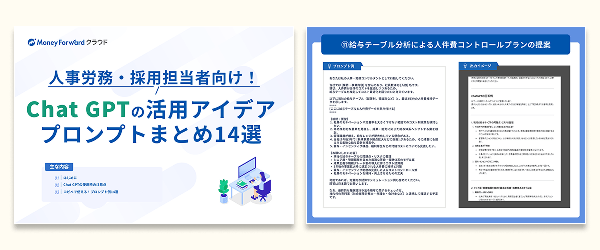
人事労務担当者向け!Chat GPTの活用アイデア・プロンプトまとめ14選

人事労務業務に特化!人事労務・採用担当者がChat GPTをどのように活用できるのか、主なアイデアを14選まとめたガイドです。
プロンプトと出力内容も掲載しており、PDFからコピペで簡単に試すことも可能です。
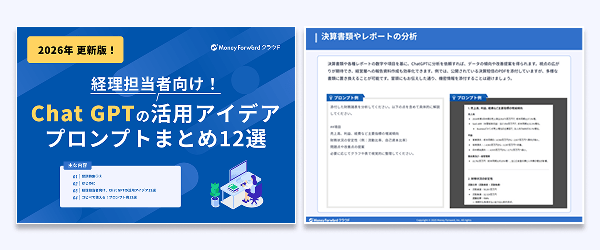
経理担当者向け!Chat GPTの活用アイデア・プロンプトまとめ12選

経理業務に特化!経理担当者がChat GPTをどのように活用できるか、主なアイデアを12選まとめたガイドです。
お手元における保存版としてはもちろん、従業員への印刷・配布用としてもぜひご活用ください。
法務担当者向け!Chat GPTの活用アイデア・プロンプトまとめ12選

法務担当者がchat GPTで使えるプロンプトのアイデアをまとめた資料を無料で提供しています。
chat GPT以外の生成AIでも活用できるので、普段利用する生成AIに入力してご活用ください。
Think Deeperの使い方は?
Think Deeperは、Copilotの会話画面でモードを切り替えるだけで利用できます。個人版(無料・Copilot Pro)と組織版(Microsoft 365 Copilot)の両方で提供されており、切り替え手順はほぼ共通です。
STEP形式で見る個人版の切り替え手順
個人向けCopilotでThink Deeperを使うには、以下の4ステップで操作します。
- STEP1:copilot.microsoft.comまたはCopilotアプリを開く
- STEP2:チャット入力欄付近にあるモード選択メニューを開く
- STEP3:一覧から「Think Deeper」を選択する
- STEP4:質問を入力して送信する(回答まで数秒〜十数秒程度かかる)
モードは会話の途中でも切り替え可能です。まずクイック応答で概要を把握し、深掘りしたいテーマが出てきたらThink Deeperに切り替える、という使い方も効率的でしょう。
組織版(Microsoft 365 Copilot)での切り替え手順
組織版では、モデルセレクターからモードを選ぶ点は個人版と同様です。ただしMicrosoft 365 Copilotは仕事のファイル・メール・チャットなど組織データにも根拠を置いて回答できる一方、Copilot Chatはウェブ上のデータやアップロードされたファイルのみを根拠に回答するという違いがあります。自社の機密情報を扱う分析であれば、ライセンスに応じたMicrosoft 365 Copilotを使う方が適しています。
- STEP1:Microsoft 365 Copilot ChatまたはTeams・Outlookなどのアプリ内Copilotを開く
- STEP2:画面上部のモードセレクターで「Auto」から「Think deeper」に切り替える
- STEP3:検討したい内容をプロンプトとして入力する
- STEP4:回答の論点、根拠、前提条件を確認する
利用条件をアカウント別に確認する
個人版と組織版では、利用できる回数やデータの扱いが異なります。
| 項目 | 個人版(無料/Copilot Pro) | 組織版(Microsoft 365 Copilot) |
|---|---|---|
| Think Deeperの利用 | 利用可能(容量逼迫時はProユーザーが優先アクセス) | 利用可能 |
| データの保護範囲 | 標準のプライバシー規約が適用 | エンタープライズデータ保護(EDP)が適用 |
| 組織データとの連携 | なし | Microsoft Graph経由で仕事のデータに接続可能 |
| Web版・アプリ版 | 両方対応 | 両方対応 |
無料の個人版でも試せるため、まず数回使ってみて業務での効果を実感してから、組織版ライセンスの導入を判断するとよいでしょう。
参考:Overview of Microsoft 365 Copilot Chat|Microsoft Learn
Think Deeperと他モードの違いは?
Copilotには複数の会話モードがあり、Think Deeperは「時間をかけてでも精度の高い回答がほしい場面」に向いています。用途に応じた使い分けが業務効率を上げるポイントです。
組織向けCopilot Chat/Microsoft 365 Copilotの主要モードを比較すると、次のようになります。
| モード | 応答速度 | 得意な用途 |
|---|---|---|
| Quick response | 数秒 | メールの下書き、簡単な要約、定型的な質問 |
| Auto | 状況により変動 | Copilotが複雑さを判断し自動で応答時間を調整 |
| Think deeper | 数秒〜十数秒 | 複雑な分析、論理構成、矛盾検出、比較検討 |
なお個人向けCopilotアプリでは、上記に加えてStudy and learn(概念の説明に最適化されたモード)や、GPT-5モデルを使う賢い(Smart)モード、Web検索を伴う検索モードも用意されています。「メールの下書きを作って」「この文章を英訳して」のような定型作業にはQuick responseで十分ですが、「3期分の損益データから業績悪化の要因を構造的に分析して」といった問いにはThink Deeperの推論力が力を発揮します。
「自分で考えると時間がかかる複雑な問いにこそThink Deeperを使う」という判断基準を持っておくと、思考時間に見合ったリターンを得やすくなるでしょう。
Think Deeperの業務活用シーンは?
Think Deeperは、複数の条件を同時に検討する必要がある業務課題で特に力を発揮します。企業のバックオフィス担当者が日常的に直面する場面を、具体的に見ていきましょう。
業務フローのボトルネックを特定できる
「請求書の発行から入金確認まで平均10営業日かかっている。どこに無駄があるか」——こうした問いをThink Deeperに投げると、部門間の連携・承認フロー・ツールの分断といった切り口から、ボトルネックの候補を構造的に洗い出してくれます。
例えば経理担当者が1人で請求書作成・送付・入金確認を担っている場合、Think Deeperは「作成と確認を分離し、クラウド請求ツールで自動消込を導入すると工数を大幅に削減できる可能性がある」といった提案を返すことがあります。ただしこの数値はAIが試算した一例であり、実際の削減幅は業務内容によって異なります。現場の実情と照らし合わせたうえで、改善の方向性を得るための壁打ちとして活用するのが実務的な使い方です。
社内規定の整合性をチェックできる
就業規則、給与規程、出張旅費規程など、社内にはさまざまな規定が散在しています。改定を重ねるうちに、規定同士で矛盾が生じるケースは少なくありません。
Think Deeperに複数の規定テキストを貼り付けて「矛盾点や曖昧な記述を洗い出して」と依頼すると、条文間の不整合を指摘してくれます。人事担当者が目視で全規定を突き合わせれば数日がかりの作業ですが、一次スクリーニングをAIに任せれば確認すべき箇所を大幅に絞り込めます。
ただし労働基準法など法令との適合性は、最終的に社会保険労務士や弁護士に確認すべき領域です。Think Deeperはあくまで「見落とし防止の補助ツール」として使うのが適切でしょう。
資金繰りシミュレーションの壁打ちに使える
「売上が前月比で減少した場合、手元資金が何か月持つか」「設備投資を半年遅らせた場合のキャッシュフローへの影響は」——こうした複数のシナリオを頭の中だけで比較するのは限界があります。
Think Deeperに月次の売上・固定費・変動費の概算を伝え、複数パターンの資金繰り見通しを整理させると、各シナリオのリスクと猶予期間を対比した回答が得られます。最終的な判断は経営者自身が行うにしても、思考を整理するための壁打ち相手としての価値は高いといえるでしょう。
Think Deeperの回答精度を高めるプロンプトは?
Think Deeperの回答精度を高めるには、検討要素と思考ステップをプロンプト(指示文)に明記することが重要です。「考えて」と一言で投げるより、何をどの順序で考えてほしいかを具体的に書いたほうが、精度の高い回答を引き出せます。
検討要素と思考ステップを明記する
良いプロンプトと改善前のプロンプトを比較してみましょう。
| 観点 | 改善前 | 改善後 |
|---|---|---|
| 指示の粒度 | 経費削減のアイデアを出して | 固定費(家賃・通信・保険)と変動費(外注・消耗品)に分けて、削減余地の大きい順にリストアップして |
| 思考ステップ | 指定なし | まず現状の費目を分類、次に各費目の削減難易度を評価、最後に優先度つきの提案リストを作成して |
| 出力形式 | 指定なし | 表形式で、費目・現状コスト・削減案・削減見込額の列を設けて |
改善後のプロンプトのように、AIが踏むべき手順を「まず→次に→最後に」の形で示すと、推論が脱線しにくくなります。
視点を指定する
分析の切り口を指定するのも効果的です。業務改善の相談なら、以下のような視点をプロンプトに含めるとよいでしょう。
- 組織視点:部門間の役割分担や承認権限に無駄はないか
- 業務フロー視点:手作業で行っている工程を自動化できないか
- IT視点:既存ツール同士の連携で解消できるボトルネックはないか
- コスト視点:費用対効果が低い施策を中止または縮小できないか
視点を指定しないと、Think Deeperは一般論にとどまりがちです。「以下の4つの視点から分析してください」と前置きするだけで、回答の網羅性と実務的な深さが変わります。
プロンプトテンプレート例
自社の状況に書き換えるだけで使えるテンプレートを紹介します。複数行にわたる内容ですが、そのまま1行ずつCopilotの入力欄に貼り付けて利用できます。
【背景】当社は従業員15名の製造業で、月次の経理処理に平均5営業日かかっている。
【課題】月次決算の締め日を3営業日に短縮したい。
【検討視点】①業務フロー ②ツール連携 ③人員配置
【思考ステップ】まず現状の業務フローを整理し、次に各工程の所要時間と担当者を特定し、最後に短縮策を優先度つきで提案して
【出力形式】工程名・現状所要時間・改善案・改善後見込時間の表形式で出力して
Copilot Think Deeperで社内データを扱う際の注意点は?
業務でCopilot Think Deeperを使う場合、入力するデータのセキュリティに配慮が必要です。組織版と個人版ではデータ保護の仕組みが大きく異なるため、使い分けの判断が欠かせません。
組織版はエンタープライズデータ保護が適用される
Microsoft 365の組織向けライセンスでCopilotを利用する場合、エンタープライズデータ保護(Enterprise Data Protection、以下EDP)が適用されます。Microsoft公式ドキュメントによれば、EDPのもとではプロンプトと応答は、ExchangeのメールやSharePointのファイルと同じ契約条件・保護のもとで扱われ、データが基盤モデルの学習に使われることもないとされています。
つまり売上データや人事情報をThink Deeperに入力して分析させても、そのデータが他社のAI回答に反映される心配は基本的にありません。ただしMicrosoft 365管理センターでCopilotの利用ポリシーを適切に設定しておくことが前提です。
なお以前は「商用データ保護」という呼称が使われていましたが、現在の公式ドキュメントでは「エンタープライズデータ保護(EDP)」という表現に整理されています。社内資料を作成する際は、最新の呼称に合わせておくと誤解を防げます。
個人版で機密情報を入力するリスクを理解する
無料の個人アカウントやCopilot Proの個人契約では、組織向けのEDPは適用されません。入力したデータがサービス改善に利用される場合があるため、顧客リスト・財務データ・従業員の個人情報といった機密性の高い情報の入力は避けるべきです。
実際に「個人アカウントで社内の給与テーブルを入力してしまった」というケースも起こり得ます。後から取り消すことは困難なため、機密情報を扱う可能性がある場合は、最初から組織版のライセンスを導入するほうが安全です。
参考:Enterprise data protection in Microsoft 365 Copilot and Microsoft 365 Copilot Chat|Microsoft Learn
運用ルールをSTEP形式で整備する
社内でCopilotを安全に運用するには、以下のSTEPで体制を整えるとよいでしょう。
- STEP1:個人アカウントと組織アカウントを従業員が混在して使っていないか確認する
- STEP2:機密度の高い情報(個人情報・財務データ・契約内容など)は組織版でのみ入力するルールを社内で共有する
- STEP3:Microsoft 365管理センターでCopilotの利用範囲とデータ保持ポリシーを設定する
- STEP4:Think Deeperの利用ログを定期的に確認し、想定外のデータ入力がないかモニタリングする
AIツールの利便性を最大限に活かしつつ情報漏えいリスクを抑えるには、「どのアカウントで、どのデータを入力してよいか」のガイドラインを事前に定めておくことがポイントです。
Copilot Think Deeperについてよくある質問
Q. Copilot Think Deeperは無料で使えますか?
無料の個人アカウントでも利用できます。容量が逼迫している場合はMicrosoft 365 Personal、Family、Premiumのユーザーに優先アクセス権が与えられる仕組みです。
Q. Think Deeperの回数制限はありますか?
個人版CopilotではThink Deeperの使用そのものに制限はありませんが、システム全体の容量が逼迫しているタイミングでは、有料プランのユーザーが優先されます。組織版はライセンスや管理者設定によって条件が異なります。
Q. 機密データを入力しても安全ですか?
組織版(Microsoft 365 Copilot)であればエンタープライズデータ保護が適用されるため、比較的安全に扱えます。一方、個人版アカウントには同等の保護がないため、機密情報の入力は避けるべきです。
Q. Think DeeperとDeep Research(リサーチ機能)の違いは?
Think Deeperは入力された情報をもとに論理的に考察するモードであるのに対し、リサーチ系の機能はWeb上の情報を自律的に収集・統合する点が異なります。両者を組み合わせて、情報収集はリサーチ機能、収集した情報の検証や意思決定支援はThink Deeperに任せるという使い分けも有効です。
Q. 通常のCopilotとどちらを使えばいいですか?
定型的な質問や簡単な文章作成にはQuick responseで十分です。複数の条件が絡む分析や、矛盾のチェックが必要な場面ではThink Deeperを選ぶとよいでしょう。迷う場合はAutoモードに任せる方法もあります。
Copilot Think Deeperを業務に取り入れるために
Copilot Think Deeperは、複雑な業務課題の思考整理を数秒〜十数秒で行える深層推論モードです。2025年のo3-mini-high時代からGPT-5シリーズへと進化し、精度と速度の両面で使いやすさが向上しました。業務フローの改善案や資金繰りシミュレーションの壁打ちなど、人力では時間のかかる問いを素早く構造化できます。無料版でも試せるため、まず日常業務の難問をひとつ投げかけるところから始めることで、効果を検証できるでしょう。
※ 掲載している情報は記事更新時点のものです。
※本サイトは、法律的またはその他のアドバイスの提供を目的としたものではありません。当社は本サイトの記載内容(テンプレートを含む)の正確性、妥当性の確保に努めておりますが、ご利用にあたっては、個別の事情を適宜専門家にご相談いただくなど、ご自身の判断でご利用ください。
関連記事
-
# AIの活用方法
Copilot資料作成プロンプト集|企画書・提案書に使える実例付き
Microsoft 365 Copilotは、WordやPowerPointといった日常的に使われるOfficeアプリに組み込まれ、資料作成をAIが支援してくれる機能です。企画書や…
詳しくみる -
# AIの活用方法
Geminiに学習させない設定方法は?仕事で安全に使う手順と注意点
Geminiを業務で使う際、「入力内容が学習に使われてしまうのではないか」「機密情報を扱っても大丈夫なのか」と不安を感じる人は少なくありません。特に社内資料や顧客データを扱うビジネ…
詳しくみる -
# AIの活用方法
Gemini Liveの使い方とは?料金や日本語での利用可否、使えない場合の理由まで解説
Gemini Liveは、Googleが一部のモバイルデバイス向けに提供している、次世代のリアルタイム音声会話機能です。まるで人間と話しているかのように、途中で質問を挟む、スマート…
詳しくみる -
# AIの活用方法
GitHub Copilot Proとは?機能・料金・プランによる違いも解説
GitHub Copilot Proは、高度なコード補完や対話型のAIコーディング支援を強化した有料プランです。Free版との差は、IDEでの補完が無制限になることに加え、Copi…
詳しくみる -
# AIの活用方法
Gemini Code Assistとは?メリットや注意点、導入方法など解説
Gemini Code Assistとは? Gemini Code Assistは、Googleの最新LLMでコード生成・解析を劇的に高速化する、企業向けAIコーディング支援ツール…
詳しくみる -
# AIの活用方法
CopilotをWordで使う方法とは?できること・使い方・注意点を解説
CopilotをWordで使うと、文章作成や要約、書き換えといった業務を、指示文を入力するだけで効率化できます。資料作成に時間がかかる、文章表現に悩むといった課題を抱えるビジネスパ…
詳しくみる