概要
対象ページ
- 履歴
- 設定>クラウド債権管理連携
対象のお客さま
- マネーフォワード クラウド請求書発行を「管理者」ロールでご利用中のお客さま
- マネーフォワード クラウド債権管理をご利用中のお客さま
目次
「クラウド債権管理連携」機能とは
「クラウド債権管理連携」機能とは、マネーフォワード クラウド インボイス [送付]から送付した請求書データを、ワンクリックで「マネーフォワード クラウド債権管理」に連携できる機能です。
「債権管理連携」機能を利用することで、以下のメリットがあります。
- CSVファイルのエクスポートやインポートの手間なく、シームレスにデータを連携できる。
- 手動でのデータ移行によるミスを防止し、業務効率を向上できる。
- 取引先のカスタム項目も含め、必要な情報を柔軟に連携できる。
事前準備
「クラウド債権管理連携」機能を利用するためには、連携先である「マネーフォワード クラウド債権管理」の「請求:フリーインポーター取込設定」画面で以下のように設定する必要があります。
- 連携 CSVにはヘッダー行が含まれないため、「取込開始行」を「1」に設定する。
- カラムは列番号(順番)でマッピングされるため、以下の「項目No.」と一致するように設定する。
| 項目No. | マネーフォワード クラウド請求書発行の項目名 | クラウド債権管理のシステム項目 |
|---|---|---|
| 1 | 送付先コード | 得意先コード |
| 2 | 取引日 | 請求日 |
| 3 | 金額 | 請求金額 |
| 4 | 帳票No. | 請求書番号 |
| 5 | 送付方法 | 備考1〜8(名称変更可) |
| 6 | ファイル名 | 備考1〜8(名称変更可) |
| 7 | 発行部門 | 備考1〜8(名称変更可) |
| 8 | 送付者 | 備考1〜8(名称変更可) |
| 9 | 送付先名 | 得意先名 |
| 10 | 取引先名 | 備考1〜8(名称変更可) |
| 11 | 取引先コード | 備考1〜8(名称変更可) |
| 12以降 | 取引先カスタム項目(有効にした項目) | 備考1〜8(名称変更可) |
クラウド債権管理での操作方法は、以下のガイドをご参照ください。
アクセストークン発行
請求フリーインポーター(取込設定)
連携設定
「マネーフォワード クラウド債権管理」へ請求書データを連携するためには、事前に接続情報を登録する必要があります。
手順
- 左メニューの「設定」をクリックします。
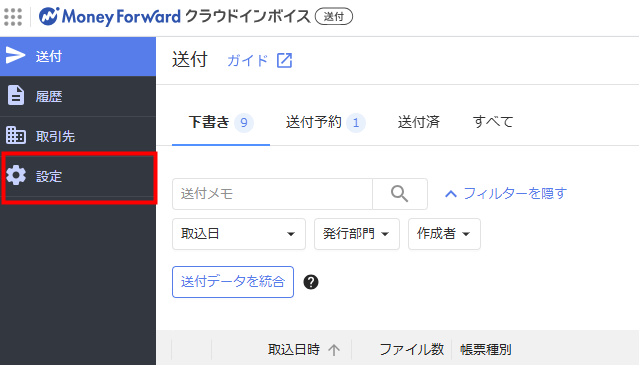
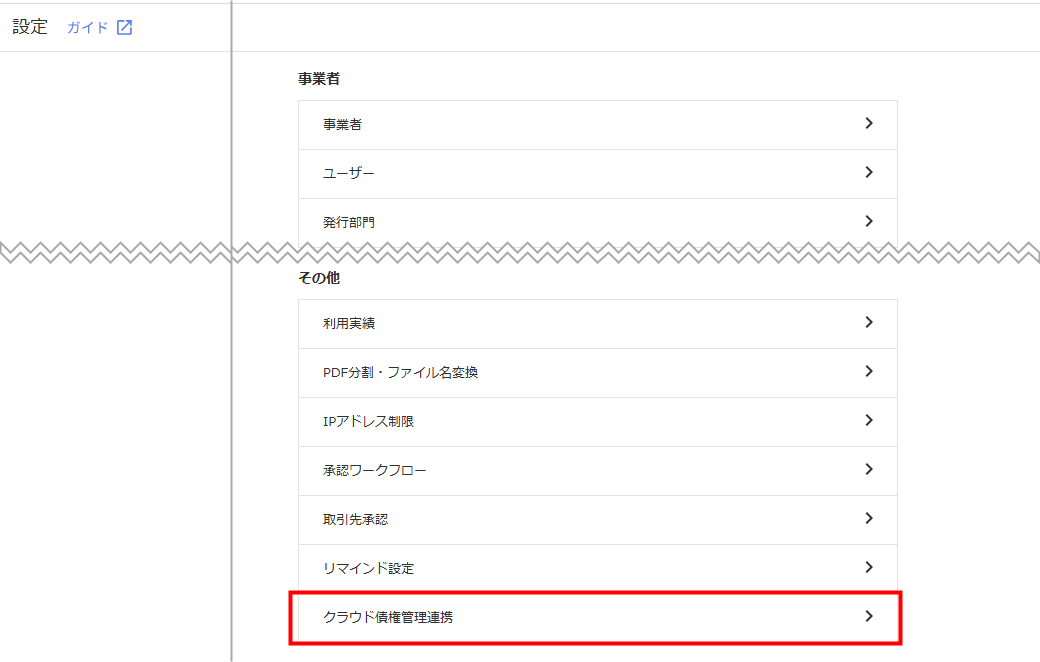
- 「設定」画面で「クラウド債権管理連携」をクリックします。
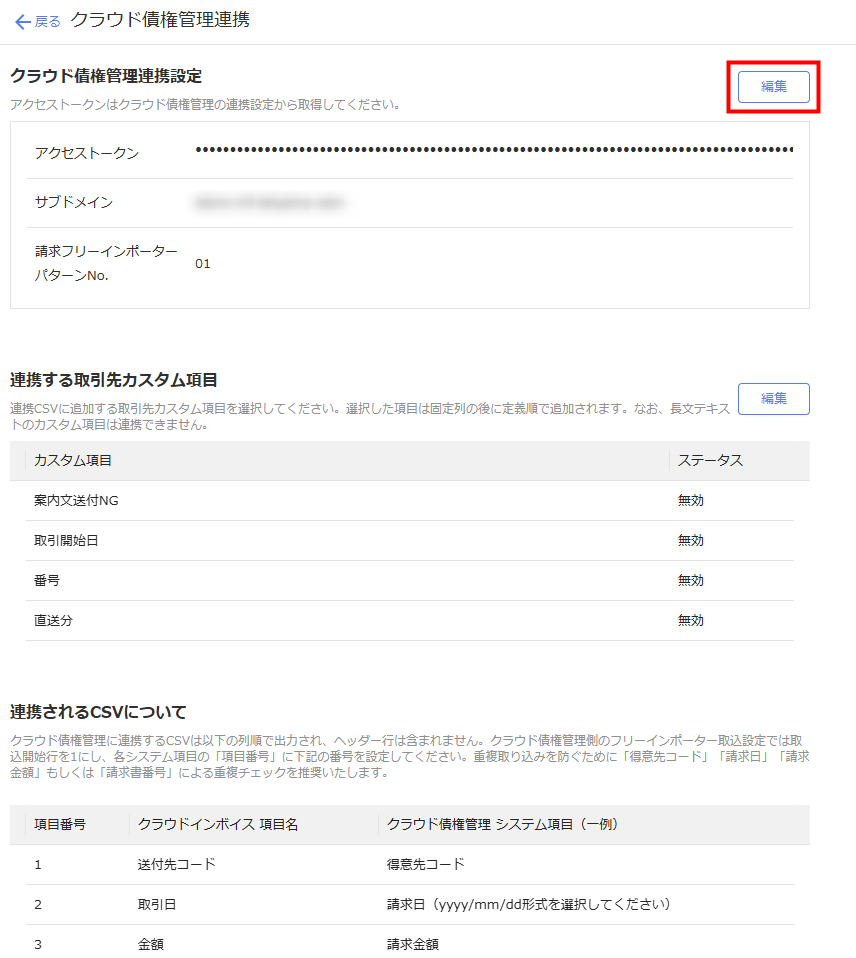
- 「クラウド債権管理連携」画面で「クラウド債権管理連携設定」の「編集」をクリックします。
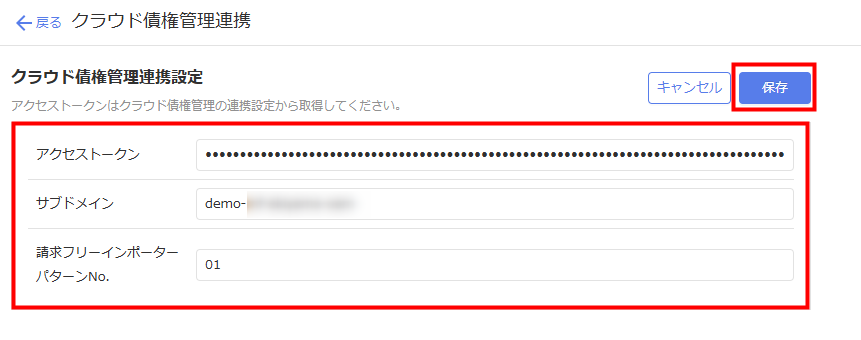
- 「アクセストークン」「サブドメイン」「請求フリーインポーターパターンNo.」を入力し、「保存」をクリックします。
設定項目の詳細はこちらの項をご参照ください。
設定項目の詳細
| 項目 | 説明 | 備考 |
|---|---|---|
| アクセストークン | クラウド債権管理で発行したAPIトークンを入力します。 | クラウド債権管理側で発行された文字列 |
| サブドメイン | ご利用のクラウド債権管理の環境のサブドメイン部分を入力します。 | 「https://{サブドメイン}.vone-cloud.jp/…」の {サブドメイン} 部分 |
| パターンNo. | クラウド債権管理に登録した「請求フリーインポーター取込設定」のパターン番号を2桁で入力します。 | 「01」または「12」など |
取引先カスタム項目の設定
「クラウド債権管理連携」機能では、標準の請求書データに加え、取引先のカスタム項目を連携対象に含めることができます。
手順
- 「クラウド債権管理連携」画面で「連携する取引先カスタム項目」の「編集」をクリックします。
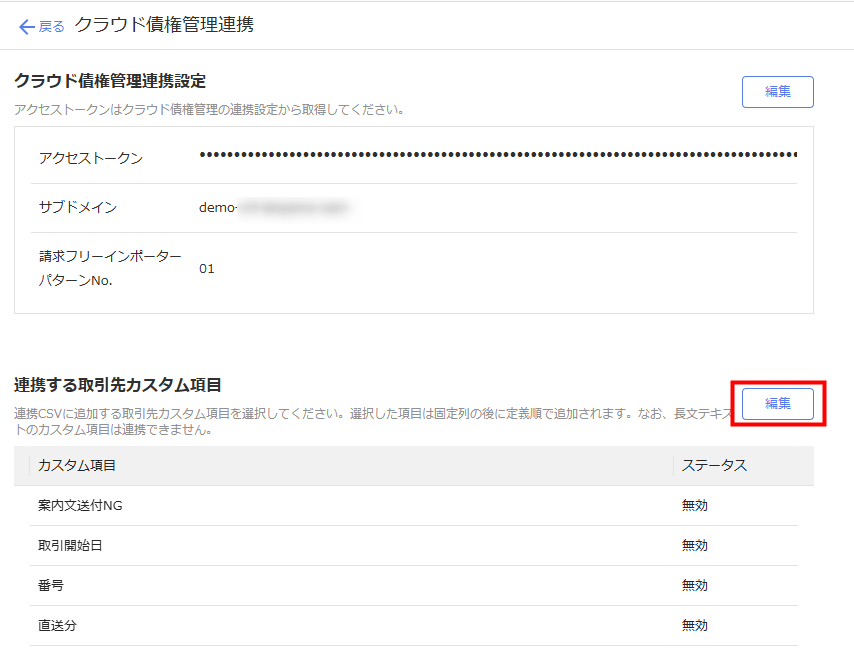
- 連携するカスタム項目の「有効」にチェックを入れ、「保存」をクリックします。
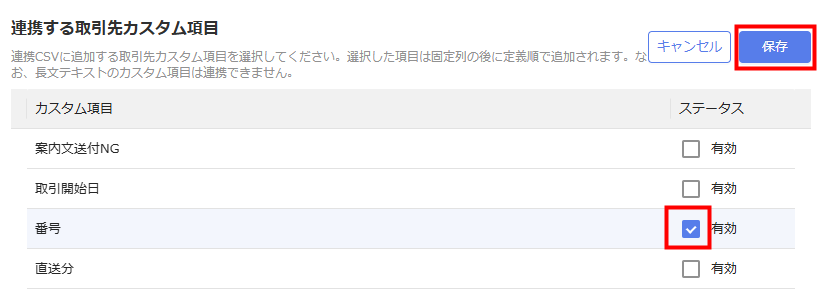
LONG_TEXT(長文)型のカスタム項目はデータ量が大きすぎるため連携対象外となります。
該当のカスタム項目は一覧にも表示されません。
帳票データの連携
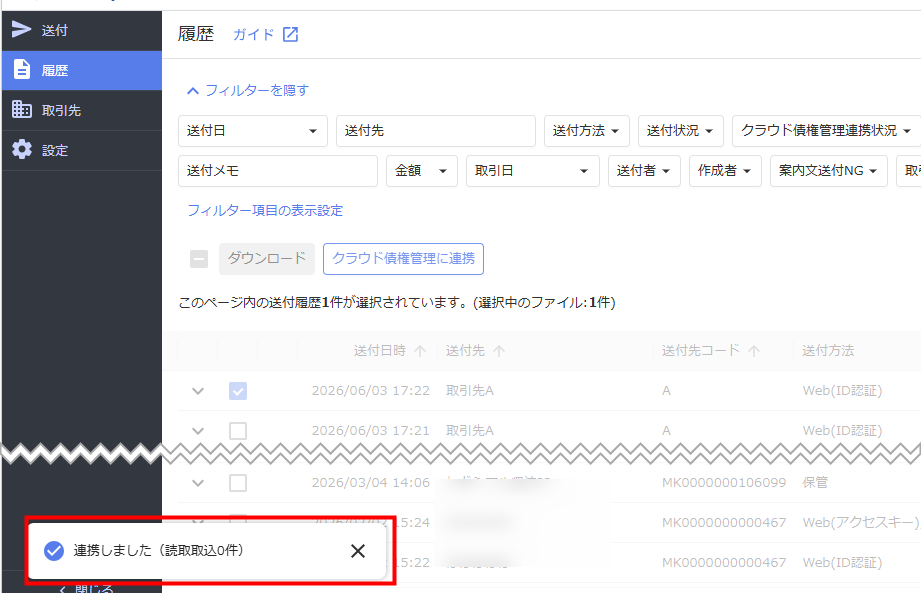
事前準備と連携設定が完了すると、「履歴」画面から請求書データを送信できます。
- 左メニューの「履歴」をクリックします。
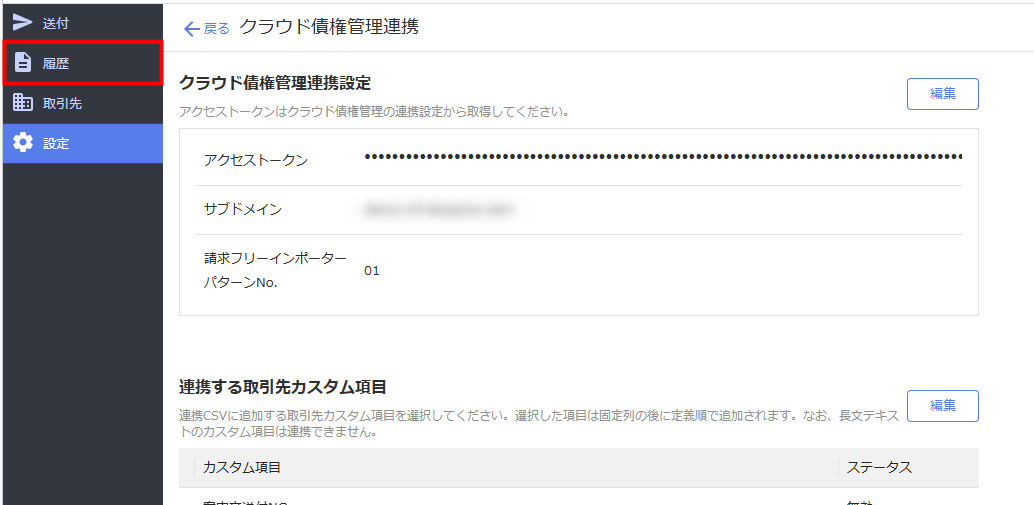
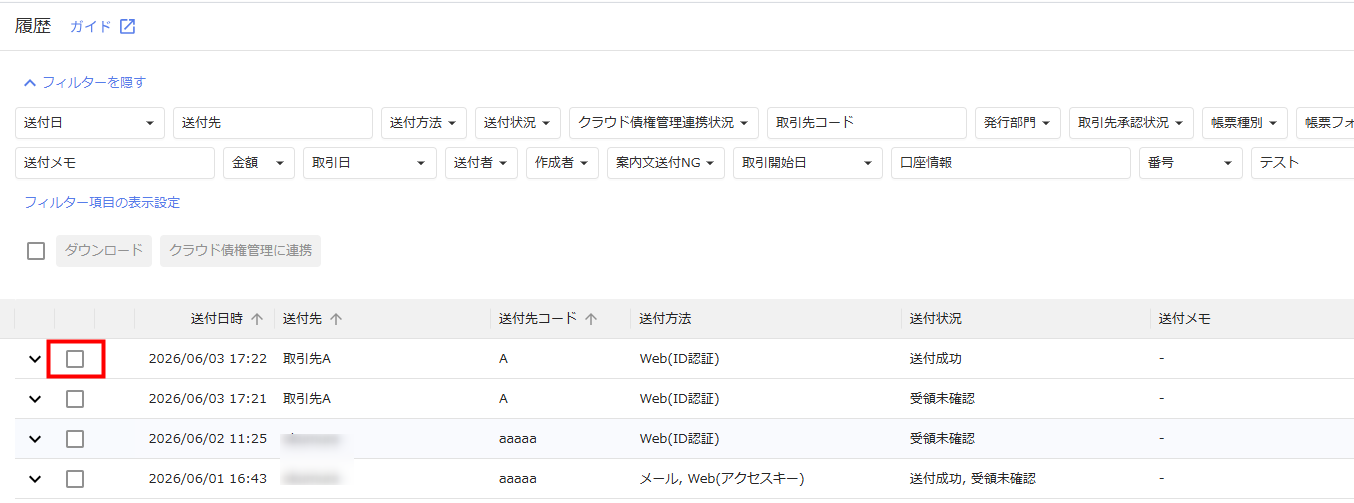
- 「履歴」画面で連携する帳票にチェックを入れます。
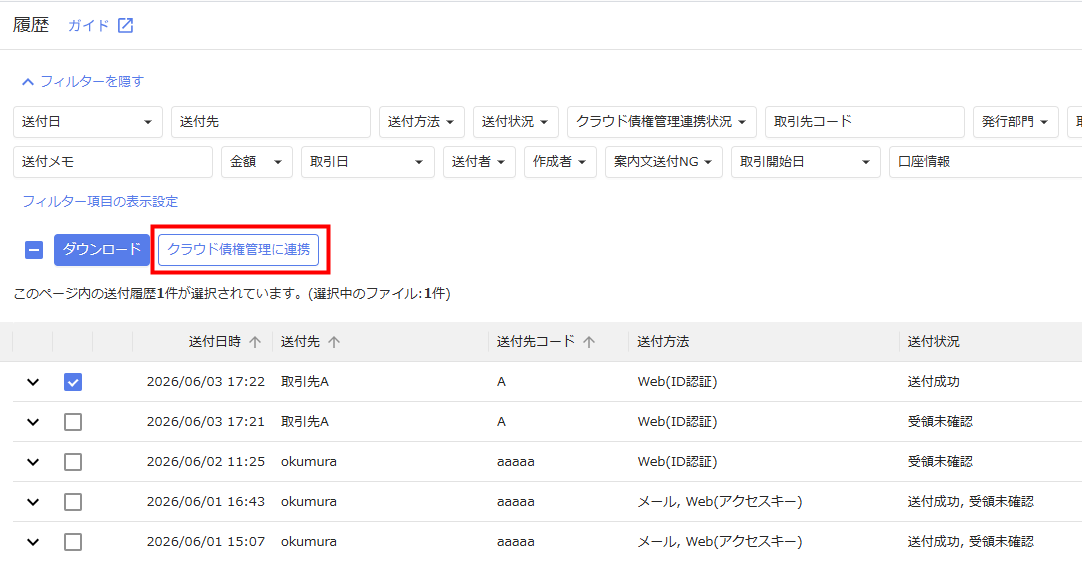
- 検索条件の下にある「クラウド債権管理に連携」をクリックします。
- 画面左下に「連携しました(読取取込●件)」というメッセージが表示されたことを確認します。
1回の連携で送信できる帳票は最大10,000件です。
10,000件を超過した場合はエラーメッセージが表示され、連携は実行されません。
「送付日」等の条件で絞り込み、件数を減らして操作してください。
登録・連携時の主なエラーリスト
| No. | エラーメッセージ | 原因・対処方法 |
|---|---|---|
| 1 | アクセストークンは必須です。 サブドメインは必須です。 パターンNo.は必須です。 |
「クラウド債権管理連携」画面の「アクセストークン」「サブドメイン」「請求フリーインポーターパターンNo.」が未登録です。 各項目に正しい接続情報を入力して保存してください。 |
| 2 | パターンNo.は2桁で入力してください。 | 「クラウド債権管理連携」画面の「請求フリーインポーターパターンNo.」は2桁で入力する必要があります。 「01」や「12」のように、2桁の半角数字で入力して保存してください。 |
| 3 | 認証エラーのため連携に失敗しました。アクセストークンとサブドメインの設定をご確認ください。 | 「クラウド債権管理連携」画面の「アクセストークン」「サブドメイン」が誤っているか、無効化されています。 各項目で接続情報を再度確認して保存してください。 |
| 4 | パターンNo.の値が不正です。請求:フリーインポーター取込設定に登録済のパターンNo.を指定してください | 「クラウド債権管理連携」画面の「請求フリーインポーターパターンNo.」に設定した値がクラウド債権管理に登録されていません。 クラウド債権管理の「請求:フリーインポーター取込設定」画面に登録されているパターンNo.を確認し、入力し直して保存してください。 |
| 5 | アクセスが集中しているため連携に失敗しました。しばらく経ってから再度お試しください。 | APIのレート制限に達しています。 しばらく時間を置いてから、再度連携操作を行ってください。 |
| 6 | 別の連携が進行中です。数分経ってから再度お試しください。 | 同じ事業者で別の連携処理が実行中です。 進行中の連携が完了するのを待ってから、再度連携操作を行ってください。 |
| 7 | 連携に失敗しました。しばらく経ってから再度お試しください。改善しない場合はお問い合わせください。 | システム側で予期しないエラーが発生しています。 時間を置いてから再度連携操作を行ってください。 改善しない場合はお問い合わせ窓口までお問い合わせください。 |
よくあるご質問
「管理者」ロール以外のユーザーも連携操作できますか?
「クラウド債権管理連携」機能は「管理者」ロールを持つユーザーのみ利用できます。
「管理者」ロール以外のユーザーには、メニューやボタンが表示されません。
連携するCSVデータは事前にダウンロードして確認できますか?
本機能はAPI連携のため、連携用CSVファイルは直接ダウンロードできません。
内容を確認する場合は、既存のCSVダウンロード機能をご利用ください。
再送付や差し替えが発生しました。一度連携した帳票は再度連携できますか?
本機能では一度連携した帳票も再連携できます。
再送付を行っても帳票No.(請求書番号)は変わらないため、「マネーフォワード クラウド債権管理」の「請求:フリーインポーター取込設定」画面で設定されている内容によって挙動が分岐します。
事業者の運用に応じて以下のいずれかを設定してください。
| クラウド債権管理の設定 | 再連携時の挙動 | 適している運用 |
|---|---|---|
| 「請求書番号」の「上書」にチェックを入れる。 | 既存レコードを論理削除して再登録される。 | 請求書の差し替えや金額訂正が発生しうる運用 |
| 「請求書番号」の「重複」にチェックを入れる。 | スキップまたはエラーとなり取り込まれない。 | 差し替えがほぼ発生せず、誤連携を防ぎたい運用 |
| 「請求書番号」の「上書」と「重複」の両方にチェックを入れる。 | 二重登録される。 | 非推奨 |
- 「重複」と「上書」の両方にチェックを入れると、重複チェックが優先されて上書き機能が動作しません。必ずどちらか一方のみにチェックを入れてください。
- 「上書」にチェックを入れていても、すでに消込済みの請求データは更新されず、別レコードとして作成されます。差し替えは消込前のタイミングで行ってください。
- 連携結果が「タイムアウト」と表示された場合は、重複登録防止のためクラウド債権管理で取り込み済みかを確認し、必要に応じて再連携してください。
連携後にクラウド債権管理のデータを削除できますか?
マネーフォワード クラウド請求書発行からクラウド債権管理のデータを削除することはできません。
本機能はフリーインポーターによるデータ取込のため、データの削除が必要な場合はクラウド債権管理で手動で削除してください。
誤って送付した帳票を連携対象から除外する方法を教えてください。
「履歴」画面で「お取引先用の受け取り用画面から非表示にする」の操作を行った帳票は、自動でクラウド債権管理への連携対象外となり、CSV出力からも除外されます。
誤って送付してしまった場合は、「履歴」画面で該当の帳票を選択し、「お取引先用の受け取り用画面から非表示にする」の操作を行ってから連携してください。
取引先カスタム項目をあとから追加するとどうなりますか?
「クラウド債権管理連携」画面の「連携する取引先カスタム項目」で追加した項目の「有効」にチェックを入れることで、次回以降の連携対象に含めることができます。
※本サポートサイトは、マネーフォワード クラウドの操作方法等の案内を目的としており、法律的またはその他アドバイスの提供を目的としたものではありません。当社は本サイトに記載している内容の正確性・妥当性の確保に努めておりますが、実際のご利用にあたっては、個別の事情を適宜専門家に相談するなど、ご自身の判断でご利用ください。
頂いた内容は、当サイトのコンテンツの内容改善のためにのみ使用いたします。