概要
このガイドでは、案件画面の使い方についてご説明します。
案件の作成・確認・削除方法
対象ページ
対象のお客さま
「案件」の「閲覧」「編集」「削除」「CSVインポート」「Salesforceからインポート」権限にチェックが入ったロールでご利用中のお客さま
※設定されている権限により、操作できる範囲が異なります。
目次
- 「案件」画面の説明
- 案件の詳細画面の説明
「案件」画面の説明
「案件」画面では、案件の確認・作成・編集・削除が行えます。
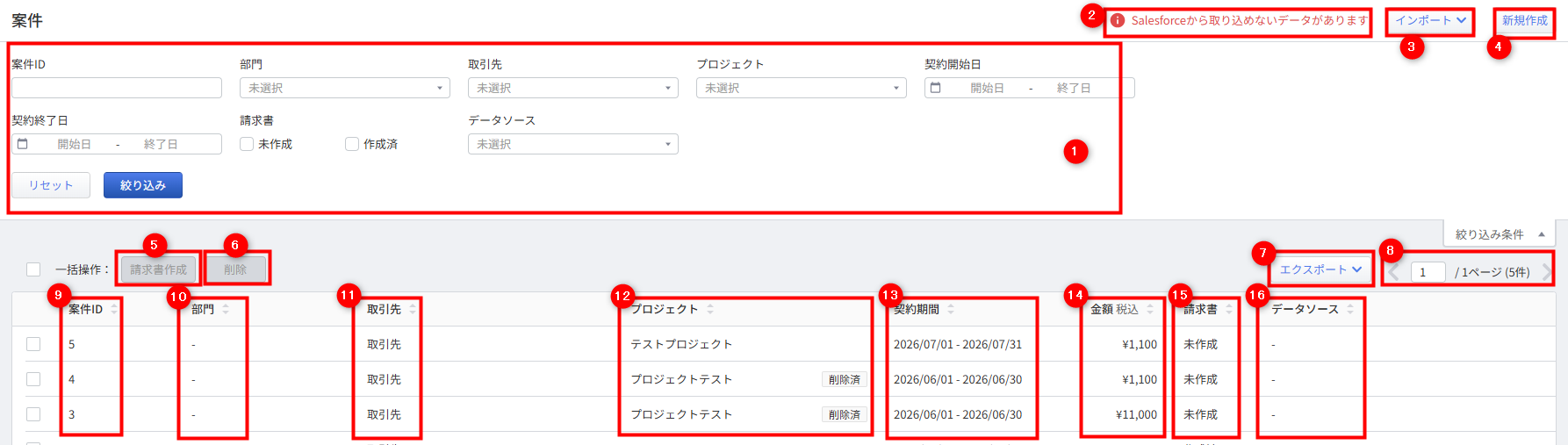
番号 項目名 項目の説明 ① 検索条件 「案件ID」「部門」「取引先」「契約開始日」「契約終了日」「請求書(未作成・作成済)」「データソース」を指定して、作成済みの案件を絞り込み検索できます。 ② Salesforceから取り込めないデータがあります 「Salesforce」から連携された案件が何らかのエラーによって取り込めなかった場合に表示されます。
エラーの対処方法についてはこちらのガイドをご確認ください。③ インポート クリックすると、CSVファイルや「Salesforce」から案件をインポートできます。
CSVファイルのインポート方法はこちらのガイドを、こちらのガイドを、「Salesforce」からのインポート方法はこちらのガイドをご確認ください。④ 新規作成 クリックすると、案件を新規で作成できます。
作成方法はこちらのガイドをご確認ください。⑤ 請求書作成 案件のチェックボックスにチェックが入った状態でクリックすると、チェックが入った案件から請求書を一括作成できます。
請求書の一括作成方法についてはこちらのガイドをご確認ください。⑥ 削除 案件のチェックボックスにチェックが入った状態でクリックすると、チェックが入った案件を一括削除できます。
案件の一括削除の方法はこちらのガイドをご確認ください。⑦ エクスポート クリックすると、作成済みの案件をCSVファイルでエクスポートできます。
エクスポート方法はこちらのガイドをご確認ください。⑧ ページ切り替えボタン クリックすると、案件を表示するページを切り替えられます。
100件以上の案件が作成されている場合は、ページを切り替えてご確認ください。⑨ 案件ID 作成済みの案件の案件IDが表示されます。
案件IDは案件の作成順に自動採番されます。⑩ 部門 案件に設定した自社の部門が表示されます。 ⑪ 取引先 案件に設定した取引先名が表示されます。 ⑫ プロジェクト 案件に設定したプロジェクトが表示されます。 ⑬ 契約期間 案件に設定した契約開始日と契約終了日が表示されます。 ⑭ 金額税込 作成済みの案件の金額が税込で表示されます。 ⑮ 請求書 案件のステータスが表示されます。 - 作成済:案件から請求書を作成した状態
- 未作成:案件から請求書を作成していない状態
⑯ データソース 案件のデータソースが表示されます。 - Salesforce:「Salesforce」からインポートした案件
- -:クラウド請求書Plusで作成した案件
案件の詳細画面の説明
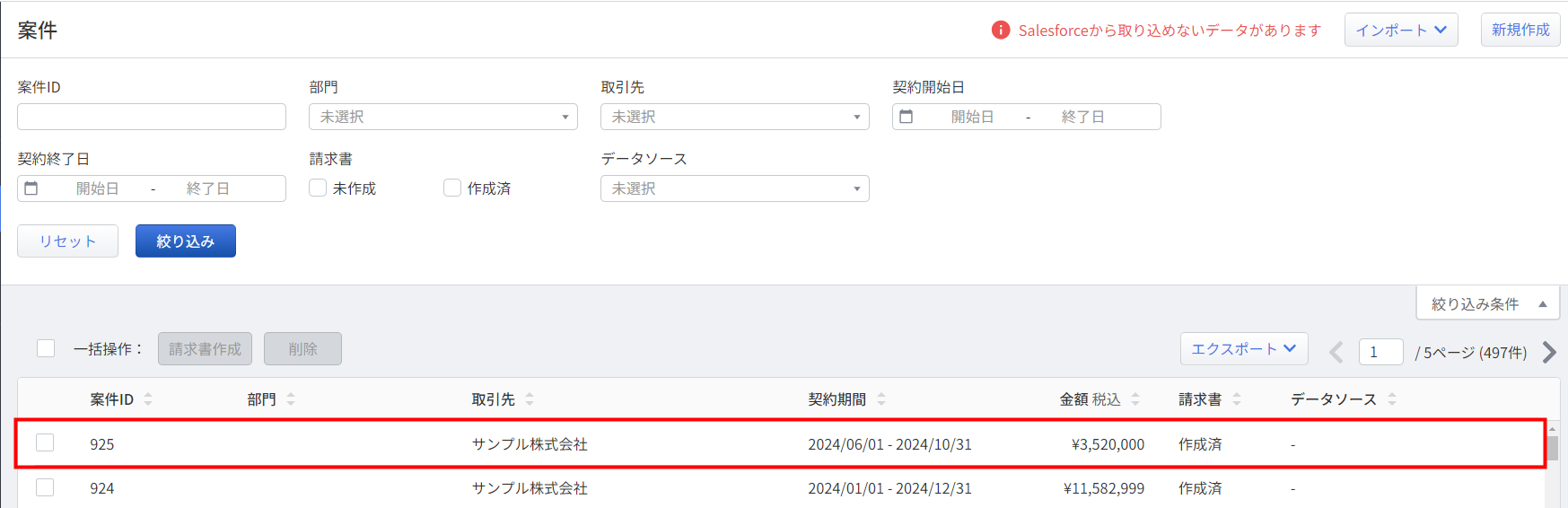
「案件」画面で案件をクリックすると、案件の詳細画面が表示されます。
案件の詳細画面では、案件の内容・残高推移・品目・売上・請求書・メモ・操作履歴を確認できます。
- Salesforce:「Salesforce」からインポートした案件
- -:クラウド請求書Plusで作成した案件
- 「売上計上」に最初の売上が表示される前に消し込みが行われた場合
- 表示されている売上計上金額以上の金額で消し込みが行われた場合
- エクスポート済:CSVエクスポートまたはクラウド会計PlusへAPI連携が完了している状態
- 未エクスポート済:エクスポートしていない状態
- 金額 税抜:品目の税抜金額を契約期間の月数で等分。最終月以外の小数点以下の端数はすべて切り捨て。切り捨てた端数分は最終月分に加算する形で調整。
- 税額:「各売上ごとの税抜金額 × 税率」で算出。消費税の端数処理設定に応じて端数処理。
- 金額 税込:「税抜金額 + 税額」で算出。
案件の内容
案件の詳細画面の上部には、対象の案件の取引先や請求先などの情報が表示されます。
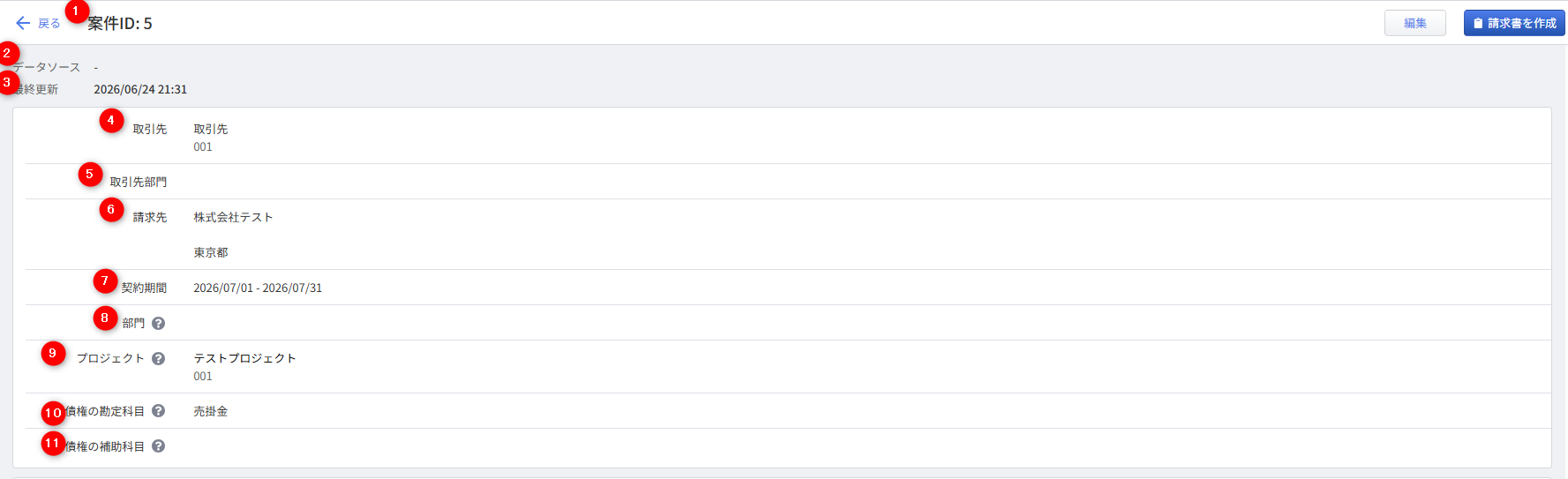
| 番号 | 項目名 | 項目の説明 |
|---|---|---|
| ① | 案件ID | 案件の案件IDが表示されます。 案件IDは案件の作成順に自動採番されます。 |
| ② | データソース | 案件のデータソースが表示されます。
|
| ③ | 最終更新 | 案件が最後に作成・編集された時間が表示されます。 |
| ④ | 取引先 | 案件の作成・編集時に設定した取引先が表示されます。 |
| ⑤ | 取引先部門 | 案件の作成・編集時に設定した取引先の部門が表示されます。 未設定の場合は空欄で表示されます。 |
| ⑥ | 請求先 | 案件の作成・編集時に設定した請求先が表示されます。 表示される請求先の情報は、設定時に「請求先」画面に登録されている情報が反映します。 |
| ⑦ | 契約期間 | 案件に設定した契約開始日と契約終了日が表示されます。 |
| ⑧ | 部門 | 案件に設定した自社の部門が表示されます。 |
| ⑨ | プロジェクト | 案件に設定したプロジェクトが表示されます。 |
| ⑩ | 債権の勘定科目 | 案件作成時に設定した債権の勘定科目が表示されます。 設定した科目がどのように仕訳に反映するのかについては、こちらのガイドをご参照ください。 |
| ⑪ | 債権の補助科目 | 案件作成時に設定した債権の補助科目が表示されます。 設定した科目がどのように仕訳に反映するのかについては、こちらのガイドをご参照ください。 |
残高推移
「残高推移」には、消し込みのタイミングによって「前受残高」または「債権残高」が表示されます。
以下の場合、閲覧時点の前受残高が表示されます。
上記に該当しない場合は、閲覧時点の債権残高が表示されます。
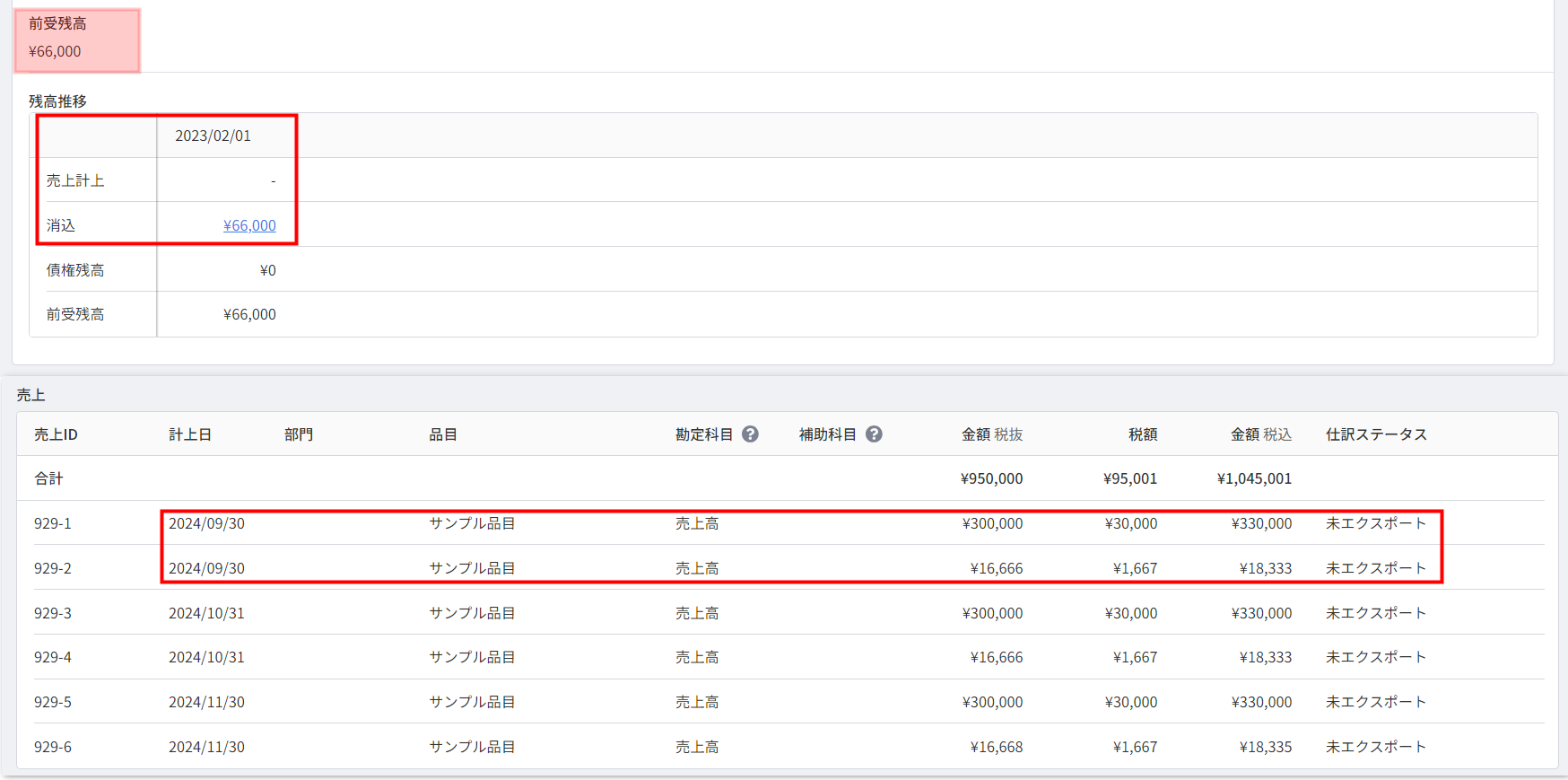
「売上計上」に最初の売上が表示される前に消し込みが行われた場合
「残高推移」の「売上計上」に最初の売上が表示される前に消し込みが行われた場合、「残高推移」は以下のように表示されます。
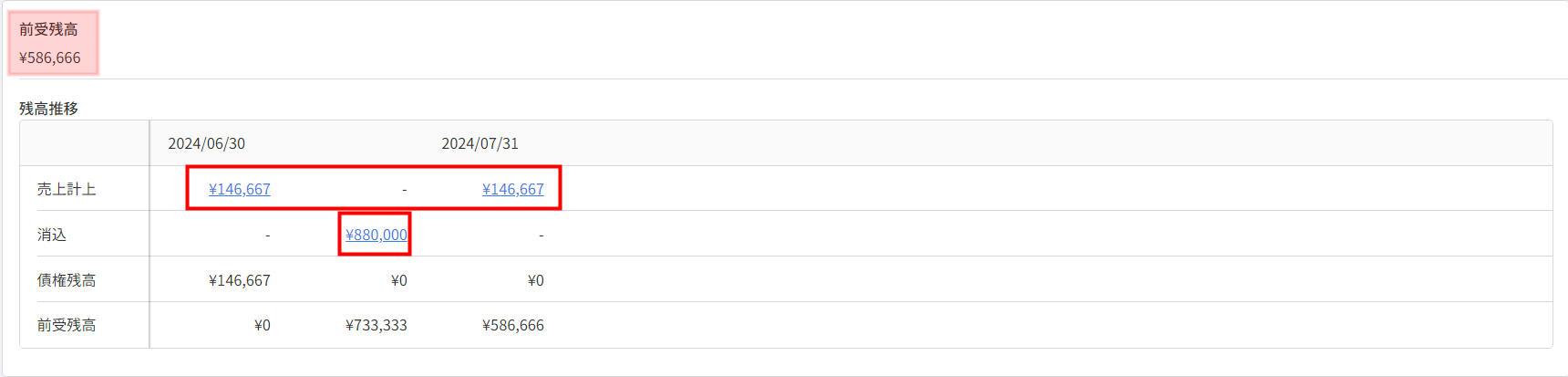
表示されている売上計上金額以上の金額で消込が行われた場合
表示されている売上計上金額以上の金額で消し込みが行われた場合、「残高推移」は以下のように表示されます。
債権残高が表示される場合
債権残高が表示されている場合、「残高推移」は以下のように表示されます。
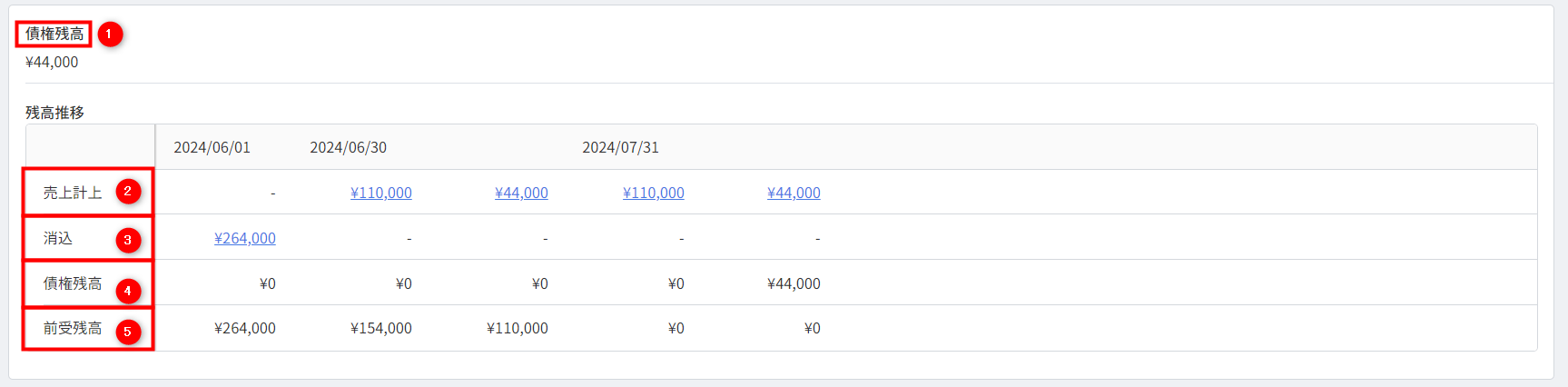
各項目の詳細
「残高推移」に表示される項目は以下のとおりです。
| 番号 | 項目名 | 項目の説明 |
|---|---|---|
| ① | 前受残高/債権残高 | 消込を行うタイミングによって表示される項目名が変わります。 「前受残高」と表示される条件はこちらの項をご参照ください。 条件に該当しない場合は、閲覧時点の債権残高が表示されます。 |
| ② | 売上計上 | 案件に紐づく売上が計上日に到達すると、計上日と売上金額が表示されます。 リンクをクリックすると、売上の詳細画面に遷移します。 |
| ③ | 消込 | 案件に紐づく請求書の消し込みが行われると、入金日と消込金額が表示されます。 リンクをクリックすると、消込の詳細画面に遷移します。 |
| ④ | 債権残高 | 日付時点での債権残高が表示されます。 |
| ⑤ | 前受残高 | 日付時点での前受残高が表示されます。 |
品目
「品目」には、案件の品目情報が表示されます。
品目情報は、案件を税込で作成した場合と税抜で作成した場合で表示内容が異なります。
案件を「税込」で作成した場合
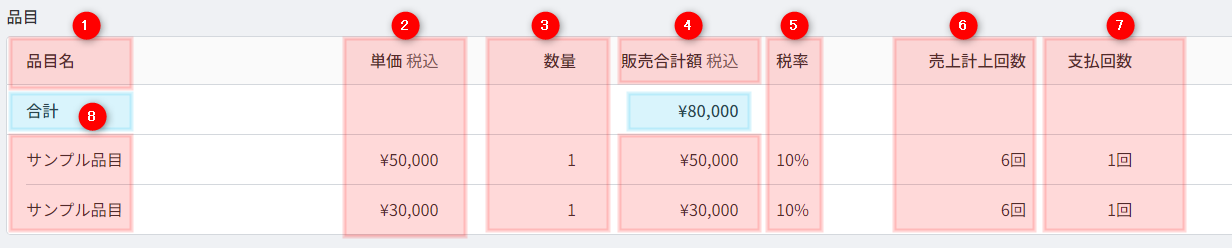
| 番号 | 項目名 | 項目の説明 |
|---|---|---|
| ① | 品目名 | 品目ごとに「合計行」の下に品目名が表示されます。 |
| ② | 単価 税込 | 品目ごとに税込の単価が表示されます。 |
| ③ | 数量 | 品目ごとに数量が表示されます。 |
| ④ | 販売合計金額 税込 | 「合計行」の下に各品目の「単価 税込 × 数量」で算出された税込の販売合計金額が表示されます。 |
| ⑤ | 税率 | 品目ごとに税率が表示されます。 |
| ⑥ | 売上計上回数 | 品目ごとに売上計上回数が表示されます。 |
| ⑦ | 支払回数 | 品目ごとに支払回数が表示されます。 |
| ⑧ | 合計 | 各品目の「販売合計額 税込」の合計額が表示されます。 |
案件を「税抜」で作成した場合

| 番号 | 項目名 | 項目の説明 |
|---|---|---|
| ① | 品目名 | 品目ごとに「合計行」の下に品目名が表示されます。 |
| ② | 単価 税抜 | 品目ごとに税抜の単価が表示されます。 |
| ③ | 数量 | 品目ごとに数量が表示されます。 |
| ④ | 販売合計金額 税抜 | 「合計行」の下に各品目の「単価 税抜 × 数量」で算出された税抜の販売合計金額が表示されます。 |
| ⑤ | 税率 | 品目ごとに税率が表示されます。 |
| ⑥ | 販売合計金額 税込 | 「販売合計金額 税抜 × 税率」で算出された税込の販売合計金額が表示されます。 |
| ⑦ | 売上計上回数 | 品目ごとに売上計上回数が表示されます。 |
| ⑧ | 支払回数 | 品目ごとに支払回数が表示されます。 |
| ⑨ | 合計 | 「販売合計額 税抜」「販売合計額 税込」の各列で品目の合計額が表示されます。 |
売上
「売上」には、案件に紐づく売上が表示されます。
売上は案件作成時に自動で作成されます。
自動作成された売上と異なる売上を案件に追加する場合は、以下のガイドをご参照ください。
売上の作成・編集・削除方法

| 番号 | 項目名 | 項目の説明 |
|---|---|---|
| ① | 売上ID | 売上のIDが表示されます。 売上IDは、売上作成時に自動採番されます。 |
| ② | 計上日 | 売上計上日が表示されます。 自動作成された売上の計上日は、案件の契約開始月から売上計上回数分、月末日で売上が作成されます。 |
| ③ | 部門 | 案件に設定した自社の部門が表示されます。 売上計上の仕訳の貸方勘定科目に使用されます。 |
| ④ | 品目 | 品目名が表示されます。 |
| ⑤ | プロジェクト | プロジェクト名が表示されます。 |
| ⑥ | 勘定科目 | 品目に設定された勘定科目が表示されます。 売上計上の仕訳の貸方勘定科目に使用されます。 |
| ⑦ | 補助科目 | 品目に設定された補助科目が表示されます。 売上計上の仕訳の貸方補助科目に使用されます。 |
| ⑧ | 金額 税抜 | 売上の税抜金額が表示されます。 |
| ⑨ | 税額 | 売上の税額が表示されます。 |
| ⑩ | 金額 税込 | 売上の税込金額が表示されます。 |
| ⑪ | 仕訳ステータス | 売上の仕訳ステータスが表示されます。
|
| ⑫ | 合計 | 「金額 税抜」「税額」「金額 税込」の各列で売上の合計額が表示されます。 |
| ⑬ | 売上 | 案件に登録した品目ごとに売上が作成されます。 |
請求書
「請求書」には、案件から作成した請求書と「請求書」画面で作成した請求書のうち、案件情報を紐づけた請求書が表示されます。

| 番号 | 項目名 | 項目の説明 |
|---|---|---|
| ① | 請求書番号 | 案件に紐づく請求書の請求書番号が表示されます。 |
| ② | 請求日 | 請求書に記載されている「請求日」の日付が表示されます。 |
| ③ | 入金予定日 | 請求書に記載されている「お支払い期限」の日付が表示されます。 |
| ④ | 請求額 税込 | 請求書に記載されている「ご請求金額」の金額が表示されます。 |
| ⑤ | 送付ステータス | 請求書の送付ステータス(未送付・送付済)が表示されます。 |
| ⑦ | 入金額 | 閲覧時点における「消込」画面で消込を行った入金額が反映されます。 |
| ⑧ | 請求残高 | 閲覧時点における「請求額 税込 – 入金額」の金額が表示されます。 |
メモ
「メモ」には、案件に登録したメモの内容が表示されます。
メモが登録されていない場合は、「メモがありません」と表示されます。

操作履歴
「操作履歴」には、案件に関する操作情報が表示されます。
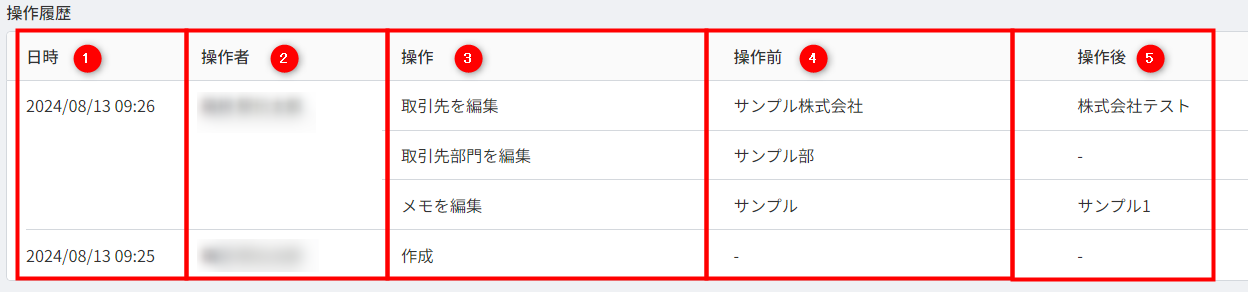
| 番号 | 項目名 | 項目の説明 |
|---|---|---|
| ① | 日時 | 操作を行った年月日と時間が表示されます。 |
| ② | 操作者 | 操作を行った従業員の氏名が表示されます。 |
| ③ | 操作 | 操作者が行った操作内容が表示されます。 |
| ④ | 操作前 | 操作前に表示されていた内容が表示されます。 登録情報が未登録の箇所だった場合や、操作が情報の登録に関与しない場合は、「‐」が表示されます。 |
| ⑤ | 操作後 | 操作後の内容が表示されます。 登録していた情報を削除した場合や、操作が情報の登録に関与しない場合は「‐」が表示されます。 |
売上の操作履歴は、操作した売上自体の「操作履歴」をご参照ください。
※本サポートサイトは、マネーフォワード クラウドの操作方法等の案内を目的としており、法律的またはその他アドバイスの提供を目的としたものではありません。当社は本サイトに記載している内容の正確性・妥当性の確保に努めておりますが、実際のご利用にあたっては、個別の事情を適宜専門家に相談するなど、ご自身の判断でご利用ください。
頂いた内容は、当サイトのコンテンツの内容改善のためにのみ使用いたします。

よく見られているガイド
- 「案件」画面で請求書を作成する方法請求書の作成
- 「レポート」画面の使い方債権管理
- 「消込」画面の操作方法消込業務