概要
このガイドでは、「承認フロー」機能で利用する承認フローの適用・確認・解除方法についてご説明します。
対象ページ
設定>承認機能と承認フロー
対象のお客さま
「事業者」の「承認機能と承認フロー」の「閲覧・編集」権限にチェックが入っているロールをお持ちのお客さま
目次
作成した承認フローの適用方法
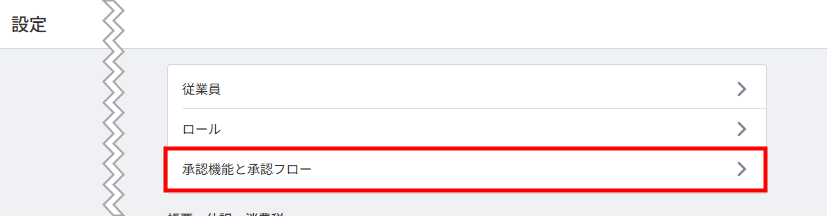
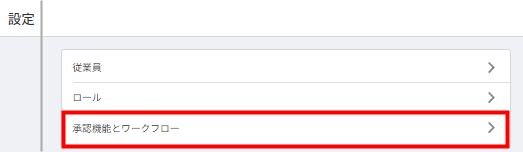
- 「設定」画面で「承認機能と承認フロー」をクリックします。
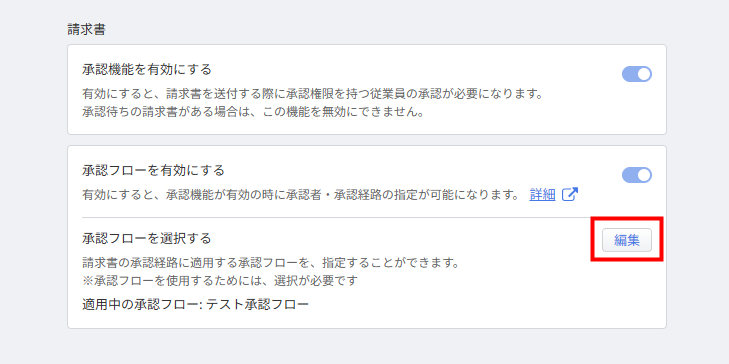
- 「承認機能と承認フロー」>「承認機能」画面で「承認フローを選択する」の「選択」をクリックします。
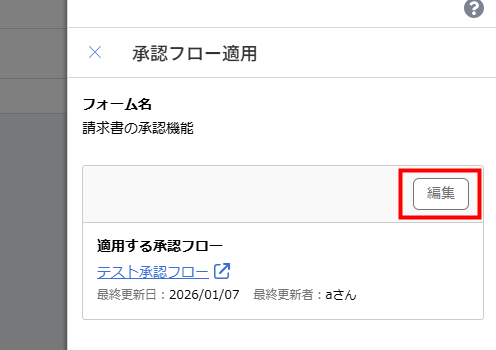
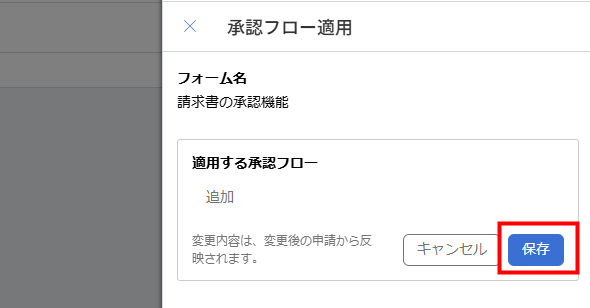
- 「承認フロー適用」画面で「編集」をクリックします。
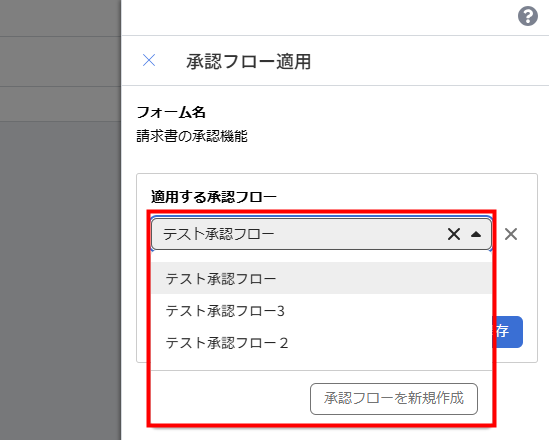
- 「適用する承認フロー」のプルダウンをクリックし、適用する承認フローを選択します。
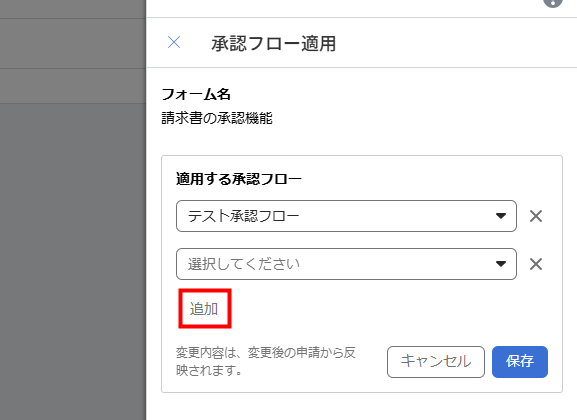
「追加」をクリックすると、適用する承認フローを最大20個まで追加できます。
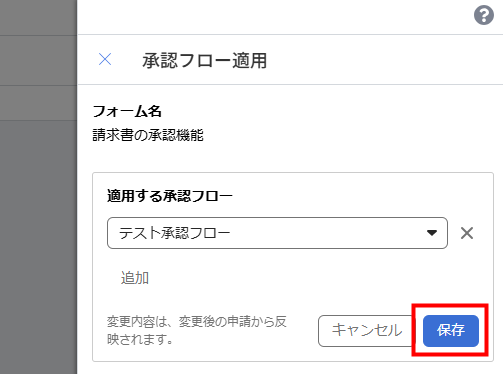
- 「保存」をクリックします。
- 「設定」画面で「承認機能と承認フロー」をクリックします。
- 「承認機能と承認フロー」>「承認機能」画面で「承認フローを選択する」の「編集」をクリックします。
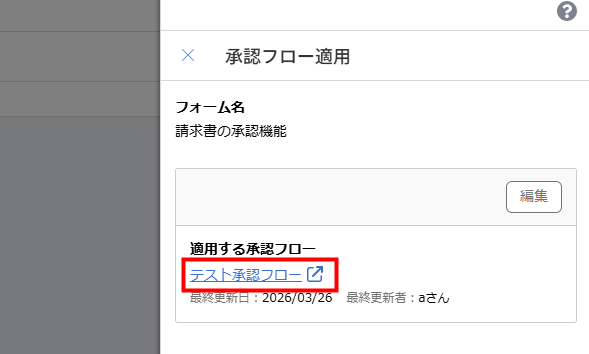
- 「承認フロー適用」画面の「適用する承認フロー」で承認フロー名のリンクをクリックします。
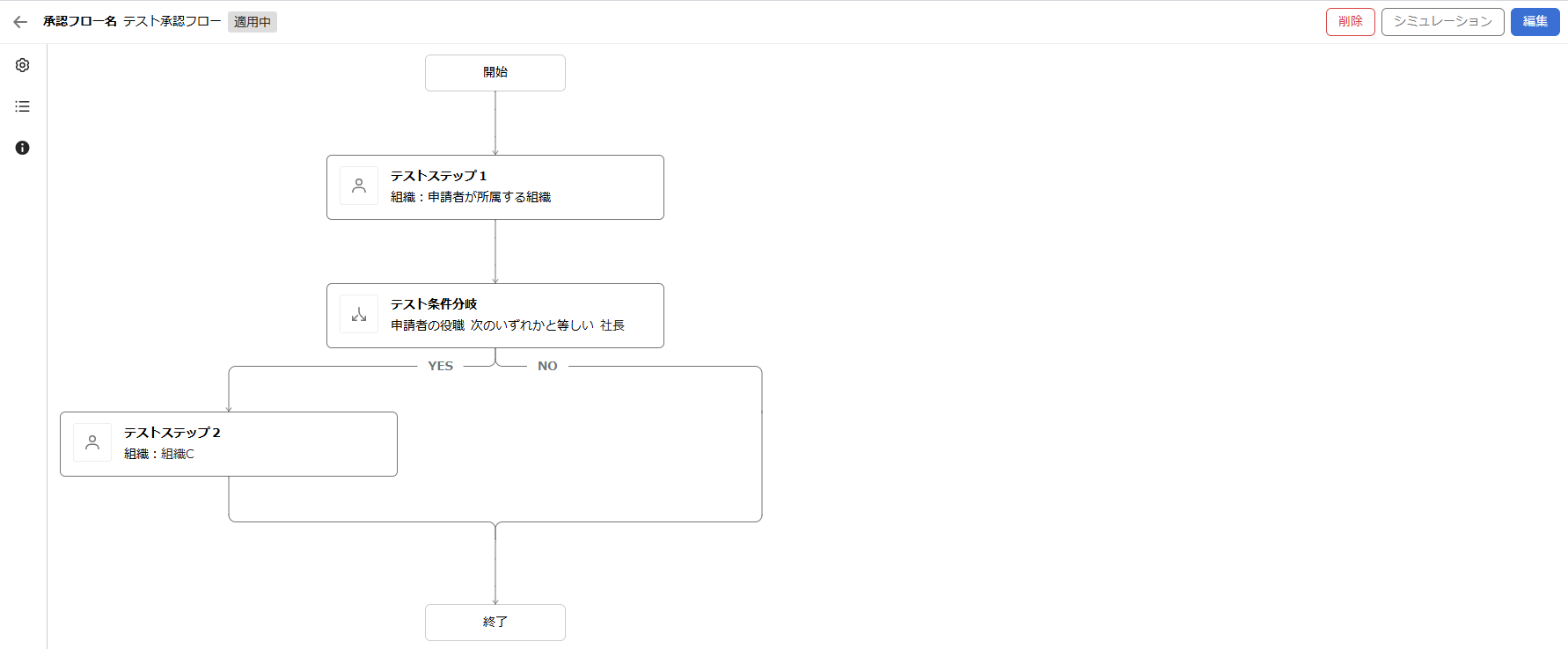
- 承認フローの詳細画面で設定内容を確認します。
ステップをクリックすると、ステップの詳細情報を確認できます。
- 「設定」画面で「承認機能と承認フロー」をクリックします。
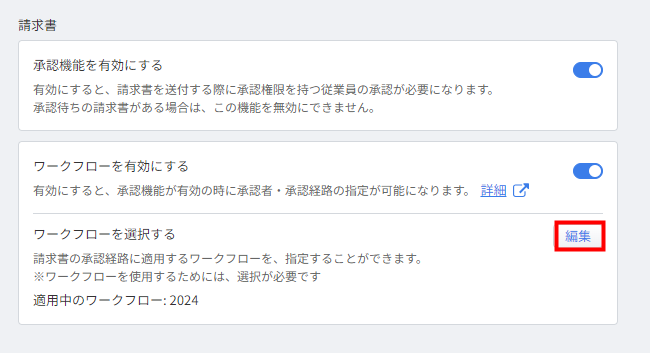
- 「承認機能と承認フロー」>「承認機能」画面で「承認フローを選択する」の「編集」をクリックします。
- 「承認フロー適用」画面で「編集」をクリックします。
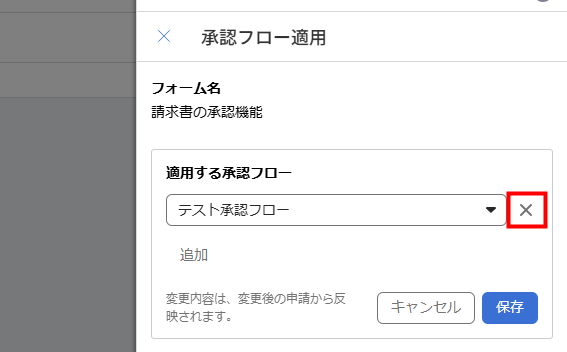
- 「適用する承認フロー」で解除する承認フローの右横にある「×」をクリックします。
- 「適用する承認フロー」が希望する設定になっていることを確認し、「保存」をクリックします。
適用した承認フローの確認方法
適用した承認フローの解除方法
進行中の申請がある場合、解除前の承認フローの内容で処理が継続します。
関連ガイド
「承認フロー」機能の使い方
「承認フロー」機能の利用に必要な事前準備
承認フローの作成方法
承認フローの編集方法
承認フローの削除方法
作成した承認フロー経路のシミュレーション方法
Q. 承認フローで申請者が兼務している場合の設定例を教えてください。
Q. 承認フローの登録・更新時に「エラーリスト」が表示されました。対処方法を教えてください。
更新日:2026年03月26日
※本サポートサイトは、マネーフォワード クラウドの操作方法等の案内を目的としており、法律的またはその他アドバイスの提供を目的としたものではありません。当社は本サイトに記載している内容の正確性・妥当性の確保に努めておりますが、実際のご利用にあたっては、個別の事情を適宜専門家に相談するなど、ご自身の判断でご利用ください。
このページで、お客さまの疑問は解決しましたか?
評価をご入力いただき、ご協力ありがとうございました。
頂いた内容は、当サイトのコンテンツの内容改善のためにのみ使用いたします。

よく見られているガイド
- 「案件」画面で請求書を作成する方法請求書の作成
- 「レポート」画面の使い方債権管理
- 「消込」画面の操作方法消込業務