概要
このガイドでは、「承認フロー」機能で利用する承認フローの作成方法についてご説明します。
対象ページ
設定>承認機能と承認フロー
対象のお客さま
「事業者」の「承認機能と承認フロー」の「閲覧・編集」権限にチェックが入っているロールでご利用中のお客さま
目次
承認フローの作成方法
承認フローを作成するためには、事前に「マネーフォワード クラウドの人事マスタ」または「マネーフォワード クラウド人事管理」で組織や役職を登録する必要があります。
詳細は以下のガイドをご参照ください。
「承認フロー」機能を利用する方法
設定条件
本項は、以下の設定条件の場合を例に説明します。
- 「申請者が所属する組織」の「部長」が承認者となる
- 「承認者が存在しない場合」は「申請不可」となる
- 「自己承認」は「許可する」
作成手順
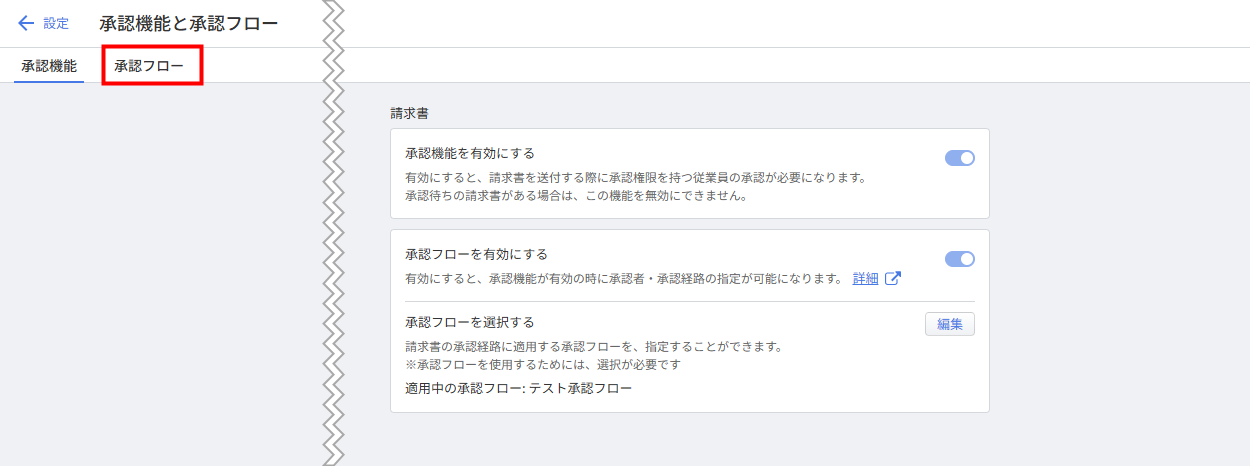
- 「設定」>「承認機能と承認フロー」画面で「承認フロー」タブをクリックします。
- 「承認フロー」画面右上の「新規作成」をクリックします。

- 「承認フロー名」を半角・全角にかかわらず60字以内で入力します。
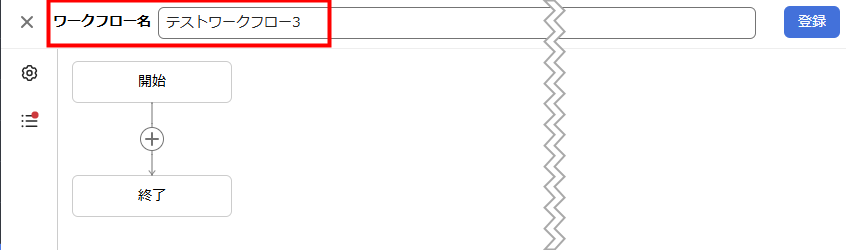
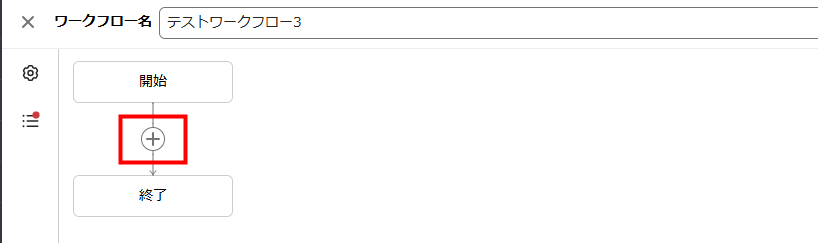
- 「+」のアイコンをクリックします。
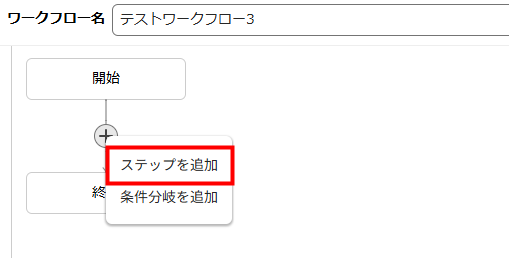
- 「ステップを追加」を選択します。
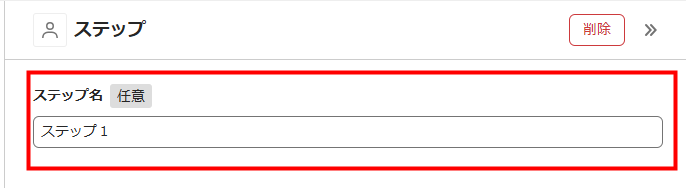
- 「ステップ名」を半角・全角にかかわらず45字以内で入力します。
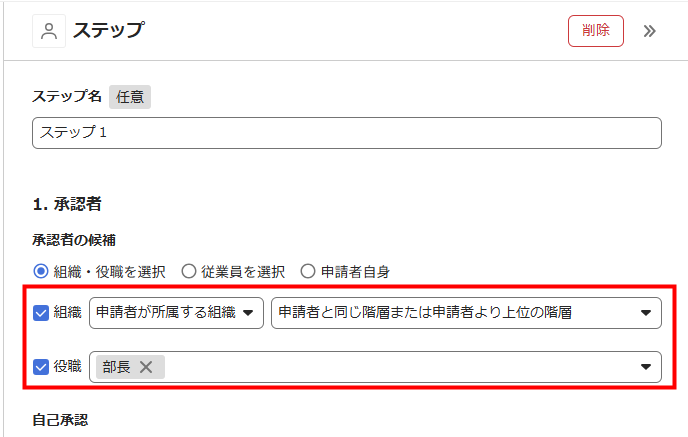
- 「承認者の候補」で「組織・役職を選択」を選択します。
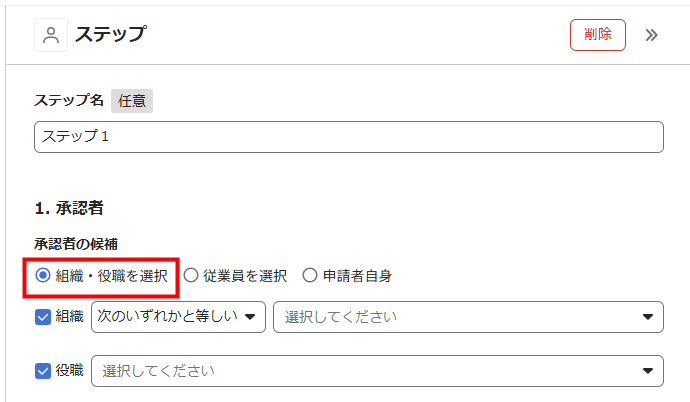
- 「組織」で「申請者が所属する組織」を、「役職」で「部長」を選択します。
各選択肢を選んだ場合の挙動は、こちらの項をご参照ください。
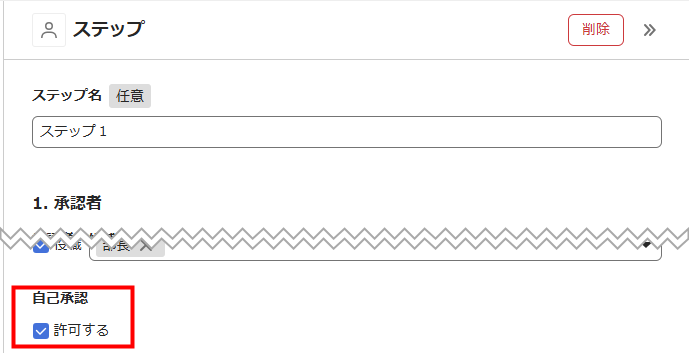
- 「自己承認」で「許可する」にチェックを入れます。
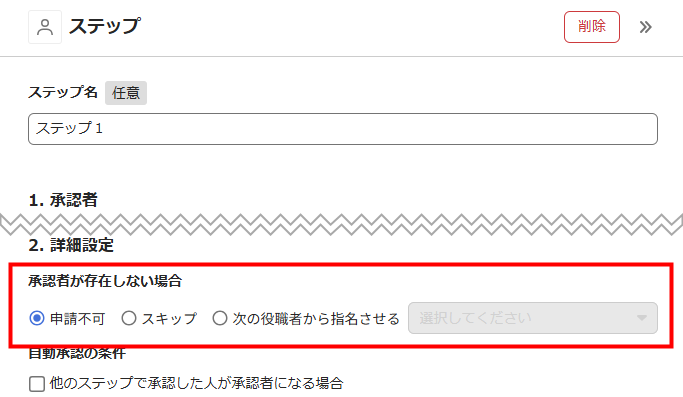
- 「承認者が存在しない場合」で「申請不可」を選択します。
「承認者が存在しない場合」の各選択肢を選んだ場合の挙動は、こちらの項をご参照ください。
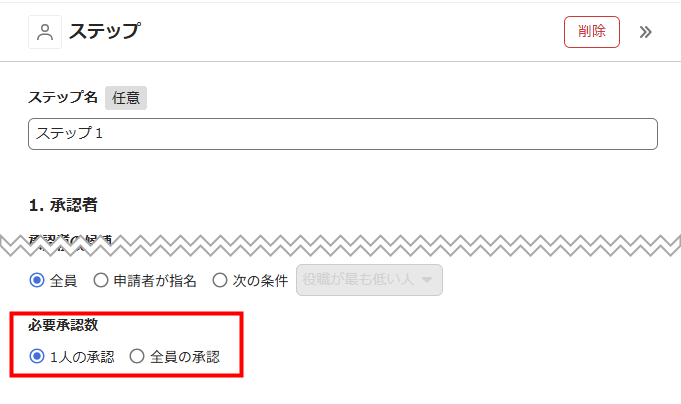
- 「必要承認数」で承認に必要な人数を入力するか、「1人の承認」「全員の承認」を選択します。
「必要承認数」で設定した際の挙動は、こちらの項をご参照ください。
- 「登録」をクリックします。

- 登録済みの承認フローと重複する承認フロー名は登録できません。
- 「ステップ名」の設定は任意です。
- 設定内容によっては、「必要承認数」が1名で固定されます。
条件分岐の追加方法
条件分岐を設定すると、設定した条件に一致する場合は「YES」の経路、条件に一致しない場合は「NO」の経路を適用できます。
設定条件
本項は、「承認フローの作成方法」で作成した承認フローに以下の条件分岐を設定する場合を例に説明します。
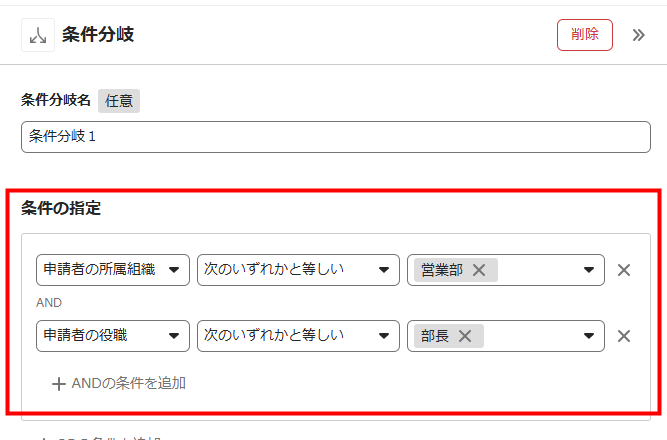
- 「申請者の所属組織」が「営業部」
- 「申請者の役職」が「部長」
手順
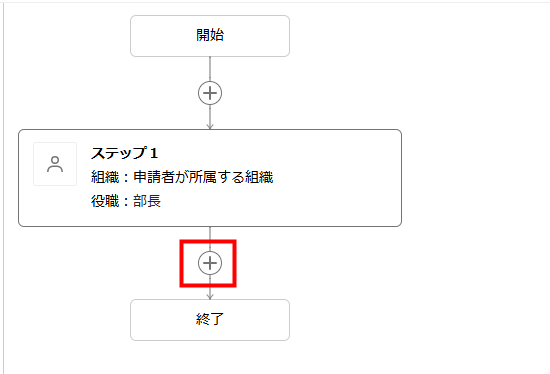
- 「ステップ1」の下にある「+」のアイコンをクリックします。
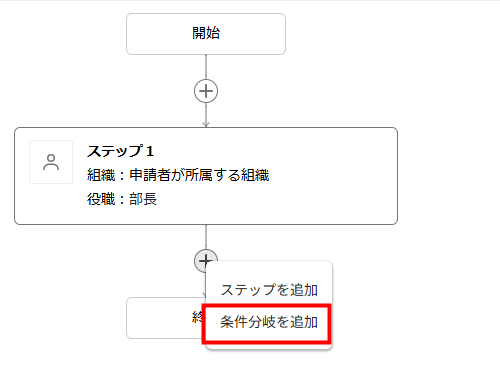
- 「条件分岐を追加」を選択します。
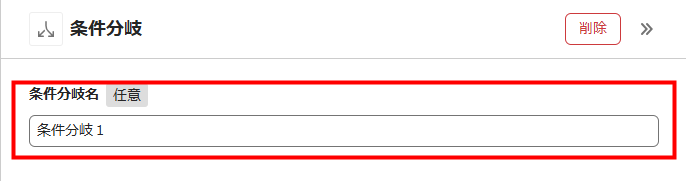
- 「条件分岐名」を半角・全角にかかわらず45字以内で入力します。
- 「条件の指定」の「申請者の所属組織」で「営業部」を、「申請者の役職」で「部長」を選択します。
「条件の指定」の各選択肢を選んだ場合の挙動は、こちらの項をご参照ください。
ステップと条件分岐を削除する方法
ステップと条件分岐は、同じ手順で削除できます。
以下の手順では、ステップを削除する場合を例に説明します。
削除手順
- 削除するステップをクリックします。
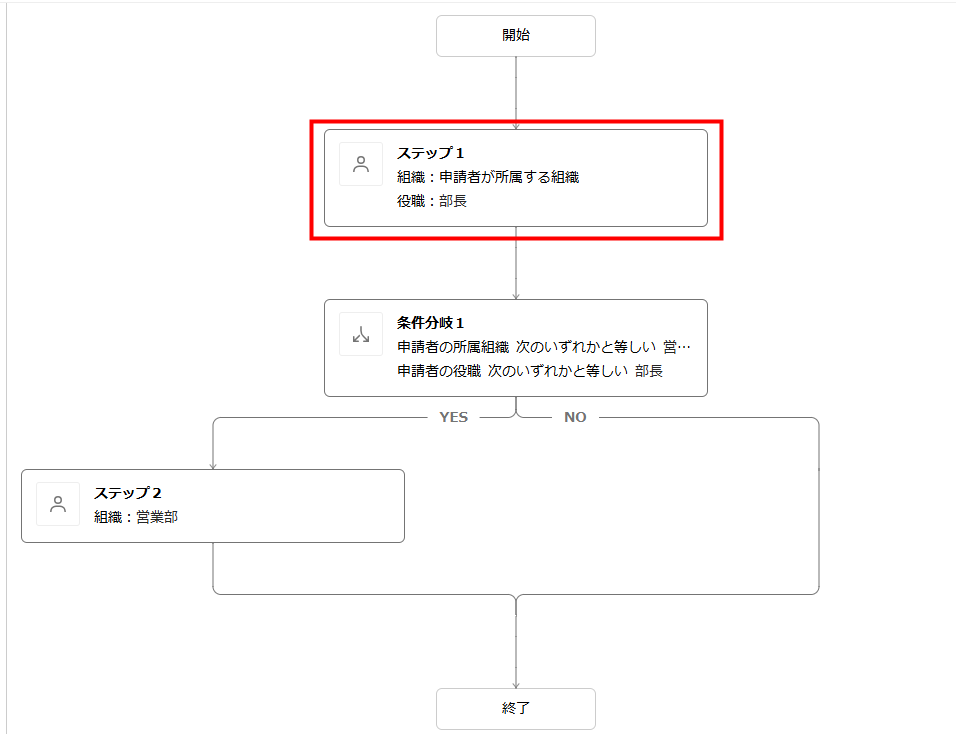
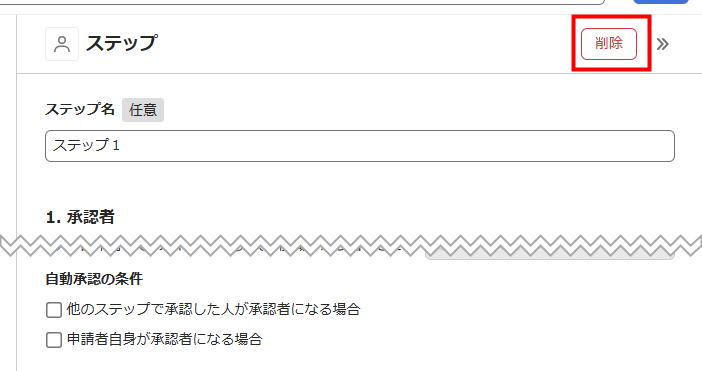
- 「ステップ」画面右上の「削除」をクリックします。
「ステップ」の設定項目
承認フロー作成時に設定可能な項目の詳細は以下をご確認ください。
「ステップ」の設定項目
| 項目名 | 選択肢 | 選択肢の説明 |
|---|---|---|
| 承認者の候補 | 組織・役職を選択 | 「組織」「役職」の左にあるチェックボックスでどちらか一方のみの選択とすることができます。 「組織」「役職」の両方にチェックを入れた場合、「組織」で指定した内容に応じて以下を設定します。
|
| 従業員を選択 | 「従業員を選択」を選択した場合、表示された「選択」をクリックすることで、「従業員を選択」画面で承認者とする従業員を指定できます。 承認者とする従業員にチェックを入れ、「確定」をクリックしてください。 承認者は最大20名まで選択できます。 |
|
| 申請者自身 | 「申請者自身」を選択した場合、請求書を申請した本人のみがその請求書を承認できるようになります。 | |
| 自己承認 | 許可する | チェックを入れると、自己承認を許可できます。 |
| 承認依頼先 | 全員 | 「全員」を選択した場合、承認候補者全員に承認依頼が送信されます。 |
| 申請者が指名 | 「申請者が指名」を選択した場合、申請者が指定した人に承認依頼が送信されます。 | |
| 次の条件 | 「次の条件」を選択した場合、「役職が最も低い人」または「役職が最も高い人」※を指定します。
|
|
| 承認者が存在しない場合 | 申請不可 | 「申請不可」を選択した場合、承認者の不在時は申請できません。 |
| スキップ | 「スキップ」を選択した場合、対象のステップが省略され、次のステップにスキップします。 申請時にすべてのステップがスキップされた場合は、「すべてのステップがスキップされているため、ステップが存在しません。管理者にお問い合わせください。」というエラーメッセージが表示されます。 正しい承認者が設定されているかなど、設定した承認フローを見直してください。 |
|
| 次の役職者から指名させる | 「次の役職者から指定させる」を選択した場合は、プルダウンで代理承認者とする役職者を選択します。 申請時には、選択した役職者の中から申請者が指名した1名が承認者となります。 |
|
| 必要承認数 | ●人の承認 | 「●人の承認」で人数を指定した場合、指定した人数分の承認が必要です。 |
| 全員の承認 | 「全員の承認」を選択した場合は、承認者全員の承認が必要です。 「承認依頼先」で「全員」または「次の条件」を選択した場合にのみ設定できます。 |
|
| 自動承認の条件 | 他のステップで承認した人が承認者になる場合 | 対象のステップの承認者が、このステップよりも前のステップですでに承認をしている場合、このステップは自動承認されます。 |
| 申請者自身が承認者になる場合 | 対象のステップの承認者が申請者の場合、その承認者(申請者)は自動承認されます。 以下のいずれかの条件を満たす場合に設定できます。
|
※ 役職の順位は、「マネーフォワード クラウドの人事マスタ」または「マネーフォワード クラウド人事管理」の「組織」>「役職」画面の表示順が反映します。
- クラウド人事管理で設定した「退職日」を過ぎている場合
- 「従業員」画面に登録されていない場合
「条件の指定」の設定項目
| 選択肢 | 選択肢の説明 |
|---|---|
| 申請者の所属組織 | 「選択してください」のプルダウンをクリックすると、申請者の所属組織を選択できます。 「申請者の所属組織」を選択した場合、右端のプルダウンに組織の選択肢が表示されます。 |
| 申請者の役職 | 「選択してください」のプルダウンをクリックすると、申請者の役職を選択できます。 「申請者の役職」を選択した場合、右端のプルダウンに役職の選択肢が表示されます。 |
| 次のいずれかと等しい | 「次のいずれかと等しい」を選択した場合、右端のプルダウンで設定した内容と一致する状態を条件として設定できます。 |
| 次のいずれとも等しくない | 「次のいずれとも等しくない」を選択した場合、右端のプルダウンの値と一致しない状態を条件として設定できます。 |
| 次の組織または配下である | 「申請者の所属組織」を選択した場合にのみ指定できます。 「次の組織または配下である」を指定した場合、右端のプルダウンで指定した組織とその配下の組織に一致する状態を条件として設定できます。 |
| 次の組織または配下でない | 「申請者の所属組織」を選択した場合にのみ指定できます。 「次の組織または配下でない」を指定した場合、右端のプルダウンで指定した組織とその配下の組織に一致しない状態を条件として設定できます。 |
| +ANDの条件を追加 | 「+ANDの条件を追加」をクリックすると、指定した内容をすべて満たした状態を条件として設定できます。 【例】「+ANDの条件を追加」をクリックして以下2つの条件を設定した場合、所属組織が営業部かつ役職が部長の申請者のみ、「YES」の経路が適用される。
|
| +ORの条件を追加 | 「+ORの条件を追加」をクリックすると、指定した内容のどちらかを満たした状態を条件として設定できます。 【例】「+ORの条件を追加」をクリックして以下2つの条件を設定した場合、所属組織が営業部または役職が部長の申請者のみ、「YES」の経路が適用される。
|
関連ガイド
「承認フロー」機能の使い方
「承認フロー」機能の利用に必要な事前準備
承認フローの編集方法
承認フローの削除方法
作成した承認フローの適用・確認・解除方法
作成した承認フロー経路のシミュレーション方法
Q. 承認フローで申請者が兼務している場合の設定例を教えてください。
Q. 承認フローの登録・更新時に「エラーリスト」が表示されました。対処方法を教えてください。
※本サポートサイトは、マネーフォワード クラウドの操作方法等の案内を目的としており、法律的またはその他アドバイスの提供を目的としたものではありません。当社は本サイトに記載している内容の正確性・妥当性の確保に努めておりますが、実際のご利用にあたっては、個別の事情を適宜専門家に相談するなど、ご自身の判断でご利用ください。
頂いた内容は、当サイトのコンテンツの内容改善のためにのみ使用いたします。

よく見られているガイド
- 「案件」画面で請求書を作成する方法請求書の作成
- 「レポート」画面の使い方債権管理
- 「消込」画面の操作方法消込業務