マネーフォワード クラウド給与の従業員情報は、CSVファイルや「マネーフォワード クラウドの人事マスタ」のデータ移行機能を利用して移行できます。
詳細は以下をご確認ください。
従業員情報CSVファイルを出力する場合
クラウド給与で従業員情報CSVファイルを出力する
- 左メニューの「従業員情報」をクリックします。
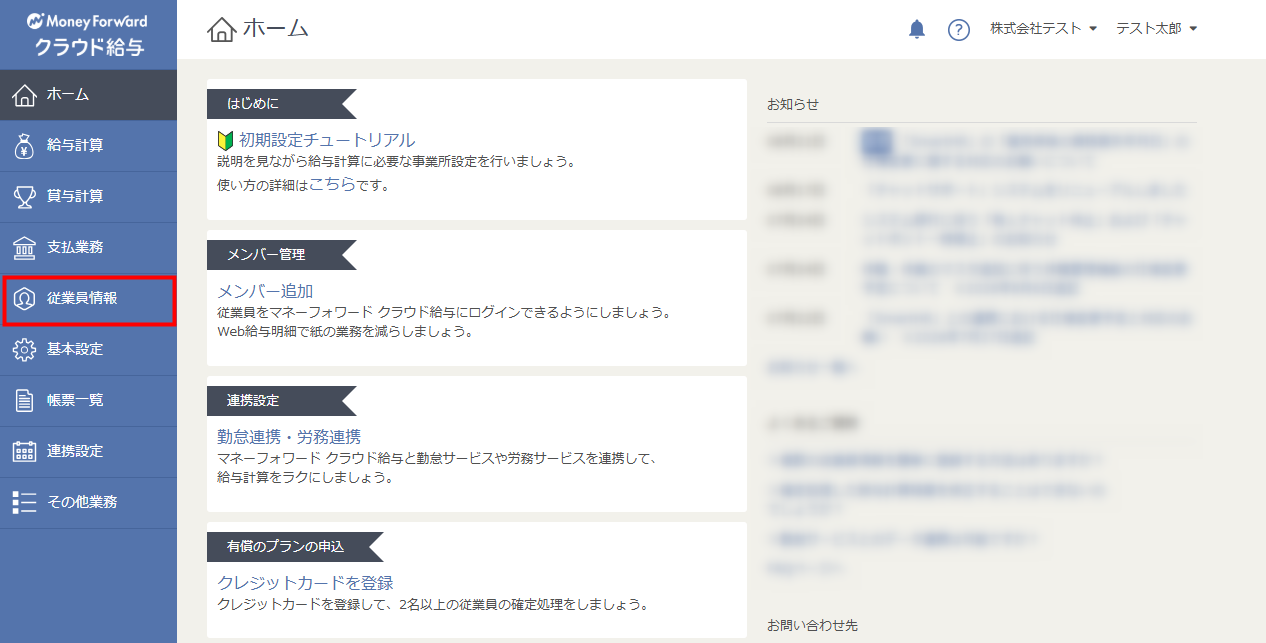
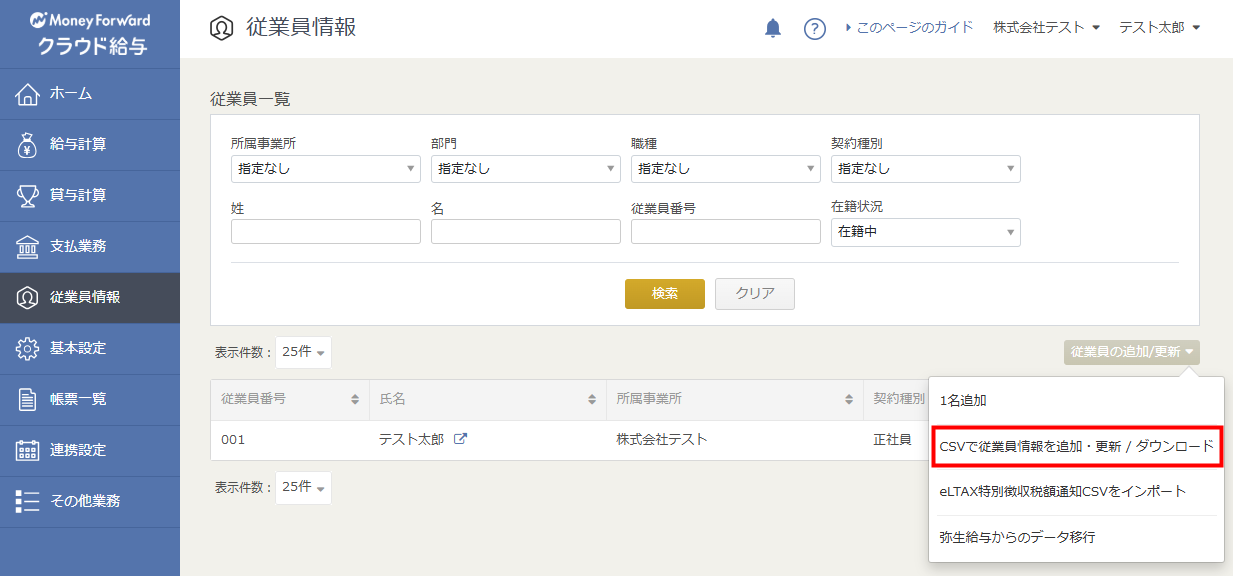
- 「従業員情報」画面で「従業員の追加/更新▼」をクリックし、「CSVで従業員情報を追加・更新 / ダウンロード」を選択します。
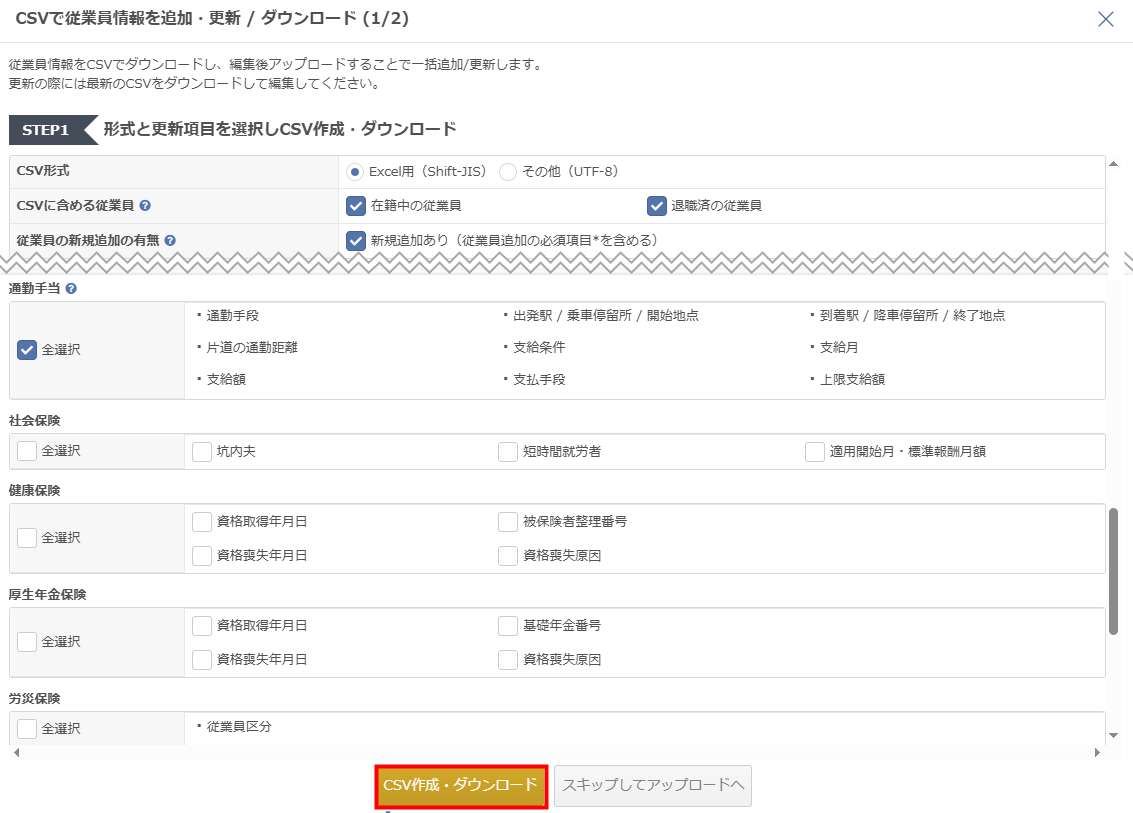
- 「CSVで従業員情報を追加・更新 / ダウンロード (1/2)」画面でファイル形式や出力項目を選択し、「CSV作成・ダウンロード」をクリックします。
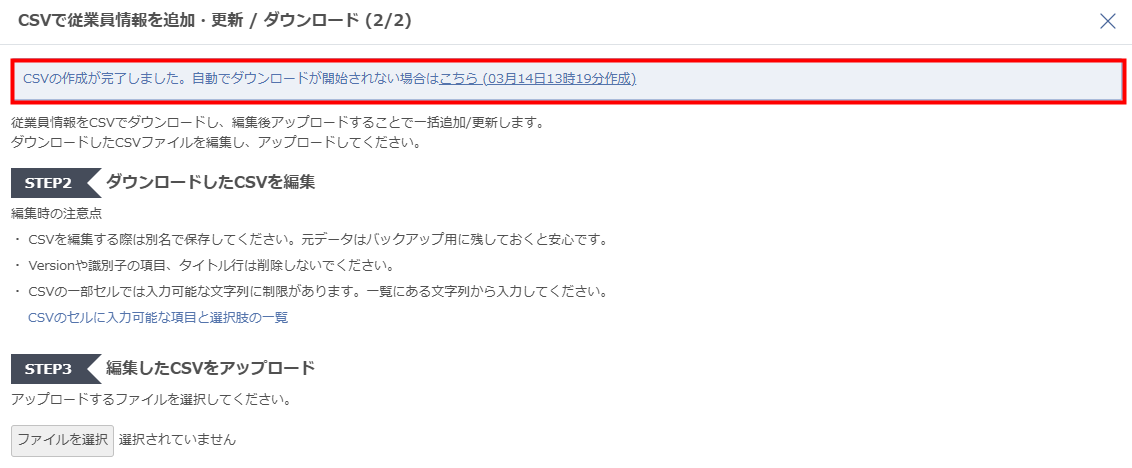
- 「CSVの作成が完了しました。」というメッセージが表示されたことを確認します。
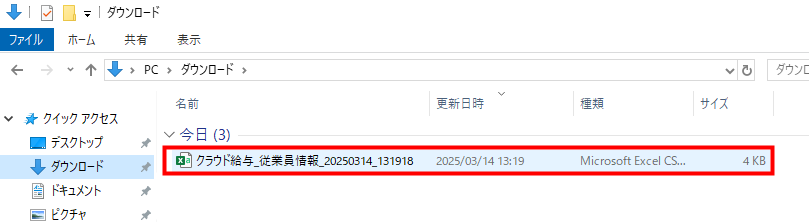
- CSVファイルがダウンロードされていることを確認します。
- ファイル形式は「Excel用(Shift-JIS)」「その他(UTF-8)」から選択できます。ご利用のPCに応じて選択してください。
- 退職者の情報を出力する場合は、「CSVに含める従業員」で「退職済の従業員」にもチェックを入れてください。
人事マスタで従業員情報CSVファイルを出力する
- 「マネーフォワード クラウドの人事マスタ」にログインし、左メニューの「従業員」をクリックします。
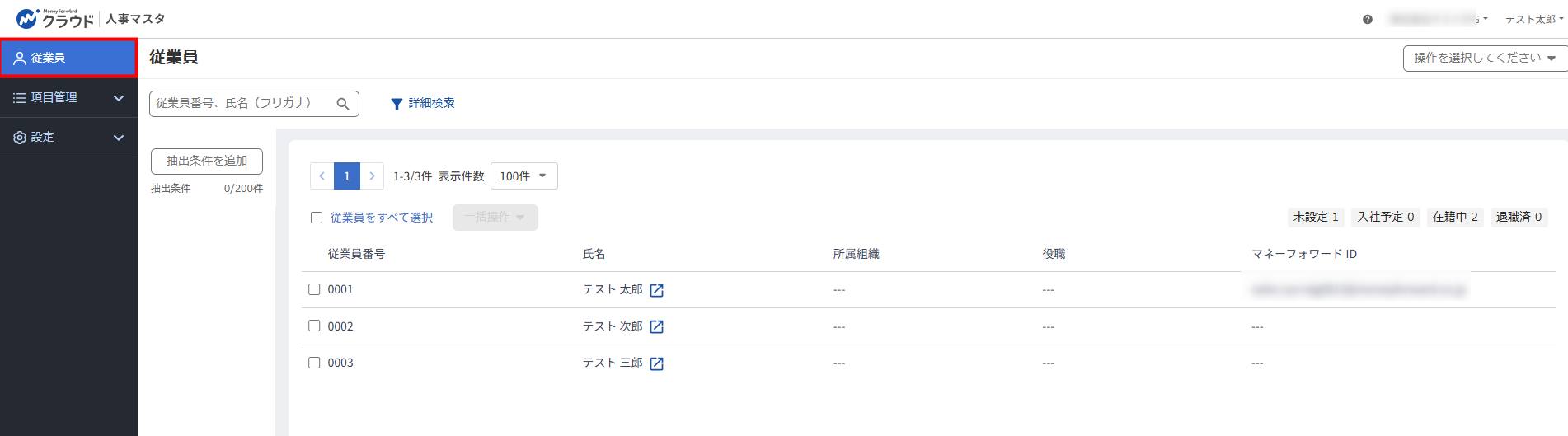
- 「従業員」画面で「操作を選択してください」をクリックし、「CSVで一括更新」を選択します。
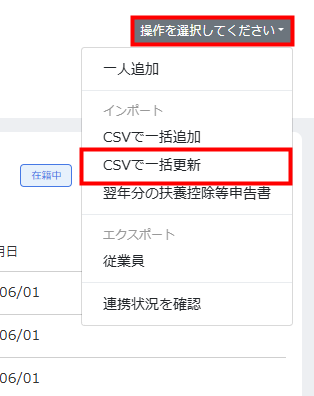
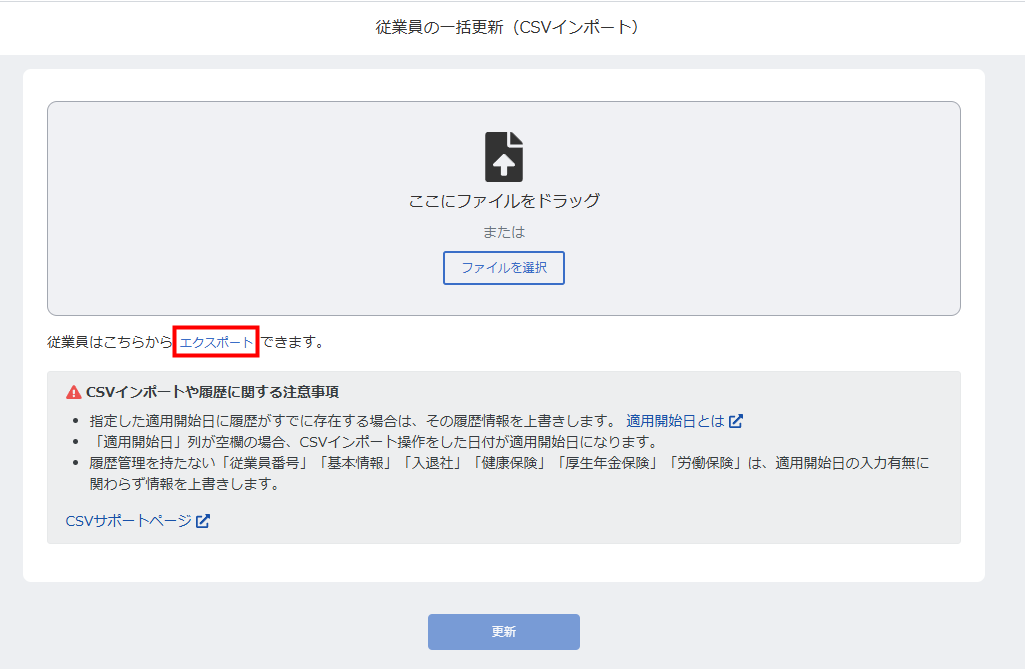
- 「従業員の一括更新(CSVインポート)」画面で「従業員はこちらからエクスポートできます。」の「エクスポート」をクリックします。
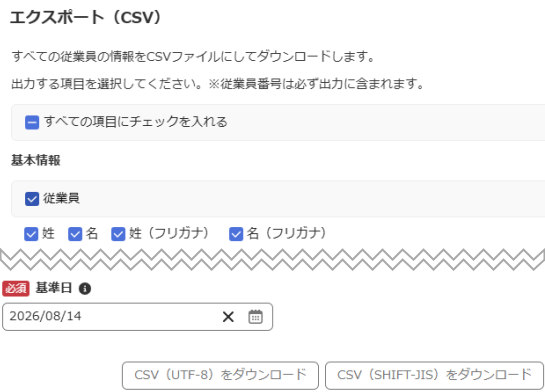
- 「エクスポート(CSV)」画面で出力する項目を選択し、「CSV(UTF-8)を作成」または「CSV(SHIFT-JIS)を作成」をクリックします。
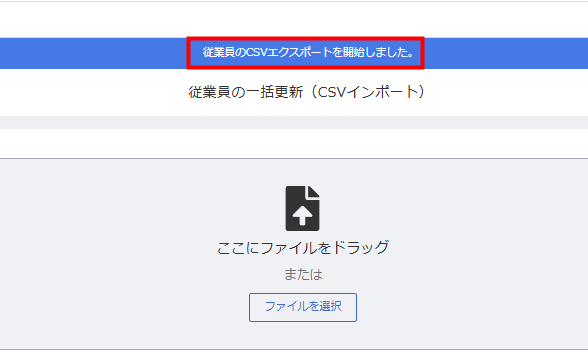
- 画面上部に「従業員のCSVエクスポートを開始しました。」というメッセージが表示されたことを確認します。
- 画面を更新し、再度「従業員はこちらからエクスポートできます。」の「エクスポート」をクリックします。
- 「前回 yyyy/MM/dd に作成しました。」の右側に表示されている「CSV(UTF_8)をダウンロード」または「CSV(SHIFT_JIS)をダウンロード」をクリックします。
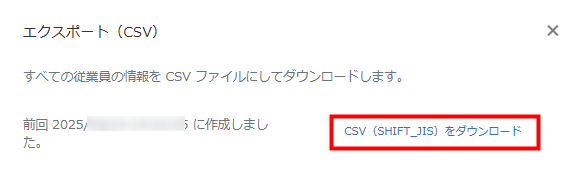
ファイル形式は「Excel用(Shift-JIS)」「その他(UTF-8)」から選択できます。
ご利用のPCに応じて選択してください。
ご利用のPCに応じて選択してください。
人事マスタから出力した従業員情報CSVファイルを編集する
「マネーフォワード クラウドの人事マスタ」から出力したCSVファイルを開き、マネーフォワード クラウド給与の従業員情報CSVから必要な情報をコピー&ペーストして保存します。
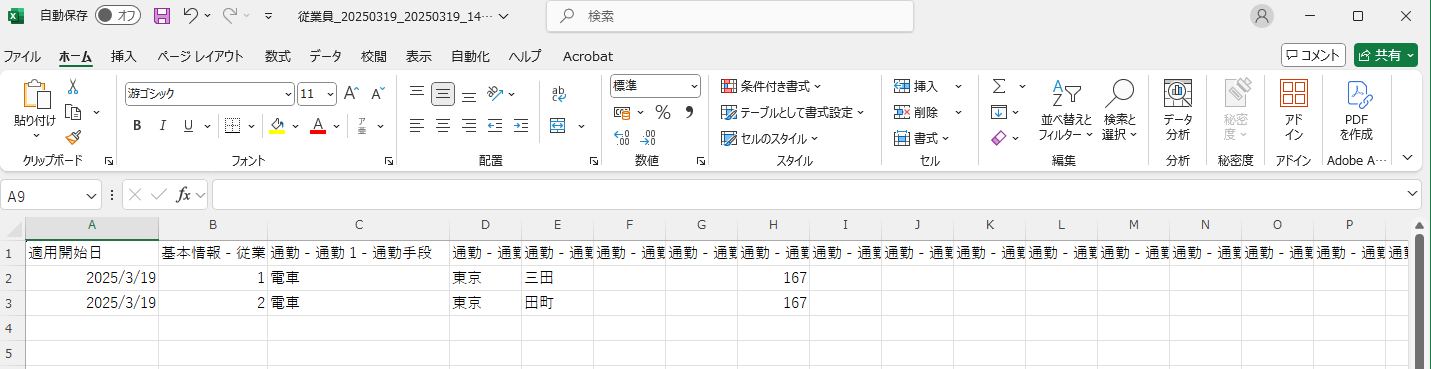
- CSVファイルで人事マスタの従業員情報を更新する場合、従業員番号の入力が必要です。
- 「通勤情報」「口座情報」「所属情報」を更新する場合、CSVファイルに各カテゴリ内のすべての項目の列が必要です。
- 人事マスタの項目を空欄で更新した場合、人事マスタからクラウド給与に従業員情報を取り込むと、クラウド給与の該当の項目も空欄となります。
編集したCSVファイルをインポートする
- 「マネーフォワード クラウドの人事マスタ」にログインし、左メニューの「従業員」をクリックします。
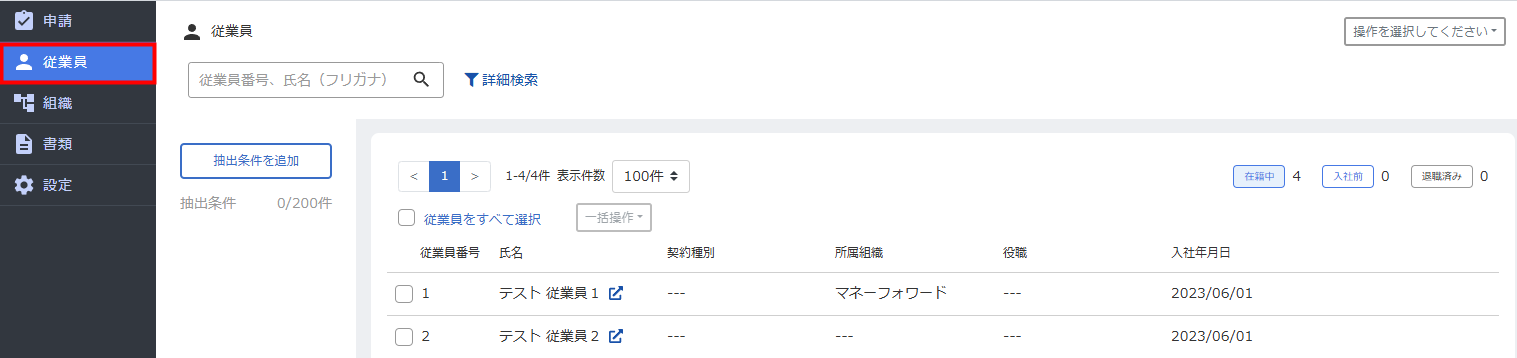
- 「従業員」画面で「操作を選択してください」をクリックし、「CSVで一括更新」を選択します。
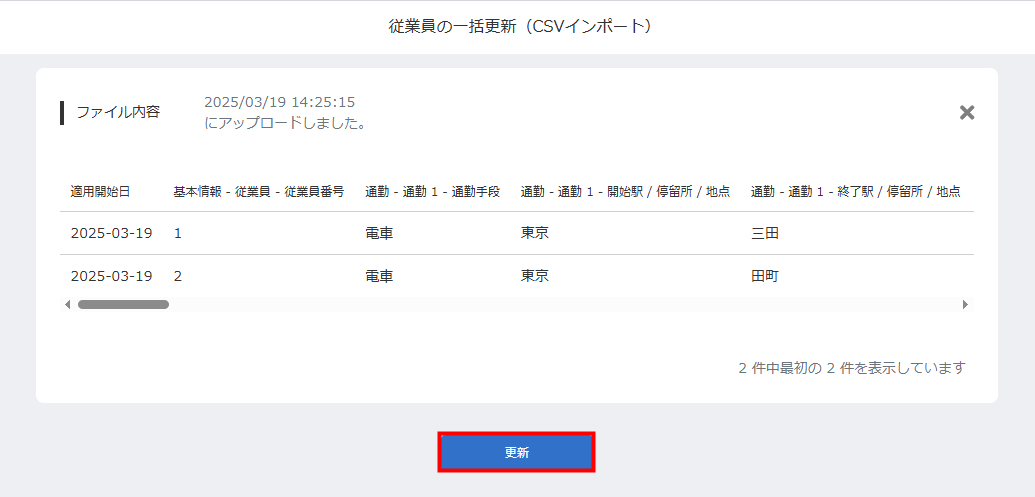
- 「従業員の一括更新(CSVインポート)」画面で「ファイルを選択」をクリックします。
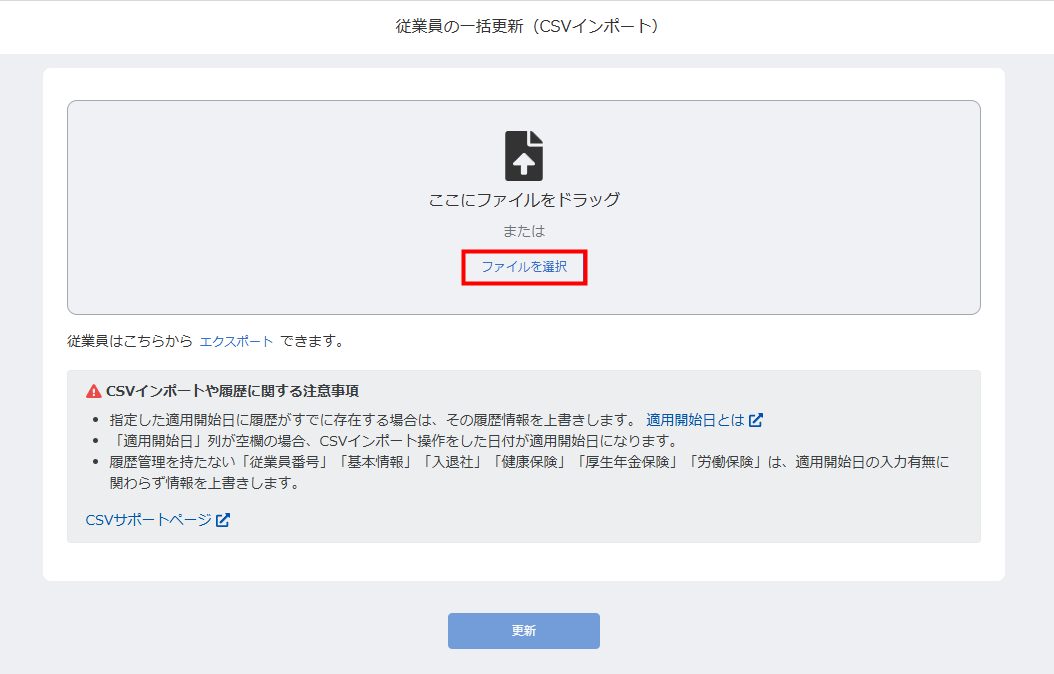
- CSVファイルをアップロードし、「更新」をクリックします。
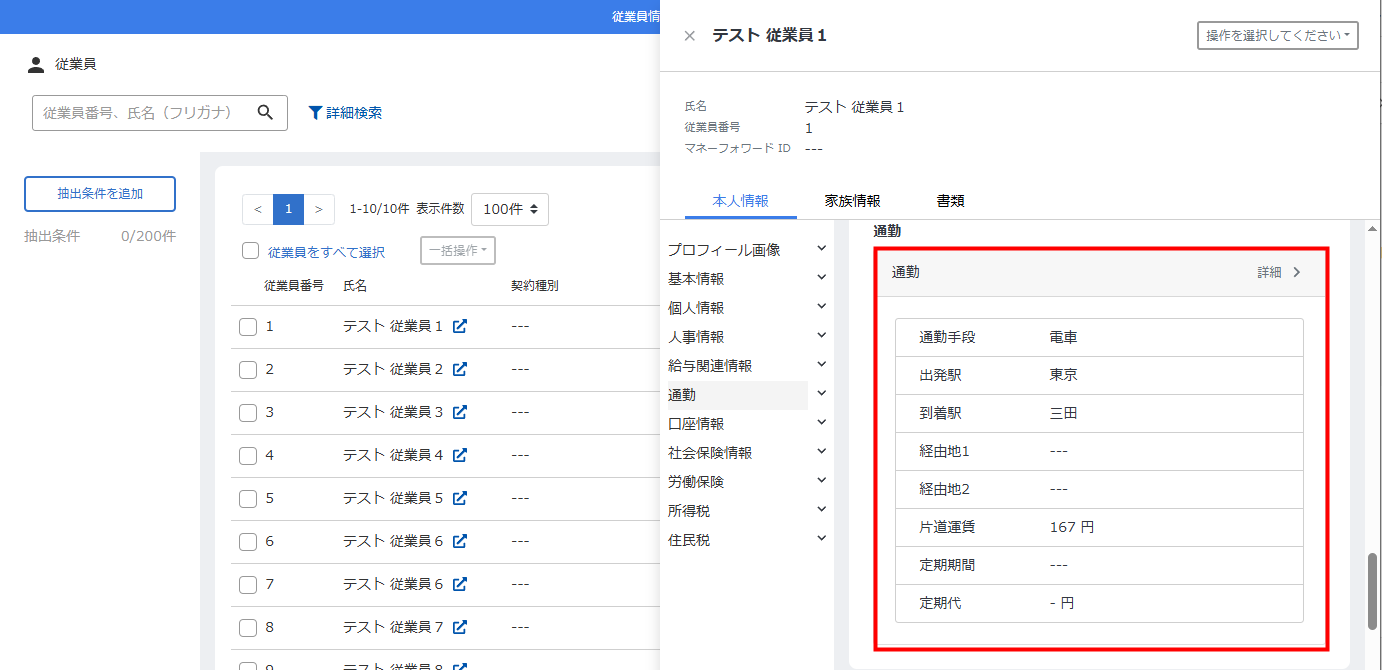
- 「従業員」画面で対象の従業員をクリックし、インポートした内容が反映されていることを確認します。
「支払情報」を移行する場合
クラウド給与でデータ移行専用のCSVファイルを出力する
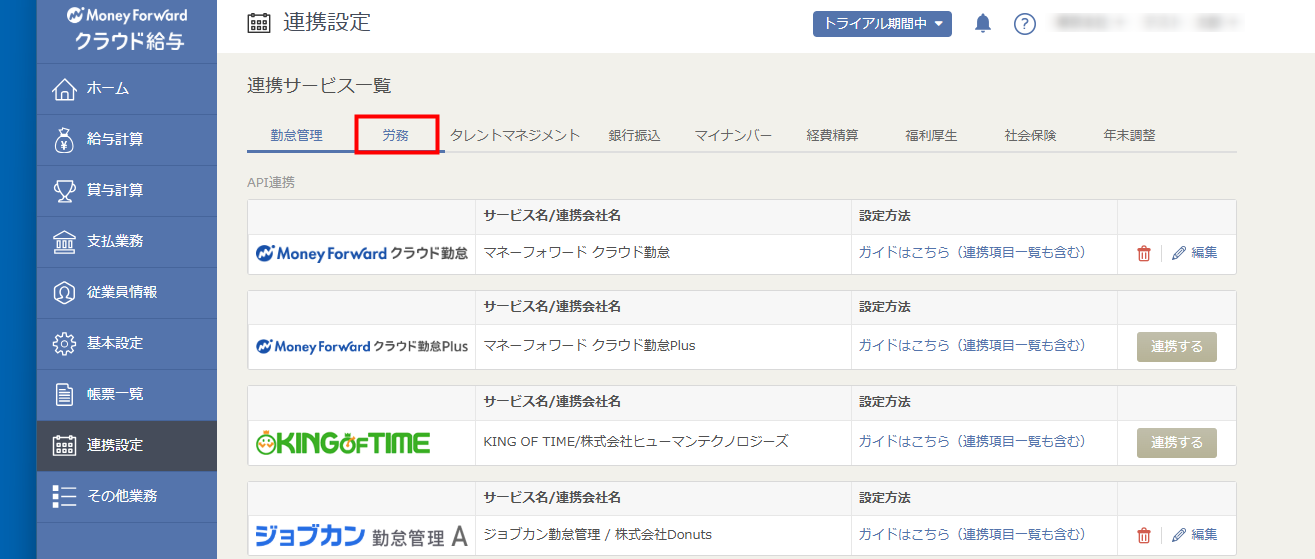
- 「連携設定」画面で「労務」タブをクリックします。
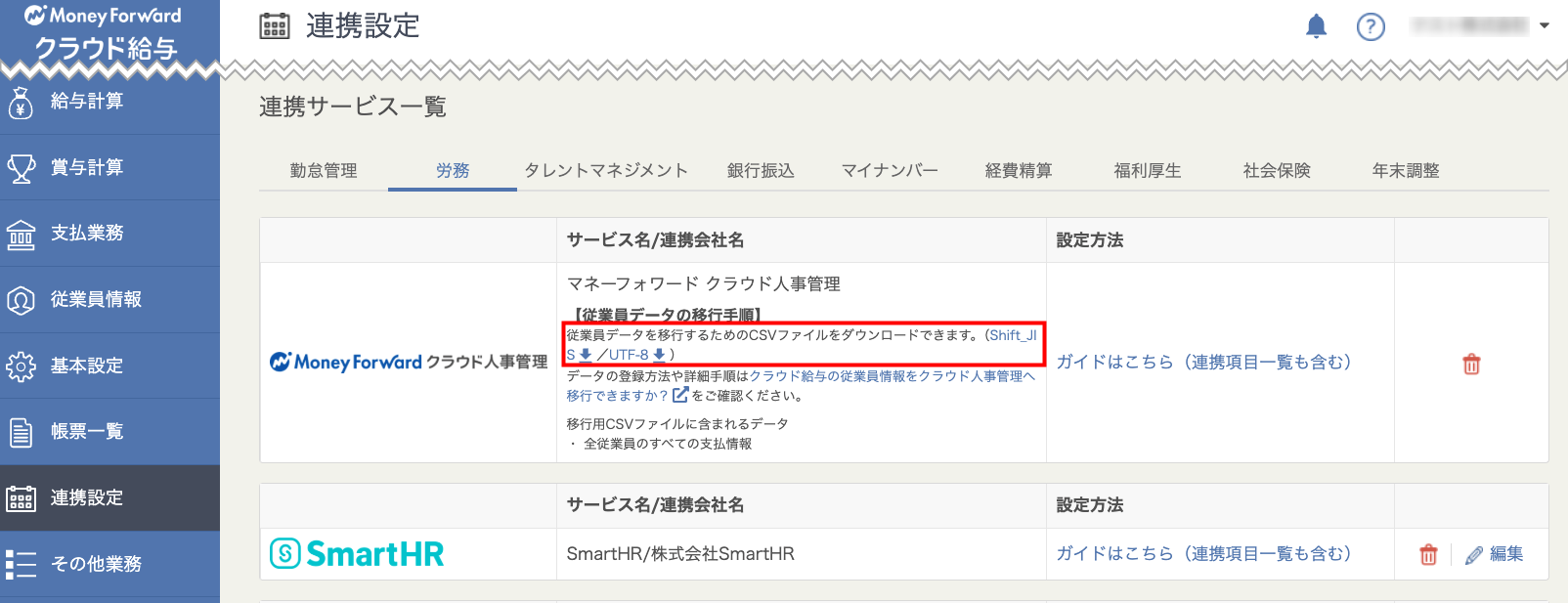
- 「連携設定」>「労務」画面のマネーフォワード クラウド人事管理の【従業員データの移行手順】から「Shift_JIS」または「UTF-8」をクリックします。
- CSVファイルがダウンロードされていることを確認します。

出力したデータ移行専用のCSVファイルを修正する
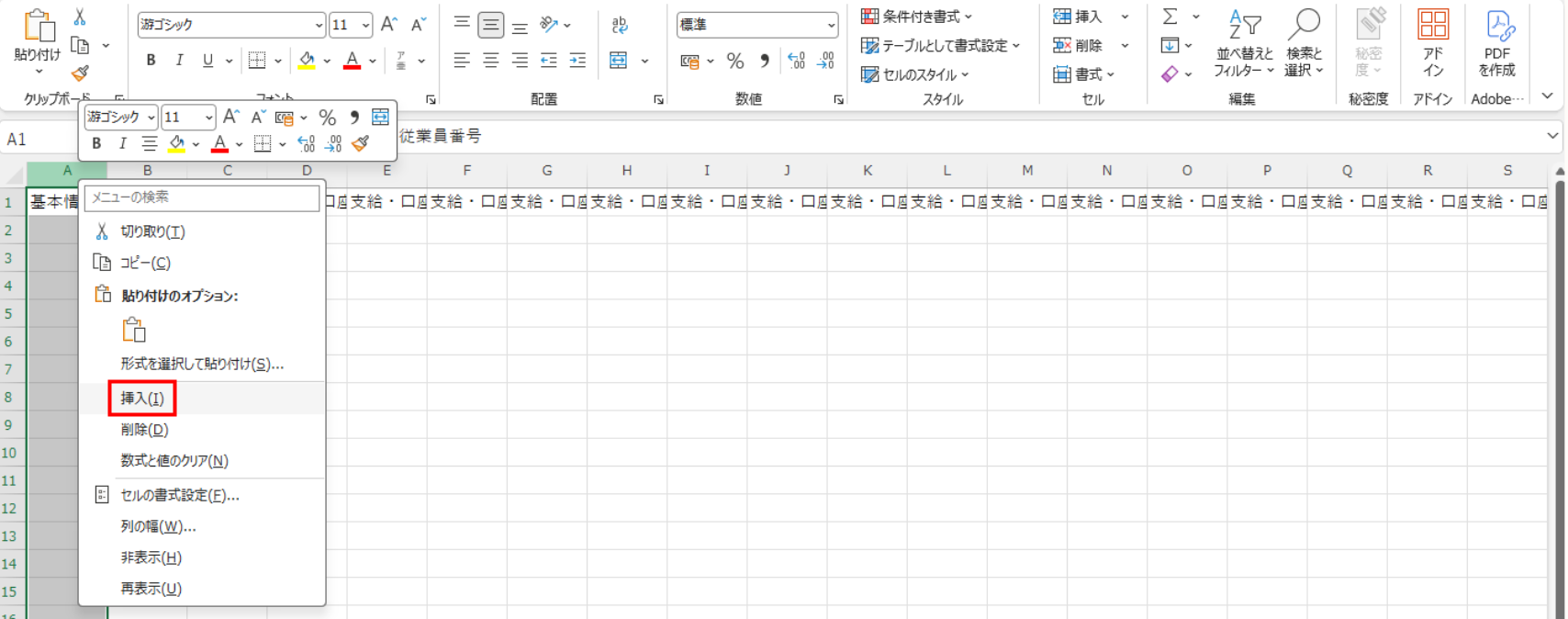
- ダウンロードしたファイルのA列を左側クリックし、「挿入」を選択します。
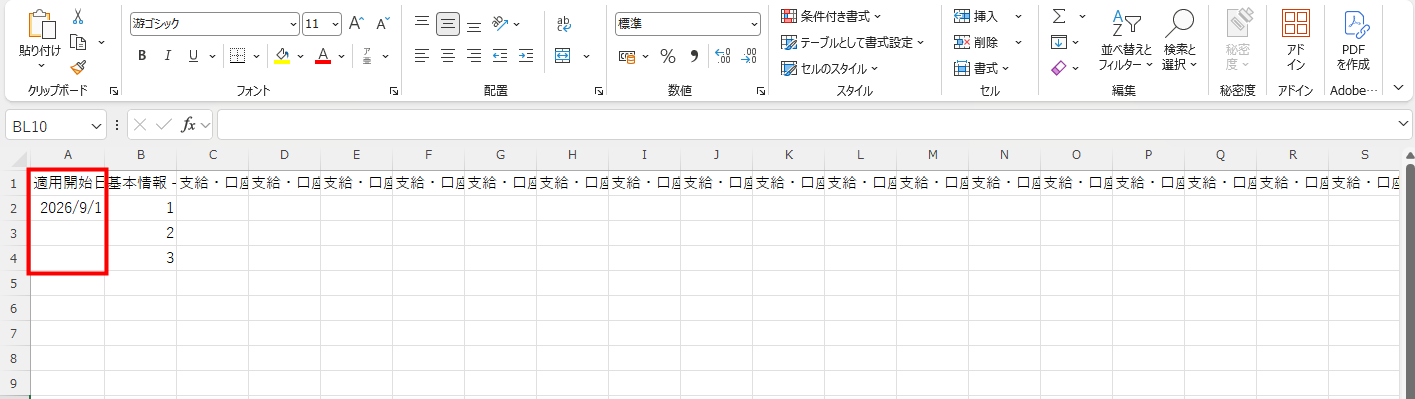
- 追加された列の1行目に「適用開始日」と入力し、2行目以降には人事マスタに情報を適用したい日付を登録します。
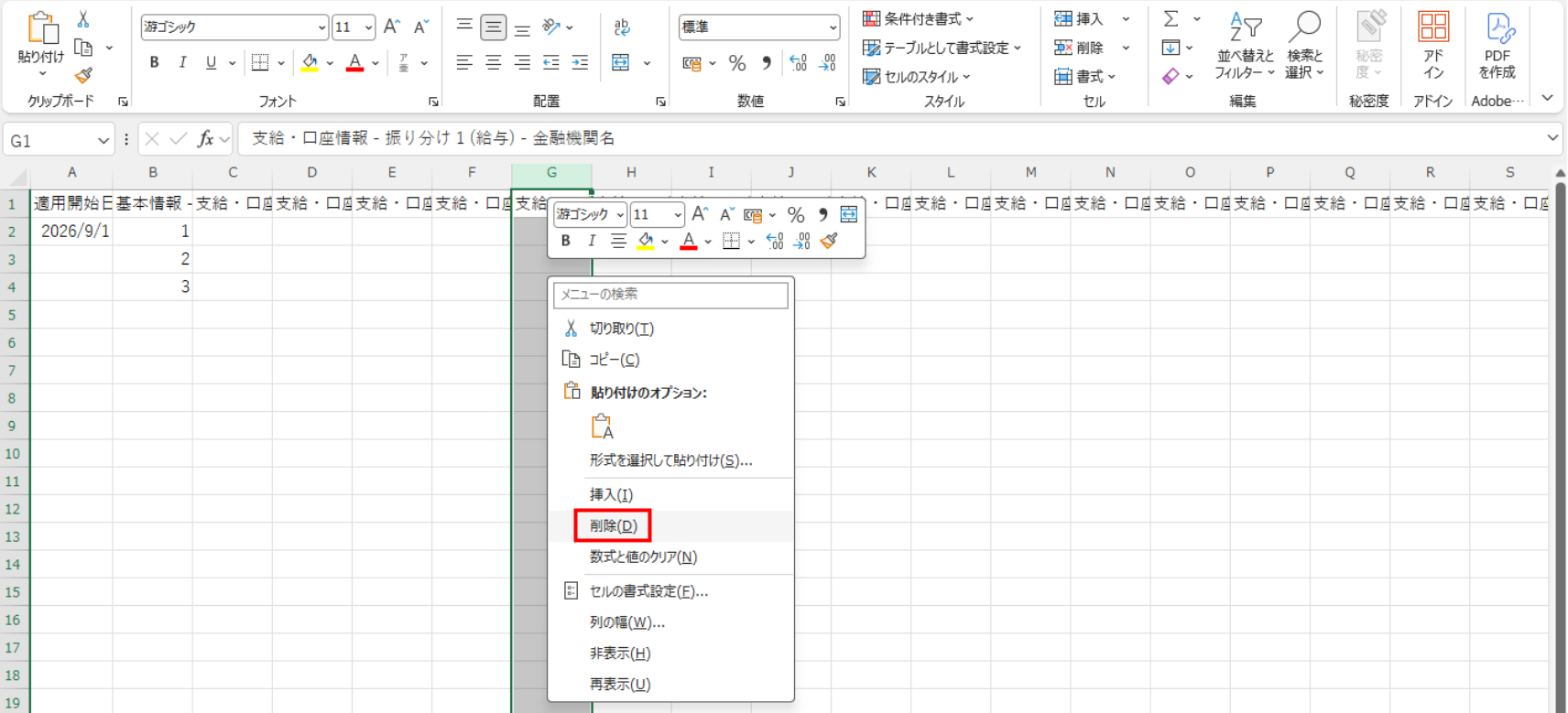
- 「 振り分け(給与)」・「振り分け(賞与)」・「口座」の「金融機関名」の列を削除します。
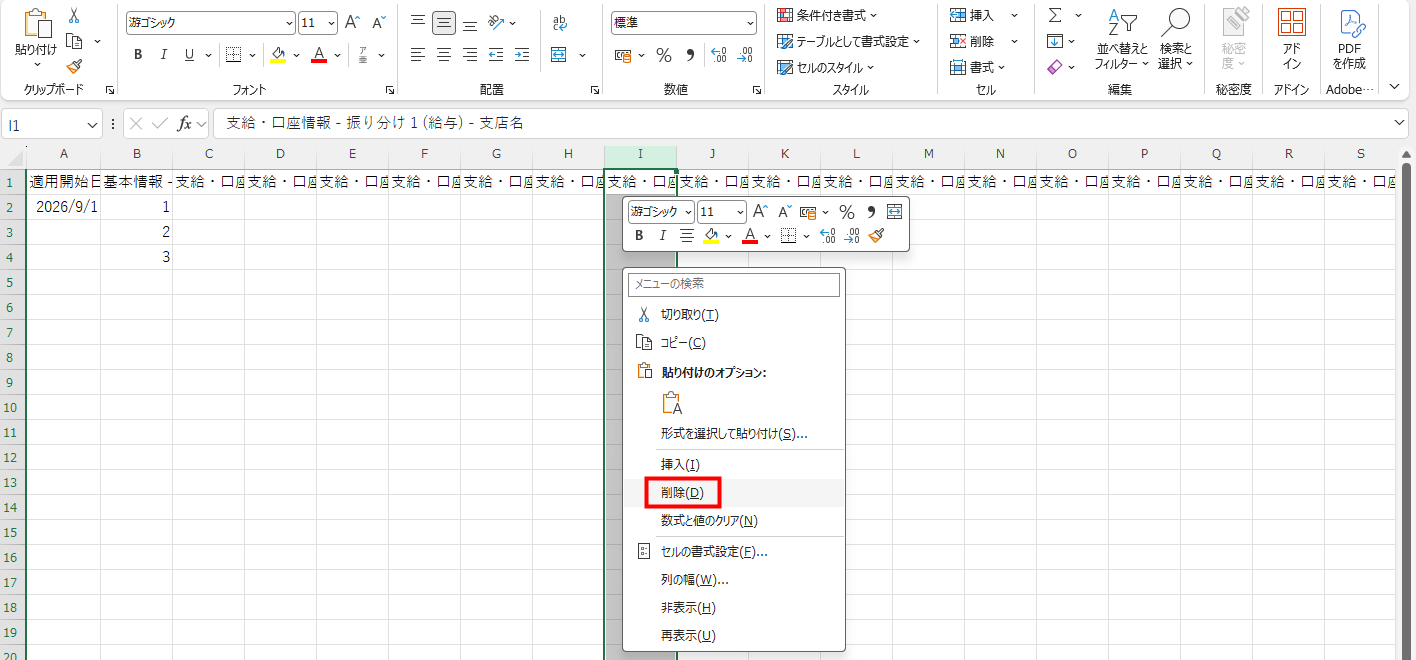
- 「 振り分け(給与)」・「振り分け(賞与)」・「口座」の「支店名」の列を削除しファイルを保存します。
CSVファイルをインポートする
- 「マネーフォワード クラウドの人事マスタ」にログインし、左メニューの「従業員」をクリックします。
- 「従業員」画面で「操作を選択してください」をクリックし、「CSVで一括更新」を選択します。
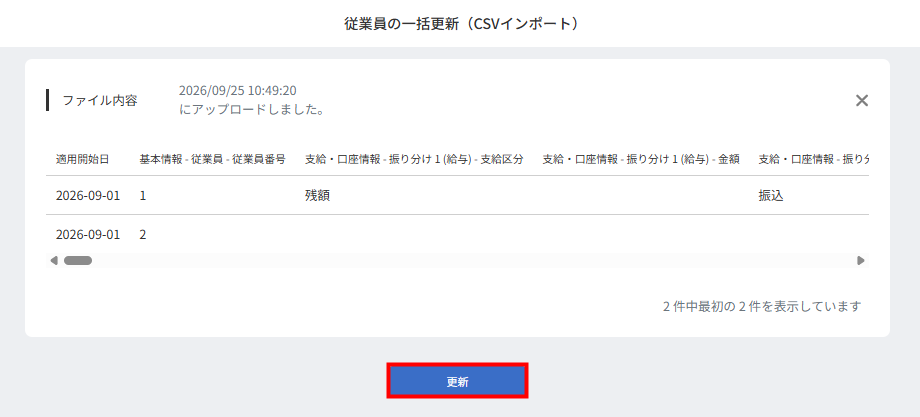
- 「従業員の一括更新(CSVインポート)」画面で「ファイルを選択」をクリックします。
- CSVファイルをアップロードし、「更新」をクリックします。
- 「従業員」画面で対象の従業員をクリックし、インポートした内容が反映されていることを確認します。
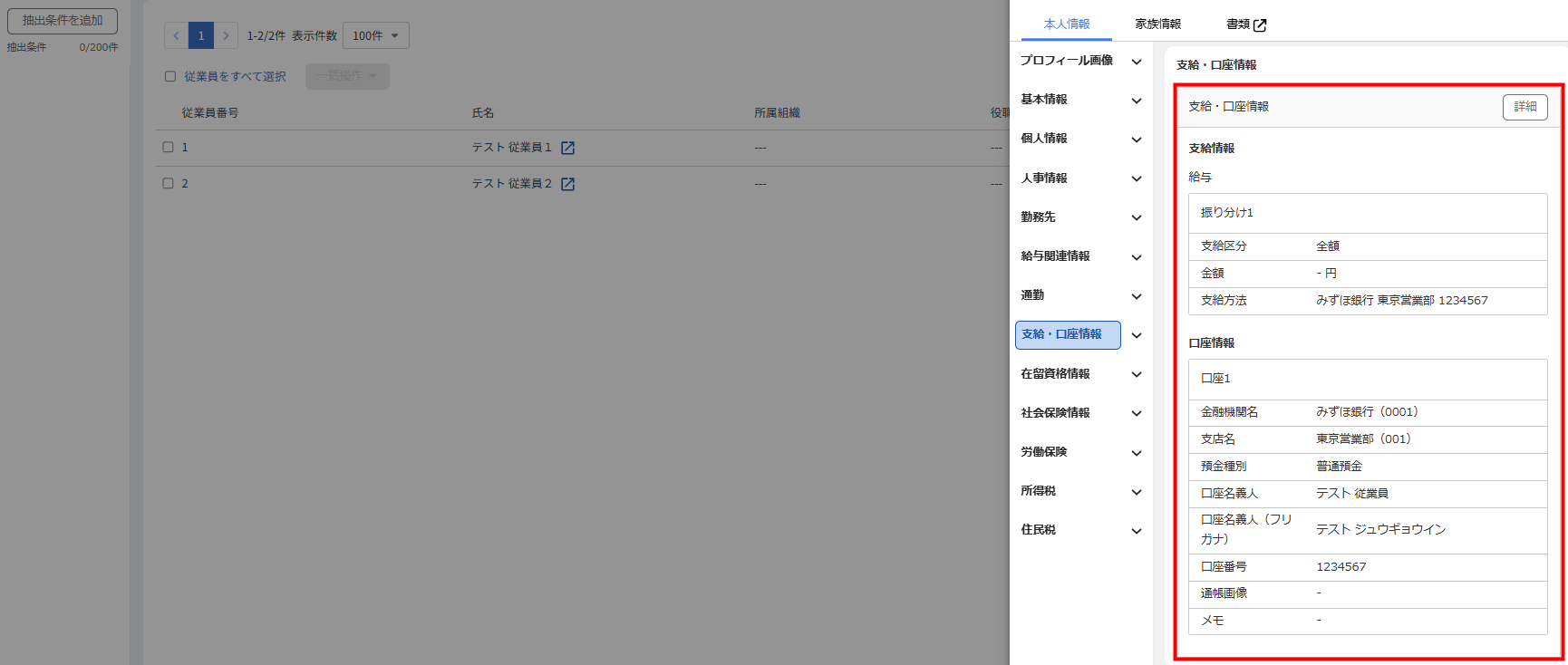
データ移行用CSVファイルに含まれるデータは「支払情報」のみです。それ以外のデータは含まれません。
「マネーフォワード クラウドの人事マスタ」のデータ移行機能を利用する場合
「マネーフォワード クラウドの人事マスタ」のデータ移行機能では、以下の項目を移行できます。
- 「事業所」「休職・休業情報」のマスタ項目の移行
- 「事業所」「休職・休業情報」」「社会保険」の従業員情報の移行
データ移行機能の詳細は、以下のガイドをご参照ください。
「データ移行」画面の使い方
- クラウド給与から人事マスタに新たに従業員を追加する場合や上記以外の項目を移行する場合、人事マスタでのデータ移行はできません。必要に応じて、CSVファイルを利用して人事マスタへデータを移行してください。
- 標準報酬月額は、「適用開始月」が2016年4月以降のデータを移行します。
更新日:2026年10月16日
※本サポートサイトは、マネーフォワード クラウドの操作方法等の案内を目的としており、法律的またはその他アドバイスの提供を目的としたものではありません。当社は本サイトに記載している内容の正確性・妥当性の確保に努めておりますが、実際のご利用にあたっては、個別の事情を適宜専門家に相談するなど、ご自身の判断でご利用ください。
このページで、お客さまの疑問は解決しましたか?
評価をご入力いただき、ご協力ありがとうございました。
頂いた内容は、当サイトのコンテンツの内容改善のためにのみ使用いたします。

よく見られているガイド
- 従業員のログイン方法ログイン
- 給与計算を確定して給与明細を印刷する方法給与計算に関する手続き